Not
Bu sayfaya erişim yetkilendirme gerektiriyor. Oturum açmayı veya dizinleri değiştirmeyi deneyebilirsiniz.
Bu sayfaya erişim yetkilendirme gerektiriyor. Dizinleri değiştirmeyi deneyebilirsiniz.
Şunlar için geçerlidir: SQL Server Veri Araçları'nda Microsoft Rapor Oluşturucusu (SSRS) Power BI Rapor Oluşturucusu Rapor Tasarımcısı
Power BI veya SQL Server Reporting Services (SSRS) ile çalışırken, sayfalandırılmış raporları Microsoft Excel'e aktarmak için Excel işleme uzantısını kullanabilirsiniz. Excel'de dışarı aktarılan sütunların genişliği, raporlardaki sütunların genişliğini taklit eder. Ancak rapor verilerini yeniden yapılandırabilir veya çalışma kitabında daha fazla işleyebilirsiniz.
Bu makalede, etkileşimli özellikler için işleyici desteği ve hücrelere veri yerleştirme gibi dışarı aktarma işleminin çeşitli yönleri ele alınmaktadır. Excel ve işleyicinin sınırlamaları da ele alınmıştır.
Dışarı aktarma biçimi
Excel işleme uzantısı raporları Office Open XML biçiminde dışarı aktarır. oluşturucunun oluşturduğu dosyaların içerik türü application/vnd.openxmlformats-officedocument.spreadsheetml.sheet, dosya uzantısı ise .xlsx.
Cihaz bilgileri ayarlarını değiştirerek bu işleyici için bazı varsayılan ayarları değiştirebilirsiniz. Daha fazla bilgi için bkz . Excel cihaz bilgileri ayarları.
Raporu Excel biçiminde dışarı aktarma hakkında bilgi için bkz. Sayfalandırılmış raporları dışarı aktarma (Rapor Oluşturucusu).
Önemli
türünde Stringbir rapor parametresi tanımladığınızda, kullanıcıya herhangi bir değeri alabilen bir metin kutusu sunulur. Rapor parametresi bir sorgu parametresine bağlı değilse ve parametre değerleri rapora dahil edilirse bir güvenlik riski vardır. Rapor kullanıcısı özellikle parametre değeri olarak ifade söz dizimi, betik kodu veya URL girebilir. Sonuç olarak, kullanıcı kötü amaçlı bir betik veya kötü amaçlı bağlantı girebilir. Rapor Excel'e aktarıldıysa, diğer kullanıcılar raporu görüntüleyebilir. İşlenen parametre içeriğini seçerlerse, yanlışlıkla kötü amaçlı bir betik çalıştırma veya kötü amaçlı bir siteye gitme riskiyle karşılanır.
Yanlışlıkla kötü amaçlı betik çalıştırma riskini azaltmak için yalnızca güvenilen kaynaklardan işlenen raporları açın. Raporların güvenliğini sağlama hakkında daha fazla bilgi için bkz . Raporları ve kaynakları güvenli hale getirme.
Excel sınırlamaları
Excel, Excel'in özellikleri ve dosya biçimleri nedeniyle dışarı aktarılan raporlara sınırlamalar uygular. Aşağıdaki sınırlamalar en önemlileridir:
- En fazla sütun genişliği 255 karakter veya 1726,5 noktadır. oluşturucu, sütun genişliğinin sınırdan küçük olduğunu doğrulamaz.
- Hücredeki karakter sayısı üst sınırı 32.767'dir. Bu sınır aşılırsa, işleyici bir hata iletisi görüntüler.
- En yüksek satır yüksekliği 409 noktadır. Satırın içeriği satır yüksekliğinin 409 noktayı aşmasına neden olursa, Excel hücresinde 409 punta kadar kısmi bir metin gösterilir. Hücre içeriğinin geri kalanı, izin verilen en fazla 32.767 karaktere kadar hücre içinde kalır.
- Satır yüksekliği üst sınırı 409 nokta olduğundan, rapordaki bir hücrenin tanımlı yüksekliği 409 noktadan büyükse, Excel hücre içeriğini birden çok satıra böler.
- Excel'de en fazla çalışma sayfası sayısı tanımlanmamıştır. Ancak bellek ve disk alanı gibi dış faktörler, sınırlamaların uygulanmasına neden olabilir.
- Ana hatlarda, Excel yalnızca en fazla yedi iç içe düzeye izin verir.
- Ana hattın kullanılabilirliği, başka bir öğenin görünürlüğünü denetleen rapor öğesinin konumuna bağlıdır. Aşağıdaki durumlarda çizim dış hatları kullanılamaz:
- Denetim raporu öğesi, genişletilen veya daraltılan öğeye göre önceki veya sonraki satırda yer almıyor.
- Denetim raporu öğesi genişletilen veya daraltılan öğenin sütununda yer almıyor.
Excel sınırlamaları hakkında daha fazla bilgi için bkz. Excel belirtimleri ve sınırları.
Metin kutuları ve metin
Metin kutuları ve metinler için aşağıdaki sınırlamalar geçerlidir:
- İfade olan metin kutusu değerleri Excel formüllerine dönüştürülemez. Her metin kutusunun değeri rapor işleme sırasında değerlendirilir. Değerlendirilen ifade, her Excel hücresinin içeriği olarak dışarı aktarılır.
- Her metin kutusu bir Excel hücresi içinde işlenir. Yazı tipi boyutu, yazı tipi yüzü, dekorasyon ve yazı tipi stili için, hücre metninde biçimlendirme desteklenir.
- Excel, üst çizgi metin biçimlendirmesini desteklemez.
- Excel, hücrelerin sol ve sağ kenarlarına yaklaşık 3,75 puntalık bir varsayılan doldurma ekler. Metin kutusunun kenar boşluğu 3,75 puntodan küçükse ve kutu metni sığdıracak kadar geniş değilse, metin Excel'de yeni bir satıra kayabilir. Bu sorunu geçici olarak çözmek için rapordaki metin kutusunun genişliğini artırın.
Resimler
Görüntüler için aşağıdaki sınırlamalar geçerlidir:
- Excel'in her bir hücre için arka plan görüntüsünü desteklememesi nedeniyle, rapor öğelerinin arka plan görüntüleri yoksayılır.
- Excel işleme uzantısı yalnızca rapor gövdesinin arka plan görüntüsünü destekler. Raporda bir rapor gövdesi arka plan görüntüsü görüntüleniyorsa, resim çalışma sayfası arka plan görüntüsü olarak işlenir.
Dikdörtgen
Aşağıdaki sınırlama dikdörtgenler için geçerlidir: Rapor alt bilgilerindeki dikdörtgenler Excel'e aktarılamaz. Ancak rapor gövdesindeki dikdörtgenler, tablix hücreleri ve diğer benzer bileşenler excel hücreleri aralığı olarak işlenir.
Rapor üst bilgileri ve alt bilgileri
Rapor üst bilgileri ve alt bilgileri için aşağıdaki sınırlamalar geçerlidir:
- Excel üst bilgileri ve alt bilgileri, işaretleme de dahil olmak üzere en fazla 256 karakteri destekler. İşleme uzantısı dizeyi 256 karakterde kısaltıyor.
- SSRS, rapor üst bilgilerinde ve alt bilgilerinde kenar boşluklarını desteklemez. Excel'de bu kenar boşluğu değerleri sıfır olarak ayarlanır.
- Excel'e aktarılan bir raporu yazdırdığınızda, yazıcı ayarlarınız işlemeyi etkileyebilir. Özellikle, rapordaki bir üst bilgi veya alt bilgi birden çok veri satırı içeriyorsa, çıktıda birden çok satır göremeyebilirsiniz.
- Üst bilgi veya alt bilgideki metin kutuları, biçimlendirmelerini korur ancak Excel'e aktarıldıklarında hizalamalarını korumaz. Rapor Excel'de işlendiğinde baştaki ve sondaki boşluklar kırpılır ve bu da hizalamayı değiştirir.
Birleştirilmiş hücreler
Aşağıdaki sınırlama, hücreleri birleştirme için geçerlidir: Hücreler birleştirilirse, metin doğru şekilde sarmalanmaz.
Excel işleyicisi öncelikli olarak bir düzen oluşturucudur. Amacı, işlenen raporun düzenini bir Excel çalışma sayfasında olabildiğince yakından çoğaltmaktır. Sonuç olarak, hücreler rapor düzenini korumak için çalışma sayfasında birleştirilebilir. Excel'deki sıralama işlevi, sıralamanın düzgün çalışması için hücrelerin belirli bir şekilde birleştirilmesini gerektirdiğinden, birleştirilmiş hücreler sorunlara neden olabilir. Örneğin, bir hücre aralığını sıralamak istiyorsanız, Excel aralıktaki her bir birleştirilmiş hücrenin aralıktaki diğer birleştirilmiş hücrelerle aynı boyuta sahip olmasını gerektirir.
Excel çalışma sayfalarınızdaki birleştirilmiş hücrelerin sayısını azaltmak, çalışma sayfalarını sıralamayı kolaylaştırır. Aşağıdaki noktalar, dışarı aktarma işlemi sırasında birleştirilen hücre sayısını en aza indirmenize yardımcı olabilir.
- Hücrelerin birleştirilmesinin en yaygın nedeni, öğelerin sola veya sağa hizalanmamış olmasıdır. Sorunu çözmek için genellikle tüm rapor öğelerinin sol ve sağ kenarlarını sıralayabilir ve öğelere aynı genişliği vererek çözebilirsiniz.
- Tüm öğeleri hizaladığınızda bile bazı sütunlar nadir durumlarda birleştirilir. İşleme işlemi sırasında iç birim dönüştürme ve yuvarlama, hücrelerin birleştirilmesine neden olabilir. Rapor tanımı dilinde (RDL), inç, piksel, santimetre ve nokta gibi çeşitli birimlerde konumları ve boyutları belirtebilirsiniz. Excel dahili olarak noktaları kullanır. Sonuç olarak, inç ve santimetre işleme sırasında noktalara dönüştürülür. İşleme sırasında dönüştürme işlemlerini ve yuvarlamanın olası yanlışlığını en aza indirmek için tüm ölçümleri tüm noktalarda belirtmeyi göz önünde bulundurun. Bir inç 72 noktadır.
Rapor satır grupları ve sütun grupları
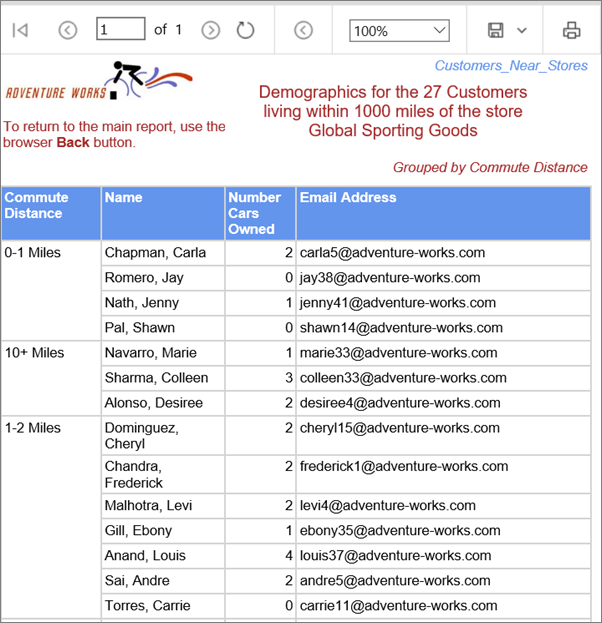
Satır gruplarını veya sütun gruplarını içeren raporlar, excel'e aktardığınızda boş hücreler içerir. Aşağıdaki görüntüde, satırların çalışma mesafesine göre gruplandırıldığını gösteren bir rapor gösterilmektedir. Her gidiş mesafesi birden fazla müşteri içerebilir.
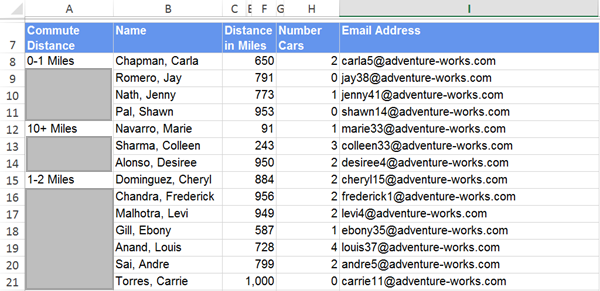
Raporu Excel'e aktardığınızda, gidiş-geliş mesafesi yalnızca Gidiş-Geliş Mesafesi sütununun bir hücresinde görünür. Raporu tasarlarken, metni satır grubunun üstüne, ortasına veya altına hizalayabilirsiniz. Bu hizalama, değerin dışarı aktarılan raporun ilk, orta veya son hücresinde olup olmadığını belirler. Gruptaki bu sütundaki diğer hücreler boş. Müşteri adlarını içeren Ad sütununda boş hücre yok.
Aşağıdaki görüntüde raporu Excel'e aktardıktan sonra gösterilmektedir. Boş hücreler görüntüde gri renktedir, ancak gölgelendirme dışarı aktarılan raporun bir parçası değildir.
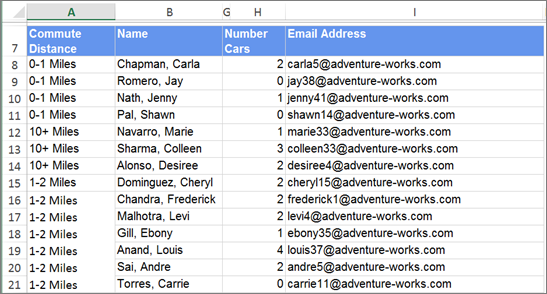
Satır gruplarını veya sütun gruplarını içeren bir raporu Excel'e aktardıktan sonra, dışarı aktarılan verileri PivotTable'da görüntüleyebilmek için önce raporu değiştirmeniz gerekir. Grup değerini eksik olan hücrelere eklemeniz gerekir. Çalışma sayfası daha sonra tüm hücrelerde değerleri olan düz bir tabloya dönüşür. Aşağıdaki resimde güncelleştirilmiş çalışma sayfası gösterilmektedir.
Rapor verilerinin daha fazla analizi için raporu Excel'e aktarmak için belirli bir amaç için bir rapor oluşturursanız, raporunuzun satır veya sütunlarında gruplandırmamayı göz önünde bulundurun.
Excel işleyicisi
Aşağıdaki XML kodu, RSReportServer ve RSReportDesigner yapılandırma dosyalarında Excel işleme uzantısının öğesini gösterir:
<Extension Name="EXCELOPENXML" Type="Microsoft.ReportingServices.Rendering.ExcelOpenXmlRenderer.ExcelOpenXmlRenderer,Microsoft.ReportingServices.ExcelRendering"/>
Excel işleyicisi aşağıdaki varsayılan değerlere ve sınırlara sahiptir:
| Mülkiyet | Değer |
|---|---|
| Çalışma sayfası başına en fazla sütun sayısı | 16,384 |
| Çalışma sayfası başına en fazla satır sayısı | 1.048.576 |
| Çalışma sayfasında izin verilen renk sayısı | Yaklaşık 16 milyon (24 bit renk) |
| ZIP ile sıkıştırılmış dosyalar | ZIP sıkıştırma |
| Varsayılan yazı tipi ailesi | Calibri |
| Varsayılan yazı tipi boyutu | 11 puan |
| Varsayılan satır yüksekliği | 15 puan |
Rapor satır yüksekliğini açıkça ayarladığından, varsayılan satır yüksekliği yalnızca Excel'e dışarı aktarma sırasında otomatik olarak boyutlandırılmış satırları etkiler.
Excel'de rapor öğeleri
Bir raporu Excel'e aktardığınızda, aşağıdaki bileşenler bir Excel hücreleri aralığı olarak işlenir: alt raporlar, dikdörtgenler, rapor gövdesi ve veri bölgeleri. Metin kutuları, resimler, grafikler, veri çubukları, mini grafikler, haritalar, ölçerler ve göstergeler tek bir Excel hücresinde işlenir. Ancak bu hücre diğer hücrelerle birleştirilebilir. Raporun geri kalanının düzeni birleştirmenin gerçekleşip gerçekleşmediğini belirler.
Resimler, grafikler, mini grafikler, veri çubukları, haritalar, ölçerler, göstergeler ve çizgiler bir Excel hücresi içinde konumlandırılır, ancak hücre kılavuzunun üzerinde yer alır. Satırlar hücre kenarlıkları olarak işlenir.
Grafikler, mini grafikler, veri çubukları, haritalar, ölçerler ve göstergeler görüntü olarak dışarı aktarılır. Gösterdikleri veriler onlarla birlikte dışarı aktarılamaz. Verileri rapor içindeki bir veri bölgesindeki bir sütuna veya satıra eklemediğiniz sürece Excel çalışma kitabında kullanılamaz.
Grafikler, mini grafikler, veri çubukları, haritalar, ölçerler ve göstergeler için verilerle çalışmak istiyorsanız, raporu csv dosyasına aktarabilir veya rapordan Atom uyumlu veri akışları oluşturabilirsiniz. Daha fazla bilgi için bkz. Sayfalandırılmış raporu CSV dosyasına dışarı aktarma (Rapor Oluşturucusu) ve Raporlardan veri akışları oluşturma (Rapor Oluşturucusu).
Sayfa Boyutu
Excel işleme uzantısı, Excel çalışma sayfasının kağıt ayarlarını belirlemek için sayfa yüksekliği ve genişlik ayarlarını kullanır. Excel, PageHeight ve PageWidth özellik ayarlarını en yaygın kağıt boyutlarından biriyle eşleştirmeye çalışır.
Eşleşme bulunmazsa, Excel yazıcı için varsayılan sayfa boyutunu kullanır. Sayfa genişliği sayfa yüksekliğinden küçükse yönlendirme olarak ayarlanır Portrait . Aksi takdirde, yönlendirme olarak Landscapeayarlanır.
Çalışma sayfası sekmesi adları
Bir raporu Excel'e aktardığınızda, sayfa sonları rapor sayfalarını oluşturur ve her sayfa farklı bir çalışma sayfasına aktarılır. Rapor için bir ilk sayfa adı sağlarsanız, Excel çalışma kitabının ilk çalışma sayfası bu adı alır. Çalışma kitabındaki her çalışma sayfasının benzersiz bir adı olması gerektiğinden, her çalışma sayfasının sayfa adına ikiden başlayan ve bir artırılan bir tamsayı eklenir. Örneğin, ilk sayfa adı Mali Yıla Göre Satış Raporu ise, ikinci çalışma sayfası Mali Yıla Göre Satış Raporu (2) olarak adlandırılır. Üçüncüsü mali yıla (3) göre Satış Raporu olarak adlandırılır ve bu şekilde devam edilir.
Sayfa sonları ile oluşturulan tüm rapor sayfaları yeni sayfa adları sağlıyorsa, her çalışma sayfasının ilgili sayfa adı vardır. Ancak bu sayfa adları benzersiz değilse, çalışma sayfaları ilk sayfa adlarıyla aynı şekilde adlandırılır. Örneğin, iki grubun sayfa adı NW için Satış ise, bir çalışma sayfası sekmesinde NW için Satışlar, diğer NW için Satışlar (2) adı bulunur.
Eğer rapor, bir ilk sayfa adı veya sayfa sonları için sayfa adları sağlamıyorsa, çalışma sayfası sekmelerinin varsayılan adları Sayfa1, Sayfa2 vb. olur.
SSRS raporlar, veri bölgeleri, gruplar ve dikdörtgenler için ayarlayabileceğiniz özellikler sağlar. Bu özellikler, Excel'e istediğiniz şekilde aktarabileceğiniz raporlar oluşturmanıza yardımcı olur. Daha fazla bilgi için bkz. Sayfalandırılmış raporlarda sayfalandırma (Microsoft Rapor Oluşturucusu).
Belge özellikleri
Excel işleyicisi, Aşağıdaki meta verileri Excel dosyasına yazar.
| Rapor öğesi özellikleri | Description |
|---|---|
| Oluşturuldu | ISO tarih/saat değeri olarak rapor yürütme tarihi ve saati. |
| Yazar | Report.Author |
| Description | Report.Description |
| Son Kaydedilen | ISO tarih/saat değeri olarak rapor yürütme tarihi ve saati. |
Sayfa üst bilgileri ve alt bilgileri
Sayfa üst bilgisinin işlenme şekli cihaz bilgileri SimplePageHeaders ayarına bağlıdır:
- Varsayılan olarak
SimplePageHeadersFalse olarak ayarlanır. Bu durumda başlık, Excel çalışma sayfasındaki hücre kılavuzunda, kılavuzun en üstünde işlenir. -
SimplePageHeadersTrue olarak ayarlanırsa, üst bilgi Excel çalışma sayfasının üst bilgisi bölümüne işlenir.
Sayfa alt bilgisi, ayarın değerinden SimplePageHeaders bağımsız olarak her zaman Excel çalışma sayfası alt bilgisi bölümünde işlenir.
Excel sınırlamaları nedeniyle metin kutuları, Excel üst bilgi ve alt bilgi bölümlerinde işlenebilen tek rapor öğesi türüdür.
Excel üst bilgi ve alt bilgi bölümleri, işaretleme de dahil olmak üzere en fazla 256 karakteri destekler. Bu sınır aşılırsa, Excel işleyicisi toplam karakter sayısını azaltmak için üst bilgi veya alt bilgi dizesinin sonundan başlayarak işaretleme karakterlerini kaldırır. Tüm işaretleme karakterleri kaldırılırsa ve uzunluk yine de üst sınırı aşarsa, dize sonundan başlayarak kesilir.
SimplePageHeader ayarları
Cihaz bilgileri
SimplePageHeadersayarı False olarak ayarlandığında, üst bilgileri içeren çalışma sayfası satırları kilitli satırlar haline gelir. Excel'de bölmeyi dondurabilir veya çözebilirsiniz.Başlıkları yazdırmak için Excel ayarları bu üst bilgi satırlarını yazdıracak şekilde yapılandırılmışsa, bu üst bilgiler belge haritası kapak sayfası dışında her çalışma sayfasında yazdırılır.
Rapor Oluşturucusu Sayfa Üst Bilgisi Özellikleri penceresinde:
- İlk sayfaya yazdır seçili değilse, üst bilgi ilk rapor sayfasına eklenmez.
- Son sayfaya yazdır seçili değilse, üst bilgi son rapor sayfasına eklenmez.
Etkileşim
Bazı etkileşimli öğeler Excel'de desteklenir. Aşağıdaki bölümlerde etkileşim açıklanmıştır.
Gösterme ve gizleme
Excel'in dışarı aktarıldığında gizli ve görüntülenen rapor öğelerini yönetme biçiminde sınırlamalar vardır. Genişletebilen ve daraltabilen rapor öğeleri içeren gruplar, satırlar ve sütunlar Excel ana hatları olarak işlenir. Ancak Excel'de ana hatları genişletme ve daraltma işlemleri, satır veya sütunun tamamı boyunca gerçekleştirilir. Sonuç olarak, daraltılması amaçlanmayan rapor öğeleri yanlışlıkla daraltılabilir. Ayrıca, Excel'in ana hat simgeleri, üst üste binen ana hatlarla dağınık hale gelebilir.
Bu sorunları gidermek için Excel işleme uzantısı aşağıdaki ana hat kurallarını kullanır:
Sol üst köşeye en yakın olan ve genişletebilen ve daraltabilen rapor öğesi de Excel'de genişletilebilir ve daraltılabilir. Sol üstteki öğeyle dikey veya yatay alan paylaşan diğer rapor öğeleri Excel'de genişletemez veya daraltılamaz.
Veri bölgesinin satırlar veya sütunlar tarafından daraltılabilir olup olmadığını belirlemek için iki öğenin konumu dikkate alınır:
- Görünürlüğü denetleen rapor öğesi
- Genişletilebilen ve daraltabilen veri bölgesi
Uygulanan kurallar, bu iki öğenin göreli konumuna bağlıdır:
- Görünürlüğü kontrol eden öğe genişleyen ve daraltılan öğenin üstünde veya altında bulunuyorsa, öğe satırlar halinde daraltılabilir.
- Görünürlüğü denetleyen öğe, genişleyen ve daralan öğenin yanında görünüyorsa, öğe sütunlar bazında daraltılabilir.
- Görünürlüğü kontrol eden öğe, genişleyen ve daralan öğenin üzerinde ve yanında aynı mesafede bulunuyorsa, öğe satır halinde daraltılabilir.
İşleme uzantısı, işlenen rapora otomatik alt toplamların nereye yerleştirileceğini belirlemek için dinamik üyenin ilk örneğini inceler. Eşdeğer bir statik üye hemen üstünde görünüyorsa, dinamik üyenin alt toplam olduğu varsayılır. Ana hatlar, bu verilerin özet veri olduğunu gösterecek şekilde ayarlanır. Dinamik üyenin statik eşdüzeyleri yoksa, örneğin ilk örneği alt toplamdır.
Excel sınırlaması nedeniyle ana hatlar yalnızca yedi düzeye kadar iç içe yerleştirilebilir.
Belge haritası
Raporda herhangi bir belge haritası etiketi varsa, belge haritası Excel kapak çalışma sayfası olarak işlenir. Çalışma sayfası Belge eşlemesi olarak adlandırılır ve çalışma kitabının ilk sekme konumunda bulunur.
DocumentMapLabel Bir rapor öğesinin veya grubun özelliği, belge haritasındaki etiketini belirler. Etiketler, ilk satırdan başlayarak ilk sütunda raporda göründükleri sırada listelenir. Her belge eşleme etiketi hücresi, raporda göründüğü derin düzey sayısına girintili olarak eklenir. Her girinti düzeyi, etiketi sonraki bir sütuna yerleştirerek temsil edilir. Excel en fazla 256 seviye ana hat iç içe geçirmeyi destekler.
Belge haritası ana hattı daraltılabilir bir Excel ana hattı olarak işlenir. Ana hat yapısı, belge eşlemesinin iç içe yerleştirilmiş yapısıyla eşleşir. Ana hattın genişletme ve daraltma durumu ikinci düzeyde başlar.
Haritanın kök düğümü, raporun adı veya .rdl uzantısı olmayan dosya adıdır. Bu ad etkileşimli değil.
oluşturucu, belge eşleme bağlantıları için 10 punto Arial yazı tipi kullanır.
Detaylandırma bağlantıları
Metin kutusunda görüntülenen detaylandırma bağlantısı, metnin işlendiği hücrede Excel köprüsü olarak işlenir. Resim veya grafik için detaylandırma bağlantısı, görüntüde Excel köprüsü olarak işlenir. Detaylandırma bağlantısını seçtiğinizde istemcinin varsayılan tarayıcısını açar ve hedefin HTML görünümüne gider.
Hyperlinks
Metin kutusunda görünen köprü, metnin işlendiği hücrede Excel köprüsü olarak işlenir. Resim veya grafik için köprü, görüntüde Excel köprüsü olarak işlenir. Bir köprü seçtiğinizde, istemcinin varsayılan tarayıcısı açılır ve hedef URL'ye gider.
Etkileşimli sıralama
Rapor Oluşturucusu'nda, tablo ve matrislerin satır ve sütunları görüntüleme sırasını değiştirmek için rapordaki düğmeleri seçebilirsiniz. Excel bu tür etkileşimli sıralamayı desteklemez.
Bookmarks
Metin kutusundaki yer işareti bağlantısı, metnin gösterildiği hücrede Excel köprüsü olarak gösterilir. Resim veya grafik için yer işareti bağlantısı, görüntüde Excel köprüsü olarak işlenir. Bir yer işareti seçtiğinizde, yer işaretli rapor öğesinin işlendiği Excel hücresine gider.
Çalışma zamanında raporları değiştirme
Bazı senaryolarda, birden çok biçime işlemek için bir rapor gerekir. Tüm gerekli biçimlerde istediğiniz şekilde işleyen bir rapor düzeni oluşturmak mümkün değilse, yerleşik genel değeri kullanabilirsiniz RenderFormat . Bu değeri kullandığınızda, çalışma zamanında rapor görünümünü koşullu olarak değiştirebilirsiniz. Bu şekilde, her biçimde en iyi sonuçları elde etmek için kullandığınız işleyiciye bağlı olarak rapor öğelerini gizleyebilir veya gösterebilirsiniz. Daha fazla bilgi için bkz. Sayfalandırılmış raporda (Rapor Oluşturucusu) Yerleşik Genel Değerler ve Kullanıcı başvuruları.
Excel'e veri aktarma sorunlarını giderme
Sanal hizmet hesabını ve yürütme hesabını kullandığınızda, Excel'e dışarı aktarma işlemi başarısız olabilir. Özellikle, kayıt defteri anahtarı erişimi reddedilebilir.
Bu sorunu geçici olarak çözmek için, sanal kullanıcı hesabı dalı altında etkilenen kayıt defteri girdisi için yürütme hesabına okuma izni verebilirsiniz. Örneğin, olası kayıt defteri girdilerinden biri olur HKEY_USERS\S-1-5-80-4050220999-2730734961-1537482082-519850261-379003301\Software\Microsoft\Avalon.Graphics. Ardından bilgisayarınızı yeniden başlatmanız gerekir.