Not
Bu sayfaya erişim yetkilendirme gerektiriyor. Oturum açmayı veya dizinleri değiştirmeyi deneyebilirsiniz.
Bu sayfaya erişim yetkilendirme gerektiriyor. Dizinleri değiştirmeyi deneyebilirsiniz.
Paylaşılan veri kümesi için önbellek yenileme planı oluşturarak paylaşılan veri kümesinin önbelleğini önceden yükleyebilirsiniz.
Bir raporun önbelleğini iki yolla önceden yükleyebilirsiniz:
Rapor için bir önbellek yenileme planı oluşturun. Bu yöntem tercih edilen yöntemdir.
Parametreli raporların örnekleriyle önbelleği önceden yüklemek için veri temelli bir abonelik kullanın. Bu abonelik, SQL Server 2008 R2 (10.50.x) öncesi Reporting Services sürümlerinde önbelleği önceden yüklemenin tek yoluydu. Daha fazla bilgi için bkz. Raporları Önbelleğe Alma (SSRS).
Bir raporu veya paylaşılan veri kümesini önbelleğe alabilmeniz için önce aşağıdaki koşulların karşılanması gerekir:
Paylaşılan veri kümesinde veya raporda önbelleğe alma etkinleştirilmelidir.
Paylaşılan veri kümesinin veya raporun paylaşılan veri kaynakları, depolanan kimlik bilgilerini kullanacak şekilde yapılandırılmalıdır veya kimlik bilgileri kullanılmamalıdır.
SQL Server Agent hizmeti çalışıyor olmalıdır.
Önbellek yenileme planı oluşturarak önbelleği önceden yükleme
Rapor sunucusunun web portalını başlatın.
Ana ekranından Gözat'ı seçin ve önbelleğe almak istediğiniz öğeyi bulmak için klasör hiyerarşisinde gezinin.
Öğenin sağ üst köşesindeki üç noktayı seçin ve ardından menüden Yönet'i seçin.
Soldaki dikey menüde Önbelleğe Alma sekmesini seçin.
Bir veri kümesinde önbelleğe almayı etkinleştirmek için Bu veri kümesinin önbellek kopyalarını seçin ve kullanılabilir olduğunda bunları kullanın . Önbellek süre sonu bölümü ardından altında görünür. Aşağıdaki seçeneklerden birini belirleyin:
-
Önbelleğin süresi x dakika sonra doluyor: için
xistenen dakika sayısını girin. -
Önbelleğin süresi bir zamanlamaya göre doluyor: Reporting Services, işleme, tutarlı içerik ve rapor dağıtımı performansını denetlemenize yardımcı olmak için paylaşılan zamanlamalar ve rapora özgü zamanlamalar sağlar. Daha fazla bilgi için bkz. Zamanlamaları oluşturma, değiştirme ve silme. Zamanlama oluşturma hakkında çeşitli seçenekleriniz vardır. Aşağıdaki örnekte önbellek süre sonu örneği verilmiştir: İki zamanlama seçeneğinden birini seçin:
Paylaşılan zamanlama seçeneği, ardından Paylaşılan zamanlama seçin kutusundan bir zamanlama seçin . Daha fazla bilgi için bkz Programlar.
Rapora özgü zamanlama seçeneğini belirleyin, ardından Zamanlama ayrıntılarını görüntülemek için Gerekirse Zamanlamayı düzenle bağlantısını seçin.
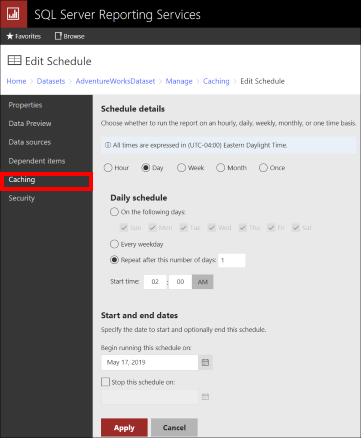
Zamanlama ayrıntıları sayfasında şunları seçebilirsiniz:
Zamanlama türü:
- Saat: Zamanlamayı her seferinde çalışacak şekilde ayarlayın: saat ve dakikaları ve başlangıç saatini belirtin.
-
Gün: Üç seçenek arasından birini seçin:
- Aşağıdaki günlerde: (Paz, Pzt, Sal, Çar, Per, Cum, Cmt).
- Hafta içi her gün
- Bu sayıda gün sonra yineleyin: Bir sayı belirtin.
-
Hafta: Aşağıdaki iki öğeden ikisini de belirtin:
- Bu sayıda hafta sonra yineleyin: Bir sayı belirtin.
- Günler: Çalıştırmak için haftanın günlerini seçin.
-
Ay: Seçebileceğiniz ay(lar):
-
Ayın haftasında: Listeden (1., 2., 3., 4. veya Son) öğesini seçin.
- Haftanın günü: Raporu çalıştırmak için haftanın günlerinden birini veya daha fazlasını seçin (Sun, Mon, Tue, Wed, Thu, Cum, Sat).
- Takvim günlerinde: Virgülle ayrılmış ayın gerçek gün numarasını veya tireyle ayrılmış gün aralığını veya her ikisinin herhangi bir bileşimini (örneğin, 1,3-5) girin.
-
Ayın haftasında: Listeden (1., 2., 3., 4. veya Son) öğesini seçin.
- Bir kez: Tek bir oluşumu gösterir.
Başlangıç saati: Zamanlamanın başlayacağı günün saati.
Başlangıç ve bitiş tarihleri: Başlangıç tarihini ve isteğe bağlı olarak zamanlamanın bitiş tarihini belirtin.
Zamanlamayı kaydetmek için Uygula'yı seçin.
Uyarı
Öğede önbelleğe alma etkin değilse, önbelleğe almayı etkinleştirmeniz istenir. Önbelleğe almayı etkinleştirmek için Tamam'ı seçin.
Önbellek planını oluşturmak/kaydetmek için Önbellek yenileme planı oluştur'u seçin. Yenileme Planlarını Önbelleğe Al sayfası ekranda açılır. Buradan:
- Yeni bir önbellek yenileme planı ekleyin.
- Mevcut bir plandan yeni bir önbellek yenileme planı oluşturun.
- Önbellek yenileme planları sayfasını yenileyin.
- Planı silme.
- İsme göre bir plan arayın.
Henüz hiçbir önbellek yenileme planı kaydedilmediyse, liste boş olur ve ekle seçeneği kullanılabilir tek seçenektir. Yeni bir plan eklemek için + Yeni önbellek yenileme planı'nı seçtiğinizde Yeni Önbellek Yenileme Planı sayfası görüntülenir.
- Yenileme planını adlandırmak için ilk kutuya bir Açıklama girin.
-
Önbelleği aşağıdaki zamanlamaya göre yenile bölümünde aşağıdaki seçeneklerden birini belirleyin:
- Paylaşılan zamanlama: Bitişikteki menüden paylaşılan bir zamanlama seçin.
- Rapora özgü zamanlama: Zamanlama ayrıntılarını görüntülemek isterseniz Zamanlamayı düzenle bağlantısını seçerek zamanlamayı düzenleyin.
- Ekliyorsanız planı kaydetmek için Önbellek yenileme planı oluştur'u veya planı düzenliyorsanız Uygula'yı seçin.
Güncelleştirilmiş Önbellek Yenileme Planları sayfasına geri dönersiniz.
-
Önbelleğin süresi x dakika sonra doluyor: için
Veri temelli abonelik kullanarak kullanıcıya özgü bir raporla önbelleği önceden yükleme
Rapor sunucusunun web portalını başlatın.
Ana Sayfa ekranında Gözat'ı seçin ve abone olmak istediğiniz raporu bulmak için klasör hiyerarşisinde gezinin.
Rapora sağ tıklayın, menüden Abone Ol'a tıklayın. Yeni Abonelikler sayfası görüntülenir.
Açıklama kutusuna abonelik için bir açıklama girin.
Abonelik türü altında iki seçenek arasında seçim yapın:
- Standart abonelik: Bir rapor oluşturmak ve teslim etmek için bu seçeneği belirleyin.
- Veri temelli abonelik: Veri kümesindeki her satır için bir rapor oluşturmak ve teslim etmek için bu seçeneği belirleyin. Önbelleği önceden yüklemek için bu seçeneği belirleyin.
Zamanlama bölümünde aşağıdaki seçeneklerden birini belirleyin:
- Paylaşılan zamanlama: Listeden paylaşılan bir zamanlama seçin.
- Rapora özgü zamanlama: Zamanlama ayrıntılarını görüntülemek isterseniz Zamanlamayı düzenle bağlantısını seçerek zamanlamayı düzenleyin.
Hedef bölümü, listede aşağıdaki seçenekleri görüntüler:
- Windows Dosya Paylaşımı
- Null Teslim Sağlayıcısı: Bu görev için Null teslim sağlayıcısı'yı seçin.
Veri kümesi bölümünde Veri kümesini düzenle'yi seçerek bu rapor aboneliği için bir veri kümesi düzenleyin veya oluşturun.
Veri kaynağı bölümündeki Veri Kümesini Düzenle sayfasında, rapor parametresi değerlerini ve teslim seçeneklerini içeren veri kaynağını seçin. Seçenekleriniz şunlardır:
- Paylaşılan veri kaynağı: Üç noktaya tıklayın ve Paylaşılan Veri Kaynağı klasöründen paylaşılan bir veri kaynağı seçin.
-
Özel veri kaynağı: Siz veya başka biri paylaşılan veri kaynağı olarak oluşturmak için aşağıdaki adımları tamamlamadıysanız bu seçeneği belirleyin.
- Abone verilerini içeren veri kaynağına erişmek için bağlantı türünü, bağlantı dizesini ve kimlik bilgilerini belirtin. Aşağıdaki örnekte adlı
Subscribersbir SQL Server veritabanına bağlanmak için kullanılan bir bağlantı dizesi gösterilmektedir.
- Abone verilerini içeren veri kaynağına erişmek için bağlantı türünü, bağlantı dizesini ve kimlik bilgilerini belirtin. Aşağıdaki örnekte adlı
data source=<servername>;initial catalog=SubscribersSorgu bölümünde, istenen abone verilerini alan sorguyu belirtin. Örneğin:
Select * from RptSubscribersİsteğe bağlı olarak, işlenmesi uzun süren sorguların zaman aşımı süresini artırın.
Doğrula'yı seçin. Devam etmeden önce sorgunun doğrulanması gerekir. Doğrulama başarılı iletisi görüntülendiğinde, Doğrula düğmesi tarafından veri kümesi alanlarının listesi görüntülenir. Özel veri kaynağını oluşturmak için Uygula'yı seçin.
Yeni Abonelik sayfasına geri dönersiniz. Rapor Parametreleri bölümünde, varsa görüntülenen rapor parametreleri için rapor parametresi değerlerini belirtin.
Abonelik oluştur'u seçin.
Yeni Veri temelli aboneliğinizi gösteren Abonelikler sayfası görüntülenir. Bu sayfadan, sol taraftaki onay kutusunu seçip Etkinleştir'i seçerek hazır olduğunuzda aboneliği etkinleştirebilirsiniz.
Aboneliğin ne zaman işleneceğini belirtin. Rapor sunucusunda rapor verileri güncelleştirildiğinde'yi seçmeyin. Bu ayar yalnızca anlık görüntüler içindir. Önceden var olan bir zamanlamayı kullanmak istiyorsanız Paylaşılan bir zamanlamaya göre'yi seçin.
Veya özel bir program oluşturmak için bu abonelik için oluşturulan bir zamanlamaya göre ve ardından Sonraki'yi seçin. Zamanlamayı yapılandırın ve ardından Son'u seçin.
Uyarı
Abonelerin en yeni raporu alması için, zamanlamayı aboneler için tanımladığınız rapor teslim zamanlaması ile tutarlı olacak şekilde yapılandırın. Daha fazla bilgi için bir rapor sunucusunun web portalına (SSRS Yerel Modu) bakın.
Rapor için Yürütme seçeneklerini aşağıdaki gibi yapılandırın. Rapor sayfasında Özellikler sekmesini seçin.
Sol çerçevede Yürütme sekmesini seçin.
Sayfada Bu raporu en son verilerle işle'yi seçin.
Aşağıdaki iki önbellek seçeneğinden birini seçin ve süre sonunu aşağıdaki gibi yapılandırın:
Önbelleğe alınan kopyanın belirli bir süre sonra süresinin dolmasına neden olmak için Raporun geçici bir kopyasını önbelleğe al'ı seçin. Birkaç dakika sonra raporun kopyasının süresinin dolması. Rapor süre sonu için dakika sayısını girin.
Önbelleğe alınan kopyanın süresinin bir zamanlamaya göre dolmasına neden olmak için Raporun geçici bir kopyasını önbelleğe al'ı seçin. Raporun kopyasını aşağıdaki zamanlamaya göre sona erdirin.Yapılandır'ı seçin veya rapor süre sonu için bir zamanlama ayarlamak üzere paylaşılan bir zamanlama seçin.
seçin, sonra daUygula'yı seçin.