Not
Bu sayfaya erişim yetkilendirme gerektiriyor. Oturum açmayı veya dizinleri değiştirmeyi deneyebilirsiniz.
Bu sayfaya erişim yetkilendirme gerektiriyor. Dizinleri değiştirmeyi deneyebilirsiniz.
Aşağıdaki adımları izleyerek Bulut için Microsoft Defender ile Azure Arc tarafından etkinleştirilen SQL Server örneğinizi yapılandırabilirsiniz.
Önkoşullar
Windows tabanlı SQL Server örneğiniz Azure'a bağlıdır. SQL Server'ınızı Azure Arc'a bağlama yönergelerini izleyin.
Uyarı
Bulut için Microsoft Defender yalnızca Windows makinelerindeki SQL Server örnekleri için desteklenir. Bu, Linux makinelerinde SQL Server için çalışmaz.
Kullanıcı hesabınıza Güvenlik Merkezi Rollerinden (RBAC) biri atanır
Log Analytics çalışma alanı oluşturma
Log Analytics çalışma alanları kaynak türünü arayın ve oluşturma bölmesine yeni bir tane ekleyin.
Uyarı
Log Analytics çalışma alanını herhangi bir bölgede kullanabilirsiniz, böylece zaten bir çalışma alanınız varsa bunu kullanabilirsiniz. Ancak bunu Azure Arc kaynağı tarafından etkinleştirilen SQL Server'ınızın oluşturulduğu bölgede oluşturmanızı öneririz.
Aracı yönetimi > Log Analytics aracısı yönergelerine gidin ve çalışma alanı kimliğini ve birincil anahtarı daha sonra kullanmak üzere kopyalayın.
Log Analytics Aracısı'ni yükleme
Sonraki adım yalnızca uzak makinede henüz MMA yapılandırmadıysanız gereklidir.
Azure Arc > Sunucuları'na gidin ve SQL Server örneğinin yüklü olduğu makine için Azure Arc özellikli sunucu kaynağını açın.
Uzantılar bölmesini açın ve + Ekle'ye tıklayın.
Log Analytics Aracısı - Azure Arc'ı seçin ve İleri'ye tıklayın.
Önceki adımda kaydettiğiniz değerleri kullanarak Çalışma Alanı Kimliği ve Çalışma Alanı anahtarını ayarlayın.
Doğrulama başarılı olduktan sonra aracıyı yüklemek için Oluştur'u seçin. Dağıtım tamamlandığında, durum Başarılı olarak güncelleştirilir.
Daha fazla bilgi için bkz. Azure Arc ile uzantı yönetimi.
Bulut için Microsoft Defender etkinleştirme
Azure Arc > SQL Sunucuları'na gidin ve korumak istediğiniz örneğin Azure Arc özellikli SQL Server kaynağını açın.
Microsoft Defender for Cloud karosuna tıklayın. Etkinleştirme Durumu abonelik düzeyinde Devre Dışı olarak görünüyorsa, Makinelerde SQL sunucuları için Microsoft Defender'ı etkinleştirme bölümünde belirtilen adımları izleyin.
Uyarı
Güvenlik açığı değerlendirmesi oluşturmaya yönelik ilk tarama, Bulut için Microsoft Defender etkinleştirildikten sonraki 24 saat içinde gerçekleşir. Ardışık taramalar her Pazar otomatik olarak çalıştırılır.
Keşfet
Azure Güvenlik Merkezi'nde güvenlik anomalilerini ve tehditlerini keşfedin.
SQL Server – Azure Arc kaynağınızı açın ve sol menünün Ayarlar bölümünde Bulut için Microsoft Defender'ı seçin. bu SQL Server örneğine yönelik önerileri ve uyarıları görmek için.
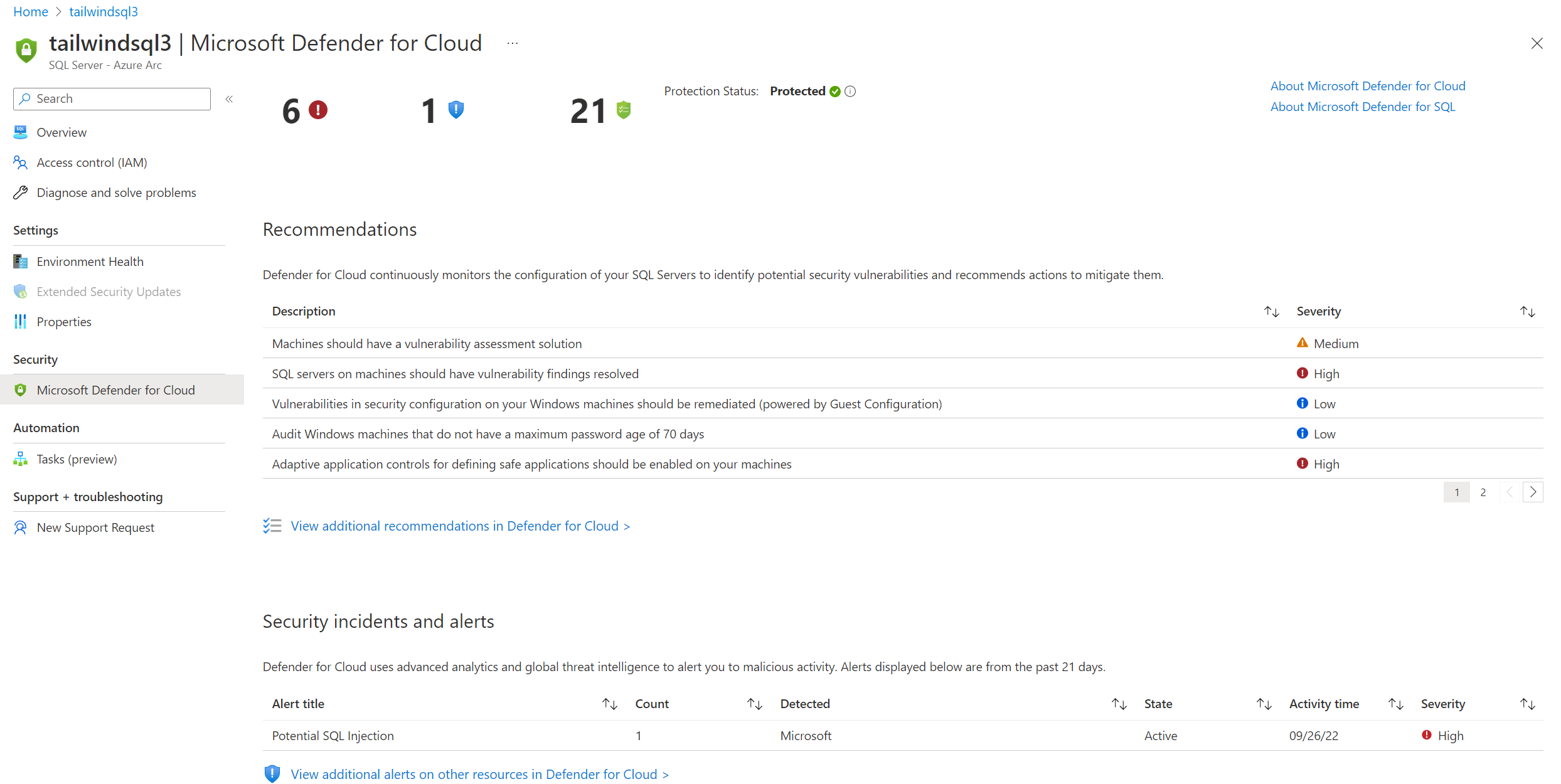
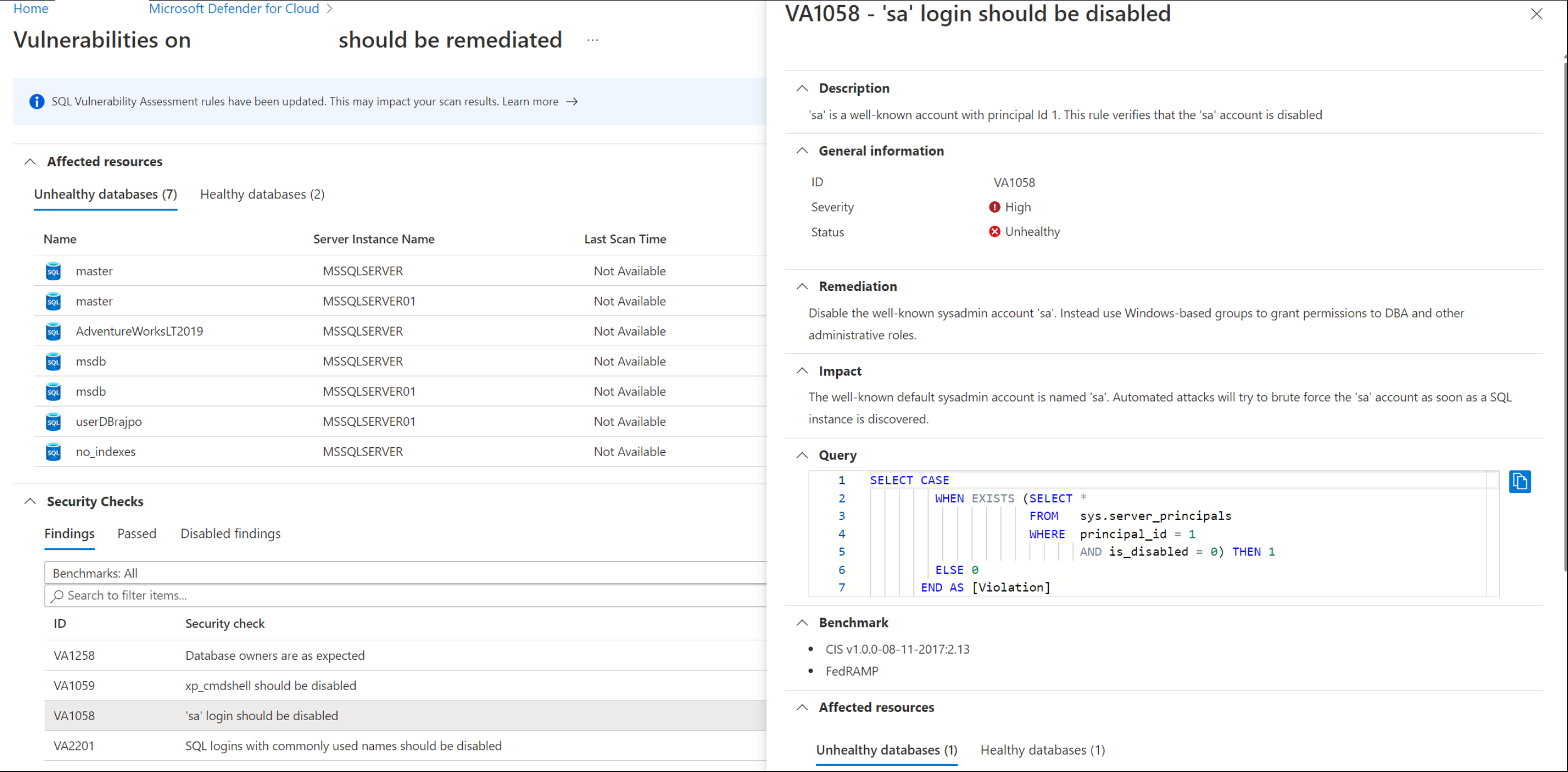
Güvenlik açığı ayrıntılarını görmek için önerilerden birini seçin.
Tüm ayrıntılar için herhangi bir güvenlik uyarısı seçin ve saldırıyı daha fazla keşfedin. Aşağıdaki diyagramda Olası SQL Ekleme uyarısının bir örneği verilmiştir.
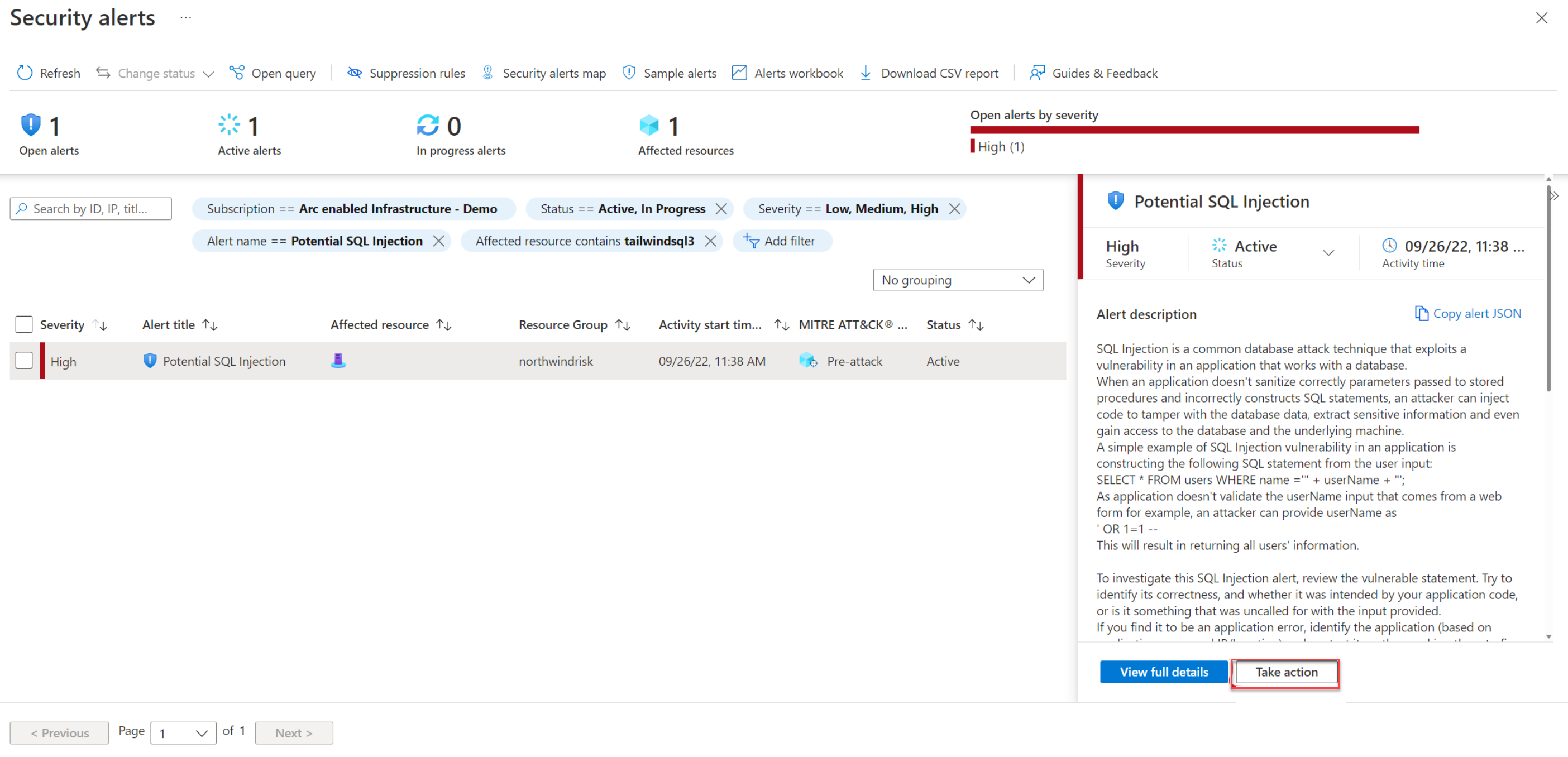
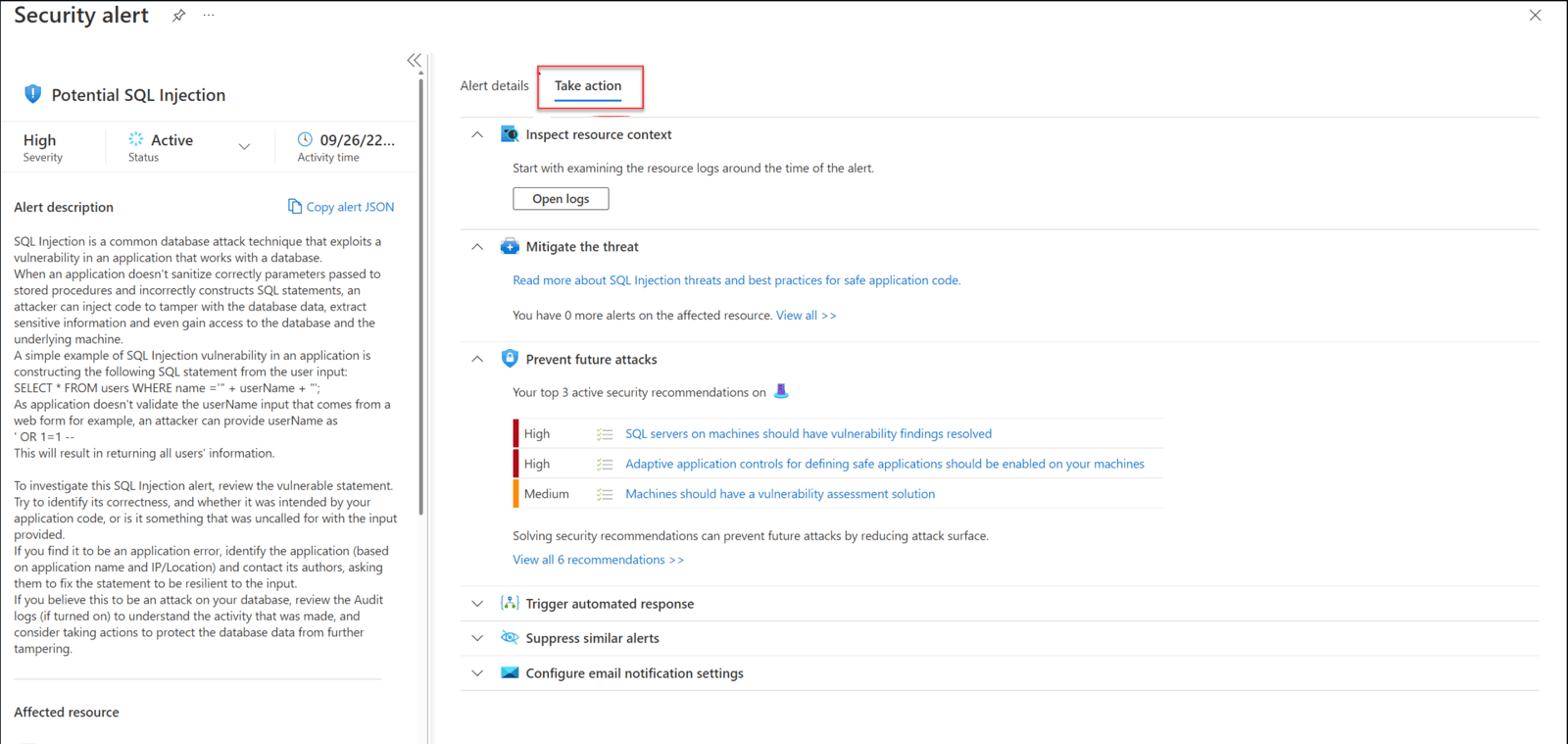
Uyarıyı azaltmak için Eylem gerçekleştir'i seçin.
Sonraki Adımlar
- Azure Arc dağıtım seçenekleri tarafından etkinleştirilen SQL Server
- Azure Sentinel'i kullanarak güvenlik uyarılarını ve saldırılarını daha fazla araştırabilirsiniz. Ayrıntılar için bkz. Azure Sentinel'u kullanmaya başlama.