Not
Bu sayfaya erişim yetkilendirme gerektiriyor. Oturum açmayı veya dizinleri değiştirmeyi deneyebilirsiniz.
Bu sayfaya erişim yetkilendirme gerektiriyor. Dizinleri değiştirmeyi deneyebilirsiniz.
SQL Server örnekleri, Azure Arc özellikli bir Sunucuya yüklendiğinde ve Arc sunucusu kaynağı desteklenen bir bölgede olduğunda Azure Arc'a otomatik olarak bağlanır. Tüm SQL Server örnek kaynakları Azure'da otomatik olarak oluşturulur ve tüm SQL Server örnekleriniz için merkezi bir yönetim platformu sağlar. Daha fazla bilgi için Azure Arc tarafından etkinleştirilen SQL Server'ı ziyaret edin.
Bu makalede, SQL Server'ı Azure'a bağlama işleminin nasıl çalıştığı ayrıntılı olarak anlatılır.
Uyarı
Şu anda en az ayrıcalıklı yapılandırma varsayılan olarak uygulanmamıştır.
Uzantı sürümü 1.1.2859.223 veya üzeri olan mevcut sunucular, sonunda en az ayrıcalıklı yapılandırmaya sahip olur. Bu uzantı Kasım 2024'te yayımlandı.
1.1.2859.223 ardından otomatik en az ayrıcalıklı uygulamayı önlemek için uzantı yükseltmelerini engelleyin.
Önkoşullar
- Azure Arc ile etkinleştirilen SQL Server Önkoşullarını tamamlayın.
- Always On kullanılabilirlik grupları için tüm düğümlerde adımları tamamlayın.
Lisans türünü belirtin
İsteğe bağlı olarak, her SQL Server örneği için lisans türünü belirtin.
İstenen lisans türünü belirtmek için lisans türü değer etiketini sağlayın. Otomatik bağlantı iş akışı bu etiketi gerektirir. Daha fazla bilgi için kaynakları, kaynak gruplarını ve abonelikleri mantıksal bir düzen için etiketleme bölümünü ziyaret edin.
Etiket değerlerini abonelik, kaynak grubu veya kaynak düzeyinde ayarlayabilirsiniz. Abonelik düzeyinde ayarlanan etiket değerleri, kaynak grubu ve kaynak düzeyinde ayarlanan değerlerin yerini alır. Kaynak grubu düzeyinde ayarlanan etiket değerleri, kaynak düzeyinde ayarlanan değerlerin yerini alır.
Aboneliğinize, kaynak gruplarınıza veya Arc Server kaynaklarınıza aşağıdaki etiketlerden ve değerlerden birini ekleyin.
| Etiket | Değer |
|---|---|
ArcSQLServerExtensionDeployment |
Paid |
ArcSQLServerExtensionDeployment |
PAYG |
ArcSQLServerExtensionDeployment |
LicenseOnly |
Önemli
MICROSOFT, SQL Server müşterileri için Azure Arc değerini en üst düzeye çıkarmak için, etiketini kullanarak ArcSQLServerExtensionDeployment varsayılan değeri ayarlamadıysanız lisans türü değerini belirlemeye yönelik otomatik bir işlem kullanır. SQL Server'ınız Yazılım Güvencesi (SA) veya Abonelik ve Destek kapsamındaysa ve satın aldığınız lisans sayısı Azure Hibrit Avantajı'nı kullanmak için Azure'a taahhüt ettiğiniz lisans sayısından fazlaysa, bu işlem eklenen SQL Server örnekleri için lisans türü değerini ilk gelen ilk hizmet temelinde Ücretli olarak ayarlar. Sonuç olarak, SA müşterilerine sağlanan değerli yönetim özelliklerine otomatik olarak erişebilirsiniz.
Lisans türü ayarı önceliği
Arc'a bağlı yeni sunuculara SQL Server için Azure Uzantısı'nı otomatik olarak yükleme
Microsoft, yüklü SQL Server örnekleri varsa Azure Arc'a bağlı arc özellikli her sunucuya SQL Server için Azure uzantısını otomatik olarak yükler. Bu otomatik işlem aşağıdaki görevleri içerir:
Henüz kaydedilmemişse kaynak sağlayıcısını
Microsoft.AzureArcDatakaydedin.Lisans türünü ayarlayın.
SQL Server için Azure uzantısını yükleyin.
Uyarı
Etiket değeri ayarlandıysa
ArcSQLServerExtensionDeploymentlisans türü ayarlanır.Azure'da Arc özellikli SQL Server örnek kaynağı oluşturma.
Azure Arc tarafından etkinleştirilen SQL Server'a otomatik olarak bağlanmak için gereksinimlerinizi karşılayan sağlanan yöntemlerden birini kullanın Azure Arc tarafından etkinleştirilen SQL Server için dağıtım seçenekleri.
Bağlantı tamamlandıktan sonra SQL Server için Azure özelliklerinden yararlanabilirsiniz. Daha fazla bilgi için Bkz. Azure Arc tarafından etkinleştirilen SQL Server'ı yapılandırma.
Lisans türü yapılandırmasını doğrulama ve düzeltme
Ekleme işlemi tarafından oluşturulan lisans türü yapılandırmasını doğrulamak için bu kaynak grafı sorgusunu çalıştırın.
resources
| where type == "microsoft.hybridcompute/machines"
| extend
    joinID = toupper(id)
| join kind = inner (
    resources
    | where type == "microsoft.hybridcompute/machines/extensions"
    | extend machineId = toupper(substring(id, 0, indexof(id, '/extensions')))
    | where properties.type in ("WindowsAgent.SqlServer","LinuxAgent.SqlServer")
    | extend licenseType = iff(properties.settings.LicenseType == '', 'Configuration needed', properties.settings.LicenseType)
    | project  machineId, licenseType
) on $left.joinID == $right.machineId
| project id, licenseType
değeri Configuration needed , ekleme işleminin lisans türünü otomatik olarak yapılandırmak için yeterli bilgiye sahip olmadığını gösterir. Eksik değeri ayarlama veya otomatik olarak yapılandırılan bir değeri değiştirme hakkında ayrıntılı bilgi için Azure Arc tarafından etkinleştirilen SQL Server'ı yapılandırma bölümünü ziyaret edin.
Uyarı
Lisans türü Ücretli veya PAYG olduğunda, Yazılım Güvencesi veya kullandıkça öde lisansları kapsamındaki örnekler için ek yönetim özellikleri kullanılabilir.
Otomatik bağlanmayı geri çevirme
SQL Server için Azure uzantısının otomatik yüklemesini geri çevirmek için aboneliğe, kaynak gruplarına veya Arc Server kaynaklarına aşağıdaki etiketi ve değeri ekleyin. Abonelikte veya kaynak grubunda zaten Arc özellikli sunucular varsa etiket değeri önbelleğe alınırken etiket değerindeki değişikliklerin geçerli olması 8 saate kadar sürebilir.
| Etiket | Değer |
|---|---|
ArcSQLServerExtensionDeployment |
Disabled |
Alternatif olarak, sunucunuza hangi uzantıların yüklenebileceğini sınırlayabilirsiniz. sunucuda izin vermek ve engellemek istediğiniz uzantıların listelerini yapılandırabilirsiniz. Daha fazla bilgi edinmek için bkz . Uzantı izin verilenler ve engelleme listeleri.
Microsoft'un SQL Server için Azure uzantısını otomatik olarak nasıl yükleyeceğinizi öğrenin
Microsoft, Windows hizmeti Konuk Yapılandırma Uzantısı hizmeti (ExtensionService ) aracılığıyla Arc özellikli bir sunucuda uzantı yüklemelerini çalıştırabilir. Sunucu Arc'a bağlandığında Windows hizmeti Konuk Yapılandırma Uzantısı hizmeti (ExtensionService) yüklenir. Bu hizmet, makineye uzantılar (aracılar, betikler veya diğer yazılımlar) yüklemekten, yükseltmekten ve silmekten sorumludur. Konuk yapılandırma ve uzantı hizmetleri, Windows'da Yerel Sistem olarak ve Linux'ta kök olarak çalışır. Arc ajan hizmetleri ve hizmet hesapları hakkında bilgi için Aracı güvenliği ve izinleri | Aracı güvenliği ve izinleri
Microsoft, SQL Server için Azure uzantısını dağıtmak ve Arc özellikli SQL Server'a otomatik olarak bağlanmak için API'leri çağırabilir.
Uzantıları Azure portalı, Azure Resource Manager (ARM) API'leri, Azure İlkesi, ARM şablonları, Azure CLI veya Azure PowerShell modülünü kullanarak da yükleyebilirsiniz. Azure Arc tarafından etkinleştirilen SQL Server için dağıtım seçenekleri
Arc'a bağlı ancak SQL Server için Azure uzantısı eksik olan SQL Server örneklerini bulma
SQL Server yüklü olup SQL Server için Azure uzantısı eksik olan Arc sunucuları içeren makine ve abonelik kimliklerini listelemek için aşağıdaki Azure Graph sorgusunu kullanın.
resources
| where type == "microsoft.hybridcompute/machines" and properties['detectedProperties']['mssqldiscovered'] has "true"
| extend
    joinID = toupper(id)
| join kind= inner  (
    resources
    | where type == "microsoft.hybridcompute/machines/extensions"
    | extend machineId = toupper(substring(id, 0, indexof(id, '/extensions')))
    | project machineId, name
    | summarize allExtensions = make_list(name) by machineId
    | where allExtensions !has ("SqlServer")
) on $left.joinID == $right.machineId
| project id, subscriptionId, tenantId
Uzantıyı yükseltme
Geçerli uzantı sürümünü belirlemek için sürüm notlarını gözden geçirin.
Uzantınızın sürümünü denetlemek için aşağıdaki PowerShell komutunu kullanın:
azcmagent version
Uzantı yükseltmelerini basitleştirmek için otomatik güncelleştirmeleri etkinleştirdiğinizden emin olun. Ayrıca Azure portalını, PowerShell'i ve Azure CLI'yı kullanarak uzantıyı el ile yükseltebilirsiniz.
Azure portalında uzantıyı yükseltmek için şu adımları izleyin:
Azure portalında Makineler - Azure Arc'a gidin.
Sunucunuzun Genel Bakış bölmesini açmak için SQL Server'ın yüklü olduğu makinenin adını seçin.
Ayarlar'ın altında Uzantılar'ı seçin.
Uzantı kutusunu
WindowsAgent.SqlServerişaretleyin ve gezinti menüsünden Güncelleştir'i seçin.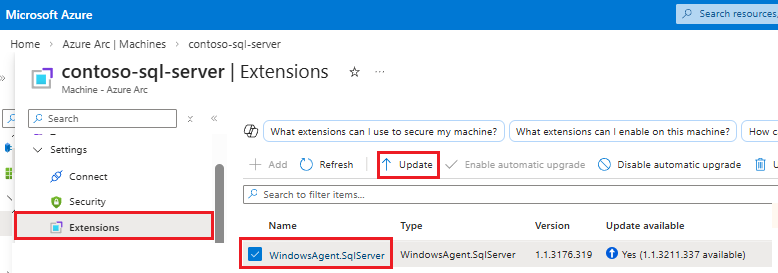
Yükseltmeyi tamamlamak için Uzantıyı güncelleştir onay iletişim kutusunda Evet'i seçin.
SQL Server için Azure uzantısını yükseltme hakkında daha fazla bilgi için bkz. Uzantıyı yükseltme.
İlgili içerik
- Azure Arc tarafından etkinleştirilen SQL Server için en iyi yöntemler değerlendirmesini yapılandırma
- Azure Arc ile SQL Server kaynaklarının envanterini yönetme
- Azure Arc tarafından etkinleştirilen SQL Server'ı yapılandırma
- Azure Arc tarafından etkinleştirilen SQL Server ile etkinlik günlüklerini kullanma
- Azure Arc tarafından etkinleştirilen SQL Server için Veri toplama ve raporlama