Not
Bu sayfaya erişim yetkilendirme gerektiriyor. Oturum açmayı veya dizinleri değiştirmeyi deneyebilirsiniz.
Bu sayfaya erişim yetkilendirme gerektiriyor. Dizinleri değiştirmeyi deneyebilirsiniz.
En iyi yöntemler değerlendirme özelliği, SQL Server örneğinizin yapılandırmasını değerlendirmek için bir mekanizma sağlar. Özelliği etkinleştirdikten sonra, bir değerlendirme SQL Server örneğinizi ve veritabanlarınızı tarar ve aşağıdakiler gibi öneriler sağlar:
- SQL Server ve veritabanı yapılandırmaları
- Dizin yönetimi
- Kullanım dışı bırakılan özellikler
- Etkin veya eksik izleme bayrakları
- İstatistikler
Değerlendirme çalıştırmasının süresi, ortamınıza (örneğin, veritabanı ve nesne sayısı) bağlı olarak birkaç dakika ile bir saat arasında olabilir. Değerlendirme sonucunun boyutu ortamınıza da bağlıdır.
Değerlendirme, örneğinize ve bu örnekteki tüm veritabanlarına karşı çalışır. Testlerimizde, bir değerlendirme çalıştırmasının makine üzerinde en fazla 10% CPU etkisine sahip olabileceğini gözlemledik. Bu testlerde, TPC-C karşılaştırmasına benzer bir uygulama SQL Server örneğine karşı çalışırken değerlendirmeyi çalıştırdık.
Bu makalede, Azure Arc tarafından etkinleştirilen bir SQL Server örneğinde en iyi yöntemler değerlendirmesini kullanma yönergeleri sağlanır.
Önemli
En iyi yöntemler değerlendirmesi yalnızca Yazılım Güvencesi veya kullandıkça öde lisanslama seçenekleri aracılığıyla satın alınan SQL Server örnekleri için kullanılabilir.
Uygun lisans türünü yapılandırma yönergeleri için Bkz. Azure Arc tarafından etkinleştirilen SQL Server'ı yapılandırma.
Önkoşullar
Windows tabanlı SQL Server örneğinizin Azure'a bağlı olduğundan emin olun. SQL Server'ınızı Azure Arc'a otomatik olarak bağlama başlığındaki yönergeleri izleyin.
Uyarı
En iyi yöntemler değerlendirmesi şu anda Windows makinelerinde çalışan SQL Server ile sınırlıdır. Değerlendirme şu anda Linux makinelerinde SQL Server için geçerli değildir.
Sunucu tek bir SQL Server örneği barındırıyorsa, SQL Server için Azure Uzantısı (
WindowsAgent.SqlServer) sürümünün 1.1.2202.47 veya üzeri olduğundan emin olun.Sunucu sql server'ın birden çok örneğini barındırıyorsa, SQL Server
WindowsAgent.SqlServer() için Azure Uzantısı sürümünün 1.1.2231.59'dan sonra olduğundan emin olun.SQL Server için Azure Uzantısı sürümünü denetlemek ve en son sürüme güncelleştirmek için Yükseltme uzantıları'nı gözden geçirin.
Sunucu SQL Server'ın adlandırılmış bir örneğini barındırıyorsa , SQL Server Browser hizmeti çalışıyor olmalıdır.
Log Analytics çalışma alanı , Azure Arc özellikli SQL Server kaynağınızla aynı abonelikte olmalıdır.
SQL Server en iyi yöntemler değerlendirmesini yapılandıran kullanıcının aşağıdaki izinlere sahip olması gerekir:
- Log Analytics çalışma alanının kaynak grubu veya aboneliğinde Log Analytics Katılımcısı rolü.
- Arc özellikli SQL Server örneğinin kaynak grubu veya aboneliğinde Azure Bağlantılı Makine Kaynak Yöneticisi rolü.
- Log Analytics çalışma alanının kaynak grubu veya aboneliğinde ve Azure Arc özellikli makinenin kaynak grubunda veya aboneliğinde Katkıda Bulunan rolünü izleme.
Katkıda Bulunan veya Sahip gibi yerleşik rollere atanan kullanıcılar yeterli izinlere sahiptir. Daha fazla bilgi için Bkz. Azure portalını kullanarak Azure rolleri atama.
Değerlendirme raporuna erişmek veya raporu okumak için gereken en düşük izinler şunlardır:
- SQL Server - Azure Arc kaynağının kaynak grubu veya aboneliğinde okuyucu rolü.
- Log Analytics okuyucusu.
- Log Analytics çalışma alanının kaynak grubu veya aboneliğinde izleme okuyucusu.
Değerlendirme raporuna erişmek veya raporu okumak için daha fazla gereksinim şunlardır:
SQL Server yerleşik oturum açma NT AUTHORITY\SYSTEM , makinede çalışan tüm SQL Server örnekleri için SQL Server sysadmin sunucu rolünün bir üyesi olmalıdır.
Güvenlik duvarınız veya ara sunucunuz giden bağlantıyı kısıtlarsa, şu URL'ler için TCP bağlantı noktası 443 üzerinden Azure Arc'a izin verdiğinden emin olun:
global.handler.control.monitor.azure.com*.handler.control.monitor.azure.com<log-analytics-workspace-id>.ods.opinsights.azure.com*.ingest.monitor.azure.com
SQL Server örneğinizin TCP/IP'yi etkinleştirmesi gerekir.
SQL Server en iyi yöntemler değerlendirmesi, SQL Server örneklerinizden veri toplamak ve analiz etmek için Azure İzleyici Aracısı'nı (AMA) kullanır. En iyi yöntemler değerlendirmesini etkinleştirmeden önce SQL Server örneklerinize AMA yüklediyseniz, değerlendirme aynı AMA aracısı ve ara sunucu ayarlarını kullanır. Başka bir şey yapmanıza gerek yok.
SQL Server örneklerinizde AMA yüklü değilse, en iyi yöntemler değerlendirmesi bunu sizin için yükler. En iyi yöntemler değerlendirmesi, AMA için ara sunucu ayarlarını otomatik olarak ayarlamaz. AMA'yi istediğiniz proxy ayarlarıyla yeniden dağıtmanız gerekir.
AMA ağı ve ara sunucu ayarları hakkında daha fazla bilgi için Ara sunucu yapılandırması'nı gözden geçirin.
Değerlendirmeyi büyük ölçekteetkinleştirmek üzere SQL en iyi yöntemler değerlendirmesi Azure ilkesini etkinleştirmek veya devre dışı bırakmak için Arc özellikli Sunucuları SQL Server uzantısı yüklü olarak yapılandırma seçeneğini kullanırsanız, bir Azure İlkesi ataması oluşturmanız gerekir. Aboneliğiniz, hedeflediğiniz kapsam için Kaynak İlkesi Katkıda Bulunanı rol atamasını gerektirir. Kapsam abonelik veya kaynak grubu olabilir.
Kullanıcı tarafından atanan yeni bir yönetilen kimlik oluşturmayı planlıyorsanız, abonelikte Kullanıcı Erişimi Yöneticisi rol atamasına da ihtiyacınız vardır.
En iyi yöntemler değerlendirmesini etkinleştirme
Azure portalında oturum açın ve Azure Arc özellikli SQL Server kaynağınıza gidin.
Sol bölmede En iyi yöntemler değerlendirmesi'ni seçin.
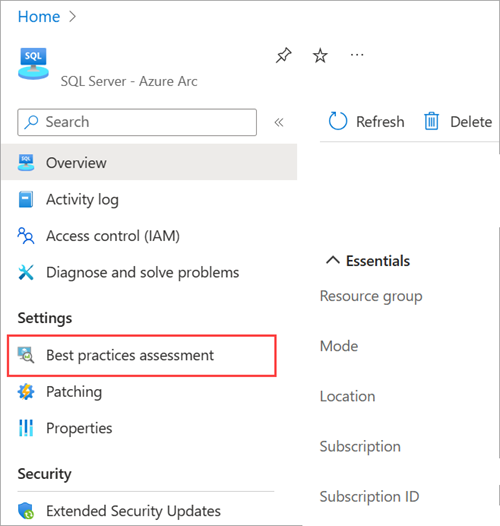
Alternatif olarak sol bölmede Genel Bakış'ı seçin, Özellikler sekmesini seçin ve ardından En iyi yöntemler değerlendirmesi'ni seçin.
Log Analytics Çalışma Alanı açılan listesinde çalışma alanınızı seçin.
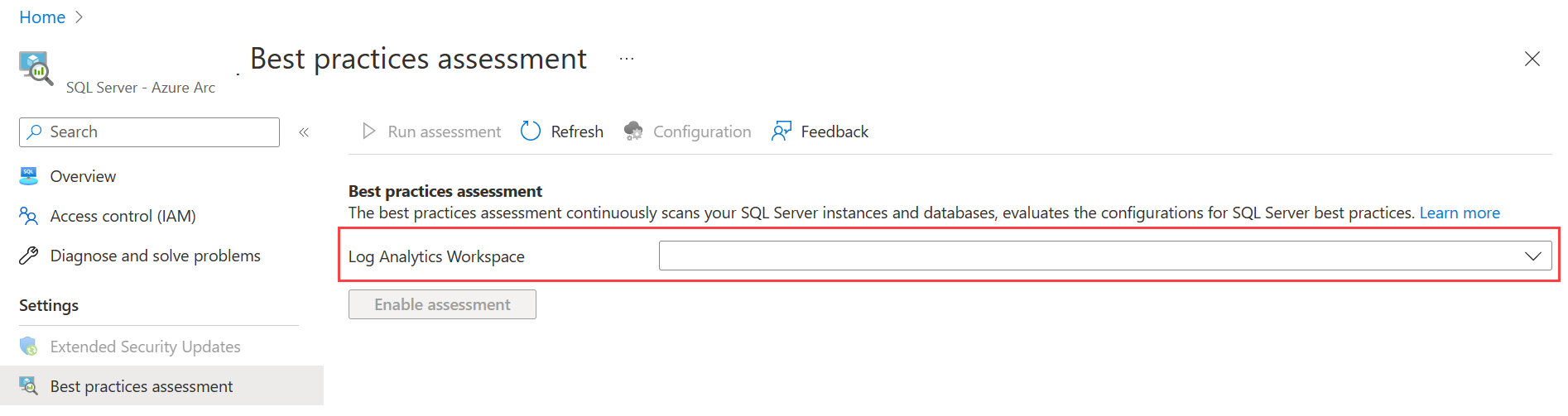
Log Analytics çalışma alanı oluşturmadıysanız veya kaynak grubu veya abonelik için Log Analytics Katılımcısı rolü atanmamışsa, isteğe bağlı SQL Server değerlendirmesini başlatamazsınız. Önkoşulları inceleyin.
Değerlendirmeyi etkinleştir'i seçin.
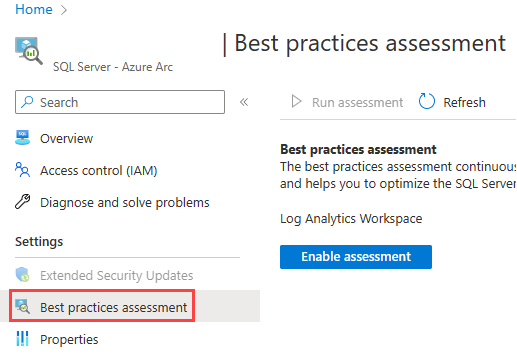
Kurulum ve yapılandırma birkaç dakika sürebilir. İşlem tamamlandıktan sonra, makinede çalışan tüm SQL Server örnekleri için en iyi yöntemler değerlendirmesi etkinleştirilir ve SQL Server ana bilgisayarını kapsamlı bir şekilde değerlendirebilir.
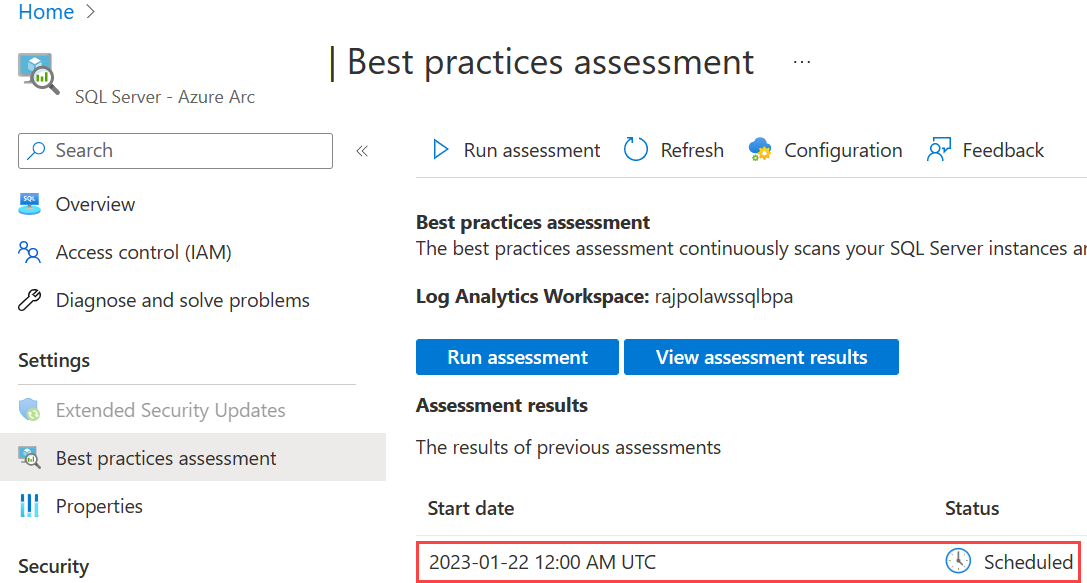
Özelliği başarıyla etkinleştirdiğinizden emin olun. Varsayılan olarak, değerlendirme her Pazar yerel saatle 12:00'de çalışacak şekilde zamanlanır.
Azure İlkesi'ni kullanarak uygun ölçekte en iyi yöntemler değerlendirmesini etkinleştirme
SQL en iyi yöntemler değerlendirmesini etkinleştirmek veya devre dışı bırakmak için Arc özellikli Sunucuları SQL Server uzantısı yüklü olarak yapılandırma adlı bir Azure İlkesi tanımı kullanarak uygun ölçekte birden çok Azure Arc özellikli SQL Server örneğinde en iyi yöntemler değerlendirmesini otomatik olarak etkinleştirebilirsiniz.
Bu ilke tanımı varsayılan olarak bir kapsama atanmamış. Bu ilke tanımını tercih ettiğiniz bir kapsama atarsanız, tanımlanan kapsam içinde Azure Arc için etkinleştirilen tüm SQL Server örneklerinde en iyi yöntemler değerlendirmesini etkinleştirir. Varsayılan olarak, değerlendirme her Pazar yerel saatle gece yarısı 12:00'de çalışacak şekilde planlanmıştır.
Azure portalında Azure İlkesi>Tanımları'na gidin.
Arc özellikli Sunucular üzerinde SQL Server uzantısının yüklü olduğu konfigurasyon için arama yapın ve SQL en iyi yöntemler değerlendirmesini etkinleştirmek veya devre dışı bırakmak üzere politikayı seçin.
Atama'yı seçin.
Bir kapsam seçin.
sonrakiseçin.
Parametreler sekmesinde:
- Onay kutusu seçili değilse yalnızca gözden geçirme için giriş gerektiren parametreleri göster'i seçin.
- İlgili açılan liste menülerinden Log Analytics çalışma alanı ve Log Analytics çalışma alanı konumunu seçin.
- En iyi yöntemler değerlendirmesini etkinleştirmek için Etkinleştirme değerini true olarak ayarlayın. (Bu değeri false olarak ayarlamak değerlendirmeyi devre dışı bırakır.)
- sonrakiseçin.
Düzeltme sekmesinde:
- Düzeltme görevi oluştur'u seçin.
- Sistem tarafından atanan yönetilen kimlik (önerilen) veya Kullanıcı tarafından atanan yönetilen kimlik'i seçin.
Gözden geçir + Oluştur’u seçin.
Oluştur'i seçin.
Azure portalını veya seçtiğiniz bir API'yi kullanarak Azure ilkesi atama hakkında genel yönergeler için Azure İlkesi belgelerine bakın.
Uyarı
Log Analytics çalışma alanını SQL Server kaynağından farklı bir kaynak grubundan seçerseniz Azure ilkesinin kapsamı aboneliğin tamamı olmalıdır.
Lisans türünü değiştirme
SQL Server örneği yalnızca Lisans türüyle yapılandırılmışsa, en iyi yöntemler değerlendirmesini yapılandırmak için lisans türünü değiştirmeniz gerekir. Portalın En iyi yöntemler değerlendirme bölmesinde Lisans türünü değiştir'i seçin. Daha fazla bilgi için bkz. Azure Arc tarafından etkinleştirilen SQL Server'ı yapılandırma.

En iyi yöntemler değerlendirmelerini yönetme
En iyi yöntemler değerlendirmesini etkinleştirdikten sonra, En iyi yöntemler değerlendirme bölmesinde değerlendirmeyi gerektiği gibi çalıştırabilir veya yapılandırabilirsiniz.
Uyarı
Belirli bir SQL Server örneğinde aşağıdaki görevlerden herhangi birini gerçekleştirdiğinizde, görev makinede çalışan tüm SQL Server örneklerine uygulanır.
Değerlendirmeyi portaldan isteğe bağlı olarak çalıştırmak için Değerlendirmeyi çalıştır'ı seçin.
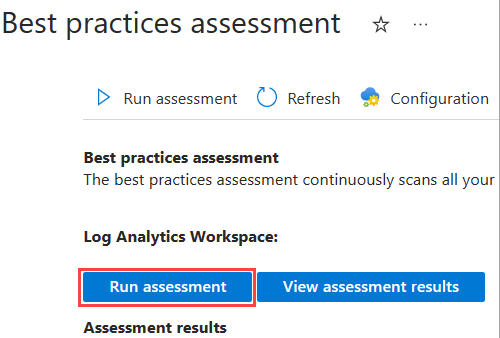
Değerlendirme sonuçlarını görüntülemek için Değerlendirme sonuçlarını görüntüle düğmesini seçin.
Log Analytics çalışma alanında sonuçlar hazır olana kadar değerlendirme sonuçlarını görüntüleme etkin değildir. Bu işlem, veri dosyalarının hedef makinede işlenmesinden sonra iki saate kadar sürebilir.
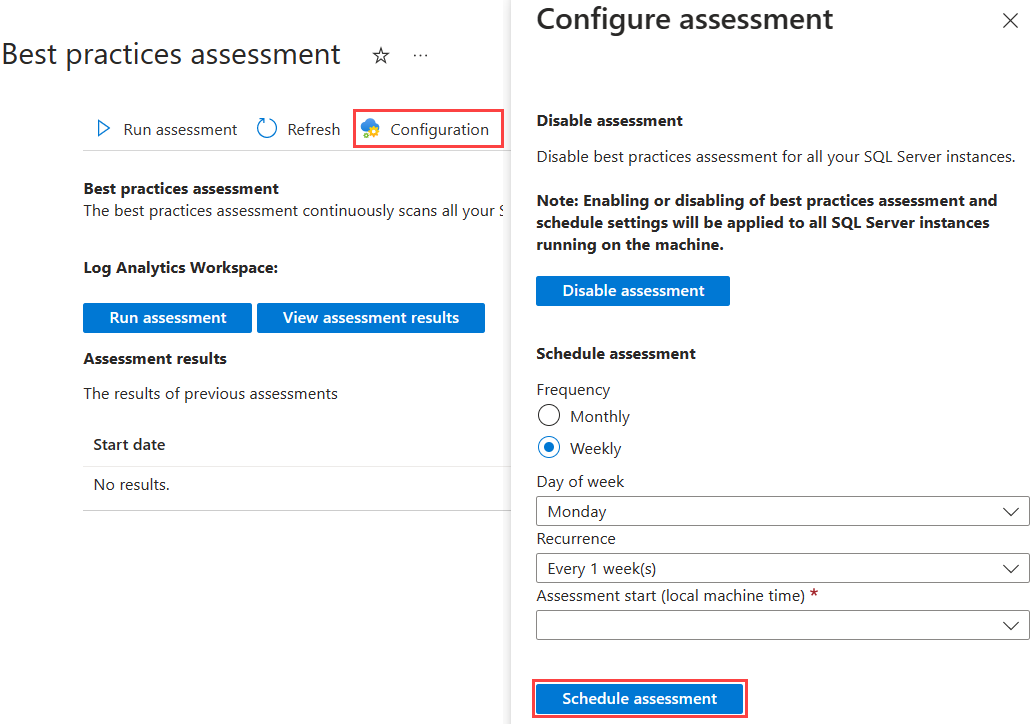
Değerlendirme zamanlamak için Yapılandırma'yı seçin, bilgileri gerektiği gibi değiştirin ve değerlendirmeyi zamanla'yı seçin.
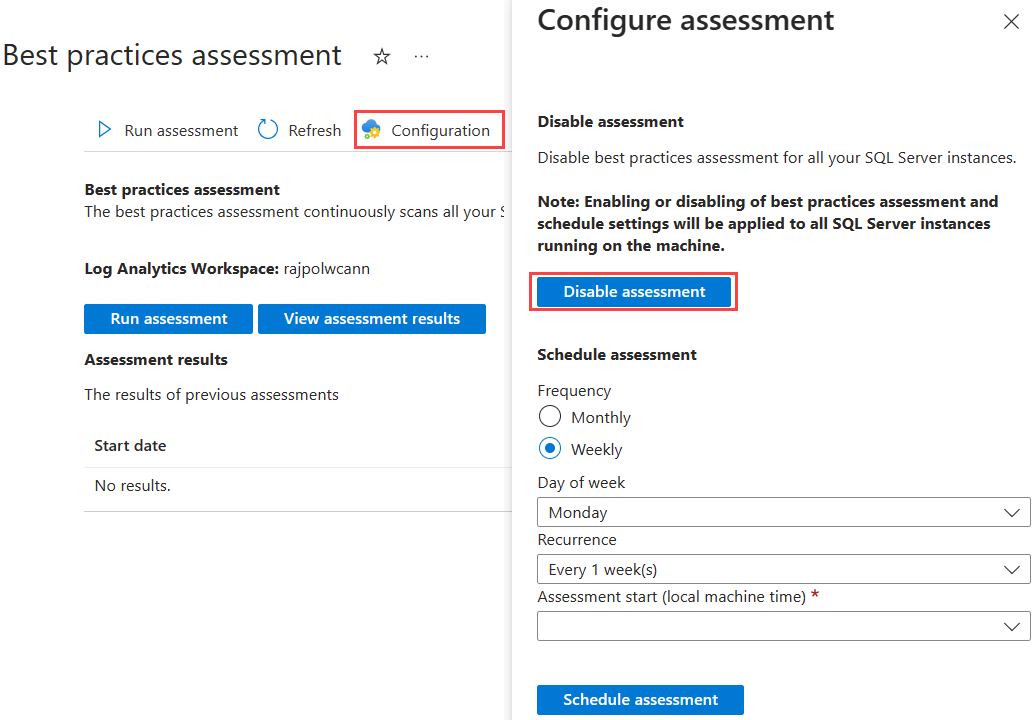
Değerlendirmeyi devre dışı bırakmak için Yapılandırma>Değerlendirmeyi devre dışı bırak'ı seçin.
En iyi yöntemler değerlendirmesinin sonuçlarını görüntüleme
Sonuçları görüntülemek için En iyi yöntemler değerlendirme bölmesindeki satır öğelerinden herhangi birini seçebilirsiniz.
Sonuçlar
Sonuçlar bölmesi, makinede çalışan tüm SQL Server örnekleri için önem derecesine göre kategorilere ayrılmış tüm sorunları bildirir. Sonuç görünümünü makinede çalıştırılan SQL Server örnekleri ile değerlendirme yürütme süreleri arasında geçiş yapmak için sırasıyla Örnek adı ve Menülerde toplanan değerlerini kullanabilirsiniz.
Öneriler, çalıştırmalar arasındaki ilerleme durumunu izlemenize yardımcı olan şu sekmeler halinde düzenlenmiştir:
- Tümü: Şu anda seçili olan çalıştırmadan gelen tüm öneriler.
- Yeni: Önceki çalıştırmaya kıyasla daha yeni öneriler.
- Çözüldü: Önceki çalıştırmalardan gelen öneriler çözümlendi.
- İçgörüler: En çok yinelenen sorunlar ve en fazla sorun sayısına sahip veritabanları.
Graf, değerlendirme sonuçlarını önem derecesi kategorilerine göre gruplandırmaktadır: Yüksek, Orta, Düşük ve Bilgi. Önerilerin listesini görmek için her kategoriyi seçin veya arama kutusunda anahtar tümcecikleri arayın. En önemli önerilerle başlayıp listeyi sırayla takip etmek en iyisidir.
İlk tablo, bildirilen sorunlarla birlikte her öneriyi ve ortamda etkilenen örnekleri gösterir. İlk kılavuzda bir satır seçtiğinizde, ikinci kılavuz söz konusu öneri için etkilenen tüm örnekleri listeler. Öneri seçilmezse, ikinci kılavuzda tüm öneriler gösterilir.
Şu eylemlerden herhangi birini gerçekleştirebilirsiniz:
Değerlendirme çok sayıda öneri bildirirse sonuçları filtreleyebilirsiniz. Sonuçları filtrelemek için, kılavuzun üzerindeki açılır liste menüsünü kullanarak Ad, Önem Derecesi veya Kontrol Kimliği'ni seçin.
Sonuçları indirmek için Excel'e Aktar'ı kullanın.
Sonuçları Log Analytics'te açmak için Günlükler görünümünde son çalıştırma sorgusunu aç'ı kullanın.
Sisteminizin zaten izlediği önerileri görüntülemek için grafiğin Geçirilen bölümünü denetleyin.
Uzun bir açıklama ve ilgili çevrimiçi kaynaklar gibi her önerinin ayrıntılı bilgilerini görüntülemek için İleti'yi seçin.
Eğilimler
Eğilimler bölmesi zaman içindeki değişiklikleri göstermek için üç grafik kullanır: tüm sorunlar, yeni sorunlar ve çözülen sorunlar. Grafikler ilerlemenizi görmenize yardımcı olur.
İdeal olan, çözümlenen sorunların sayısı artarken önerilerin sayısının azalmasıdır. Gösterge, her önem düzeyi için ortalama sorun sayısını gösterir. Her çalıştırmanın tek tek değerlerini görmek için çubukların üstünde gezin.
Tek bir günde birden çok çalıştırma varsa , Eğilimler bölmesindeki grafiklere yalnızca en son çalıştırma eklenir.
Değerlendirmeler
En iyi yöntemler değerlendirmesi şu anda Windows makinelerinde çalışan SQL Server ile sınırlıdır. Değerlendirme, Linux makinelerinde SQL Server için çalışmaz.
En iyi yöntemler değerlendirme bölmesinde değerlendirmenin önceki yürütme geçmişini doldurmak birkaç saniye sürebilir.
Log Analytics çalışma alanlarını doğrudan sorgulayarak da değerlendirme sonuçlarını görüntüleyebilirsiniz. Örneğin sorgular için Azure Arc özellikli SQL Server kaynakları için en iyi yöntemler değerlendirmesine ilişkin blog gönderisine bakın.
Azure ilkesi uyumlu olmayan Azure Arc özellikli SQL Server kaynaklarını düzeltirken başka bir uzantı yapılandırma değişikliği yapmayın. Bir ilke için düzeltme görevi ilerleyişini izleyin.
Sorun giderme
Sorun giderme kılavuzuna bakın.