Not
Bu sayfaya erişim yetkilendirme gerektiriyor. Oturum açmayı veya dizinleri değiştirmeyi deneyebilirsiniz.
Bu sayfaya erişim yetkilendirme gerektiriyor. Dizinleri değiştirmeyi deneyebilirsiniz.
Donanım panosunda, kuruluşunuzun tüm donanım gönderimlerini görüntüleyebilirsiniz. Bu makalede, kuruluşunuzun donanım gönderimlerini görüntüleme ve arama işlemleri gösterilmektedir.
Önkoşullar
Yeni bir donanım gönderimi oluşturun.
Donanım gönderimlerinizi görüntüleme
Donanım panosunda, gönderilen tüm sürücü bilgilerinizi görüntüleyebilirsiniz.
Sürücü gönderimlerinizi görüntüleme
İş Ortağı Merkezi donanım panosuna gidin ve kimlik bilgilerinizi kullanarak oturum açın.
Her gönderim için aşağıdaki özniteliklerle listelenen sürücülerinizi görüntüleyin:
Sütun Açıklama Özel Ürün Kimliği Sürücünün Özel Kimliği. Daha fazla bilgi için bkz . Donanım gönderim kimlikleri Ürün Adı Gönderim oluşturma işlemi sırasında belirtilen sürücünün adı. Gönderim Durumu Gönderimin geçerli durumu. Olası değerler şunlardır: - Paket kabulü: Gönderim paketiniz düzgün biçimlendirme ve içerik için ilk taramayı geçirir.
- Hazırlık: Paketinizi daha fazla inceleme ve imzalama için hazırlıyoruz.
- Doğrulama: Paketinizi ilke uyumluluğu ve teknik doğruluk açısından doğrulıyoruz.
- El ile inceleme: Paketinizin içeriğini otomatik olarak doğrulayamadığımız için Microsoft'taki biri daha yakından bakıyor.
- Katalog oluşturma: Sürücünüz için güvenlik kataloğunu oluşturuyoruz.
- İmza: Microsoft imzasını güvenlik kataloğunuza ve ikili bileşenlerinize uyguluyoruz. Sonlandırma: Sürücü gönderiminizi tamamlıyoruz.
- Tamamlandı: Gönderiminiz tamamlandı.
Gönderme Oluşturma Tarihi Sürücünün sizin tarafınızdan veya sürücüyü sizinle paylaşan biri tarafından hesabınıza eklendiği tarih. Gönderim Türü Sürücü gönderiminin türü. İzin Gönderim için izniniz. Olası değerler şunlardır: - Yazar: Sürücünün yazarı. Tüm görevleri tamamlayabilir ve sürücüyü iş ortaklarıyla paylaşabilirsiniz.
- Yayımcı: Sürücü sizinle paylaşılır. Sürücüyü indirebilir, Windows Update sevkiyat etiketleri oluşturabilir ve Sürücü Güncelleştirmesi Kabul Edilebilir (DUA) paketleri oluşturabilirsiniz. Sürücüyü diğer şirketlerle paylaşamazsınız.
- Salt okunur: Sürücü sizin adınıza Windows Update servisine gönderildi. Sürücü ayrıntılarını görebilir, sürücüyü indirebilir ve sizin adınıza gönderilen sevkiyat etiketini görüntüleyebilirsiniz. Sevkiyat etiketleri oluşturamaz veya DUA paketleri oluşturamazsınız.
Kaynak Gönderimin yazarı (kuruluş adı olarak gösterilir). Paylaşılan Ürün Kimliği Sürücünün Paylaşılan Kimliği. Daha fazla bilgi için bkz . Donanım gönderim kimlikleri Gönderim Kimliği Sürücünün benzersiz başvuru kimliği. Daha fazla bilgi için bkz . Donanım gönderim kimlikleri Sertifikasyon Türü Gönderiminizin sertifikasyon türü. Olası değerler şunlardır: HLK,HCKveyaAttestation.Gönderim Adı Gönderim oluşturma işlemi sırasında belirtilen sürücünün adı.
Donanım gönderimlerini arama
Sürücü paketi kabulü tamamlandıktan sonra donanım panosunun arama özelliğini kullanabilirsiniz. Paket kabulü tamamlanana kadar işlem içi sürücü gönderimleri arama sonuçlarında görünmez.
Düz metin arama
Donanım gönderimlerinizi düz metin kullanarak aradığınızda, şu alanlardan herhangi birinin değeriyle eşleşen arama terimlerini girin:
- Özel ürün kimliği
- Paylaşılan ürün kimliği
- Gönderim Kimliği
- Ürün adı
- Gönderim adı
- Donanım Kimliği
- INF adı
- İşletim sistemi kodu
Örneğin, mydriver arama tümceciği mydriver 1, yeni mydriver ve eski mydriver 2, mydriver1 ve mydriver_new ürün adlarını içeren gönderimleri döndürür.
Düz metin araması kullanma
Arama metin kutusuna bir veya daha fazla arama terimi girin.
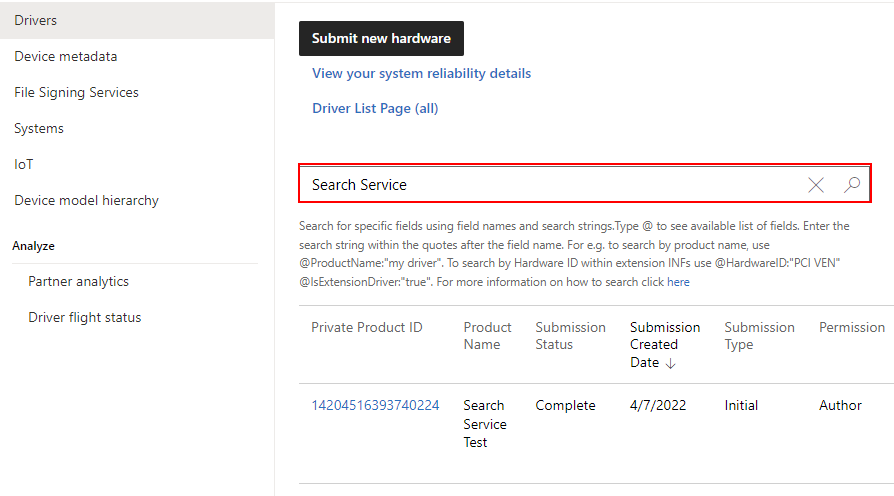
Sonuçları görüntülemek için arama simgesini seçin.
Anahtar sözcük araması
Bu bölümde, hem tek hem de birden çok öznitelik üzerinde arama yapmak için anahtar sözcük aramanın nasıl kullanılacağını göstereceğiz.
Anahtar sözcük araması ile, sürücüye göre aşağıdaki özniteliklerin herhangi bir sayısına göre arama yapabilirsiniz:
| Parametre | Türü | Olası değerler |
|---|---|---|
| ProductID | Sayısal | 17 basamaklı özel ürün kimliği |
| SharedProductID | Sayısal | 19 basamaklı paylaşılan ürün kimliği |
| ProductName | Metin | |
| Sertifikasyon Türü | Metin | Kanıtlama, HCK, HLK, WLK |
| İzin | Metin | Yazar, Yayımcı |
| Gönderim Kimliği | Sayısal | 19 basamaklı Gönderim Kimliği |
| Gönderim Adı | Metin | |
| Başvuru Türü | Metin | Başlangıç, Türetilmiş |
| Gönderim Durumu | Metin | Tamamlandı, Başarısız, İşleniyor, Hazır |
| IsExtensionDriver | Boole mantığı | Yanlış, Doğru |
| IsUniversalDriver | Boole mantığı | Yanlış, Doğru |
| IsDeclarativeDriver | Boole mantığı | Yanlış, Doğru |
| INFName | Metin | |
| HardwareID | Metin | |
| OperatingSystemCode | Metin | İşletim sistemi kodları listesi |
Tek bir öznitelik üzerinde arama
Arama kutusuna bir @girin. Öznitelik listesi aşağıdaki görüntüde olduğu gibi görünmelidir:
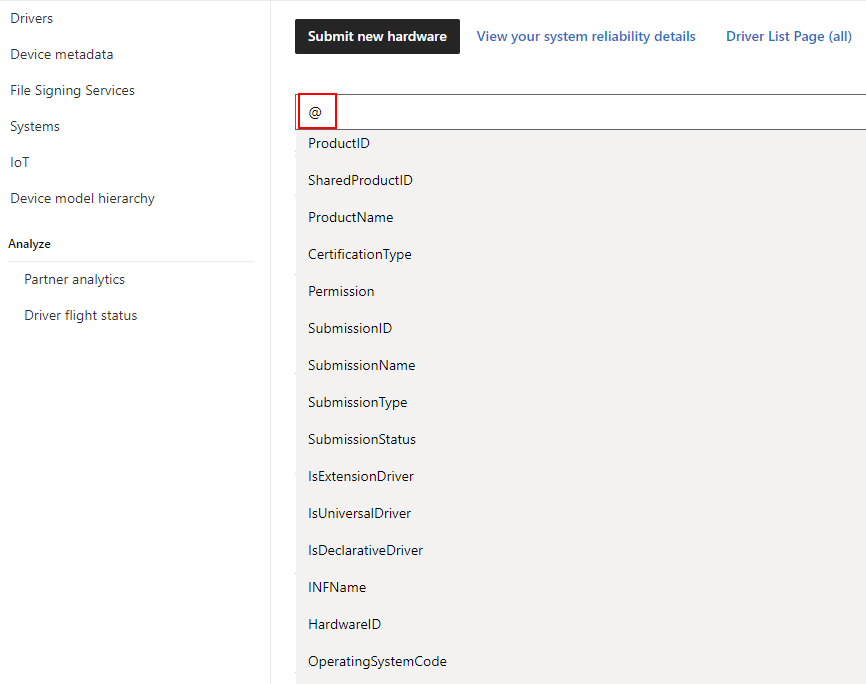
Aramak istediğiniz özniteliği seçin. Bu örnekte özniteliğini
ProductNameseçiyoruz. Arama alanı aşağıdaki görüntüye benzer olmalıdır: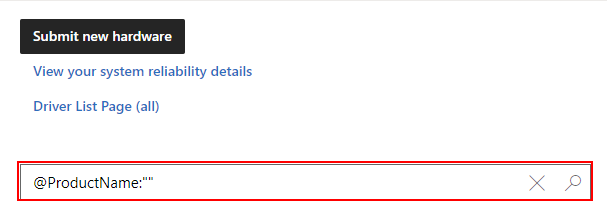
Tırnak işaretleri ("") arasına arama terimlerinizi girin. Öznitelik adını değiştirmemeye dikkat edin. Arama tümceciği tam bir arama değeri veya kısmi bir arama değeri olabilir. Örneğin, sürücüleri işletim sistemi kodlarına göre aramak için @OperatingSystemCode:"Windows 10 RS4 client x64" veya @OperatingSystemCode:"Windows 10 RS4" kullanabilirsiniz.
Sonuçları görüntülemek için arama simgesini seçin.
Birden çok öznitelik üzerinde arama
Birden çok öznitelik bir AND işleci birleşiminde gibi davranır. Örneğin, hem ürün adını hem de gönderim durumunu (@ProductName:"test" @SubmissionStatus:"Başarısız") ararsanız, pano yalnızca hem ürün adı hem de gönderim durumuyla eşleşen kayıtları döndürür.
Her özniteliği bir boşlukla ayırmanız dışında tek bir öznitelik araması için adımları izleyin. Arama sorgunuz aşağıdaki görüntüye benzer olmalıdır:
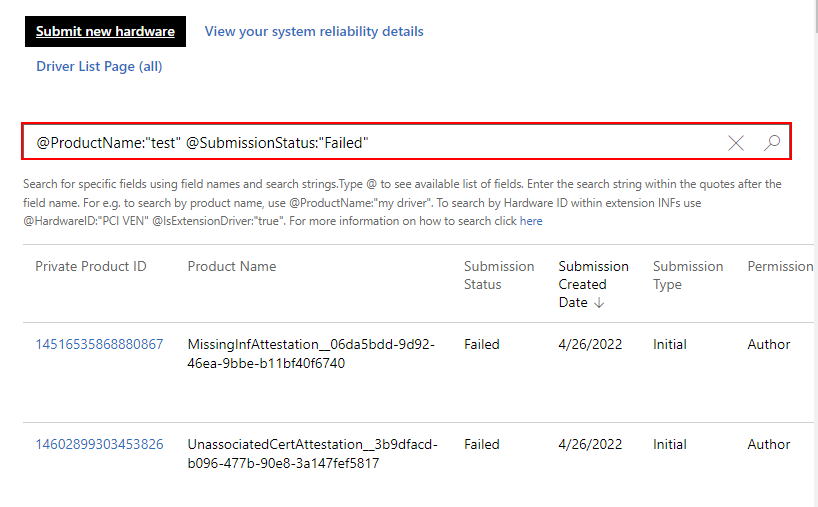
Arama simgesini seçin ve sonuçları görüntüleyin.
Önemli noktalar
- Belirli bir parametreyi anahtar sözcük aramasında yalnızca bir kez kullanabilirsiniz. Örneğin, (@ProductName:"test" @ProductName:"system") araması bir hataya neden olur.
- Şu anda Gönderme Oluşturma Tarihi veya Kaynak parametrelerini kullanarak arama yapamazsınız. Şu anda müsait değiller.
- Arama sonuçları varsayılan olarak Gönderme Oluşturma Tarihi'nin azalan sırasına göre sıralanır. Sıralamayı değiştirmek için sütun başlığı alanlarından herhangi birini seçebilirsiniz.
- Ürün adlarını veya donanım kimliğini aramak için tam arama dizesini kullanın. Bu alanlar için joker karakter işleci kullanmanız gerekiyorsa, özel karakterlerden (harf veya sayı olmayan karakterler) kaçının.