Not
Bu sayfaya erişim yetkilendirme gerektiriyor. Oturum açmayı veya dizinleri değiştirmeyi deneyebilirsiniz.
Bu sayfaya erişim yetkilendirme gerektiriyor. Dizinleri değiştirmeyi deneyebilirsiniz.
İş Ortağı Merkezi donanım panosuyla, Windows tarafından test edilen sürücülerinizi sertifikasyon için gönderebilirsiniz. Bu makalede, İş Ortağı Merkezi donanım panosunda yeni bir donanım gönderiminin nasıl oluşturulacağı açıklanır.
Panoya yapılan tüm donanım gönderimleri, gönderimin el ile gözden geçirilmesi gerekip gerekmediğine bağlı olarak beş iş günü içinde işlenir. Gönderiminizin testleri başarısız olursa, geçerli bir filtre uygulanmadıysa veya bir iç iş ilkesi nedeniyle el ile gözden geçirme gerekebilir.
Uyarı
Performansı etkilemeden Windows 10'un daha güvenli olmasını sağlamak için tüm ikili dosyalar artık eklenmiş imzalar alıyor. Bu teknik, yalnızca Windows 10 gönderimleri için değil, sertifikasyon için tüm gönderimler için geçerlidir.
Önkoşullar
Pano hesabınızın Windows Donanım Geliştirici Programı için kayıtlı olduğundan emin olun. Kaydolma hakkında bilgi için bkz. Windows Donanım Geliştirici Programı'na kaydolma.
Gönderiminiz için hangi imzalı dosyayı oluşturmanız gerektiğini belirlemek için aşağıdaki tabloyu kullanın:
İşletim sistemi Gerekli imzalı dosya türü Yönerge Windows 11 ve Windows 10
Windows Server 2016 ve üzeriWindows Hardware Lab Kit (WHLK) dosyası, .hlk Uyumlu sisteme göre Donanım Laboratuvar Seti'nin (HLK) doğru sürümünü bulun ve indirin. Ardından tüm HLK paket testi sonuçlarını tek bir pano gönderimi halinde birleştirebilirsiniz.
Not: Windows 10 sürüm 22H2 sürümü, Windows 10, sürüm 2004 ile aynı yönergeleri izler. Daha fazla bilgi için bkz. Windows 10, sürüm 22H2 için Windows Donanım Uyumluluk Programı (WHCP) kılavuzu.Windows 8/8.1 ve öncesi Windows Donanım Sertifika Seti (HCK) dosyası, .hckx .hckx dosyası oluşturmayı ve dijital olarak imzalamayı öğrenmek için bkz. Windows HCK Başlarken Kılavuzu Windows Server 2008 ve öncesi Windows Logo Seti (WLK) donanım gönderim paketi dosyası .cab WLK gönderim paketi oluşturmayı öğrenmek için bkz. Yeni WLK donanım gönderimi oluşturma.
Yeni donanımınızı gönderme
Yeni donanımınızı göndermek için şu adımları izleyin:
İş Ortağı Merkezi donanım panosuna gidin ve kimlik bilgilerinizle oturum açın.
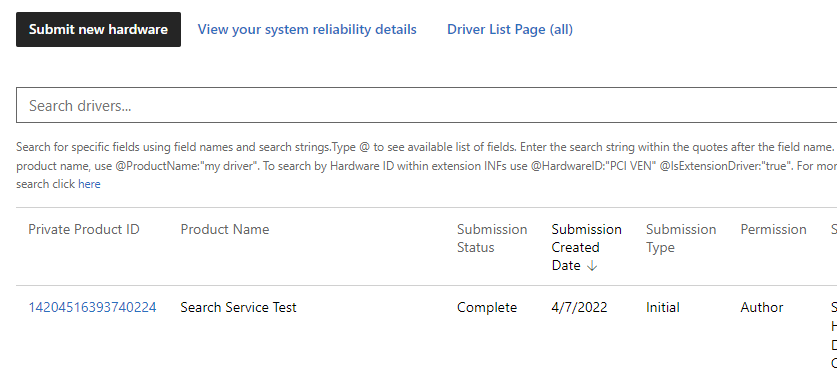
Yeni donanım gönder'i seçin:
Paketler ve imzalama özellikleri bölümünde, sürücü gönderiminiz için bir ürün adı girin. Bu ad, sürücü gönderimlerinizi aramak ve düzenlemek için kullanılabilir.
Uyarı
Sürücünüzü başka bir şirketle paylaştığınızda ad görünür.
Göndermek istediğiniz .hlkx/.hckx dosyasına sürükleyin veya göz atın. WLK donanımı gönderirken bir.cab dosyası göndermeniz gerekir. WLK .cab dosya gönderimi oluşturmayı öğrenmek için bkz. fwhql WLK donanım gönderim paketi oluşturma.

Sürümden önce bir sürücüyü test etmek istiyorsanız Test imzalama gerçekleştir'i seçin. Test imzalı sürücüler, genel sürüm için imzalanan sürücülere benzer, ancak HLK testi gerektirmez. Windows Update aracılığıyla da dağıtılmazlar, ancak donanım gönderim sitesinden indirilebilirler. Bunlar yalnızca test makinelerine yüklenebilir. Test imzalama sürücü paketleri hakkında daha fazla bilgi için bkz. Windows Donanım Kalitesi Laboratuvarları (WHQL) test imzası programı ve Sürücü paketini test etme-imzalama.
Sunulan diğer tüm anketleri doldurun. Portal, Windows Server sertifikası için gönderilen ürün türü için gerekli anketleri sunar.
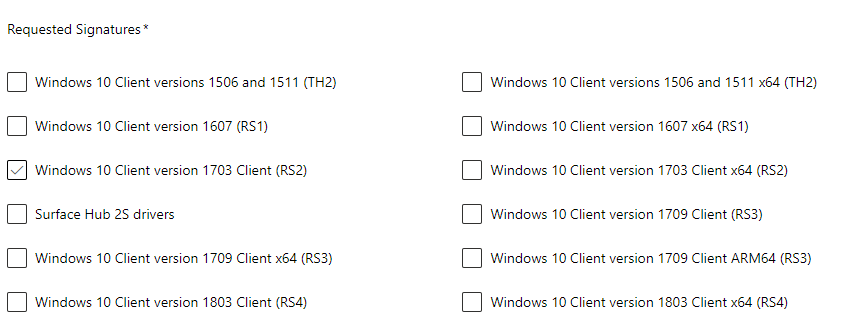
İmza İste altında, sürücünüze hangi işletim sistemi imzalarının (izin verilen alt düzey işletim sistemleri dahil) dahil edilesini seçin. Kullanılabilir sertifikalar sürücü gönderim paketinize bağlı olarak değişir, bu nedenle listelenen sertifika olmayabilir.
Uyarı
Tek bir mimari için bir sürücü paketi imzalarsanız, yalnızca hedeflenen mimariye yönelik günlükleri ekleyin. Örneğin, yalnızca x64 için imzalama yapmak istiyorsanız, yalnızca x64 loglarını gönderin.
Sertifika bölümünde aşağıdaki bilgileri tamamlayın:
Saha Açıklama Cihaz türü Cihaz bileşen türünüzü belirtin:
- İç bileşen: Cihazınız bir sistemin parçasıdır ve bilgisayarın içine bağlanır.
- Dış bileşen: Cihazınız, bir bilgisayara bağlanan bir dış cihazdır (çevre birimi).
- Her ikisi de: Cihazınız dahili olarak (bilgisayar içinde) ve harici olarak (çevre birimi) bağlanabilir.Cihaz meta veri kategorisi Cihaz kategorinize göre varsayılan simgeler listesinden cihazınız için bir simge seçin. Bu seçim, Cihazlar ve Yazıcılar'da hangi simgenin görüneceğini belirler. Cihazınızın görünmesini istemiyorsanız dahili cihaz'ı seçin.
Windows Device Stage ile zengin bir deneyim sunma hakkında bilgi için bkz. Cihaz Meta Veri Deneyimi Oluşturma.Cihaz meta veri modeli kimliği Bu GUID'ler, eski Sysdev panosuna Cihaz Meta Verisi gönderimlerinizi doğrulamak için kullanılır. GUID değerleri sağlarsanız, bunların cihaz meta veri paketinizdeki model kimlikleriyle eşleşmesi gerekir. Duyuru tarihi Ürününüzün Windows Server Kataloğu'na, Windows Sertifikalı Ürün Listesi'ne ve Evrensel Sürücü Listesi'ne eklenmesini istediğiniz tarihi girin. Pazarlama adları Gönderiminiz için bir veya daha fazla pazarlama adı girin. Pazarlama adları, ürününüz için diğer adlar sağlamanıza olanak sağlar. İstediğiniz kadar ad sağlayabilirsiniz. 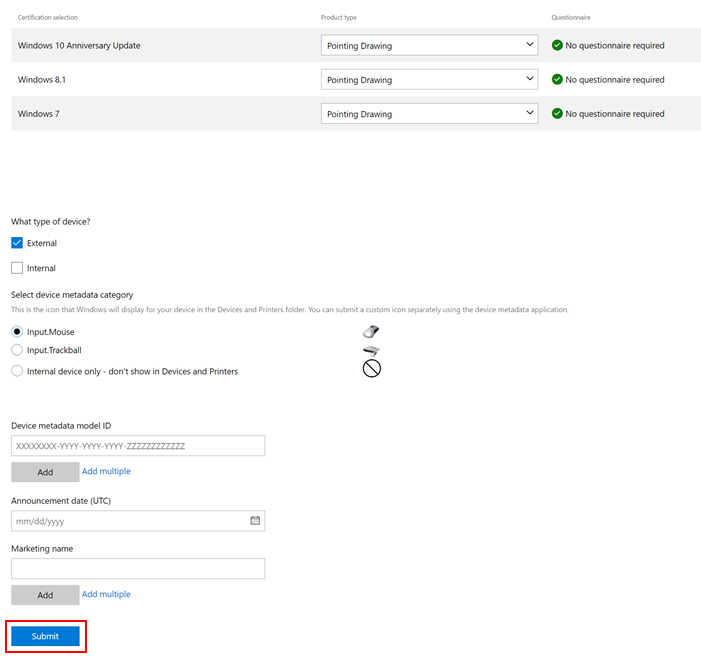
Önemli
Duyuru tarihini denetleyin. Duyuru tarihi geçtikten sonra yeni bir ad ekleyemezsiniz.
Sayfanın alt kısmındaki Gönder'i seçin.
Sürücünüzün Dağıtım bölümünde Windows Update'e yayımlanmasını yapılandırın. Dağıtım bölümünün nasıl kullanılacağı hakkında bilgi için bkz. Sevkiyat etiketleriyle sürücü dağıtımını yönetme.
Sayfanın üst kısmındaki ilerleme izleyicisi ile gönderiminizin ilerleme durumunu izleyin. Tüm adımlarda yeşil onay simgesi gösterildikten sonra gönderim tamamlanır. Kuruluşunuz pano üst bilgisinde bir bildirim alır.

Sonuçları gözden geçirin. Gönderiminiz başarısız olursa gerekli değişiklikleri yapın ve yeniden gönderin.
[Bildirim] INF tarafından başvurulmayan dosyaları içeren sürücü paketi burada bir ileti görür. Daha fazla bilgi için lütfen bu belgeleri ziyaret edin.
Gönderim hatalarını giderme
Aşağıdaki bölümlerde gönderiminizle ilgili sorunları gidermek için sorun giderme önerileri sağlanır.
Hata: Dosya eksik
Bir dosya eksikse aşağıdaki hatalardan birini alırsınız:
Dolabın kökünde dosyalar var.
Sürücü dizininde/dizinlerinde .inf dosyası bulunamadı: XYZ.
Hatanın nedeni yanlış bir.cab dosya yapısıdır. .cab yapısı, dosyaları bir alt klasörde bulmak yerine .cab dosyasının kök klasöründeki sürücü dosyalarıyla oluşturulmuştur. Sürücü imzalama gönderimleriniz için uygun bir.cab dosyası oluşturma yönergeleri için bkz. Tanıma imzası Windows 10 (ve üzeri) sürücüleri.
Hata: Zip64
Zip hatası oluşursa şu hatayı alırsınız:
Dosya Zip64 kullanıyor(4gb+dosya boyutu)
Karşıya yüklenen arşivin dosya türü .zipyerine .zip64 olduğunda bu hata oluşur. En yaygın neden büyük dosya boyutudur.
Hatayı düzeltmek için aşağıdaki adımları izleyerek gönderimi yeniden paketleyin:
- Mevcut .hckx (veya .hlkx) arşiv dosyasını .zipolarak yeniden adlandırın.
- Arşiv dosyasının içeriğini bir klasöre ayıklayın ve klasörü açın.
- Klasördeki tüm öğeleri seçin, sonra sağ tıklayıp Sıkıştırılmış zip klasörüne gönder'i seçin.
- Yeni arşiv .zip dosyasını .hckx (veya .hlkx) olarak yeniden adlandırın.
- Yeni arşiv .hckx (veya .hlkx) dosyasını karşıya yükleyin.
Hata: Paket açılamıyor
DUA paketi açılamazsa aşağıdaki hatayı alırsınız:
Paket açılamadı: Bu örnek paket yöneticisiyle bir sürümle (3.2.0.0) uyumlu değil
Sorunu çözmek için bağımsız HLK Studio'yu yükleyin, indirilen DUA kabuğu paketini açın ve bir DUA gönderimi oluşturun.
Diğer sorunlar
Diğer sorunlar için bkz. İş Ortağı Merkezi panosu desteği.