Not
Bu sayfaya erişim yetkilendirme gerektiriyor. Oturum açmayı veya dizinleri değiştirmeyi deneyebilirsiniz.
Bu sayfaya erişim yetkilendirme gerektiriyor. Dizinleri değiştirmeyi deneyebilirsiniz.
Bu makalede, durdurma kodu hataları olarak da bilinen hata denetimi sistemi durdurma hataları hakkında genel bilgiler sağlanır. Durdurma kodu ekranının tam görünümü hatanın nedene bağlıdır.
Senaryonuza bağlı olarak, başka bir makaleyle ilgileniyor olabilirsiniz:
Sistemi hata denetimi koduyla durdurma kodu hatası görüntüleyen bir müşteriyseniz bkz. Durdurma kodu hatalarını giderme.
BT uzmanıysanız, Gelişmiş sorun giderme ve durdurma kodu hataları hakkında daha fazla bilgi bulabilirsiniz.
Hata denetimi ekranında görüntülenen yaygın hata denetimi kodlarını arayan bir programcıysanız hata denetimi kodu başvurusuna bakın.
Hata denetimi sisteminin durdurmalarını anlama
Windows güvenli sistem işlemini tehlikeye atan bir koşulla karşılaştığında sistem durur. This condition is referred to as a bug check, or sometimes, a system crash, kernel error, or stop error.
Hata denetimi sisteminin durması ile ilgili bazı örnek senaryolar aşağıda verilmiştir:
Bütünlük tehlikeye girdikten sonra işletim sisteminin çalışmaya devam etmesi için izin verilirse veriler bozulabilir veya sistemin güvenliği tehlikeye girebilir.
Sistemde çökme dökümleri etkinleştirilirse, bir çökme dökümü dosyası oluşturulur.
Bir çekirdek hata ayıklayıcısı takılı ve etkinse sistem bir kesmeye neden olur, böylece hata ayıklayıcı kilitlenmeyi araştırmak için kullanılabilir.
Hiçbir hata ayıklayıcısı eklenmemişse, hata hakkında bilgi içeren bir metin ekranı görüntülenir. Bu ekrana durdurma kodu hatası veya hata denetimi ekranı adı verilir.
Aşağıdaki örnekte, durdurma kodu hatası görüntüleyen bir hata denetimi sistem durdurma koşulu gösterilmektedir:
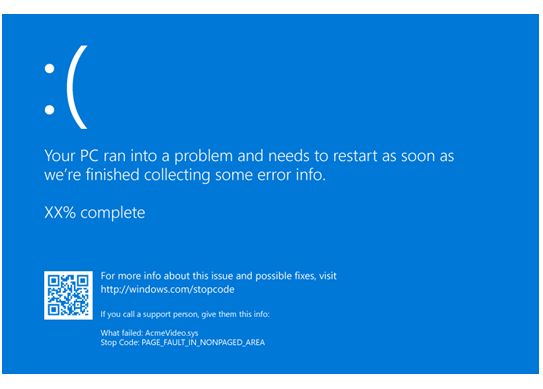
Hata denetimi ekranı, kullanılabilir olduğunda durdurma kodu hatasını ve yürütülmekte olan kodun modül adını görüntüler. The example shows the PAGE_FAULT_IN_NONPAGED_AREA stop code and the name of the executing module, AcmeVideo.sys. Her durdurma koduyla ilişkili durdurma kodu onaltılık değeri , Hata denetimi kodu başvurusunda kullanılabilir.
Aşağıda Windows 11, sürüm 24H2 ve sonraki sürümler için bir örnek verilmişti:
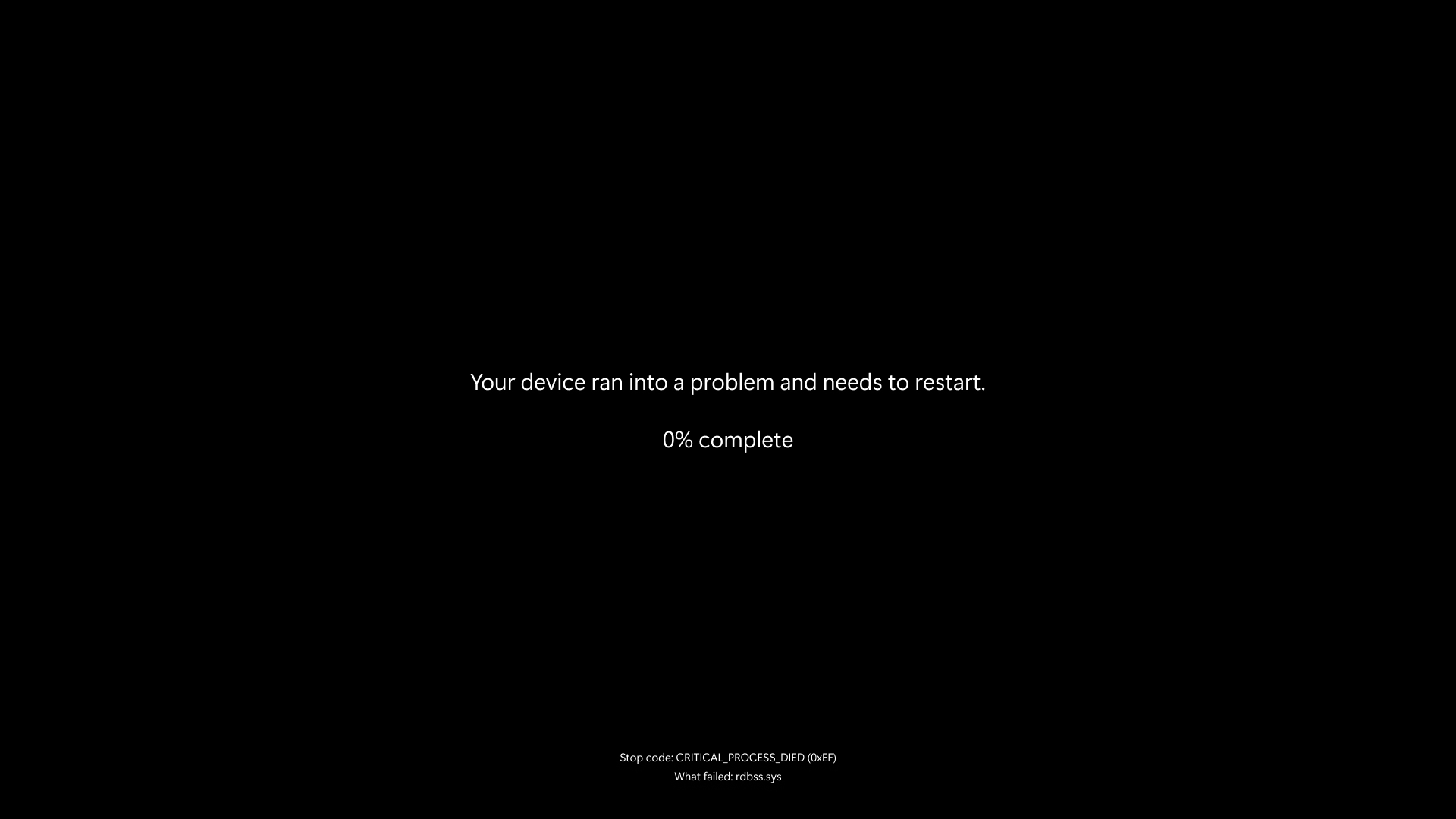
The bug check screen displays the stop code error, such as CRITICAL_PROCESS_DIED. When the module name of the currently executing code is available, the name also displays, such as rdbyss.sys.
Sistem döküm dosyası oluşturabiliyorsa, sistem döküm dosyasını yazarken tamamlanma yüzdesini gösteren bir görüntü görürsünüz.
Hata denetimlerini giderme (kod hatalarını durdurma)
Bilgisayarınız çalışmayı durdurur ve bir durdurma kodu hatası görüntülerse, bilgisayar kendini veri kaybına karşı korumak için aniden kapanır. Donanım cihazı, sürücüsü veya ilgili yazılımlar hataya neden olabilir. Hatalı sürücü adı gibi görüntülenen bilgiler hakkında daha fazla bilgi edinmek için bkz. Hata denetimi durdurma kodu hata verilerini analiz etme.
Aşağıdaki tabloda Windows hata denetimi kodları için genel sorun giderme ipuçları sağlanmaktadır.
| Scenario | Troubleshooting tips |
|---|---|
| Yeni cihaz sürücüleri veya sistem hizmetleri | Son eklenen cihaz sürücülerini veya sistem hizmetlerini kaldırın veya güncelleştirin. Yeni bir hata denetimi koduna neden olabilecek son sistem yapılandırma değişikliklerini belirleyin. |
| Hatalı cihazlar veya sürücüler | Open Windows Device Manager and check for devices marked with the exclamation point (!). Sürücü özelliklerinde görüntülenen olay günlüğünü gözden geçirin. Hataya neden olan herhangi bir sürücüyü arayın ve ilgili sürücüyü güncelleştirin. |
| New hardware | Son eklenen donanımları kaldırın veya değiştirin. Kullanılabilir yama olup olmadığını görmek için üreticiye başvurun. |
| Diğer donanım sorunları | Sistem üreticisi tarafından sağlanan donanım tanılamasını çalıştırın. |
| Sistem günlüğündeki kritik hatalar | Check the system log in the Event Viewer for error messages. Hataya neden olan cihazı veya sürücüyü saptamaya yardımcı olabilecek içeriği arayın. Sistem günlüğünde durdurma kodu hatasıyla aynı zaman diliminde oluşan kritik hataları denetleyin. |
| Memory errors | Run the Windows Memory Diagnostics tool to test the memory. In the Window Control Panel, search for Memory, and then select Diagnose your computer's memory problems. After the test runs, use Event Viewer to see the results under the system log. Look for the MemoryDiagnostics-Results entry and view the results. |
| Hardware incompatibility | Yakın zamanda yüklenen tüm donanımların Windows'un yüklü sürümüyle uyumlu olduğunu onaylayın. Örneğin, Windows 10 belirtimlerinde gerekli donanımlar hakkında bilgi alabilirsiniz. |
| Virüs veya sistem bozulması | Bir virüs algılama programı çalıştırın. Virüsler, Windows için biçimlendirilmiş tüm sabit disk türlerine bulaşabilir. Sonuçta ortaya çıkan disk bozulması sistem hata denetimi kodları oluşturabilir. Bir virüs algılama programı kullanarak Ana Önyükleme Kaydı'nda virüs bulaşması olup olmadığını denetleyin. |
| Dosya sistemi hataları | Use the Scan disk utility to confirm there are no file system errors. Right-click the drive to scan and select Properties>Tools>Check now. |
| Eksik veya bozuk dosyalar | Eksik veya bozuk sistem dosyalarını onarmak için Sistem Dosyası Denetleyicisi aracını kullanın. Bu Windows yardımcı programı, kullanıcıların Windows sistem dosyalarında bozulmaları aramasına ve ardından bozuk dosyaları geri yüklemesine olanak tanır.
SFC /scannow
Komutunu kullanarak Sistem Dosyası Denetleyicisi aracını (SFC.exe) çalıştırın.
Daha fazla bilgi için bkz. Eksik veya bozuk sistem dosyalarını onarmak için Sistem Dosyası Denetleyicisi aracını kullanma. |
| Yetersiz boş alan | Sabit sürücüde yeterli boş alan olduğunu onaylayın. İşletim sistemi ve bazı uygulamalar, takas dosyaları oluşturmak ve diğer işlevleri gerçekleştirmek için yeterli boş alan gerektirir. Sistem yapılandırmasına bağlı olarak, tam gereksinim değişir, ancak 10% ile 15% kullanılabilir boş alan olması iyi bir fikirdir. |
| Outdated software | Sistemin en son Hizmet Paketi'nin yüklü olduğunu doğrulayın. To detect which Service Pack is installed on your system, select Start>Run, enter winver, and select OK. The About Windows dialog opens showing the Windows version number and the version number of the Service Pack, if any is installed. |
| Eski BIOS veya üretici yazılımı | Güncelleştirilmiş bir sistem BIOS'u veya Birleşik Genişletilebilir Üretici Yazılımı Arabirimi (UEFI) üretici yazılımının kullanılabilir olup olmadığını görmek için üreticiye başvurun. |
| Donanım bağlantısı sorunları | Bilgisayarlar için, tüm genişletme panolarının düzgün şekilde oturmasını ve tüm kabloların düzgün bağlandığından emin olun. |
Güvenli Modu Kullanma
Sorun giderme sırasında herhangi bir bileşeni kaldırdığınızda veya devre dışı bırakdığınızda, Güvenli Modda çalıştırmak iyi bir uygulamadır.
Güvenli Mod, Windows başlatma sırasında yalnızca gerekli en düşük sürücüleri ve sistem hizmetlerini yükler.
To enter Safe Mode, go to Control Panel>Settings and select Update and Security.
To boot to maintenance mode, select Recovery>Advanced startup.
At the next menu, select Troubleshoot>Advanced Options>Startup Settings>Restart.
After Windows restarts to the Startup Settings screen, select option 4, 5, or 6 to boot to Safe Mode.
Safe Mode might be available by pressing a function key on boot, for example F8. Belirli başlangıç seçenekleri için üreticinin bilgilerine bakın.