Not
Bu sayfaya erişim yetkilendirme gerektiriyor. Oturum açmayı veya dizinleri değiştirmeyi deneyebilirsiniz.
Bu sayfaya erişim yetkilendirme gerektiriyor. Dizinleri değiştirmeyi deneyebilirsiniz.
Ekler, kullanıcıların sorularını, yanıtlarını veya yorumlarını tamamlaması için gereklidir. Böylece, sorularınıza, yanıtlarınıza veya yorumlarınıza bir veya birden çok dosya ve resim ekleyebilirsiniz.
Önkoşullar
Microsoft Learn profilinizde oturum açmış olmanız gerekir.
Sınırlamalar
| Eklenti türü | Uzantı |
|---|---|
| Dosya | XML, PDF, TXT, LOG, GIF, PNG, JPG, JPEG |
| Görsel | GIF, PNG, JPG, JPEG |
| Ek dosya gereksinimi | Değer |
|---|---|
| Minimum sayı | 0 |
| Maksimum sayı | 20 |
| Dosya başına en küçük boyut | 1 bayt |
| Dosya başına boyut üst sınırı | 3 MB |
Web'den resim ekleme
Sorunuzu desteklemek için web'den resimlere başvurmak, yanıt aşağıdaki alan adlarıyla sınırlıdır.
- *.microsoft.com
- *.githubusercontent.com
- .github.comazure.net
- *.azureedge.net
- *.windows.net
- *.office.net
- *.visualstudio.com
- *.linkedin.com
- *.imgur.com
- *.giphy.com
Web sayfasından bir resim kopyalarsanız, telif hakkı sınırlamalarının farkında olduğunuzdan ve her zaman kaynaktan alıntı yaptığınızdan emin olun.
Kullanıcılarımızı güvende tutma
- Kullanıcılar Exif bilgilerini göremez.
- Kullanıcı hesabını sildiğinde, ekleri içerikte tutar ve anonim hale getiririz, bu nedenle kullanıcı ile ek arasında bağlantı yoktur (içerik için yaptığımıza benzer şekilde).
- Tüm kötü amaçlı yazılım dosyaları otomatik olarak kaldırılır.
Kopyalayıp yapıştırın veya sürükleyip bırakın
Panonuzdan dosya veya görüntü kopyalayıp yapıştırabilir ya da doğrudan düzenleyiciye sürükleyip bırakabilirsiniz. Yapıştırdıktan sonra dosyanın bağlantısını veya önizlemesini ve "Dosya ekle" düğmesini görürsünüz; böylece istediğiniz dosya buysa dosyayı ekleyebilirsiniz.
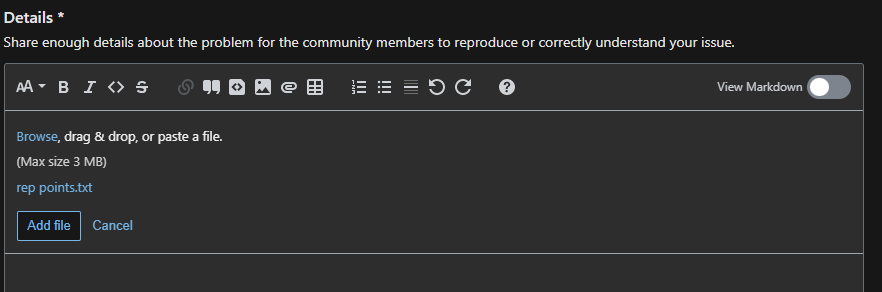
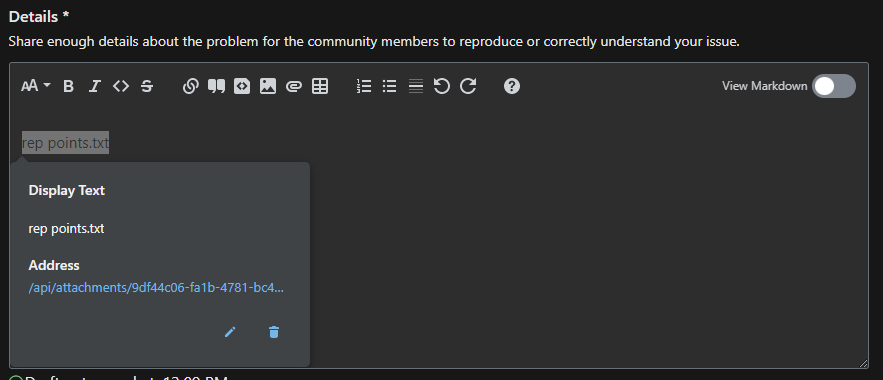
Eki ekledikten sonra, yerel depolamanın bağlantısı ve makinenizde veya web'de farklı bir dosyaya işaret etme seçeneği de dahil olmak üzere dosya bilgilerini içeren bir açılır pencere görürsünüz. Kullanıcı dosya bağlantısının üzerinde durduğunda da açılan pencere gösterilir.
Bilgisayarınızdan dosyalara göz atın ve karşıya yükleyin.
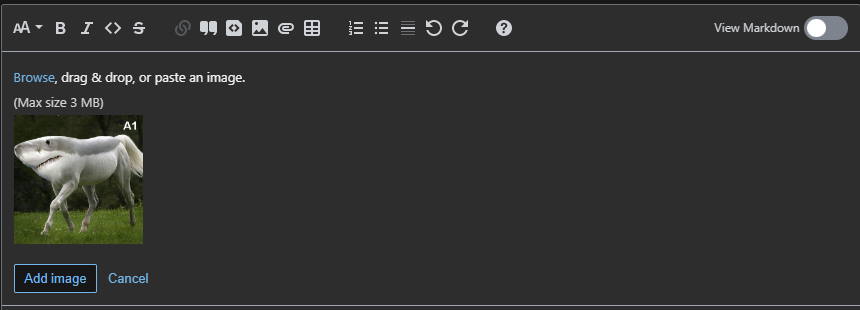
Bilgisayarınızdaki bir eke göz atmak için düzenleyicinin araç çubuğundaki "Resim" veya "Dosya" simgesini seçebilirsiniz. Daha önce olduğu gibi, düzenleyicide resme göz atabileceğinizi, sürükleyebileceğinizi ve bırakabileceğinizi veya yapıştırabileceğinizi belirten ekli bir iletişim kutusu görürsünüz.
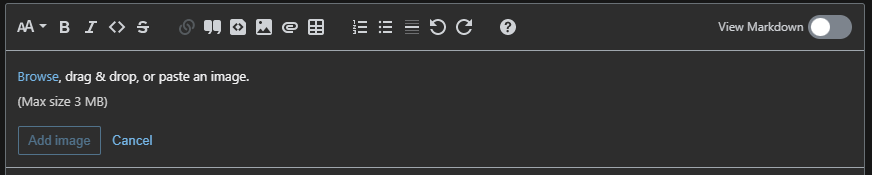
Kullanıcı "Gözat" düğmesini seçtiğinde, resmin önizlemesini ve eklemek istediği resmi onaylamak için "Resim ekle" düğmesini görür.
Hata iletileri
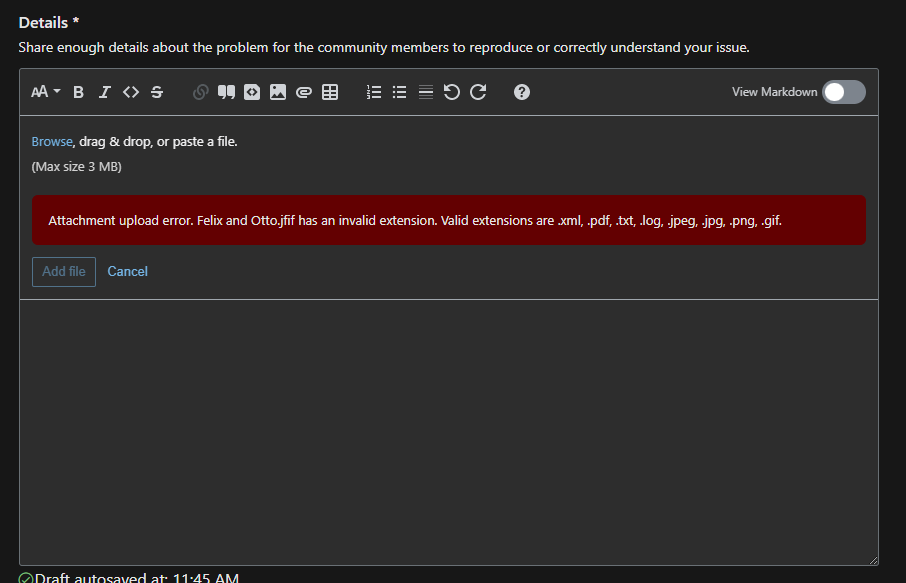
Ek gereksinimlerden birini karşılamıyorsa, içeriği göndermeden önce bir hata görürsünüz. Aşağıdaki ekranda geçersiz uzantı hata iletisi örneği gösterilmiştir.