Not
Bu sayfaya erişim yetkilendirme gerektiriyor. Oturum açmayı veya dizinleri değiştirmeyi deneyebilirsiniz.
Bu sayfaya erişim yetkilendirme gerektiriyor. Dizinleri değiştirmeyi deneyebilirsiniz.
Microsoft tarafından
Bu, ASP.NET MVC 1 kullanarak küçük ama eksiksiz bir web uygulaması oluşturmayı gösteren ücretsiz bir "NerdDinner" uygulaması öğreticisinin 1. adımıdır.
1. Adım, temel NerdDinner uygulama yapısının nasıl yerine konduğunu gösterir.
ASP.NET MVC 3 kullanıyorsanız , MVC 3 veya MVC Music Store ile Çalışmaya Başlama öğreticilerini izlemenizi öneririz.
NerdDinner 1. Adım: Dosya-Yeni> Proje
NerdDinner uygulamamıza Visual Studio 2008 veya ücretsiz Visual Web Developer 2008 Express içindeki Dosya-Yeni> Proje menü öğesini seçerek başlayacağız.
Bu, "Yeni Proje" iletişim kutusunu açar. Yeni bir ASP.NET MVC uygulaması oluşturmak için iletişim kutusunun sol tarafındaki "Web" düğümünü seçip sağ taraftaki "ASP.NET MVC Web Uygulaması" proje şablonunu seçeceğiz:
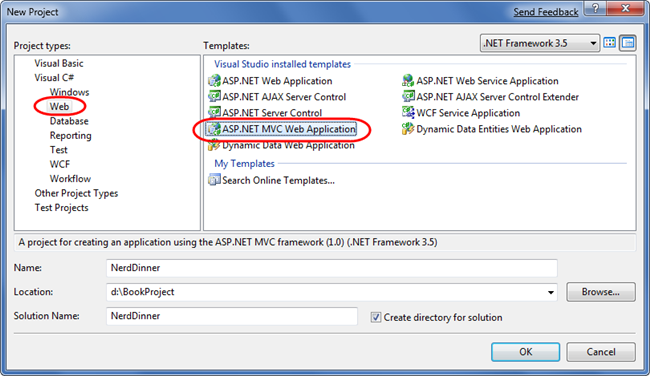
Önemli: MVC ASP.NET indirip yüklediğinizden emin olun; aksi takdirde Yeni Proje iletişim kutusunda gösterilmez. Henüz yüklemediyseniz Microsoft Web Platformu Yükleyicisi V2'sini kullanabilirsiniz (ASP.NET MVC "Web Platformu Çerçeveleri> ve Çalışma Zamanları" bölümünde kullanılabilir).
Oluşturacağımız yeni projeyi "NerdDinner" olarak adlandıracak ve ardından "tamam" düğmesine tıklayarak oluşturacağız.
"Tamam"a tıkladığımızda Visual Studio, isteğe bağlı olarak yeni uygulama için bir birim testi projesi oluşturmamızı isteyen ek bir iletişim kutusu açar. Bu birim testi projesi, uygulamamızın işlevselliğini ve davranışını doğrulayan otomatikleştirilmiş testler oluşturmamıza olanak tanır (bu öğreticinin ilerleyen bölümlerinde nasıl yapılacağını ele alacağız).

Yukarıdaki iletişim kutusundaki "Test çerçevesi" açılan listesi, makinede yüklü tüm kullanılabilir ASP.NET MVC birim testi proje şablonlarıyla doldurulur. Sürümler NUnit, MBUnit ve XUnit için indirilebilir. Yerleşik Visual Studio Birim Testi çerçevesi de desteklenir.
Not: Visual Studio Unit Test Framework yalnızca Visual Studio 2008 Professional ve üzeri sürümlerde kullanılabilir. VS 2008 Standard Edition veya Visual Web Developer 2008 Express kullanıyorsanız, bu iletişim kutusunun gösterilmesi için ASP.NET MVC için NUnit, MBUnit veya XUnit uzantılarını indirip yüklemeniz gerekir. Yüklü test çerçevesi yoksa iletişim kutusu görüntülenmez.
Oluşturduğumuz test projesi için varsayılan "NerdDinner.Tests" adını ve "Visual Studio Birim Testi" çerçeve seçeneğini kullanacağız. "Tamam" düğmesine tıkladığımızda Visual Studio, içinde biri web uygulamamız, diğeri de birim testlerimiz için olmak üzere iki proje içeren bir çözüm oluşturur:

NerdDinner dizin yapısını inceleme
Visual Studio ile yeni bir ASP.NET MVC uygulaması oluşturduğunuzda, projeye otomatik olarak bir dizi dosya ve dizin ekler:

ASP.NET MVC projelerinin varsayılan olarak altı üst düzey dizini vardır:
| Directory | Amaç |
|---|---|
| /Denetleyici | URL isteklerini işleyen Denetleyici sınıflarını yerleştirdiğiniz yer |
| /Model | Verileri temsil eden ve işleyen sınıfları yerleştirdiğiniz yer |
| /Görünümler | Çıkışı işlemeden sorumlu kullanıcı arabirimi şablon dosyalarını yerleştirdiğiniz yer |
| /Komut dosyaları | JavaScript kitaplık dosyalarını ve betiklerini yerleştirdiğiniz yer (.js) |
| /Içerik | CSS ve görüntü dosyalarını ve diğer dinamik olmayan/JavaScript olmayan içeriği yerleştirdiğiniz yer |
| /App_data | Okumak/yazmak istediğiniz veri dosyalarını depoladığınız yer. |
ASP.NET MVC bu yapıyı gerektirmez. Aslında, büyük uygulamalar üzerinde çalışan geliştiriciler genellikle uygulamayı daha yönetilebilir hale getirmek için birden çok projede bölümler (örneğin: veri modeli sınıfları genellikle web uygulamasından ayrı bir sınıf kitaplığı projesine gider). Ancak varsayılan proje yapısı, uygulama endişelerimizi temiz tutmak için kullanabileceğimiz güzel bir varsayılan dizin kuralı sağlar.
/Controllers dizinini genişlettiğimizde Visual Studio'nun varsayılan olarak projeye iki denetleyici sınıfı (HomeController ve AccountController) eklediğini göreceğiz:

/Views dizinini genişlettiğimizde üç alt dizinin (/Home, /Account ve /Shared) yanı sıra bunların içindeki birkaç şablon dosyasının da varsayılan olarak projeye eklendiğini göreceğiz:

/Content ve /Scripts dizinlerini genişlettiğimizde, sitedeki tüm HTML'leri stil olarak kullanmak için kullanılan bir Site.css dosyasının yanı sıra uygulama içinde ASP.NET AJAX ve jQuery desteğini etkinleştirebilen JavaScript kitaplıkları bulacağız:

NerdDinner.Tests projesini genişlettiğimizde denetleyici sınıflarımız için birim testleri içeren iki sınıf bulacağız:

Visual Studio tarafından eklenen bu varsayılan dosyalar, giriş sayfası, sayfa, hesap oturum açma/oturum kapatma/kayıt sayfaları ve işlenmeyen bir hata sayfası (hepsi hazır ve kullanıma hazır) ile tamamlanan, çalışan bir uygulama için temel bir yapı sağlar.
NerdDinner Uygulamasını Çalıştırma
Hata Ayıkla-Hata> Ayıklamayı Başlat veya Hata AyıklamaOlmadan Hata Ayıkla> menü öğelerini seçerek projeyi çalıştırabiliriz:

Bu işlem, Visual Studio ile birlikte gelen yerleşik ASP.NET Web sunucusunu başlatır ve uygulamamızı çalıştırır:

Aşağıda yeni projemizin (URL: "/") çalıştırıldığında giriş sayfası yer almaktadır:

"Hakkında" sekmesine tıklanması bir hakkında sayfası görüntüler (URL: "/Giriş/Hakkında"):

Sağ üstteki "Oturum Aç" bağlantısına tıklanması bizi bir Oturum Açma sayfasına götürür (URL: "/Account/LogOn")

Oturum açma hesabımız yoksa kayıt bağlantısına (URL: "/Account/Register") tıklayarak bir hesap oluşturabiliriz:

Yukarıdaki home, about ve logout/register işlevlerini uygulayan kod, yeni projemizi oluşturduğumuzda varsayılan olarak eklenmiştir. Bunu uygulamamızın başlangıç noktası olarak kullanacağız.
NerdDinner Uygulamasını Test Etme
Visual Studio 2008'in Professional Edition veya üzeri sürümünü kullanıyorsak, projeyi test etmek için Visual Studio'daki yerleşik birim testi IDE desteğini kullanabiliriz:

Yukarıdaki seçeneklerden birini belirleyerek IDE içindeki "Test Sonuçları" bölmesini açar ve yerleşik işlevselliği kapsayan yeni projemize dahil edilen 27 birim testinde bize başarılı/başarısız durumu sağlar:

Bu öğreticinin ilerleyen bölümlerinde otomatik test hakkında daha fazla bilgi edineceğiz ve uyguladığımız uygulama işlevselliğini kapsayan ek birim testleri ekleyeceğiz.
Sonraki Adım
Artık temel bir uygulama yapısına sahip olduk. Şimdi uygulama verilerinizi depolamak için bir veritabanı oluşturalım.