Not
Bu sayfaya erişim yetkilendirme gerektiriyor. Oturum açmayı veya dizinleri değiştirmeyi deneyebilirsiniz.
Bu sayfaya erişim yetkilendirme gerektiriyor. Dizinleri değiştirmeyi deneyebilirsiniz.
Önemli
Azure Data Studio 28 Şubat 2026 itibarıyla kullanımdan kaldırılmıştır. Visual Studio Code'a geçiş yapmalısınız. Daha fazla bilgi için bkz. Azure Data Studio ile neler oluyor?
Kullanıcı Ayarlarını Değiştirme bölümünde açıklandığı gibi Azure Data Studio deneyiminizi özelleştirmek kolaydır, ancak her değişikliğin etkisini anlamak için değiştirdiğiniz ayar hakkında bilgi sahibi olmanız gerekir. Her ayarın Ayarlar düzenleyicisinde kısa bir açıklaması vardır ve bu sayfada ek bilgiler sağlanır. Azure Data Studio'daki her ayar dahil değildir; eksik girdiler için geri bildirim gönderin.
Düzenleyici: Girintiyi Algılama
Etkinleştirildiğinde, dosya içeriğine göre bir dosya açıldığında Düzenleyici: Sekme Boyutu ve Düzenleyici: Boşluk Ekle değerleri otomatik olarak algılanır.
Düzenleyici: Yazı Tipi Ailesi
Düzenleyici penceresinde kullanılan yazı tipi tercihinize göre değiştirilebilir.
Düzenleyici: Yazı Tipi Ailesi ayarı (editor.fontFamily girdi) settings.jsontercih ettiğiniz yazı tipini ayarlayabileceğiniz bir metin alanıdır. Geçersiz bir yazı tipi sağlanırsa, düzenleyici varsayılan yazı tipini kullanır.
- Windows varsayılan yazı tipi:
Consolas, \'Courier New\', monospace - macOS varsayılan yazı tipi:
Menlo, Monaco, \'Courier New\', monospace - Linux varsayılan yazı tipi:
\'Droid Sans Mono\', \'monospace\', monospace
Yazı tipi ailesi yalnızca düzenleyicideki metni etkiler.
Düzenleyici: Yazı Tipi Boyutu
Düzenleyici penceresi için boyutlandırılan yazı tipi , Düzenleyici: Yazı Tipi Boyutu ayarı (editor.fontSize girdisi settings.json) kullanılarak denetlenebilir. Yazı tipi boyutu için piksel cinsinden sayısal bir değer girin.
Yazı tipi boyutu yalnızca düzenleyicideki metni etkiler. Ortamın tamamının yazı tipi boyutunu artırmak için yakınlaştırmak için Ctrl/Cmd + tuşlarını kullanın. Ortamın tamamında yazı tipi boyutunu küçültmek için , uzaklaştırmak için Ctrl/Cmd - kullanın.
Düzenleyici: Boşluk Ekle
Tab tuşuna basıldığında, etkinleştirildiğinde boşluklar eklenir. Düzenleyici: Girintiyi Algıla etkinleştirildiğinde, varsayılan olarak etkin olan editor.insertSpaces ayarı (settings.json içindeki girdi) dosya içeriğine göre geçersiz kılınmış olur.
Düzenleyici: Sekme Boyutu
Sekmenin eşit olduğu boşluk sayısını denetler.
Düzenleyici: Sekme Boyutu ayarını (editor.tabSize girdi) settings.jsonuygun sayıda boşlukla değiştirin; varsayılan değer dört (4) olur.
Düzenleyici: Girintiyi Algıla etkinleştirildiğinde bu ayar dosya içeriğine göre geçersiz kılınabilir.
Düzenleyici: Kod Parçacığı Önerileri
Kod parçalarının diğer önerilerle (örneğin, IntelliSense etkinse) görüntülenip görüntülenmeyeceğini ve diğer önerilere göre nasıl sıralanacağını denetler.
Düzenleyici: Kod Parçacığı Önerileri ayarı (editor.snippetSuggestions içindeki settings.jsongirdi) şu değerlere sahip olabilir:
-
topKod parçacığı önerilerini diğer önerilerin üzerinde gösterin. -
bottomDiğer önerilerin altında kod parçacığı önerilerini gösterin. -
inlineDiğer önerilerin arasına serpiştirilmiş kod parçacığı önerilerini gösterin. -
noneKod kesiti önerilerini göstermeyin.
Mssql > Intelli Sense: Önerileri Etkinleştir veya Mssql > Intelli Sense: Intelli Sense'i Etkinleştir seçeneğinin etkinleştirilmesini gerektirmez.
Düzenleyici > Önerisi: Kod Parçacıklarını Göster
Kod parçacıklarının düzenleyici penceresinde görüntülenip görüntülenmeyeceğini belirler. Mssql > Intelli Sense: Önerileri Etkinleştir veya Mssql > Intelli Sense: Intelli Sense'i Etkinleştir seçeneğinin etkinleştirilmesini gerektirmez.
Yürütme Planı > Araç İpuçları: Üzerine Gelindiğinde Araç İpuçlarını Etkinleştir
Yürütme planı için araç ipuçlarının üzerine gelindiğinde görüntülenip görüntülenmeyeceğini belirler. Devre dışı bırakıldığında, araç ipuçları düğüm seçiminde veya F3 tuşuna basıldığında gösterilir. Yürütme Planı > Araç İpuçları: Üzerine Gelindiğinde Açılan Araç İpuçlarını Etkinleştir seçeneği varsayılan olarak devre dışıdır.
Dosyalar: Otomatik Kaydet
Varsayılan olarak, Azure Data Studio değişikliklerinizi diske kaydetmek için Ctrl+S açık bir eylem gerektirir. Yapılandırılmış bir gecikmeden sonra veya odak düzenleyiciden ayrıldığında değişikliklerinizi otomatik olarak kaydetmek için Otomatik Kaydet'i etkinleştirebilirsiniz. Bu seçenek etkinleştirildiğinde, dosyayı açıkça kaydetmeye gerek yoktur.
Dosyalar: Otomatik Kaydet ayarı (files.autoSave içindeki settings.jsongirdi) şu değerlere sahip olabilir:
-
offOtomatik kaydetmeyi devre dışı bırakır. -
afterDelayYapılandırılmış bir gecikmeden sonra (varsayılan olarak 1000 ms) dosyaları kaydeder. -
onFocusChangeOdak kirli dosyanın düzenleyicisinden çıktığında dosyaları kaydeder. -
onWindowChangeOdak Azure Data Studio penceresinden dışarı hareket ettiğinde dosyaları kaydeder.
Dosyalar: Otomatik Kaydetme Gecikmesi
Bir düzenleyicinin kaydedilmemiş değişikliklerle otomatik olarak kaydedilmesini sağlayan gecikmeyi milisaniye cinsinden kontrol eder. Bu ayar yalnızca Dosyalar: Otomatik Kaydet olarak ayarlandığında afterDelaygeçerlidir. Varsayılan değer 1000 ms'dir. İsterseniz, files.autoSaveDelay girdisini settings.json içinde düzenleyebilirsiniz.
Dosyalar: Anında Çıkış
Varsayılan olarak çıktığınızda Azure Data Studio dosyalarda kaydedilmemiş değişiklikleri hatırlar.
Dosyalar: Sık Erişimli Çıkış ayarı (files.hotExit içindeki settings.jsongirdi) şu değerlere sahip olabilir:
-
offhızlı çıkışı devre dışı bırakır -
onExitHızlı çıkış, Windows/Linux'ta son pencere kapatıldığında veya Komut Paleti'nden ya da klavye kısayoluyla belirli bir komutworkbench.action.quittetiklendiğinde uygulama kapatıldığında gerçekleşir. Klasör içermeyen tüm açık pencereler, bir sonraki başlatmada geri yüklenecek. -
onExitAndWindowCloseUygulama kapatıldığında hızlı çıkış, Windows ya da Linux'ta son pencere kapandığında veyaworkbench.action.quitkomutu Komut Paleti'nden ya da klavye kısayoluyla tetiklendiğinde ve son pencere olup olmadığına bakılmaksızın klasör açık herhangi bir pencere için tetiklenir. Klasör içermeyen tüm açık pencereler, bir sonraki başlatmada geri yüklenecek. Klasör pencerelerini kapatmadan önceki gibi geri yüklemek için tümüne ayarlayınwindow.restoreWindows.
Hızlı çıkışla ilgili bir sorun varsa, tüm yedeklemeler standart yükleme konumları için aşağıdaki klasörlerde depolanır.
- Windows %APPDATA%\Code\Backups
- macOS $HOME/Kitaplık/Uygulama Desteği/Kod/Yedeklemeler
- Linux $HOME/.config/Code/Backups
Mssql > Intelli Sense: Akıllı Intelli'yi etkinleştirme
Mssql > Intelli Sense: Enable Suggestions ile birlikte MSSQL sağlayıcısı için IntelliSense'in etkinleştirilip etkinleştirilmediğini belirler. IntelliSense'i kapatmak için her iki ayar da işaretlenmemelidir.
Mssql > Intelli Sense: Önerileri Etkinleştir
Mssql > Intelli Sense: Enable Intelli Sense ile birlikte MSSQL sağlayıcısı için IntelliSense önerilerinin etkinleştirilip etkinleştirilmediğini belirler. IntelliSense'i kapatmak için her iki ayar da işaretlenmemelidir.
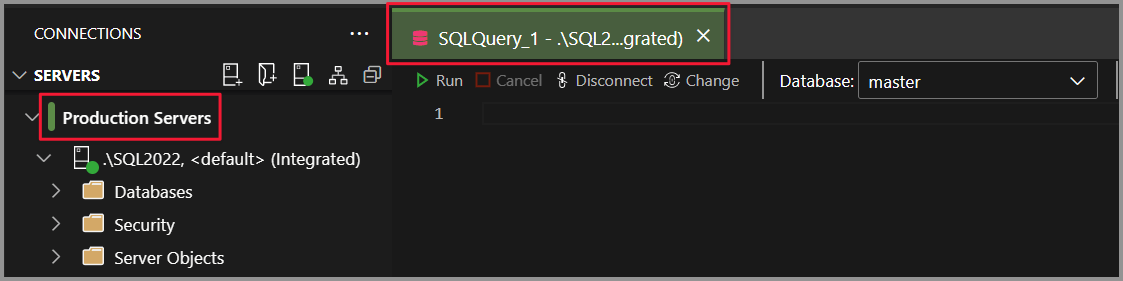
Sorgu Düzenleyicisi: Sekme rengi
Hangi bağlantılarla çalıştığınızı belirlemeyi kolaylaştırmak için düzenleyicideki açık sekmelerin renkleri, bağlantının ait olduğu Sunucu Grubu rengiyle eşleşecek şekilde ayarlanabilir. Sekme renkleri varsayılan olarak kapalıdır.
Sorgu Düzenleyicisi: Sekme rengi ayarı (queryEditor.tabColorMode içindeki settings.jsongirdi) şu değerlere sahip olabilir:
-
offSekme renklendirme devre dışı bırakıldı. -
borderHer düzenleyici sekmesinin üst kenarlık, ilgili sunucu grubuyla eşleşecek şekilde renklendirilir. -
fillHer düzenleyici sekmesinin arka plan rengi ilgili sunucu grubuyla eşleşir.
Sql: Varsayılan Kimlik Doğrulama Türü
Azure kaynaklarına bağlanırken kullanılacak varsayılan kimlik doğrulama türünü belirler.
Sql: Varsayılan Kimlik Doğrulama Türü ayarı (sql.defaultAuthenticationType içindeki girdisettings.json) şu değerlere sahip olabilir:
-
SqlLoginSQL kimlik doğrulamayı kullanır. -
AzureMFAÇok Faktörlü Kimlik Doğrulama (MFA) Destekli Evrensel ile Azure Active Directory'yi kullanır. -
AzureMFAandUserAzure Active Directory - Parola kimlik doğrulamasını kullanır. -
IntegratedWindows kimlik doğrulamayı kullanır.
Pencere: Windows'u geri yükle
Azure Data Studio'yu başlattıktan sonra pencerelerin nasıl yeniden aç yapılacağını denetler. Uygulama zaten çalışıyorsa bu ayarın hiçbir etkisi yoktur.
Pencere: Windows'ı Geri Yükle ayarı (window.restoreWindows içindeki settings.jsongirdi) şu değerlere sahip olabilir:
-
preserveHer zaman tüm pencereleri yeniden açın. Bir klasör veya çalışma alanı açılırsa (örneğin, komut satırından), daha önce açılmadığı sürece yeni bir pencere olarak açılır. Dosyalar açılırsa, geri yüklenen pencerelerden birinde açılır. -
allKlasör, çalışma alanı veya dosya açılmadığı sürece tüm pencereleri yeniden açın (örneğin, komut satırından). -
foldersKlasör, çalışma alanı veya dosya açılmadığı sürece (örneğin, komut satırından) klasörlerin veya çalışma alanlarının açık olduğu tüm pencereleri yeniden açın. -
oneKlasör, çalışma alanı veya dosya açılmadığı sürece (örneğin, komut satırından) son etkin pencereyi yeniden açın. -
noneBir pencereyi asla yeniden açma. Klasör veya çalışma alanı açılmadığı sürece (örneğin, komut satırından), boş bir pencere görüntülenir.
Workbench: Önizleme Özelliklerini Etkinleştirme
Varsayılan olarak, Azure Data Studio'da önizleme özellikleri etkinleştirilmez. Yayınlanmamış önizleme özelliklerine erişmek için bu seçeneği etkinleştirin.
Resources
Azure Data Studio kullanıcı ayarları işlevselliğini Visual Studio Code'dan devraldığından, ayarlarla ilgili ek bilgileri Visual Studio Code ayarları makalesinde bulabilirsiniz.