Not
Bu sayfaya erişim yetkilendirme gerektiriyor. Oturum açmayı veya dizinleri değiştirmeyi deneyebilirsiniz.
Bu sayfaya erişim yetkilendirme gerektiriyor. Dizinleri değiştirmeyi deneyebilirsiniz.
Önemli
Azure Data Studio 28 Şubat 2026 itibarıyla kullanımdan kaldırılmıştır. Visual Studio Code'a geçiş yapmalısınız. Daha fazla bilgi için bkz. Azure Data Studio ile neler oluyor?
Bu öğreticide, veritabanının en yavaş beş sorgusunu hızla görüntülemek için veritabanı panosuna yerleşik Azure Data Studio örnek pencere öğelerinden birini ekleme işlemi gösterilmektedir. Ayrıca Azure Data Studio özelliklerini kullanarak yavaş sorguların ve sorgu planlarının ayrıntılarını görüntülemeyi de öğrenirsiniz. Bu öğretici sırasında şunların nasıl yapılacağını öğreneceksiniz:
- Veritabanında Sorgu Deposu'yu etkinleştirme
- Veritabanı panosuna hazır içgörü widget'ı ekle
- Veritabanının en yavaş sorguları hakkındaki ayrıntıları görüntüleme
- Yavaş sorgular için sorgu yürütme planlarını görüntüleme
Azure Data Studio, kullanıma sunulan çeşitli içgörü pencere öğeleri içerir. Bu öğreticide query-data-store-db-insight pencere öğesinin nasıl ekleneceği gösterilmektedir, ancak tüm pencere öğelerini eklemek için adımlar temelde aynıdır.
Önkoşullar
Bu eğitim, SQL Server veya Azure SQL Veritabanı TutorialDB'yi gerektirir. TutorialDB veritabanını oluşturmak için aşağıdaki hızlı başlangıçlardan birini tamamlayın:
Azure Data Studio kullanarak SQL Server'a bağlanma ve sorgulama
Azure Data Studio kullanarak Azure SQL Veritabanı bağlanma ve sorgulama
Veritabanınız için Sorgu Deposu'yu açma
Bu örnekteki pencere öğesi sorgu deposunun etkinleştirilmesini gerektirir.
TutorialDB veritabanına (SUNUCULAR kenar çubuğunda) sağ tıklayın ve Yeni Sorgu'yu seçin.
Aşağıdaki Transact-SQL (T-SQL) deyimini sorgu düzenleyicisine yapıştırın ve Çalıştır'a tıklayın:
ALTER DATABASE TutorialDB SET QUERY_STORE = ON
Veritabanı panonuza yavaş sorgular widget'ını ekleyin.
Dashboardınıza yavaş sorgular pencere öğesini eklemek için, Kullanıcı Ayarları dosyanızdaki dashboard.database.widgets ayarını düzenleyin.
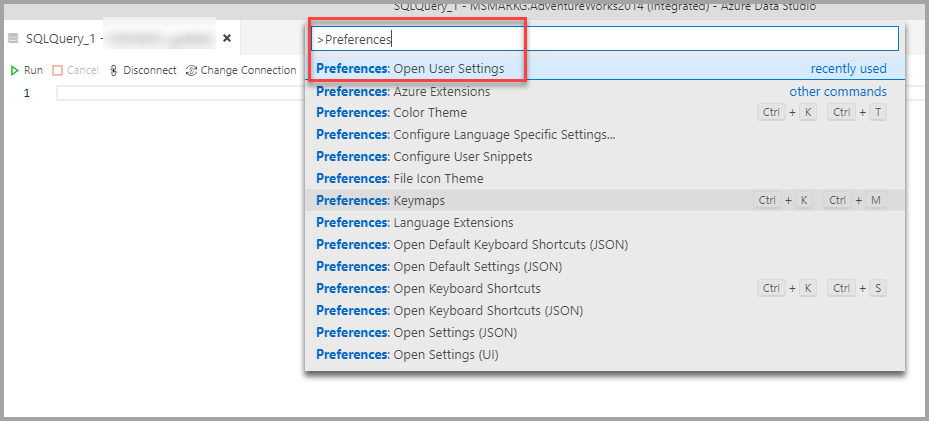
Komut Paleti'ni açmak için Ctrl+Shift+P tuşlarına basarak Kullanıcı Ayarları'nı açın.
Arama kutusuna ayarlar yazın ve Tercihler: Kullanıcı Ayarları'nı açın'ı seçin.
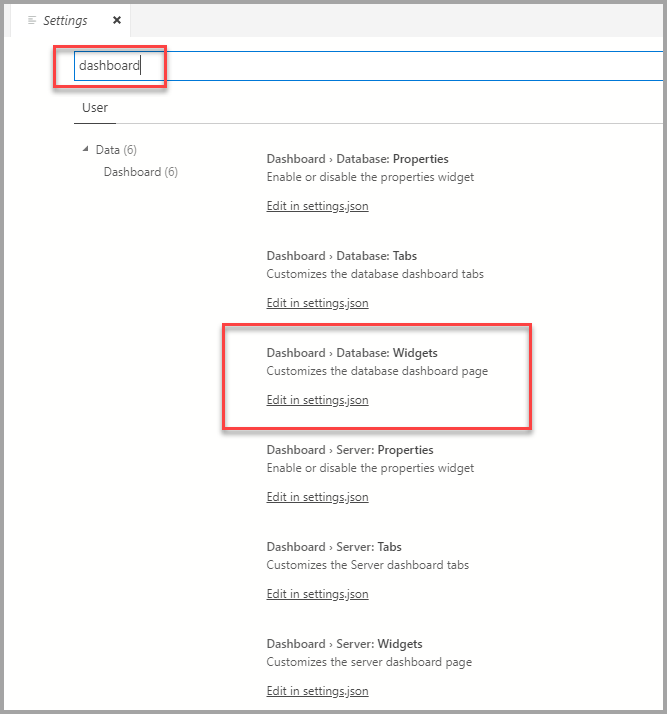
Ayarlar arama kutusuna dashboard yazın ve dashboard.database.widgets'i bulun, ardından settings.json dosyasında düzenle'ye tıklayın.
settings.json dosyasının altına aşağıdaki kodu ekleyin:
"dashboard.database.widgets": [
    {
        "name": "slow queries widget",
        "gridItemConfig": {
            "sizex": 2,
            "sizey": 1
        },
        "widget": {
            "query-data-store-db-insight": null
        }
    },
    {
        "name": "Tasks",
        "gridItemConfig": {
            "sizex": 1,
            "sizey": 1
        },
        "widget": {
            "tasks-widget": {}
        }
    },
    {
        "gridItemConfig": {
            "sizex": 1,
            "sizey": 2
        },
        "widget": {
            "explorer-widget": {}
        }
    }
]
Değiştirilen Kullanıcı Ayarlarını kaydetmek için Ctrl+S tuşlarına basın.
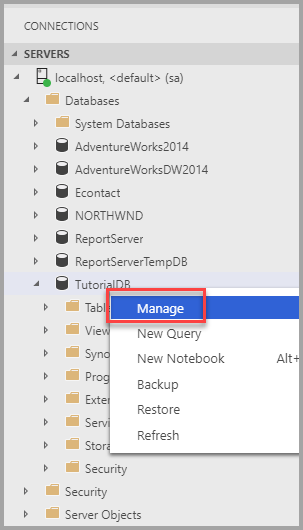
Veritabanı panosunu açmak içinSUNUCULAR kenar çubuğunda TutorialDB'ye gidin, sağ tıklayın ve Yönet'i seçin.
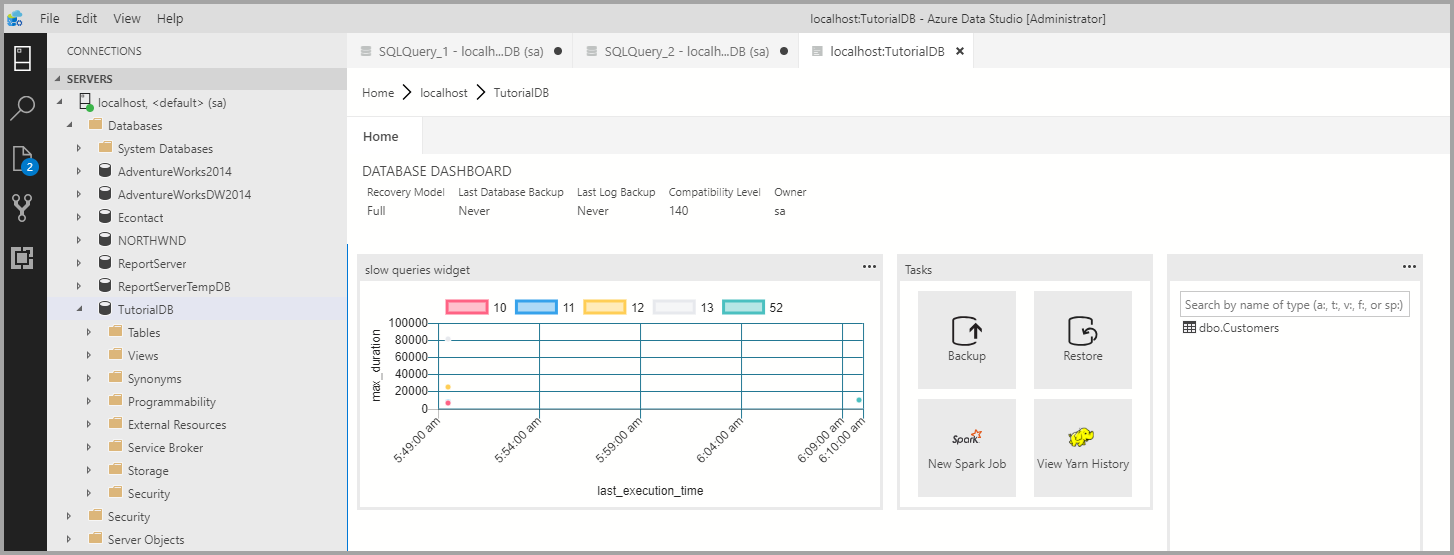
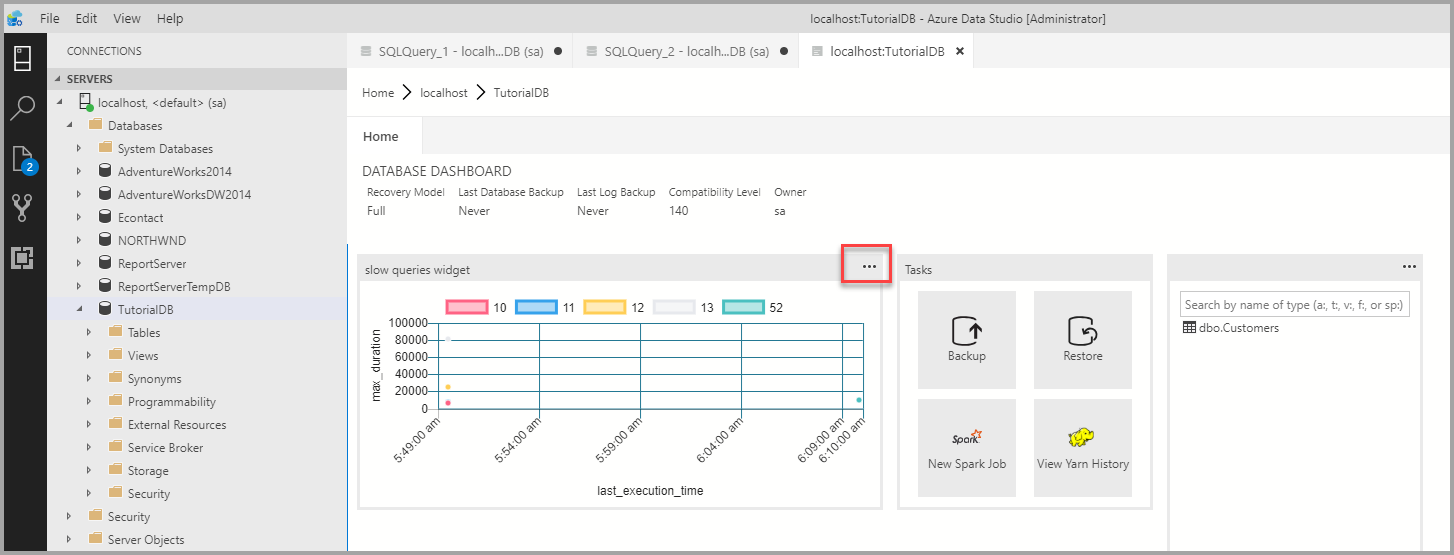
Analiz bileşeni panoda gösterilir.
Daha fazla bilgi için içgörü ayrıntılarını görüntüleme
Bir içgörü pencere öğesinin ek bilgilerini görüntülemek için sağ üstteki üç noktaya (...) tıklayın ve Ayrıntıları Göster'i seçin.
Bir öğenin diğer ayrıntılarını göstermek için Grafik Verileri listesinden herhangi bir öğeyi seçin.
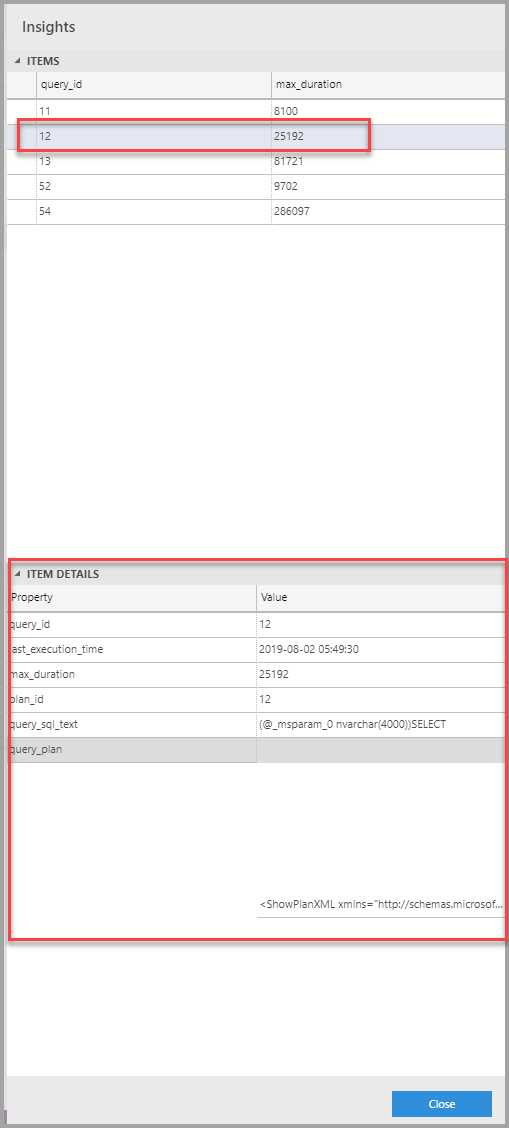
İçgörüler bölmesini kapatın.
Sorgu planını görüntüleme
TutorialDB veritabanına sağ tıklayın ve Yönet'i seçin
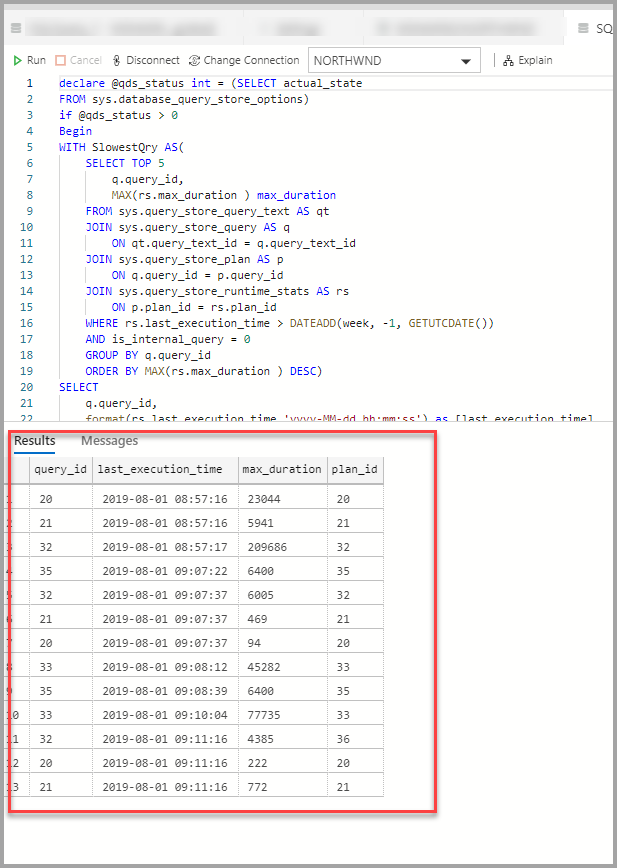
Yavaş sorgu pencere öğesinden Bir içgörü pencere öğesinin ek bilgilerini görüntülemek için sağ üstteki üç noktaya (...) tıklayın ve Sorgu çalıştır'ı seçin.
Şimdi sonuçları içeren yeni bir sorgu penceresi görmeniz gerekir.
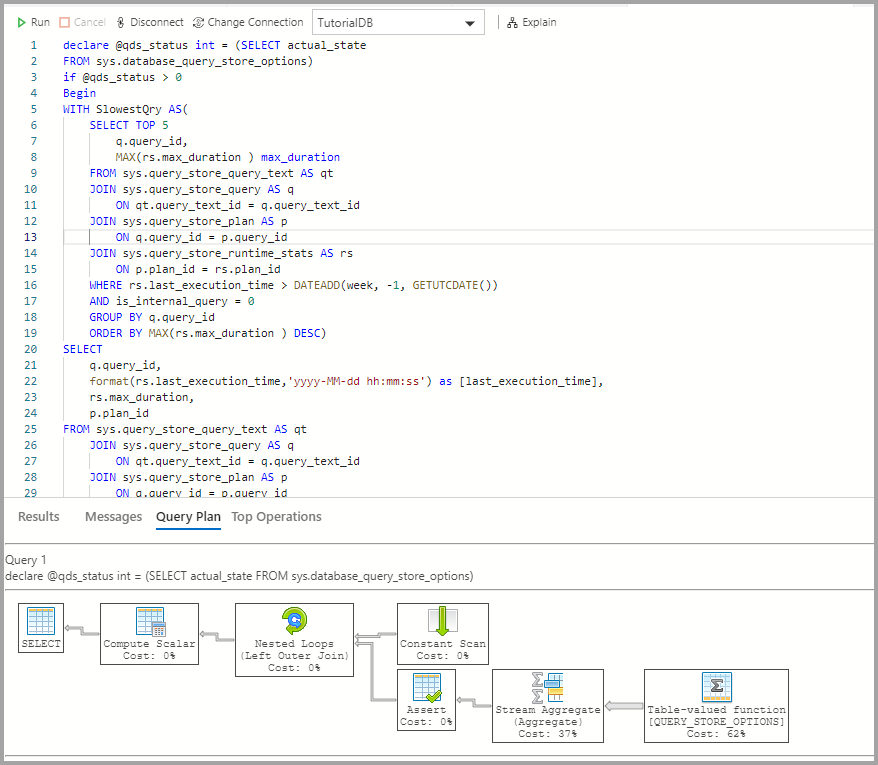
Açıkla'ya tıklayın.
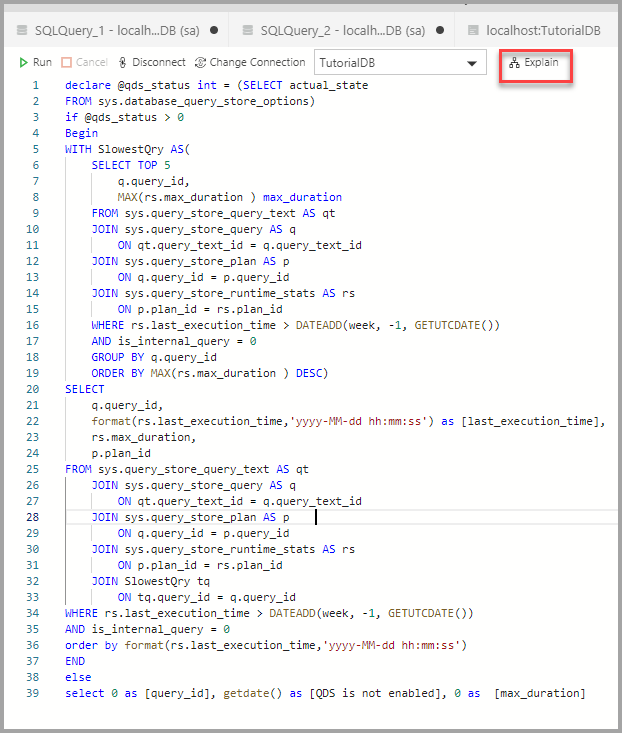
Sorgunun yürütme planını görüntüleyin:
Sonraki adımlar
Bu öğreticide, şunların nasıl yapıldığını öğrendiniz:
- Veritabanında Sorgu Deposu'yu etkinleştirme
- Veritabanı panosuna içgörü pencere öğesi ekleme
- Veritabanının en yavaş sorguları hakkındaki ayrıntıları görüntüleme
- Yavaş sorgular için sorgu yürütme planlarını görüntüleme
Tablo alanı kullanımı örnek içgörülerini etkinleştirmeyi öğrenmek için sonraki öğreticiyi tamamlayın: