Not
Bu sayfaya erişim yetkilendirme gerektiriyor. Oturum açmayı veya dizinleri değiştirmeyi deneyebilirsiniz.
Bu sayfaya erişim yetkilendirme gerektiriyor. Dizinleri değiştirmeyi deneyebilirsiniz.
GPU özellikli bir Azure Stack Hub ile yoğun işlemci kullanan modülleri IoT Edge'de çalışan Linux cihazlara dağıtabilirsiniz. GPU için iyileştirilmiş VM boyutları, tek veya birden çok NVIDIA GPU ile kullanılabilen özel VM'lerdir. Bu makalede işlem yoğunluklu, grafik yoğunluklu ve görselleştirme iş yüklerini çalıştırmak için GPU için iyileştirilmiş VM'leri kullanmayı öğrenin.
Başlamadan önce, genel Azure ve Azure Stack Hub erişimine sahip bir Microsoft Entra aboneliği, bir Azure Container Registry (ACR) ve bir IoT hub'ı gerekir.
Bu makalede siz:
- GPU özellikli bir Linux VM yükleyin ve doğru sürücüleri yükleyin.
- Docker'ı yükleyin ve çalışma zamanında GPU'yu etkinleştirin.
- IoT cihazınızı iOT Hub'ınıza bağlayın ve iOT marketinden modeli yükleyin:
Getting started with GPUs. - Azure IoT gezginini kullanarak cihazınızı yerel bir makineden yükleyin ve izleyin.
- İsteğe bağlı olarak, Visual Studio Code'da Azure IoT uzantısını kullanarak cihazınızı yükleyin ve izleyin.
Önkoşullar
Azure Stack Hub örneğinizde, genel Azure'da ve yerel geliştirme makinenizde aşağıdaki kaynaklara sahip olmanız gerekir.
Azure Stack Hub ve Azure
NVIDA GPU ile Azure Stack Hub Tümleşik Sisteminde Microsoft Entra Id kullanan bir kullanıcı olarak abonelik. Aşağıdaki yongalar iOT Hub ile çalışır:
- NCv3
- NCas_v4
Azure Stack Hub'da GPU'lar hakkında daha fazla bilgi için bkz. Azure Stack Hub'da Grafik işleme birimi (GPU) VM.
Genel bir Azure aboneliği. Genel Azure aboneliğiniz yoksa başlamadan önce ücretsiz hesap oluşturun.
Azure Container Registry (ACR). ACR oturum açma sunucusunu, kullanıcı adını ve parolayı not edin.
Küresel Azure'da ücretsiz veya standart katman IoT hub.
Geliştirme makinesi
Geliştirme tercihlerinize bağlı olarak kendi bilgisayarınızı veya bir sanal makineyi kullanabilirsiniz. Geliştirme makinenizin iç içe sanallaştırmayı desteklemesi gerekir. Bu özellik, bu makalede kullanılan kapsayıcı motoru olan Docker'ı çalıştırmak için gereklidir.
Geliştirme makinenizin aşağıdaki kaynaklara ihtiyacı olacaktır:
- Python 3.x
-
Python paketlerini yüklemek için Pip. Bu, Python yüklemenizle birlikte yüklenmiştir. Pip yüklüyse en son sürüme yükseltmek isteyebilirsiniz. Pip'in kendisini kullanarak yükseltebilirsiniz. Tür:
pip install --upgrade pip. - Azure CLI 2.0
- git
- Docker
- Visual Studio Code
- Visual Studio Code için Azure IoT Araçları
- Visual Studio Code için Python Uzantı Paketi
IoT Edge cihazı kaydet
IoT Edge cihazınızı barındırmak için ayrı bir cihaz kullanın. Ayrı bir cihaz kullanmak, geliştirme makinenizle IoT Edge cihazınız arasında bir dağıtım senaryosunu daha doğru yansıtan bir ayrım sağlar.
Linux VM ile Azure'da IoT Edge cihazı oluşturma:
Azure Stack Hub'da N serisi Linux sunucusu VM oluşturun. Sunucunuzun bileşenlerini yüklerken SSH aracılığıyla sunucuyla etkileşim kurarsınız. Daha fazla bilgi için bkz. Azure Stack Hub ile SSH anahtar çifti kullanma.
GPU özellikli vm hazırlama
Linuxçalıştıran N serisi VM'lere NVIDIA GPU sürücülerini yükleme makalesindeki adımları izleyerek N serisi Linux sunucunuza NVIDA GPU Sürücülerini yükleyin.
Not
Yazılımınızı yüklemek için bash komut satırını kullanacaksınız. Gpu özellikli VM'nizde Docker'da çalışan kapsayıcıya sürücüleri yüklemek için aynı komutları kullanacağınızdan komutları not edin
Azure Stack Hub'daki N serisi Linux sunucunuza en son IoT Edge çalışma zamanını yükleyin. Yönergeler için bkz. Debian tabanlı Linux sistemlerine Azure IoT Edge çalışma zamanını yükleme
Docker'ı yükleme
GPU özellikli VM'nize Docker yükleyin. Modülü IoT Edge marketinden VM üzerindeki bir kapsayıcıda çalıştıracaksınız.
Docker 19.02 veya üzerini yüklemeniz gerekir. Docker çalışma zamanı artık NVIDIA GPU'larını destekliyor. Docker'da GPU'lar hakkında daha fazla bilgi edinmek için Docker belgeleri, Bellek, CPU'lar ve GPU'larile Çalışma Zamanı seçenekleri makalesine bakın.
Docker'ı yükleme
Docker kapsayıcıları müşteri veri merkezinde, dış hizmet sağlayıcısında veya bulutta, Azure'da şirket içinde her yerde çalışabilir. Docker görüntü kapsayıcıları Linux ve Windows üzerinde yerel olarak çalıştırılabilir. Ancak, Windows görüntüleri yalnızca Windows konaklarında çalışabilir ve Linux görüntüleri Linux konaklarında ve Windows konaklarında (şimdiye kadar Hyper-V Linux VM kullanılarak) çalıştırılabilir; burada konak bir sunucu veya VM anlamına gelir. Daha fazla bilgi için bkz. Docker nedir?.
SSH istemcinizi kullanarak N serisi Linux sunucunuza bağlanın.
apt dizinini ve listelerini güncelleştirin.
sudo apt-get updateMakinedeki mevcut paketlerin yeni sürümlerini getirin.
sudo apt-get upgradeDocker'ın apt deposunu eklemek için gereken bağımlılıkları yükleyin.
sudo apt-get install apt-transport-https ca-certificates curl software-properties-commonDocker'ın GPG anahtarını ekleyin.
curl -fsSL https://download.docker.com/linux/ubuntu/gpg | sudo apt-key add -Docker'ın apt deposını ekleyin.
sudo add-apt-repository "deb [arch=amd64] https://download.docker.com/linux/ubuntu $(lsb_release -cs) stable"apt dizinini ve listelerini güncelleştirin ve Docker Community Edition'ı yükleyin.
sudo apt-get update
sudo apt-get install docker-ce
Docker sürümünü denetleyerek yüklemeyi doğrulayın.
docker -vDocker'da kullanılabilir GPU kaynaklarını kullanıma sunma.
docker run -it --rm --gpus all ubuntu nvidia-smi
Öğeyi marketten alma
Azure portalına dönün ve iOT marketini kullanarak modeli uç cihazınıza ekleyin. Menünden Pazar Modülü'i seçin.
Getting started with GPUsaraması yapın ve modülü eklemek için yönergeleri izleyin.
Yönergeler için bkz. Cihaz seçme ve modül ekleme
İzlemeyi etkinleştirme
Azure IoT gezgininiindirin ve uygulamayı IoT Hub'ınıza bağlayın.
IoT Cihazınızı seçin ve gezinti menüsünden Telemetri'ye gidin.
IoT Edge Cihazı'ndan çıkışı izlemeye başlamak için Başlat'i seçin.
Geçerli bir yükleme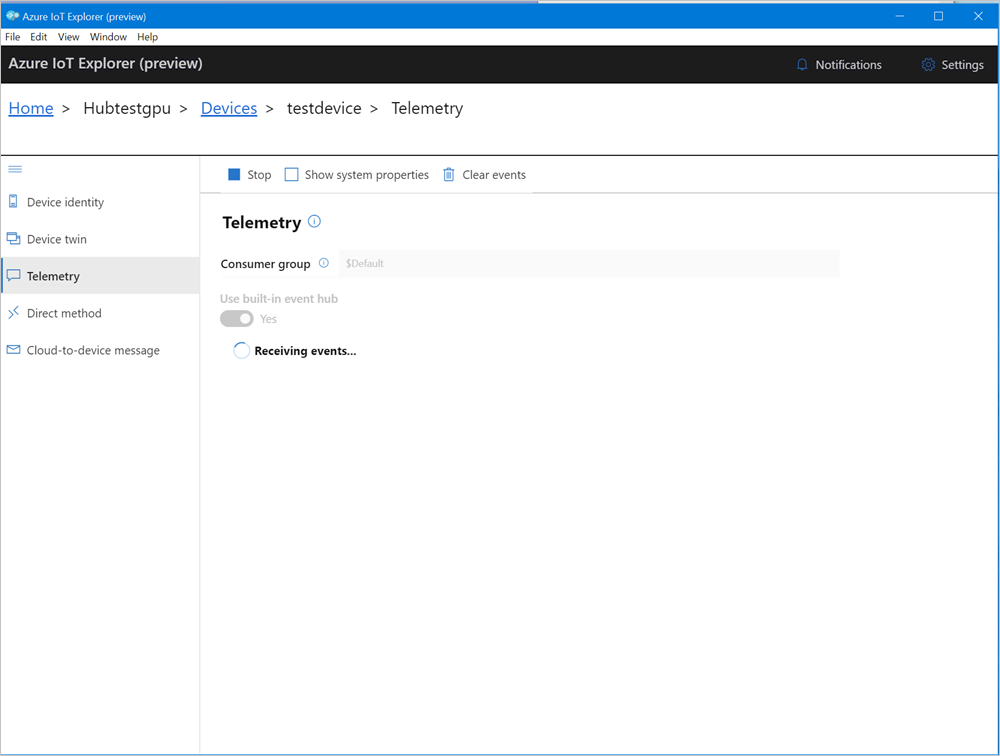 a valid install
Modülü izleme (İsteğe bağlı)
VS Code komut paletinde Azure IoT Hubçalıştırın: IoT Huböğesini seçin.
Yapılandırmak istediğiniz IoT Edge cihazını içeren aboneliği ve IoT hub'ını seçin. Bu durumda Azure Stack Hub örneğinizdeki aboneliği seçin ve Azure Stack Hub'ınız için oluşturulan IoT Edge cihazını seçin. Önceki adımlarda Azure portalı aracılığıyla işlem yapılandırdığınızda bu durum oluşur.
VS Code gezgininde Azure IoT Hub bölümünü genişletin. Cihazlaraltında Azure Stack Hub'ınıza karşılık gelen IoT Edge cihazını görmeniz gerekir.
Bu cihazı seçin, sağ tıklayın ve yerleşik Etkinlik Uç Noktası İzlemeyi Başlat'ıseçin.
Cihazlar > Modülleri gidin ve GPU modülünüzün çalıştığını görmeniz gerekir.
VS Code terminali, Azure Stack Hub'ınızın izleme çıkışı olarak IoT Hub olaylarını da göstermelidir.
Geçerli bir yükleme

GPU tarafından aynı işlem kümesini (5000 şekil dönüştürme yinelemesi) yürütmek için geçen sürenin CPU'dan çok daha az olduğunu görebilirsiniz.
Sonraki Adımlar
Azure Stack Hub'da Grafik işleme birimi (GPU) sanal makinesi (VM) hakkında daha fazla bilgi edinin
Azure Stack Hub, Data Box Edge ve Intelligent Edge hakkında daha fazla bilgi edinin Bilgi işlemin geleceği: akıllı bulut ve akıllı uç
Hibrit bulut uygulamaları hakkında daha fazla bilgi edinmek için bkz. Karma Bulut Çözümleri