Not
Bu sayfaya erişim yetkilendirme gerektiriyor. Oturum açmayı veya dizinleri değiştirmeyi deneyebilirsiniz.
Bu sayfaya erişim yetkilendirme gerektiriyor. Dizinleri değiştirmeyi deneyebilirsiniz.
Bu makalede, Adobe Sign'ı Microsoft Entra ID ile tümleştirmeyi öğreneceksiniz. Adobe Sign'ı Microsoft Entra ID ile tümleştirdiğinizde şunları yapabilirsiniz:
- Microsoft Entra Id'de Adobe Sign'a kimlerin erişimi olduğunu kontrol edin.
- Kullanıcılarınızın Microsoft Entra hesaplarıyla Adobe Sign'da otomatik olarak oturum açmasını sağlayın.
- Hesaplarınızı tek bir merkezi konumda yönetin.
Önkoşullar
Bu makalede özetlenen senaryo, aşağıdaki önkoşullara zaten sahip olduğunuzu varsayar:
- Etkin aboneliği olan bir Microsoft Entra kullanıcı hesabı. Henüz bir hesabınız yoksa, ücretsiz bir hesap oluşturabilirsiniz .
- Aşağıdaki rollerden biri:
- uygulama yöneticisi
- Bulut Uygulaması Yöneticisi
- Uygulama Sahibi.
- Adobe Sign çoklu oturum açma (SSO) özellikli abonelik.
Senaryo açıklaması
Bu makalede, bir test ortamında Microsoft Entra çoklu oturum açmayı yapılandırıp test edin.
- Adobe Sign , SP tarafından başlatılan SSO'ları destekler.
Galeriden Adobe Sign ekleme
Adobe Sign'ın Microsoft Entra ID ile tümleştirilmesini yapılandırmak için, galerideki Adobe Sign'ı yönetilen SaaS uygulamaları listenize eklemeniz gerekir.
- Microsoft Entra yönetim merkezinde en az Bir Bulut Uygulaması Yöneticisi olarak oturum açın.
- Entra ID>Kurumsal uygulamalar>Yeni uygulama'ya göz atın.
- Galeriden ekle bölümünde, arama kutusuna Adobe Sign yazın.
- Sonuçlar panelinden Adobe Sign seçin ve uygulamayı ekleyin. Uygulama kiracınıza eklenirken birkaç saniye bekleyin.
Alternatif olarak, Kurumsal Uygulama Yapılandırma Sihirbazı'nı da kullanabilirsiniz. Bu sihirbazda, kiracınıza bir uygulama ekleyebilir, uygulamaya kullanıcı/grup ekleyebilir, roller atayabilir ve SSO yapılandırmasında da gezinebilirsiniz. Microsoft 365 sihirbazları hakkında daha fazla bilgi edinin.
Adobe Sign için Microsoft Entra SSO'yi yapılandırma ve test edin
Bu bölümde, Britta Simon adlı bir test kullanıcısını temel alarak Adobe Sign ile Microsoft Entra çoklu oturum açmayı yapılandırıp test edin. Çoklu oturum açmanın çalışması için Microsoft Entra kullanıcısı ile Adobe Sign'daki ilgili kullanıcı arasında bir bağlantı ilişkisi kurulması gerekir.
Adobe Sign ile Microsoft Entra çoklu oturum açmayı yapılandırmak ve test etmek için aşağıdaki adımları gerçekleştirmeniz gerekir:
- Kullanıcılarınızın bu özelliği kullanmasını sağlamak için Microsoft Entra SSO'sını yapılandırın.
- Britta Simon ile Microsoft Entra çoklu oturum açmayı test etmek için bir Microsoft Entra test kullanıcısı oluşturun.
- Britta Simon'un Microsoft Entra çoklu oturum açma özelliğini kullanmasını sağlamak için Microsoft Entra test kullanıcısını atayın.
- Uygulama tarafında Tek Sign-On ayarlarını yapılandırmak için Adobe Sign SSO'sunu yapılandırın.
- Adobe Sign test kullanıcısı oluşturma - Microsoft Entra kullanıcı temsilcisiyle bağlantılı olacak şekilde, Adobe Sign'da Britta Simon'a karşılık gelen bir kullanıcı oluşturmak için.
- Yapılandırmanın çalışıp çalışmadığını doğrulamak için SSO test edin.
Microsoft Entra SSO'sını yapılandırma
Bu bölümde Microsoft Entra çoklu oturum açmayı etkinleştirebilirsiniz.
Adobe Sign ile Microsoft Entra çoklu oturum açmayı yapılandırmak için aşağıdaki adımları gerçekleştirin:
Microsoft Entra yönetim merkezinde en az Bir Bulut Uygulaması Yöneticisi olarak oturum açın.
Entra ID>Enterprise uygulamaları>Adobe Sign uygulaması tümleştirme sayfasına gidin ve Çoklu oturum açma'yı seçin.
Çoklu oturum açma yöntemi seçin iletişim kutusunda, çoklu oturum açmayı etkinleştirmek için SAML/WS-Fed modu'nu seçin.
SAML ile Tek Sign-On Ayarla sayfasında, Temel SAML Yapılandırması iletişim kutusunu açmak için kalem simgesini seçin.
Temel SAML Yapılandırma
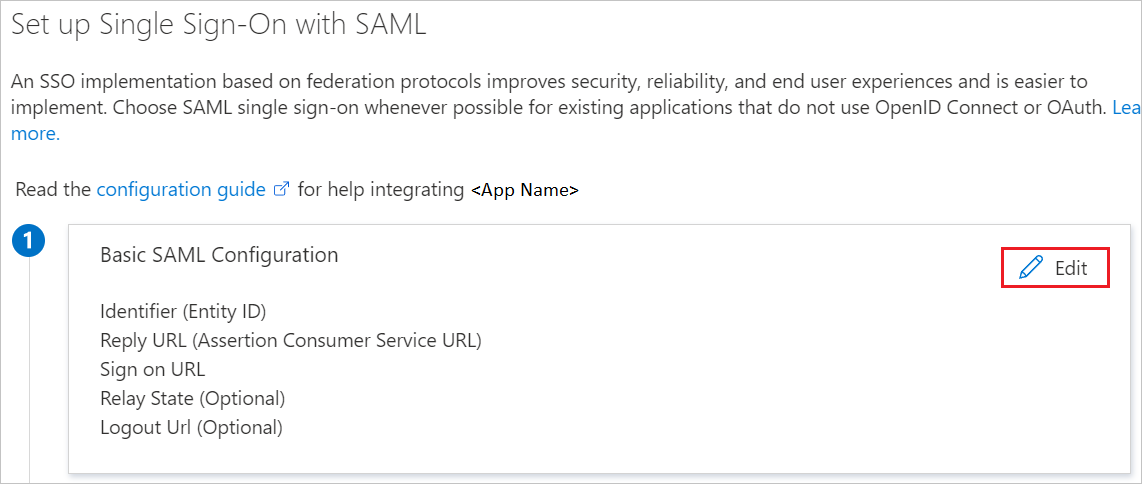 Edit Basic SAML ConfigurationDüzenle
Temel SAML Yapılandırması bölümünde aşağıdaki adımları gerçekleştirin:
a. Oturum açma URL'si metin kutusuna aşağıdaki deseni kullanarak bir URL yazın:
https://<companyname>.echosign.com/b. Tanımlayıcı (Varlık Kimliği) metin kutusuna aşağıdaki deseni kullanarak bir URL yazın:
https://<companyname>.echosign.comNot
Bu değerler gerçek değildir. Bu değerleri gerçek Oturum Açma URL'si ve Tanımlayıcısı ile güncelleştirin. Bu değerleri almak için Adobe Sign İstemcisi destek ekibine başvurun. Temel SAML Yapılandırması bölümünde gösterilen desenlere de başvurabilirsiniz.
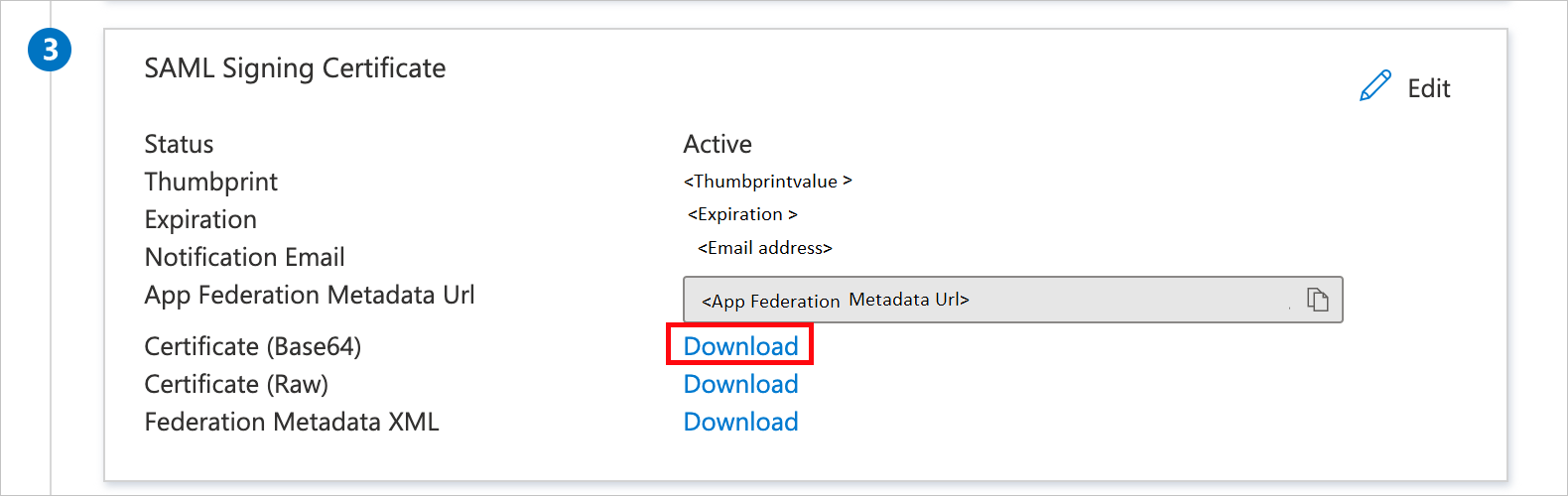
SAML ile Tek Sign-On Ayarlama sayfasında, SAML İmzalama Sertifikası bölümünde İndir'i seçerek gereksinimlerinize göre verilen seçeneklerden Sertifikayı (Base64) indirip bilgisayarınıza kaydedin.
Adobe Sign'ı ayarlama bölümünde, gereksinimlerinize uygun URL'leri kopyalayın.
yapılandırma URL'lerini kopyalama
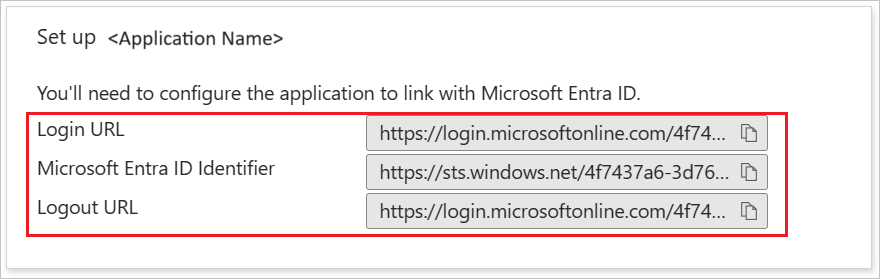 Copy configuration URLs
Microsoft Entra test kullanıcısı oluşturma ve atama
B.Simon adlı bir test kullanıcısı hesabı oluşturmak için kullanıcı hesabı oluşturma ve atama hızlı başlangıcındaki yönergeleri izleyin.
Adobe Sign SSO'sını yapılandırma
Yapılandırmadan önce, etki alanınızı Adobe Sign izin verilenler listesine ekletmek için Adobe Sign müşteri destek ekibiyle iletişime geçin. Alan adını şu şekilde ekleyebilirsiniz:
a. Adobe Sign İstemcisi destek ekibi size rastgele oluşturulan bir belirteç gönderir. Etki alanınız için belirteç aşağıdaki gibidir: adobe-sign-verification= xxxxxx
b. Doğrulama belirtecini bir DNS metin kaydında yayımlayın ve Adobe Sign İstemcisi destek ekibine bildirin.
Not
Bu işlem birkaç gün veya daha uzun sürebilir. DNS yayma gecikmelerinin, DNS'de yayımlanan bir değerin bir saat veya daha uzun süre görünür olmayabileceği anlamına geldiğini unutmayın. BT yöneticiniz bu belirteci bir DNS metin kaydında yayımlama hakkında bilgi sahibi olmalıdır.
ç. Destek bileti aracılığıyla Adobe Sign İstemci destek ekibine bildirdiğinizde, token yayımlandıktan sonra etki alanını doğrulayıp bunu hesabınıza eklerler.
ö. Genellikle, bir DNS kaydında belirteci şöyle yayımlayabilirsiniz:
- Etki alanı hesabınızda oturum açın
- DNS kaydını güncelleştirmek için sayfayı bulun. Bu sayfa DNS Yönetimi, Ad Sunucusu Yönetimi veya Gelişmiş Ayarlar olarak adlandırılabilir.
- Etki alanınız için TXT kayıtlarını bulun.
- Adobe tarafından sağlanan tam belirteç değerine sahip bir TXT kaydı ekleyin.
- Değişikliklerinizi kaydedin.
Farklı bir web tarayıcısı penceresinde Adobe Sign şirket sitenizde yönetici olarak oturum açın.
SAML menüsünde Hesap Ayarları>SAML Ayarları'nı seçin.

SAML Ayarları bölümünde aşağıdaki adımları gerçekleştirin:
 SAML Zorunlu da dahil olmak üzere SAML ayarlarını vurgulayan ekran görüntüsü. SAML AyarlarıSAML Settings
saml ayarlarının ekran görüntüsü
 . SAML AyarlarıSAML Settings
a. SAML Modu altında SAML Zorunlu'yu seçin.
b. Echosign Hesap Yöneticilerinin Echosign Kimlik Bilgilerini kullanarak oturum açmasına izin ver'i seçin.
ç. Kullanıcı Oluşturma'nın altında SAML aracılığıyla kimliği doğrulanmış kullanıcıları otomatik olarak ekle'yi seçin.
ö. Microsoft Entra Tanımlayıcısı'nıIdp Varlık Kimliği metin kutusuna yapıştırın.
e. Idp Oturum Açma URL'si metin kutusuna Oturum Açma URL'sini yapıştırın.
f. Oturum Kapatma URL'siniIdp Oturumu Kapatma URL'si metin kutusuna yapıştırın.
g. İndirilen Sertifika (Base64) dosyanızı Not Defteri'nde açın. Panonuza içeriğini kopyalayın ve ardından IdP Sertifikası metin kutusuna yapıştırın.
h. Değişiklikleri kaydet seçin.
Adobe Sign test kullanıcısı oluşturma
Microsoft Entra kullanıcılarının Adobe Sign'da oturum açabilmesi için, bu kullanıcıların Adobe Sign'a atanması gerekir. Bu el ile gerçekleştirilen bir görevdir.
Not
Microsoft Entra kullanıcı hesaplarını sağlamak için Adobe Sign tarafından sağlanan diğer Adobe Sign kullanıcı hesabı oluşturma araçlarını veya API'lerini kullanabilirsiniz.
Adobe Sign şirket sitenizde yönetici olarak oturum açın.
Üstteki menüde Hesap'ı seçin. Ardından sol bölmede Kullanıcılar ve Gruplar>Yeni kullanıcı oluştur'u seçin.

Yeni Kullanıcı Oluştur bölümünde aşağıdaki adımları gerçekleştirin:
 Kullanıcı OluşturmaCreate UserYeni Kullanıcı Oluştur bölümünün ekran görüntüsü
a. İlgili metin kutularına sağlamak istediğiniz geçerli bir Microsoft Entra hesabının E-posta Adresi, Ad ve Soyadı değerlerini yazın.
b. Kullanıcı Oluştur'u Seçin .
Not
Microsoft Entra hesabı sahibi, etkin hale gelmeden önce hesabı onaylamak için bir bağlantı içeren bir e-posta alır.
SSO'ları test edin
Bu bölümde, Microsoft Entra çoklu oturum açma yapılandırmanızı aşağıdaki seçeneklerle test edin.
Bu uygulamayı test et'i seçin, bu seçenek oturum açma akışını başlatabileceğiniz Adobe Oturum Açma URL'sine yönlendirilir.
Doğrudan Adobe Oturum Açma URL'sine gidin ve buradan oturum açma akışını başlatın.
Microsoft My Apps'i kullanabilirsiniz. Uygulamalarım'da Adobe Sign kutucuğunu seçtiğinizde, SSO'nun ayarlandığı Adobe Sign'da otomatik olarak oturum açmanız gerekir. Uygulamalarım hakkında daha fazla bilgi için bkz. Uygulamalarım'a Giriş.
İlgili içerik
Adobe Sign'ı yapılandırdıktan sonra, kuruluşunuzun hassas verilerinin gerçek zamanlı olarak sızdırılmasına ve sızmasına karşı korunmasını sağlayan oturum kontrolünü uygulayabilirsiniz. Oturum denetimi, Koşullu Erişim'den genişletilir. Cloud Apps için Microsoft Defender ile oturum denetimini zorunlu kılmayı öğrenin.