Not
Bu sayfaya erişim yetkilendirme gerektiriyor. Oturum açmayı veya dizinleri değiştirmeyi deneyebilirsiniz.
Bu sayfaya erişim yetkilendirme gerektiriyor. Dizinleri değiştirmeyi deneyebilirsiniz.
Genel bakış
Microsoft Entra Id'de tüm kullanıcılara bir dizi varsayılan izin verilir. Kullanıcının erişimi, kullanıcı türünden, rol atamalarından ve nesnelerin sahipliklerinden oluşur.
Bu makalede bu varsayılan izinler açıklanır ve üye ve konuk kullanıcı varsayılanları karşılaştırılmaktadır. Varsayılan kullanıcı izinleri yalnızca Microsoft Entra Id'deki kullanıcı ayarlarında değiştirilebilir.
Üyeler ve konuk kullanıcılar
Varsayılan izinler kümesi, kullanıcının kiracının yerel üyesi (üye kullanıcı) olmasına veya işletmeden işletmeye (B2B) işbirliği konuğu (konuk kullanıcı) gibi başka bir dizinden mi getirildiğine bağlıdır. Konuk kullanıcı ekleme hakkında daha fazla bilgi için bkz . Microsoft Entra B2B işbirliği nedir?. Varsayılan izinlerin özellikleri şunlardır:
Üye kullanıcılar uygulamaları kaydedebilir, kendi profil fotoğrafını ve cep telefonu numarasını yönetebilir, kendi parolalarını değiştirebilir ve B2B konuklarını davet edebilir. Bu kullanıcılar tüm dizin bilgilerini de okuyabilir (birkaç özel durum dışında).
Konuk kullanıcıların dizin izinleri kısıtlanmıştır. Kendi profillerini yönetebilir, kendi parolalarını değiştirebilir ve diğer kullanıcılar, gruplar ve uygulamalar hakkında bazı bilgiler alabilirler. Ancak, tüm dizin bilgilerini okuyamaz.
Örneğin, konuk kullanıcılar tüm kullanıcıların, grupların ve diğer dizin nesnelerinin listesini numaralandıramaz. Konuklar yönetici rollerine eklenebilir ve bu roller onlara tam okuma ve yazma izinleri verir. Konuklar diğer konukları da davet edebilir.
Note
Intune, cihaz yönetimi özelliklerine erişimi yönetmek için kendi RBAC sistemini kullandıkça, kısıtlı konuk kullanıcılar uygun izinlerle Intune portalına erişebilir.
Üye ve konuk varsayılan izinlerini karşılaştırma
| Area | Üye kullanıcı izinleri | Varsayılan konuk kullanıcı izinleri | Kısıtlı konuk kullanıcı izinleri |
|---|---|---|---|
| Kullanıcılar ve ilgili kişiler |
|
|
|
| Groups |
|
|
|
| Applications |
|
|
|
| Devices |
|
İzin yok | İzin yok |
| Organization |
|
|
|
| Roller ve kapsamlar |
|
İzin yok | İzin yok |
| Subscriptions |
|
İzin yok | İzin yok |
| Policies |
|
İzin yok | İzin yok |
| Kullanım koşulları | Kullanıcının kabul etmiş olduğu kullanım koşullarını okuyun. | Kullanıcının kabul etmiş olduğu kullanım koşullarını okuyun. | Kullanıcının kabul etmiş olduğu kullanım koşullarını okuyun. |
Üye kullanıcıların varsayılan izinlerini kısıtlama
Kullanıcıların varsayılan izinlerine kısıtlamalar eklemek mümkündür.
Üye kullanıcılar için varsayılan izinleri aşağıdaki şekillerde kısıtlayabilirsiniz:
Caution
Microsoft Entra yönetim portalına erişimi kısıtla ayarı, erişimi sık ziyaret edilen bir dizi yönetim merkezi sayfasıyla sınırlar. Bu bir güvenlik önlemi değildir. Ayar hakkında daha fazla bilgi için aşağıdaki tabloya bakın.
| Permission | Ayar açıklaması |
|---|---|
| Uygulamaları kayıt etme | Bu seçeneğin Hayır olarak ayarlanması, kullanıcıların uygulama kayıtları oluşturmasını engeller. Daha sonra belirli kişilere uygulama geliştirici rolüne ekleyerek bu özelliği geri vekleyebilirsiniz. |
| Kullanıcıların LinkedIn ile iş veya okul hesabını bağlamasına izin ver | Bu seçeneğin Hayır olarak ayarlanması, kullanıcıların iş veya okul hesabını LinkedIn hesaplarına bağlamasını engeller. Daha fazla bilgi için bkz . LinkedIn hesabı bağlantıları veri paylaşımı ve onayı. |
| Güvenlik grupları oluşturma | Bu seçeneğin Hayır olarak ayarlanması, kullanıcıların güvenlik grupları oluşturmasını engeller. En azından Kullanıcı Yöneticisi rolüne atanan kullanıcılar yine de güvenlik grupları oluşturabilir. Nasıl yapılacağını öğrenmek için Grup ayarlarını yapılandırmak için Microsoft Entra cmdlet'leri bölümüne bakın. |
| Microsoft 365 grupları oluşturma | Bu seçeneğin Hayır olarak ayarlanması, kullanıcıların Microsoft 365 grupları oluşturmasını engeller. Bu seçeneğin Bazıları olarak ayarlanması, bir kullanıcı kümesinin Microsoft 365 grupları oluşturmasına olanak tanır. En azından Kullanıcı Yöneticisi rolüne atanan herkes Microsoft 365 grupları oluşturmaya devam edebilir. Nasıl yapılacağını öğrenmek için Grup ayarlarını yapılandırmak için Microsoft Entra cmdlet'leri bölümüne bakın. |
| Microsoft Entra yönetim portalına erişimi kısıtlama |
Bu anahtar ne yapar? Bu seçeneğin Hayır olarak ayarlanması, yönetici olmayanların Microsoft Entra yönetim merkezinde oturum açmasına izin verir. Bu seçeneğin Evet olarak ayarlanması, gündelik göz atma işlemine bir sürtüşme katmanı ekler. Bu ayar, yönetici olmayanların Microsoft Entra yönetim merkezi ve Azure portalında ev, kiracıya genel bakış ve kullanıcılar listesi de dahil olmak üzere sık ziyaret edilen sayfalar kümesini yüklemesini kısıtlar. Grupların sahibi olan yönetici olmayanlar, bu kaynakları yönetmek için Microsoft Entra yönetim merkezini veya Azure portalını kullanamaz. Kullanıcının doğrudan (derin) bağlantısı varsa, yönetim merkezindeki çoğu sayfaya erişilebilir durumda kalır.
Ne işe yarmıyor?
Bu anahtarı ne zaman kullanmalıyım?
Bu anahtarı ne zaman kullanmamalıyım?
Yalnızca belirli yönetici olmayan kullanıcılara Microsoft Entra yönetim portalını kullanma izni Nasıl yaparım??
Erişimi daha etkili bir şekilde kısıtlamak mı istiyorsunuz? |
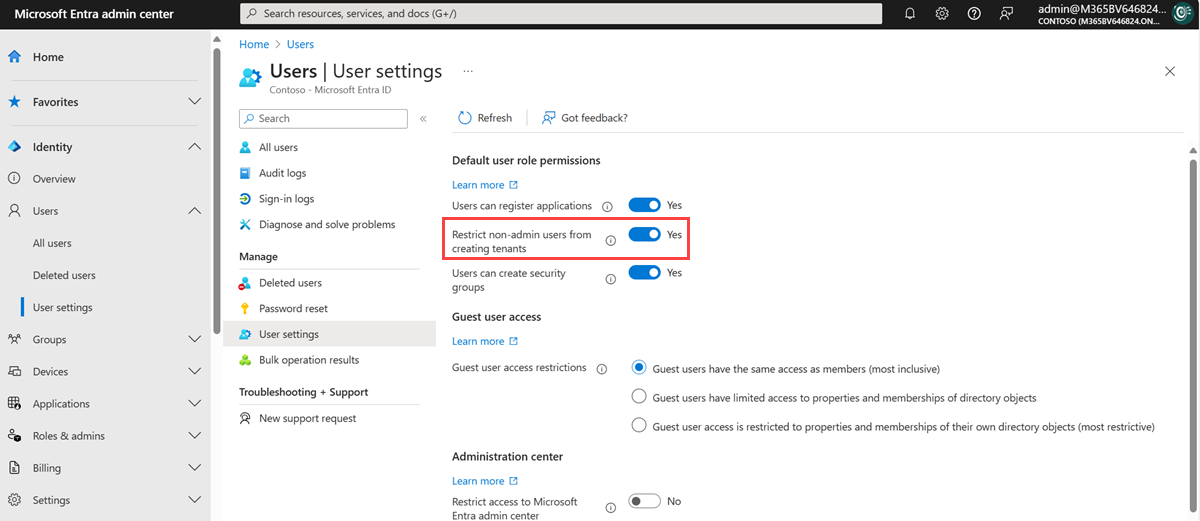
| Yönetici olmayan kullanıcıların kiracı oluşturmalarını kısıtlama | Kullanıcılar, Microsoft Entra Id ve Microsoft Entra yönetim portalında Kiracıyı yönet altında kiracı oluşturabilir. Kiracı oluşturma işlemi Denetim günlüğüne DirectoryManagement kategorisi ve Şirket Oluştur etkinliği olarak kaydedilir. Varsayılan olarak, Microsoft Entra kiracısı oluşturan kullanıcıya otomatik olarak Genel Yönetici rolü atanır. Yeni oluşturulan kiracı hiçbir ayarı veya yapılandırmayı devralmıyor.
Bu anahtar ne yapar?
Belirli yönetici olmayan kullanıcılara nasıl yeni kiracılar oluşturma yetkisi verebilirim? |
| Kullanıcıların sahip oldukları cihazlar için BitLocker anahtarlarını kurtarmasını kısıtlama | Bu ayar, Cihaz Ayarları'ndaki Microsoft Entra yönetim merkezinde bulunabilir. Bu seçeneği Evet olarak ayarlamak, kullanıcıların sahip oldukları cihazlar için Self Servis Kurtarma BitLocker anahtarlarını kurtarabilmesini kısıtlar. Kullanıcıların BitLocker anahtarlarını almak için kuruluşlarının yardım masasına başvurmaları gerekir. Bu seçeneği Yok |
| Diğer kullanıcıların gönderilerini okuma | Bu ayar yalnızca Microsoft Graph ve PowerShell'de kullanılabilir. Bayrağı $false olarak ayarlamak, yöneticiler dışındaki tüm kullanıcıların dizinden kullanıcı bilgilerini okumasını engeller. Bu bayrak, Microsoft Teams gibi diğer Microsoft hizmetleri kullanıcı bilgilerinin okunmasını engelleyebilir.Bu ayar özel durumlar içindir, bu nedenle bayrağın |
Yönetici olmayan kullanıcıların kiracı oluşturmasını kısıtla seçeneği aşağıdaki ekran görüntüsünde gösterilmiştir.
Konuk kullanıcıların varsayılan izinlerini kısıtlama
Konuk kullanıcılar için varsayılan izinleri aşağıdaki yollarla kısıtlayabilirsiniz.
Note
Konuk kullanıcı erişim kısıtlamaları ayarı, Konuk kullanıcı izinleri sınırlıdır ayarının yerini aldı. Bu özelliği kullanma hakkında yönergeler için bkz . Microsoft Entra Id'de konuk erişimi izinlerini kısıtlama.
| Permission | Ayar açıklaması |
|---|---|
| Konuk kullanıcı erişim kısıtlamaları | Bu seçeneği Konuk kullanıcıların üyelerle aynı erişime sahip olması olarak ayarlamak, konuk kullanıcılara varsayılan olarak tüm üye kullanıcı izinlerini verir. Bu seçeneği Konuk kullanıcı erişimi olarak ayarlamak, kendi dizin nesnelerinin özellikleri ve üyelikleriyle sınırlıdır, konuk erişimini varsayılan olarak yalnızca kendi kullanıcı profiliyle kısıtlar. Kullanıcı asıl adına, nesne kimliğine veya görünen ada göre arama yaparken bile diğer kullanıcılara erişime artık izin verilmiyor. Grup üyelikleri de dahil olmak üzere grup bilgilerine erişime de artık izin verilmiyor. Bu ayar, Microsoft Teams gibi bazı Microsoft 365 hizmetlerinde birleştirilmiş gruplara erişimi engellemez. Daha fazla bilgi edinmek için bkz . Microsoft Teams konuk erişimi. Konuk kullanıcılar, bu izin ayarından bağımsız olarak yönetici rollerine eklenebilir. |
| Konuklar davet edebilir | Bu seçeneğin Evet olarak ayarlanması, konukların diğer konukları davet etmesine olanak tanır. Daha fazla bilgi edinmek için bkz . Dış işbirliği ayarlarını yapılandırma. |
Nesne sahipliği
Uygulama kaydı sahibi izinleri
Kullanıcı bir uygulamayı kaydettirdiğinde, uygulama sahibi olarak otomatik olarak eklenir. Sahip olarak, uygulamanın istediği ad ve izinler gibi uygulamanın meta verilerini yönetebilir. Bunlar, çoklu oturum açma (SSO) yapılandırması ve kullanıcı atamaları gibi uygulamanın kiracıya özgü yapılandırmasını da yönetebilir.
Bir sahip, diğer sahipleri ekleyebilir veya kaldırabilir. En azından Uygulama Yöneticisi rolüne atanan kullanıcıların aksine, sahipler yalnızca sahip oldukları uygulamaları yönetebilir.
Kurumsal uygulama sahibi izinleri
Kullanıcı yeni bir kurumsal uygulama eklediğinde otomatik olarak sahip olarak eklenir. Sahip olarak, kiracıya özel yapılandırma, SSO yapılandırması, kaynak sağlama ve kullanıcı atamaları gibi uygulamanın yapılandırmasını yönetebilir.
Bir sahip, diğer sahipleri ekleyebilir veya kaldırabilir. En azından Uygulama Yöneticisi rolüne atanan kullanıcıların aksine, sahipler yalnızca sahip oldukları uygulamaları yönetebilir.
Grup sahibi izinleri
Kullanıcı bir grup oluşturduğunda, otomatik olarak o grubun sahibi olarak eklenir. Sahip olarak, grubun özelliklerini (ad gibi) yönetebilir ve grup üyeliğini yönetebilir.
Bir sahip, diğer sahipleri ekleyebilir veya kaldırabilir. En azından Grup Yöneticisi rolüne atanan kullanıcıların aksine, sahipler yalnızca sahip oldukları grupları yönetebilir ve yalnızca grubun üyelik türü Atanmış olduğunda grup üyeleri ekleyebilir veya kaldırabilirler.
Grup sahibi atamak için bkz. Grup sahiplerini yönetme.
Bir grubu rol ataması için uygun hale getirmek üzere Privileged Access Management'ı (PIM) kullanmak için bkz . Rol atamalarını yönetmek için Microsoft Entra gruplarını kullanma.
Sahiplik izinleri
Aşağıdaki tablolarda, üye kullanıcıların sahip oldukları nesneler üzerinde sahip oldukları Microsoft Entra Id'deki belirli izinler açıklanmaktadır. Kullanıcılar yalnızca sahip oldukları nesneler üzerinde bu izinlere sahiptir.
Sahip olunan uygulama kayıtları
Kullanıcılar sahip olunan uygulama kayıtlarında aşağıdaki eylemleri gerçekleştirebilir:
| Action | Description |
|---|---|
| microsoft.directory/applications/audience/update | Microsoft Entra ID içinde applications.audience özelliğini güncelleştir. |
| microsoft.directory/applications/authentication/update | Microsoft Entra ID içinde applications.authentication özelliğini güncelleştir. |
| microsoft.directory/applications/basic/update | Microsoft Entra Id'deki uygulamalardaki temel özellikleri güncelleştirin. |
| microsoft.directory/applications/credentials/update | Microsoft Entra ID içinde applications.credentials özelliğini güncelleştir. |
| microsoft.directory/applications/delete | Microsoft Entra Id'deki uygulamaları silin. |
| microsoft.directory/applications/owners/update | Microsoft Entra ID içinde applications.owners özelliğini güncelleştir. |
| microsoft.directory/applications/permissions/update | Microsoft Entra ID içinde applications.permissions özelliğini güncelleştir. |
| microsoft.directory/applications/policies/update | Microsoft Entra ID içinde applications.policies özelliğini güncelleştir. |
| microsoft.directory/applications/restore | Microsoft Entra Id'de uygulamaları geri yükleyin. |
Sahip olunan kurumsal uygulamalar
Kullanıcılar, sahip olunan kurumsal uygulamalarda aşağıdaki eylemleri gerçekleştirebilir. Kurumsal uygulama bir hizmet sorumlusundan, bir veya daha fazla uygulama ilkesinden ve bazen hizmet sorumlusuyla aynı kiracıdaki bir uygulama nesnesinden oluşur.
| Action | Description |
|---|---|
| microsoft.directory/auditLogs/allProperties/read | Microsoft Entra Id'deki denetim günlüklerindeki tüm özellikleri (ayrıcalıklı özellikler dahil) okuyun. |
| microsoft.directory/policies/basic/update | Microsoft Entra Id'deki ilkelerdeki temel özellikleri güncelleştirin. |
| microsoft.directory/policies/delete | Microsoft Entra Id'de ilkeleri silin. |
| microsoft.directory/policies/owners/update | Microsoft Entra ID içinde policies.owners özelliğini güncelleştir. |
| microsoft.directory/servicePrincipals/appRoleAssignedTo/update | Microsoft Entra ID içinde servicePrincipals.appRoleAssignedTo özelliğini güncelleştir. |
| microsoft.directory/servicePrincipals/appRoleAssignments/update | Microsoft Entra ID içinde users.appRoleAssignments özelliğini güncelleştir. |
| microsoft.directory/servicePrincipals/audience/update | Microsoft Entra ID içinde servicePrincipals.audience özelliğini güncelleştir. |
| microsoft.directory/servicePrincipals/authentication/update | Microsoft Entra ID içinde servicePrincipals.authentication özelliğini güncelleştir. |
| microsoft.directory/servicePrincipals/basic/update | Microsoft Entra Id'deki hizmet sorumlularındaki temel özellikleri güncelleştirin. |
| microsoft.directory/servicePrincipals/credentials/update | Microsoft Entra ID içinde servicePrincipals.credentials özelliğini güncelleştir. |
| microsoft.directory/servicePrincipals/delete | Microsoft Entra Kimliği'nde hizmet sorumlularını silin. |
| microsoft.directory/servicePrincipals/owners/update | Microsoft Entra ID içinde servicePrincipals.owners özelliğini güncelleştir. |
| microsoft.directory/servicePrincipals/permissions/update | Microsoft Entra ID içinde servicePrincipals.permissions özelliğini güncelleştir. |
| microsoft.directory/servicePrincipals/policies/update | Microsoft Entra ID içinde servicePrincipals.policies özelliğini güncelleştir. |
| microsoft.directory/signInReports/allProperties/read | Microsoft Entra Id'de oturum açma raporlarında tüm özellikleri (ayrıcalıklı özellikler dahil) okuyun. |
| microsoft.directory/servicePrincipals/synchronizationCredentials/manage | Uygulama provizyonu gizlileri ve kimlik bilgilerinin yönetimi |
| microsoft.directory/servicePrincipals/synchronizationJobs/manage | Uygulama sağlama eşitleme işleri için başlatma, duraklatma ve yeniden başlatma işlemlerini gerçekleştir. |
| microsoft.directory/servicePrincipals/synchronizationSchema/manage | Uygulama sağlama eşitleme işlerini ve şemasını oluşturma ve yönetme |
| microsoft.directory/servicePrincipals/synchronization/standard/read | Hizmet temsilcinizle ilişkili sağlama ayarlarını okuma |
Sahip olunan cihazlar
Kullanıcılar sahip olunan cihazlarda aşağıdaki eylemleri gerçekleştirebilir:
| Action | Description |
|---|---|
| microsoft.directory/devices/bitLockerRecoveryKeys/read |
devices.bitLockerRecoveryKeys özelliğini Microsoft Entra ID içinde inceleyin. |
| microsoft.directory/devices/disable | Microsoft Entra Id'de cihazları devre dışı bırakın. |
Sahip olunan gruplar
Kullanıcılar sahip olunan gruplarda aşağıdaki eylemleri gerçekleştirebilir.
Note
Dinamik üyelik gruplarının sahiplerinin, dinamik üyelik gruplarının kurallarını düzenleyebilmesi için Grup Yöneticisi, Intune Yöneticisi veya Kullanıcı Yöneticisi rolüne sahip olması gerekir. Daha fazla bilgi için bkz . Microsoft Entra Id'de dinamik üyelik grubu oluşturma veya güncelleştirme.
| Action | Description |
|---|---|
| microsoft.directory/groups/appRoleAssignments/update | Microsoft Entra ID içinde groups.appRoleAssignments özelliğini güncelleştir. |
| microsoft.directory/groups/basic/update | Microsoft Entra Id'deki gruplardaki temel özellikleri güncelleştirin. |
| microsoft.directory/groups/delete | Microsoft Entra Id'de grupları silin. |
| microsoft.directory/groups/members/update | Microsoft Entra ID içinde groups.members özelliğini güncelleştir. |
| microsoft.directory/groups/owners/update | Microsoft Entra ID içinde groups.owners özelliğini güncelleştir. |
| microsoft.directory/groups/restore | Microsoft Entra Id'de grupları geri yükleyin. |
| microsoft.directory/groups/settings/update | Microsoft Entra ID içinde groups.settings özelliğini güncelleştir. |
Sonraki Adımlar
Konuk kullanıcı erişim kısıtlamaları ayarı hakkında daha fazla bilgi edinmek için bkz. Microsoft Entra Id'de konuk erişim izinlerini kısıtlama.
Microsoft Entra yönetici rollerini atama hakkında daha fazla bilgi edinmek için bkz . Microsoft Entra Id'de yönetici rollerine kullanıcı atama.
Microsoft Azure'da kaynak erişiminin nasıl denetlendiğini öğrenmek için bkz . Azure'da kaynak erişimini anlama.