Not
Bu sayfaya erişim yetkilendirme gerektiriyor. Oturum açmayı veya dizinleri değiştirmeyi deneyebilirsiniz.
Bu sayfaya erişim yetkilendirme gerektiriyor. Dizinleri değiştirmeyi deneyebilirsiniz.
Bu makalede GitHub Enterprise Cloud Organization'ı Microsoft Entra Id ile tümleştirmeyi öğreneceksiniz. GitHub Enterprise Cloud Organization'ı Microsoft Entra Id ile tümleştirdiğinizde şunları yapabilirsiniz:
- GitHub Kurumsal Bulut Kuruluşunuza kimlerin erişimi olduğunu Microsoft Entra Id'de kontrol edin.
- GitHub Kurumsal Bulut Kuruluşunuza erişimi tek bir merkezi konumda yönetin.
Önkoşullar
Bu makalede özetlenen senaryo, aşağıdaki önkoşullara zaten sahip olduğunuzu varsayar:
- Etkin aboneliği olan bir Microsoft Entra kullanıcı hesabı. Henüz bir hesabınız yoksa, ücretsiz bir hesap oluşturmak için tıklayın.
- Aşağıdaki rollerden biri:
- uygulama yöneticisi
- Bulut Uygulaması Yöneticisi
- Uygulama Sahibi.
- GitHub Enterprise Cloud'da oluşturulan ve GitHub Enterprise faturalama planı gerektiren bir GitHub kuruluşu.
Senaryo açıklaması
Bu makalede, bir test ortamında Microsoft Entra çoklu oturum açmayı yapılandırıp test edin.
GitHub , SP tarafından başlatılan SSO'ları destekler.
GitHub , Otomatik kullanıcı sağlamayı (kuruluş davetleri) destekler.
Galeriden GitHub ekleme
GitHub'ın Microsoft Entra ID ile tümleştirilmesini yapılandırmak için galerideki GitHub'ı yönetilen SaaS uygulamaları listenize eklemeniz gerekir.
- Microsoft Entra yönetim merkezinde en az Bir Bulut Uygulaması Yöneticisi olarak oturum açın.
- Entra ID>Kurumsal uygulamalar>Yeni uygulama'ya göz atın.
- Galeriden ekle bölümünde, arama kutusuna GitHub yazın.
- Sonuçlar panelinden GitHub Enterprise Cloud - Kuruluş'a tıklayın ve uygulamayı ekleyin. Uygulama kiracınıza eklenirken birkaç saniye bekleyin.
Alternatif olarak, Kurumsal Uygulama Yapılandırması Sihirbazı'nı da kullanabilirsiniz. Bu sihirbazda, kiracınıza bir uygulama ekleyebilir, uygulamaya kullanıcı/grup ekleyebilir, roller atayabilir ve SSO yapılandırmasında da gezinebilirsiniz. Microsoft 365 sihirbazları hakkında daha fazla bilgi edinin.
GitHub için Microsoft Entra SSO'sunu yapılandırma ve test edin
B.Simon adlı bir test kullanıcısını kullanarak Microsoft Entra SSO'sunu GitHub ile yapılandırın ve test edin. SSO'nun çalışması için Microsoft Entra kullanıcısı ile GitHub'daki ilgili kullanıcı arasında bir bağlantı ilişkisi kurmanız gerekir.
Microsoft Entra SSO'yı GitHub ile yapılandırmak ve test etmek için aşağıdaki adımları gerçekleştirin:
- Kullanıcılarınızın bu özelliği kullanmasını sağlamak için Microsoft Entra SSO'sını yapılandırın.
- B.Simon ile Microsoft Entra çoklu oturum açmayı test etmek için bir Microsoft Entra test kullanıcısı oluşturun.
- B.Simon'un Microsoft Entra çoklu oturum açma özelliğini kullanmasını sağlamak için Microsoft Entra test kullanıcısını atayın.
- Uygulama tarafında çoklu oturum açma ayarlarını yapılandırmak için GitHub SSO'sunu yapılandırın.
- Yapılandırmanın çalışıp çalışmadığını doğrulamak için SSO test edin.
Microsoft Entra SSO'sını yapılandırma
Microsoft Entra SSO'nun etkinleştirilmesi için bu adımları izleyin.
Microsoft Entra yönetim merkezinde en az Bir Bulut Uygulaması Yöneticisi olarak oturum açın.
Entra ID>Enterprise uygulamaları>GitHub>Tek oturum açma'ya göz atın.
Çoklu oturum açma yöntemi seçin sayfasında SAML'yi seçin.
SamL ile çoklu oturum açmayı ayarla sayfasında, ayarları düzenlemek için Temel SAML Yapılandırması'nın kalem simgesini seçin.
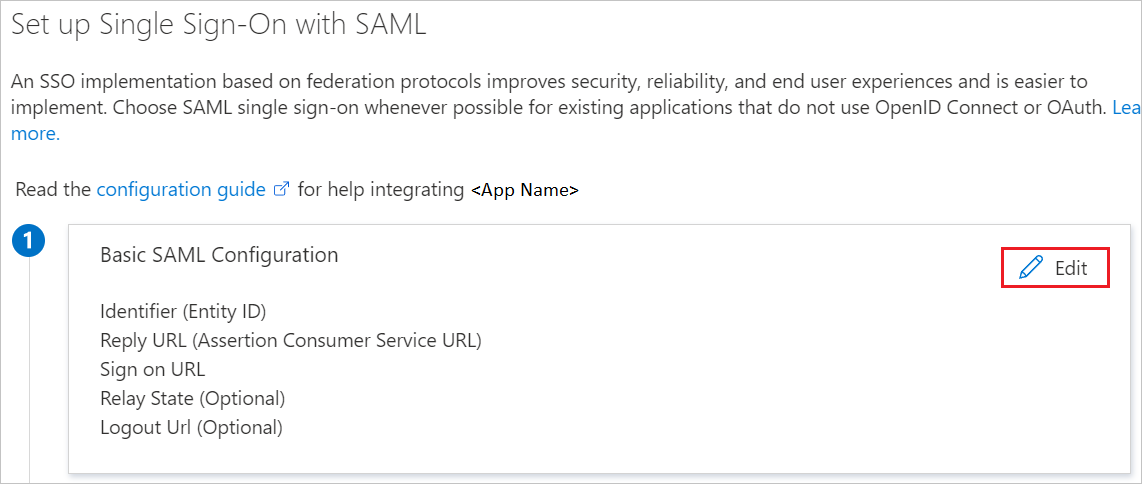
Temel SAML Yapılandırması bölümünde, aşağıdaki alanların değerlerini girin:
a. Tanımlayıcı (Varlık Kimliği) metin kutusuna aşağıdaki deseni kullanarak bir URL yazın:
https://github.com/orgs/<Organization ID>b. Yanıt URL'si metin kutusuna aşağıdaki deseni kullanarak bir URL yazın:
https://github.com/orgs/<Organization ID>/saml/consumeç. Oturum açma URL'si metin kutusuna aşağıdaki deseni kullanarak bir URL yazın:
https://github.com/orgs/<Organization ID>/ssoNot
Bunların gerçek değerler olmadığını lütfen unutmayın. Bu değerleri gerçek Tanımlayıcı, Yanıt URL'si ve Oturum açma URL'si ile güncelleştirmeniz gerekir. Burada Tanımlayıcı'daki dizenin benzersiz değerini kullanmanızı öneririz. Bu değerleri almak için GitHub Yöneticisi bölümüne gidin.
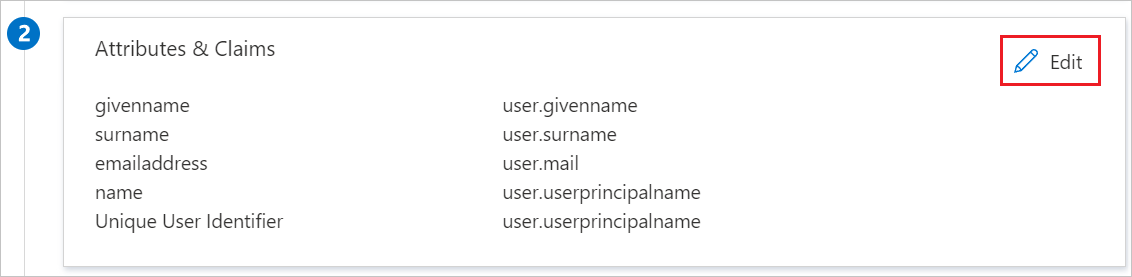
GitHub uygulamanız SAML onaylarını belirli bir biçimde bekler ve bu da SAML belirteci öznitelikleri yapılandırmanıza özel öznitelik eşlemeleri eklemenizi gerektirir. Aşağıdaki ekran görüntüsünde varsayılan özniteliklerin listesi gösterilirken , Benzersiz Kullanıcı Tanımlayıcısı (Ad Kimliği)user.userprincipalname ile eşlenir. GitHub uygulaması Benzersiz Kullanıcı Tanımlayıcısı'nın (Ad Kimliği)user.mail ile eşlenmesini bekler, bu nedenle Düzenle simgesini seçerek öznitelik eşlemesini düzenlemeniz ve öznitelik eşlemesini değiştirmeniz gerekir.
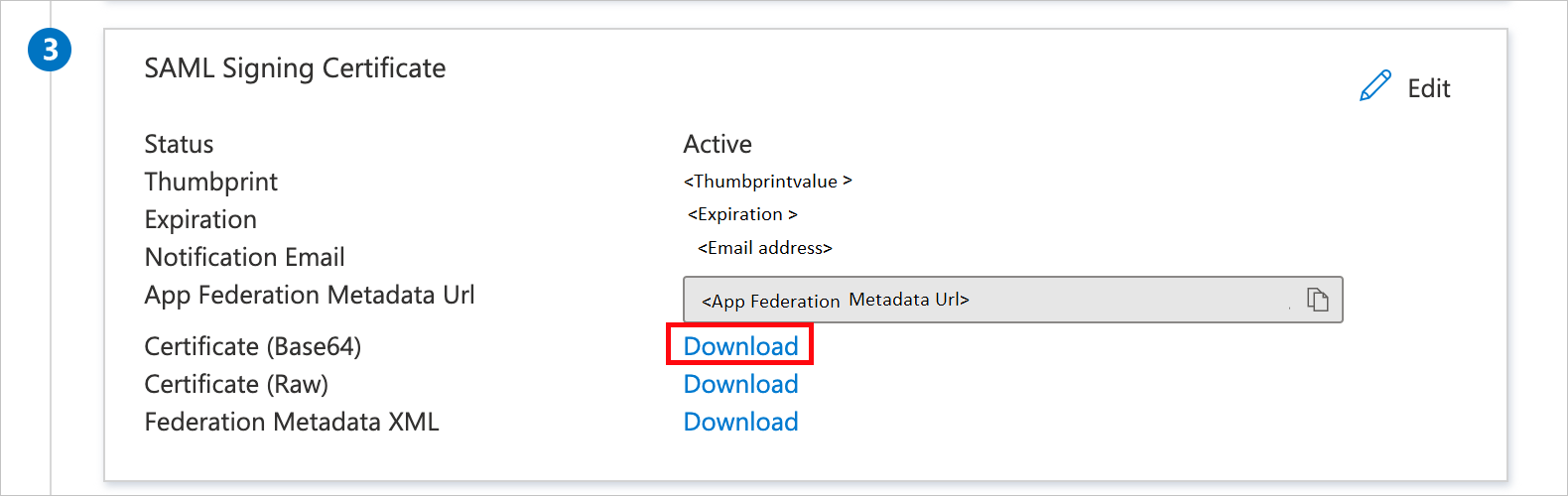
SAML ile Tek Sign-On Ayarlama sayfasında, SAML İmzalama Sertifikası bölümünde İndir'i seçerek gereksinimlerinize göre verilen seçeneklerden Sertifikayı (Base64) indirip bilgisayarınıza kaydedin.
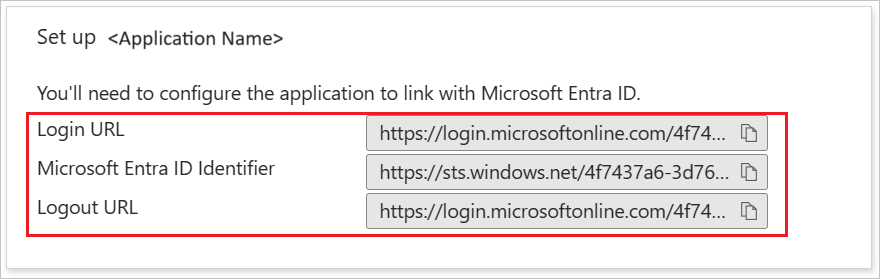
GitHub'ı ayarlama bölümünde, gereksinimlerinize göre uygun URL'leri kopyalayın.
Microsoft Entra test kullanıcısı oluşturma ve atama
B.Simon adlı bir test kullanıcısı hesabı oluşturmak için kullanıcı hesabı oluşturma ve atama hızlı başlangıcındaki yönergeleri izleyin.
GitHub SSO'sunu yapılandırma
Farklı bir web tarayıcısı penceresinde GitHub kuruluş sitenizde yönetici olarak oturum açın.
Ayarlar'a gidin ve Güvenlik'i seçin.

Çoklu Oturum Açma yapılandırma alanlarını gösteren SAML kimlik doğrulamasını etkinleştir kutusunu işaretleyin ve aşağıdaki adımları gerçekleştirin:

a. Çoklu oturum açma URL'si değerini kopyalayın ve bu değeri Temel SAML Yapılandırması'ndakiOturum açma URL'si metin kutusuna yapıştırın.
b. Onay tüketici hizmeti URL değerini kopyalayın ve bu değeri Temel SAML Yapılandırması'ndakiYanıt URL'si metin kutusuna yapıştırın.
Aşağıdaki alanları yapılandırın:

a. Oturum açma URL'si metin kutusuna, daha önce kopyaladığınız Oturum Açma URL'si değerini yapıştırın.
b. Veren metin kutusuna, daha önce kopyaladığınız Microsoft Entra Identifier değerini yapıştırın.
ç. Azure portalından indirilen sertifikayı not defterinde açın, içeriği Genel Sertifika metin kutusuna yapıştırın.
ö. Aşağıda gösterildiği gibi RSA-SHA1 ve SHA1'den RSA-SHA256 ve SHA256'yaİmza Yöntemi ve Özet Yöntemi'ni düzenlemek için Düzenle simgesini seçin.
e. Onay tüketici hizmeti URL'sini (Yanıt URL'si) GitHub'daki URL'nin Azure uygulama kaydındaki URL ile eşleşmesi için varsayılan URL'den güncelleştirin.

SSO sırasında doğrulama hatası veya hata olmadığını onaylamak için SAML yapılandırmasını test et'i seçin.

Kaydet'i seçin
Not
GitHub'da çoklu oturum açma, GitHub'daki belirli bir kuruluşta kimlik doğrulaması yapar ve GitHub'ın kimlik doğrulamasının yerini almaz. Bu nedenle, kullanıcının github.com oturumunun süresi dolduysa çoklu oturum açma işlemi sırasında GitHub kimliği/parolası ile kimlik doğrulaması yapmanız istenebilir.
GitHub test kullanıcısı oluşturma
Bu bölümün amacı GitHub'da Britta Simon adlı bir kullanıcı oluşturmaktır. GitHub, varsayılan olarak etkin olan otomatik kullanıcı sağlamayı destekler. Otomatik kullanıcı sağlamayı yapılandırma hakkında daha fazla ayrıntıyı burada bulabilirsiniz.
Kullanıcıyı el ile oluşturmanız gerekiyorsa aşağıdaki adımları uygulayın:
GitHub şirket sitenizde yönetici olarak oturum açın.
Kişiler'i seçin.

Üye davet et'i seçin.

Üye davet et iletişim sayfasında aşağıdaki adımları gerçekleştirin:
a. E-posta metin kutusuna Britta Simon hesabının e-posta adresini yazın.

b. Davet Gönder'i seçin.

Not
Microsoft Entra hesabı sahibi bir e-posta alır ve etkin hale gelmeden önce hesabını onaylamak için bir bağlantıyı izler.
SSO'ları test edin
Bu bölümde, Microsoft Entra çoklu oturum açma yapılandırmanızı aşağıdaki seçeneklerle test edin.
Bu uygulamayı test et'i seçin, bu seçenek oturum açma akışını başlatabileceğiniz GitHub Oturum Açma URL'sine yönlendirilir.
Doğrudan GitHub Oturum Açma URL'sine gidin ve buradan oturum açma akışını başlatın.
Microsoft Uygulamalarım kullanabilirsiniz. Uygulamalarım'da GitHub kutucuğunu seçtiğinizde, bu seçenek GitHub Oturum Açma URL'sine yönlendirilir. Uygulamalarım hakkında daha fazla bilgi için bkz. Uygulamalarım'a Giriş.
Not
Bir kullanıcı Microsoft Entra Id'de Genel Yönetici haklarına sahipse, github kuruluşunuzdaki SSO uç noktası üzerinden kurumsal uygulamanın üyesi olarak eklenmeden oturum açabilir. Ayrıca davet edilmeden kuruluşa kendi kendine de katılabilirler.
İlgili içerik
GitHub'ı yapılandırdıktan sonra, kuruluşunuzun hassas verilerinin gerçek zamanlı olarak sızdırılmasını ve sızmasını önleyen Oturum Kontrolü'nü zorunlu kılabilirsiniz. Oturum denetimi Koşullu Erişim'den genişletilir. Cloud Apps için Microsoft Defender ile oturum denetimini zorunlu kılmayı öğrenin.