Not
Bu sayfaya erişim yetkilendirme gerektiriyor. Oturum açmayı veya dizinleri değiştirmeyi deneyebilirsiniz.
Bu sayfaya erişim yetkilendirme gerektiriyor. Dizinleri değiştirmeyi deneyebilirsiniz.
Bu makalede Shopify Plus'ı Microsoft Entra Id ile tümleştirmeyi öğreneceksiniz. Shopify Plus'ı Microsoft Entra Id ile tümleştirdiğinizde şunları yapabilirsiniz:
- Microsoft Entra Id'de Shopify Plus'a kimlerin erişimi olduğunu denetleyin.
- Kullanıcılarınızın Microsoft Entra hesaplarıyla Shopify Plus'ta otomatik olarak oturum açmasını sağlayın.
- Hesaplarınızı tek bir merkezi konumda yönetin.
Önkoşullar
Bu makalede özetlenen senaryo, aşağıdaki önkoşullara zaten sahip olduğunuzu varsayar:
- Etkin aboneliği olan bir Microsoft Entra kullanıcı hesabı. Henüz bir hesabınız yoksa, ücretsiz bir hesap oluşturun.
- Aşağıdaki rollerden biri:
- uygulama yöneticisi
- Bulut Uygulaması Yöneticisi
- Uygulama Sahibi.
- Shopify Plus çoklu oturum açma (SSO) özellikli abonelik.
Senaryo açıklaması
Bu makalede Microsoft Entra SSO'larını bir test ortamında yapılandırıp test edebilirsiniz.
- Shopify Plus, SP ve IDP tarafından başlatılan SSO'ları destekler.
- Shopify Plus, Otomatik kullanıcı sağlamadesteği sağlar.
Galeriden Shopify Plus ekleme
Shopify Plus'ın Microsoft Entra Id ile tümleştirilmesini yapılandırmak için galeriden Shopify Plus'ı yönetilen SaaS uygulamaları listenize eklemeniz gerekir.
- Microsoft Entra yönetim merkezinde en az Bulut Uygulaması Yöneticisiolarak oturum açın.
- Entra ID>Kurumsal uygulamalar>Yeni uygulama'ya göz atın.
- Galeriden ekle bölümünde, arama kutusuna Shopify Plus yazın.
- Sonuçlar panelinden Shopify Plus seçin ve uygulamayı ekleyin. Uygulama kiracınıza eklenirken birkaç saniye bekleyin.
Alternatif olarak, Kurumsal Uygulama Yapılandırma Sihirbazı'nı da kullanabilirsiniz. Bu sihirbazda, kiracınıza bir uygulama ekleyebilir, uygulamaya kullanıcı/grup ekleyebilir, roller atayabilir ve SSO yapılandırmasında da gezinebilirsiniz. Microsoft 365 sihirbazları hakkında daha fazla bilgi edinin.
Microsoft Entra SSO for Shopify Plus'ı yapılandırma ve test edin
B.Simonadlı bir test kullanıcısını kullanarak Shopify Plus ile Microsoft Entra SSO'larını yapılandırın ve test edin. SSO'nun çalışması için Bir Microsoft Entra kullanıcısı ile Shopify Plus'taki ilgili kullanıcı arasında bir bağlantı ilişkisi kurmanız gerekir.
Microsoft Entra SSO'yı Shopify Plus ile yapılandırmak ve test etmek için aşağıdaki adımları gerçekleştirin:
-
Kullanıcılarınızın bu özelliği kullanabilmesi için Microsoft Entra SSO yapılandırın.
- B.Simon ile Microsoft Entra çoklu oturum açmayı test etmek için Microsoft Entra test kullanıcısı oluşturun.
- B.Simon'un Microsoft Entra çoklu oturum açma özelliğini kullanmasını sağlamak için Microsoft Entra test kullanıcı atayın.
-
- Uygulama tarafında tek oturum açma ayarlarını yapılandırmak için Shopify Plus SSO'yu yapılandırın.
- Shopify Plus test kullanıcısı oluştur - Microsoft Entra kullanıcı temsilini bağlamak için Shopify Plus'ta B.Simon'ın bir eşdeğerini oluştur.
- SSO test - yapılandırmanın çalışıp çalışmadığını doğrulamak için.
Microsoft Entra SSO'sını yapılandırma
Microsoft Entra SSO'nun etkinleştirilmesi için bu adımları izleyin.
Microsoft Entra yönetim merkezinde en az Bulut Uygulaması Yöneticisiolarak oturum açın.
Entra ID>Enterprise uygulamaları>Shopify Plus>Tek oturum açma'ya göz atın.
Tekli oturum açma yöntemi seçin sayfasında, SAMLseçin.
SamL ile çoklu oturum açmayı ayarla sayfasında, ayarları düzenlemek için Temel SAML Yapılandırması'nın kalem simgesini seçin.
Temel SAML Yapılandırma
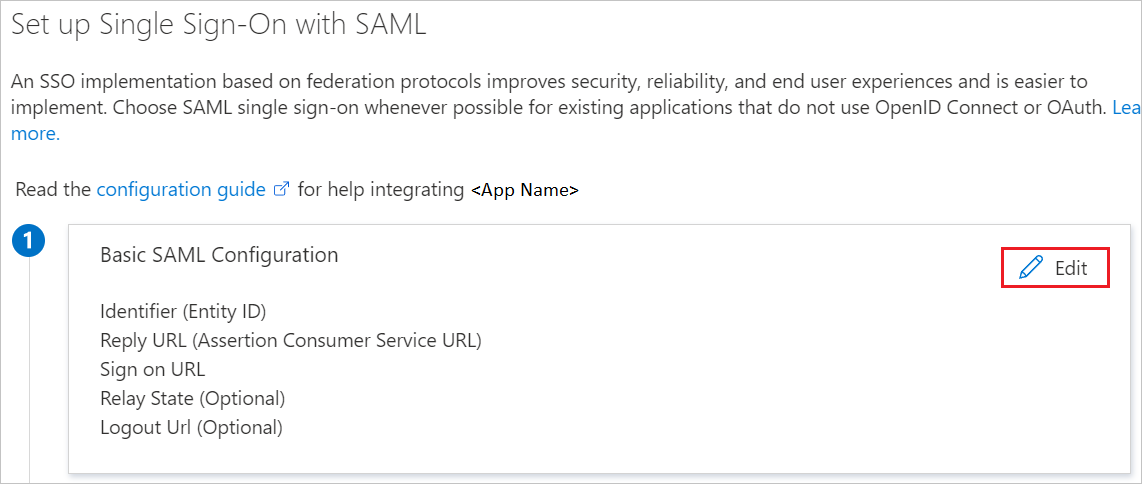 Edit Basic SAML ConfigurationDüzenle
Temel SAML Yapılandırması bölümünde, uygulamayı IDP başlatılan modda yapılandırmak istiyorsanız, aşağıdaki alanların değerlerini girin:
Yanıt URL'si metin kutusuna aşağıdaki deseni kullanarak bir URL yazın:
https://accounts.shopify.com/saml/consume/organization/<ORGANIZATION_ID>Ek URL'leri ayarla'yı seçin ve uygulamayı SP tarafından başlatılan modda yapılandırmak istiyorsanız aşağıdaki adımı gerçekleştirin:
Oturum Açma URL'si metin kutusuna URL'yi
https://shopify.plus/loginyazın.Not
Yanıt URL'si değeri gerçek değildir. Değeri gerçek Yanıt URL'si ile güncelleştirin. Değeri almak için Shopify Plus Müşteri destek ekibi ile iletişime geçin. Temel SAML Yapılandırması bölümünde gösterilen desenlere de başvurabilirsiniz.
Shopify Plus uygulaması, SAML onaylamalarını belirli bir biçimde bekler ve bu da SAML belirteci öznitelikleri yapılandırmanıza özel öznitelik eşlemeleri eklemenizi gerektirir. Aşağıdaki ekran görüntüsünde varsayılan özniteliklerin listesi gösterilmektedir.
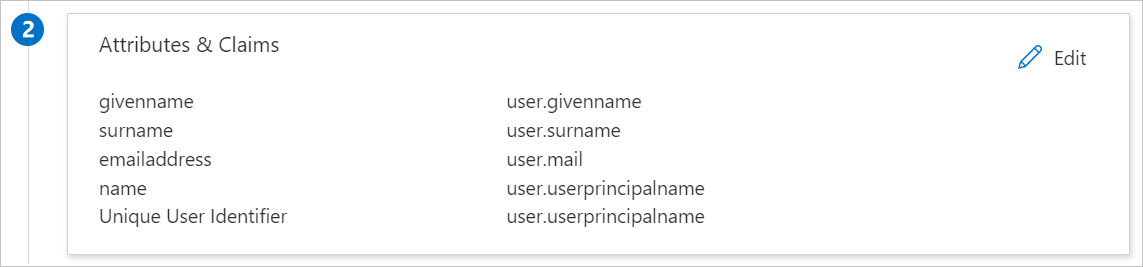
Yukarıdakilere ek olarak, Shopify Plus uygulaması aşağıda gösterilen SAML yanıtında birkaç özniteliğin daha geçirilmesini bekler. Bu öznitelikler de önceden doldurulmuş olsa da gereksinimlerinize göre bunları gözden geçirebilirsiniz.
İsim Kaynak Özniteliği E-posta kullanıcı.maili Ad Kimliği biçimini Kalıcıolarak değiştirin. Benzersiz Kullanıcı Tanımlayıcısı (Ad Kimliği) seçeneğini belirleyin ve ardından Ad tanımlayıcısı biçimini seçin. Bu seçenek için Kalıcı seçin. Değişikliklerinizi kaydedin.
SAML ile çoklu oturum açmayı ayarlama sayfasının SAML İmzalama Sertifikası bölümünde Kopyala düğmesini seçerek Uygulama Federasyonu Meta Veri Url'sini kopyalayın ve bilgisayarınıza kaydedin.

Microsoft Entra test kullanıcısı oluşturma ve atama
B.Simon adlı bir test kullanıcısı hesabı oluşturmak için kullanıcı hesabı oluşturma ve atama hızlı başlangıçtaki yönergeleri izleyin.
Shopify Plus SSO'sını yapılandırma
Adımların tamamını görüntülemek için, SAML tümleştirmelerini ayarlamaya ilişkin Shopify belgelerinebakın.
Shopify Plus tarafında tekli oturum açmayı yapılandırmak için Microsoft Entra ID'den Uygulama Federasyon Meta Verileri URL'sini kopyalayın. Ardından kuruluş yöneticisi oturum açın ve Kullanıcılar>Güvenlikbölümüne gidin. Yapılandırmayıayarla seçeneğini seçin ve ardından Uygulama Federasyon Meta Verileri URL'nizi Kimlik sağlayıcısı meta veri URL'si bölümüne yapıştırın. Bu adımı tamamlamak için ekle'yi seçin.
Shopify Plus test kullanıcısı oluşturma
Bu bölümde Shopify Plus'ta B.Simon adlı bir kullanıcı oluşturacaksınız. Kullanıcıları bölümüne dönün ve e-posta ve izinlerini girerek bir kullanıcı ekleyin. Çoklu oturum açma özelliğini kullanmadan önce kullanıcıların oluşturulması ve etkinleştirilmesi gerekir.
Not
Shopify Plus otomatik kullanıcı sağlamayı da destekler. Otomatik kullanıcı sağlamayı yapılandırma hakkında burada daha fazla ayrıntı bulabilirsiniz.
SAML kimlik doğrulamayı zorunlu kılma
Not
Geniş kapsamlı uygulamadan önce tek tek kullanıcıları kullanarak tümleştirmeyi test etmenizi öneririz.
Bireysel kullanıcılar:
- Microsoft Entra ID tarafından yönetilen ve Shopify Plus'ta doğrulanan bir e-posta etki alanına sahip bireysel bir kullanıcının sayfasına Shopify Plus'ta gidin.
- SAML kimlik doğrulaması bölümünde, Düzenleseçeneğini seçin, Gerekliseçeneğini seçin ve ardından Kaydetseçeneğini seçin.
- Bu kullanıcının idP tarafından başlatılan ve SP tarafından başlatılan akışlar aracılığıyla başarıyla oturum açabildiğini test edin.
E-posta etki alanı altındaki tüm kullanıcılar için:
- Güvenlik sayfasına dönün.
- SAML kimlik doğrulama ayarınız için Gerekli seçin. Bu, Shopify Plus genelinde bu e-posta etki alanına sahip tüm kullanıcılar için SAML'i zorunlu kıldığını gösterir.
- Kaydetöğesini seçin.
Önemli
E-posta etki alanı altındaki tüm kullanıcılar için SAML'nin etkinleştirilmesi, bu uygulamayı kullanan tüm kullanıcıları etkiler. Kullanıcılar normal oturum açma sayfasını kullanarak oturum açamaz. Uygulamaya yalnızca Microsoft Entra Id aracılığıyla erişebilirler. Shopify, kullanıcıların normal kullanıcı adlarını ve parolalarını kullanarak oturum açabilecekleri yedek bir oturum açma URL'si sağlamaz. Gerekirse SAML'yi kapatmak için Shopify Desteği ile iletişime geçebilirsiniz.
SSO'ları test edin
Bu bölümde, Microsoft Entra çoklu oturum açma yapılandırmanızı aşağıdaki seçeneklerle test edin.
SP başlatıldı:
Bu uygulamayıtest et'i seçin. Bu seçenek, oturum açma akışını başlatabileceğiniz Shopify Artı Oturum Açma URL'sine yönlendirilir.
Doğrudan Shopify Plus Oturum Açma URL'sine gidin ve buradan oturum açma akışını başlatın.
IDP başlatıldı:
- Bu uygulamayıtest et'i seçin ve SSO'nun kurulumunu yaptığınız Shopify Plus'ta otomatik olarak oturum açmanız gerekir.
Uygulamayı herhangi bir modda test etmek için Microsoft Uygulamalarım'ı da kullanabilirsiniz. Uygulamalarım'da Shopify Plus kutucuğunu seçtiğinizde, SP modunda yapılandırıldıysa oturum açma akışını başlatmanız için uygulama oturum açma sayfasına yönlendirilirsiniz ve IDP modunda yapılandırıldıysanız, SSO'nun ayarlandığı Shopify Plus'ta otomatik olarak oturum açmanız gerekir. Uygulamalarım hakkında daha fazla bilgi için, Uygulamalarım Giriş bölümüne bakın: .
İlgili içerik
Shopify Plus'ı yapılandırdıktan sonra, kuruluşunuzun hassas verilerinin gerçek zamanlı olarak sızdırılması ve sızmasına karşı koruma sağlayan oturum kontrolünü uygulamaya koyabilirsiniz. Oturum denetimi, Koşullu Erişim'den uzanır. Cloud Apps için Microsoft Defenderile oturum denetimini zorunlu kılmayı öğrenin.