Not
Bu sayfaya erişim yetkilendirme gerektiriyor. Oturum açmayı veya dizinleri değiştirmeyi deneyebilirsiniz.
Bu sayfaya erişim yetkilendirme gerektiriyor. Dizinleri değiştirmeyi deneyebilirsiniz.
Bu içerik şunlar için geçerlidir:🟩v4.0 (GA) | Önceki sürümler:🟦v3.1 (GA)🟥v3.0 (emekli)
Azure Foundry Tools Studio'da Belge Zekası Belge Zekası'ndaki özellikleri görsel olarak keşfetmek, anlamak ve uygulamalarınızla tümleştirmek için kullanabileceğiniz çevrimiçi bir araçtır. Bu hızlı başlangıçta, Document Intelligence Studio'da özel proje ayarlama adımları gösterilmektedir.
Önkoşullar
Abonelik, kaynak ve kimlik doğrulaması kurulumu hakkında bilgi için bkz. Document Intelligence Studio'yu kullanmaya başlama.
Yeni kullanıcılar için önkoşullar
Azure hesabına ve Belge Zekası veya Microsoft Foundry kaynağına ek olarak bir Azure Blob Depolama kapsayıcısı ve Azure rol atamaları gerekir.
Azure Blob Depolama kapsayıcı
Standart performans Azure Blob Depolama hesabı gerekir. Eğitim belgelerinizi depolama hesabınızda depolamak ve düzenlemek için kapsayıcılar oluşturabilirsiniz. Kapsayıcıyla Azure depolama hesabı oluşturmayı bilmiyorsanız şu hızlı başlangıçları izleyin:
- Depolama hesabı oluşturma: Depolama hesabınızı oluşturduğunuzda Örnek ayrıntıları>Performans alanında Standart performans'ı seçin.
- Kapsayıcı oluşturma: Kapsayıcınızı oluştururken, Yeni Kapsayıcı bölmesinde Genel erişim düzeyi alanını Kapsayıcı (kapsayıcılar ve bloblar için anonim okuma erişimi) olarak ayarlayın.
Azure rol atamaları
Özel projeler için, farklı senaryolar için aşağıdaki rol atamaları gereklidir:
Temel
- Cognitive Services User: Özel modeli eğitmek veya eğitilen modellerle analiz yapmak için Belge Zekası veya Microsoft Dökümhane kaynağı için bu role ihtiyacınız vardır.
- Depolama Blob Verisi Katkı Sağlayıcısı: Depolama hesabında bir proje oluşturmak ve verileri etiketlemek için bu role ihtiyacınız vardır.
Gelişmiş
- Depolama Hesabı Katkıda Bulunanı: Çıkış noktaları arası kaynak paylaşımı (CORS) ayarlarını ayarlamak için depolama hesabı için bu role ihtiyacınız vardır. (Aynı depolama hesabı yeniden kullanılırsa bu eylem tek seferlik bir çabadır.)
- Katkıda Bulunan: Kaynak grubu ve kaynak oluşturmak için bu role ihtiyacınız vardır.
Not
Belge Yönetim Bilgileri hizmeti kaynağınız ve depolama hesabınız için yerel (anahtar tabanlı) kimlik doğrulaması devre dışı bırakıldıysa, Document Intelligence Studio'yu kullanmak için yeterli izinlere sahip olmak için Bilişsel Hizmetler Kullanıcı ve Depolama Blob Verileri Katkıda Bulunanı rollerini almayı unutmayın. Depolama Hesabı Katılımcısı ve Katılımcı rolleri, anahtarları listelemenize izin verir, ancak anahtar erişimi devre dışı bırakıldığında kaynakları kullanma yetkisi vermez.
CORS'yi yapılandırma
Çapraz kaynak paylaşımı (CORS), Document Intelligence Studio'dan erişilebilir olması için Azure depolama hesabınızda yapılandırılmalıdır. Azure portalında CORS'yi yapılandırmak için depolama hesabınızın CORS sekmesine erişmeniz gerekir.
Depolama hesabı için CORS sekmesini seçin.
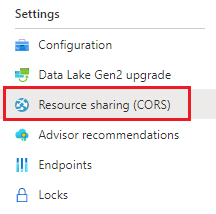
Blob hizmeti sekmesinde yeni bir CORS girdisi oluşturarak başlayın.
İzin verilen çıkış noktaları olarak
https://documentintelligence.ai.azure.comayarlayın.
Tüm kaynak etki alanlarının CORS aracılığıyla istekte bulunmalarına izin vermek için belirtilen etki alanı yerine joker karakteri
*kullanabilirsiniz.İzin verilen yöntemler için kullanılabilir sekiz seçeneğin tümünü seçin.
Her alana yıldız işareti (*) girerek tüm İzin Verilen üst bilgileri ve Kullanıma Sunulan üst bilgileri onaylayın.
Maksimum Yaş değerini 120 saniye veya kabul edilebilir bir değer olarak ayarlayın.
Değişiklikleri kaydetmek için sayfanın üst kısmındaki Kaydet'i seçin.
CORS artık Document Intelligence Studio'dan depolama hesabını kullanacak şekilde yapılandırılmalıdır.
Örnek belge kümesi
Azure portalında oturum açın. Depolama hesabınıza gidin ve Veri depolama>Kapsayıcıları'na tıklayın.
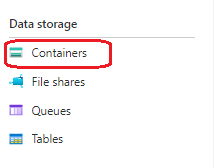
Listeden bir kapsayıcı seçin.
Sayfanın üst kısmındaki menüde Karşıya Yükle'yi seçin.

Yükleme Bloğu panelinde yüklemek istediğiniz dosyaları seçin.
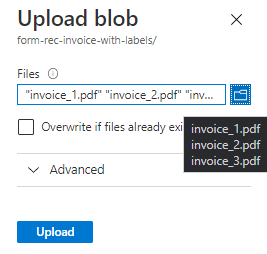
Not
Varsayılan olarak, Document Intelligence Studio kapsayıcınızın kökünde bulunan belgeleri kullanır. Özel form projesi oluşturma adımlarında klasör yolunu belirterek klasörler halinde düzenlenmiş verileri kullanabilirsiniz. Daha fazla bilgi için bkz . Verilerinizi alt klasörlerde düzenleme.
Document Intelligence Studio özelliklerini kullanma
Önceden oluşturulmuş modellerle veya kendi modellerinden biriyle belgeleri otomatik olarak etiketleme
Özel ayıklama modelinin etiketleme sayfasında, belge akıllı hizmet önceden oluşturulmuş modellerinden birini veya eğitilmiş modellerinizi kullanarak belgelerinizi otomatik olarak etiketleyebilirsiniz.
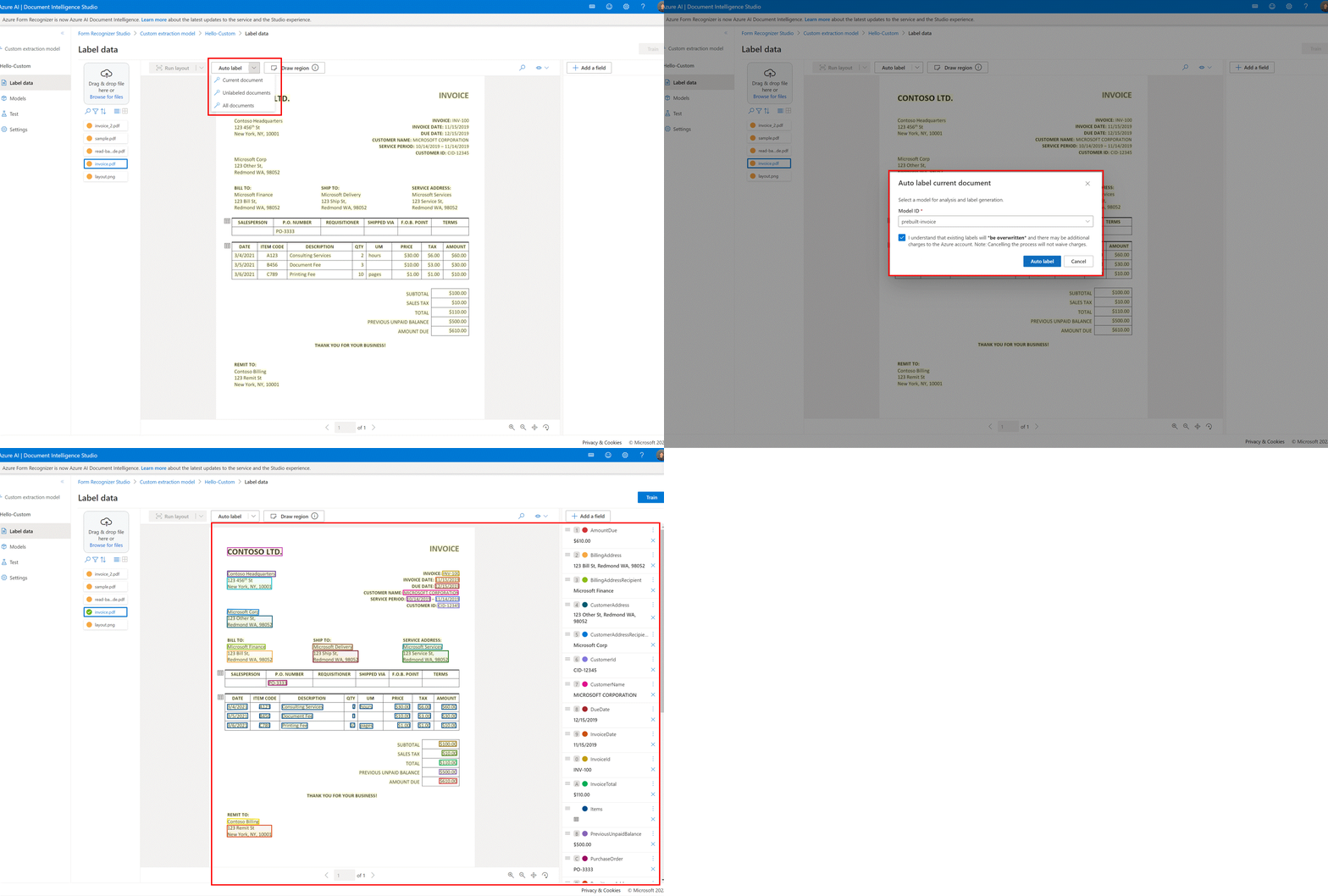
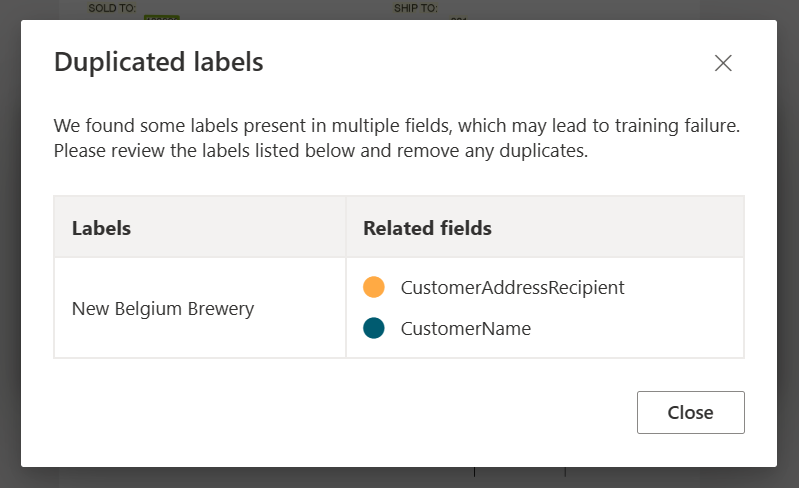
Bazı belgeler için, otomatik etiketleme çalıştırıldıktan sonra etiketlerin yinelenmesi mümkün olabilir. Etiketleri değiştirdiğinizden emin olun; bundan sonra etiketleme sayfasında yinelenen etiket olmayacaktır.
Tabloları otomatik etiketleme
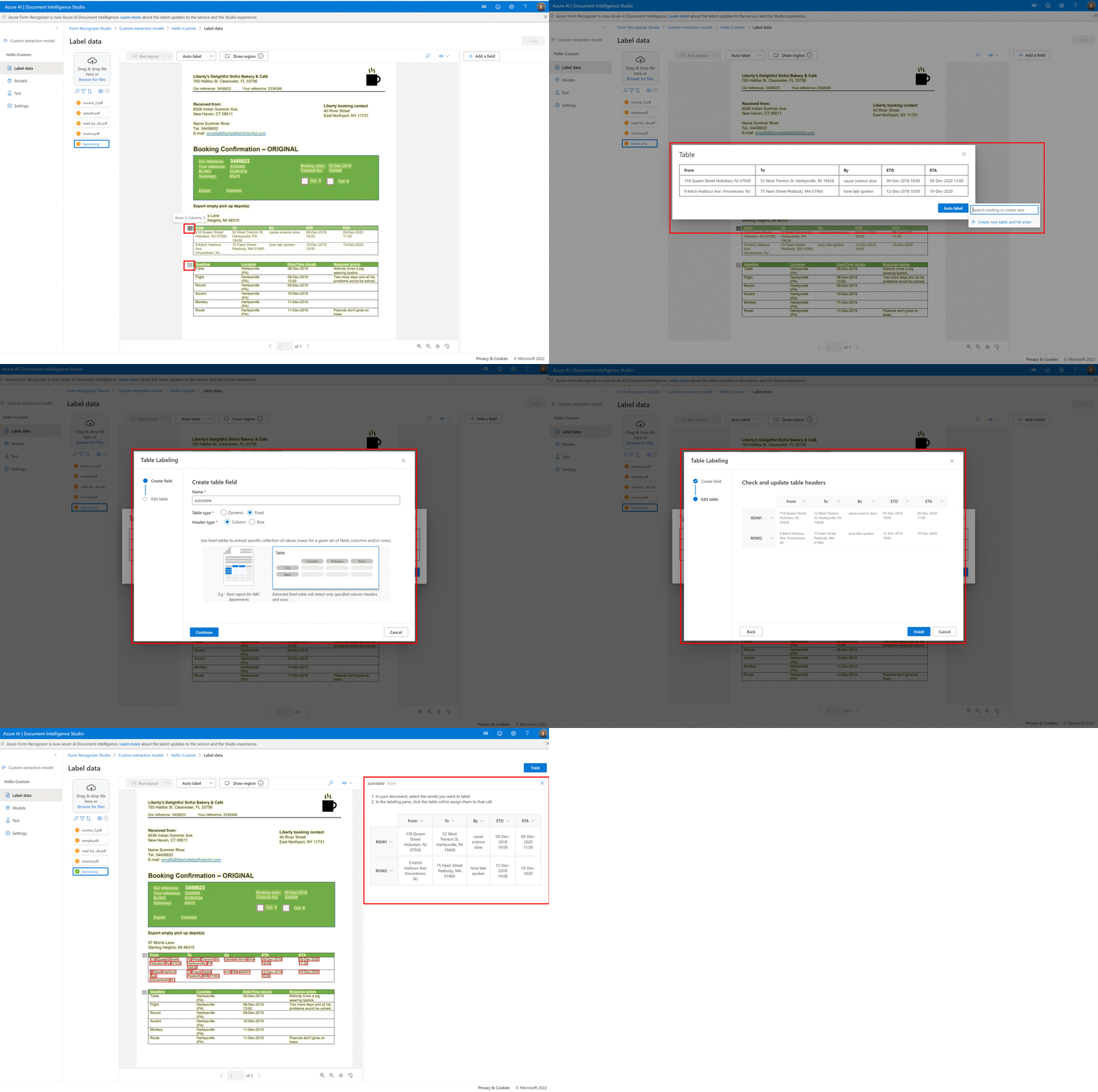
Özel ayıklama modelinin etiketleme sayfasında, artık tabloları el ile etiketlemek zorunda kalmadan belgedeki tabloları otomatik olarak etiketleyebilirsiniz.
Test dosyalarını doğrudan eğitim veri kümenize ekleme
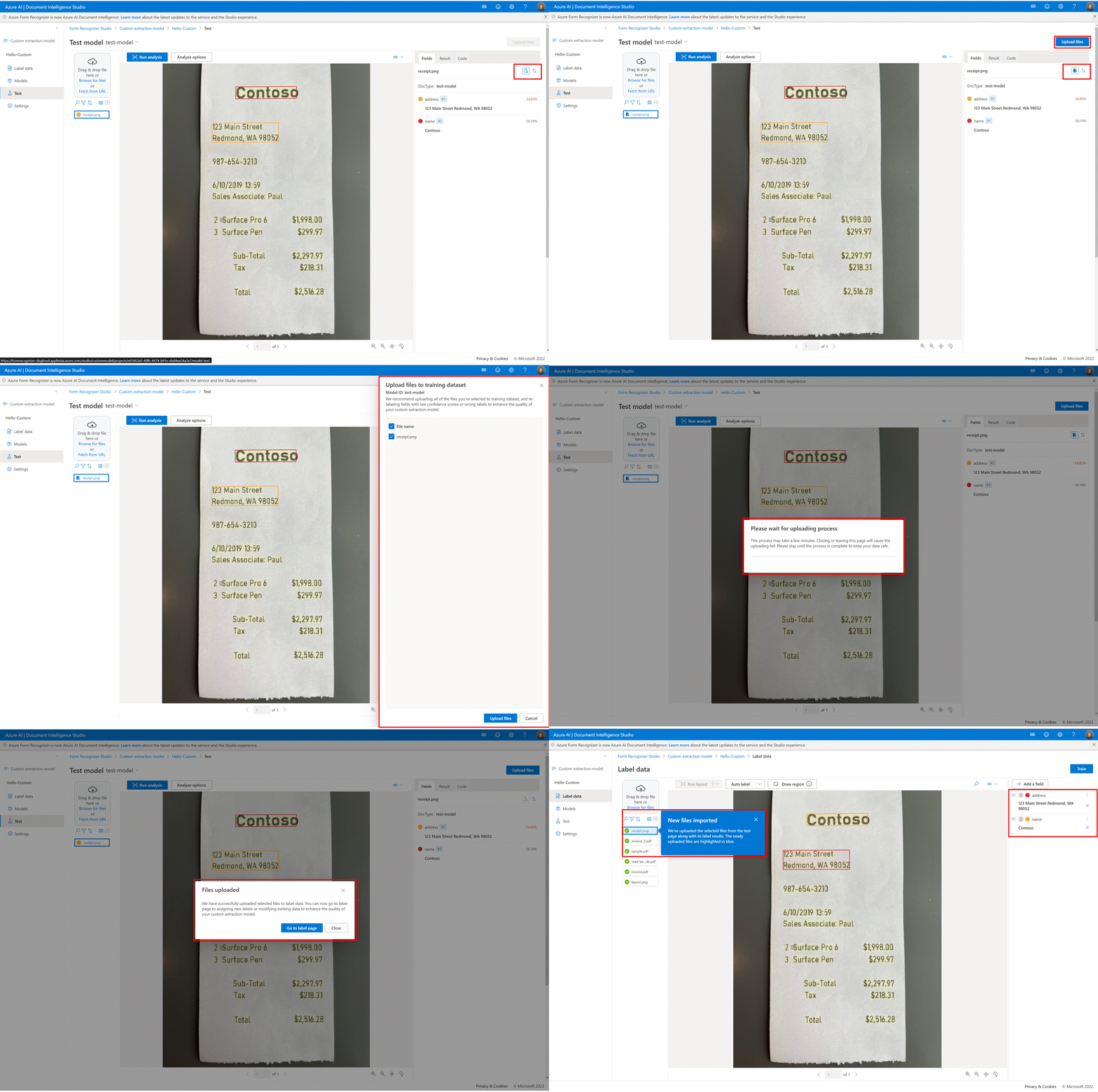
Özel bir ayıklama modelini eğitdikten sonra, test belgelerini gerekirse eğitim veri kümesine yükleyerek model kalitenizi geliştirmek için test sayfasını kullanın.
Bazı etiketler için düşük güvenilirlik puanı döndürülürse içeriğinizi doğru şekilde etiketlemeyi unutmayın. Aksi takdirde, model kalitesini artırmak için bunları eğitim veri kümesine ekleyin ve yeniden etiketleyin.
Özel projelerde belge listesi seçeneklerini ve filtrelerini kullanma
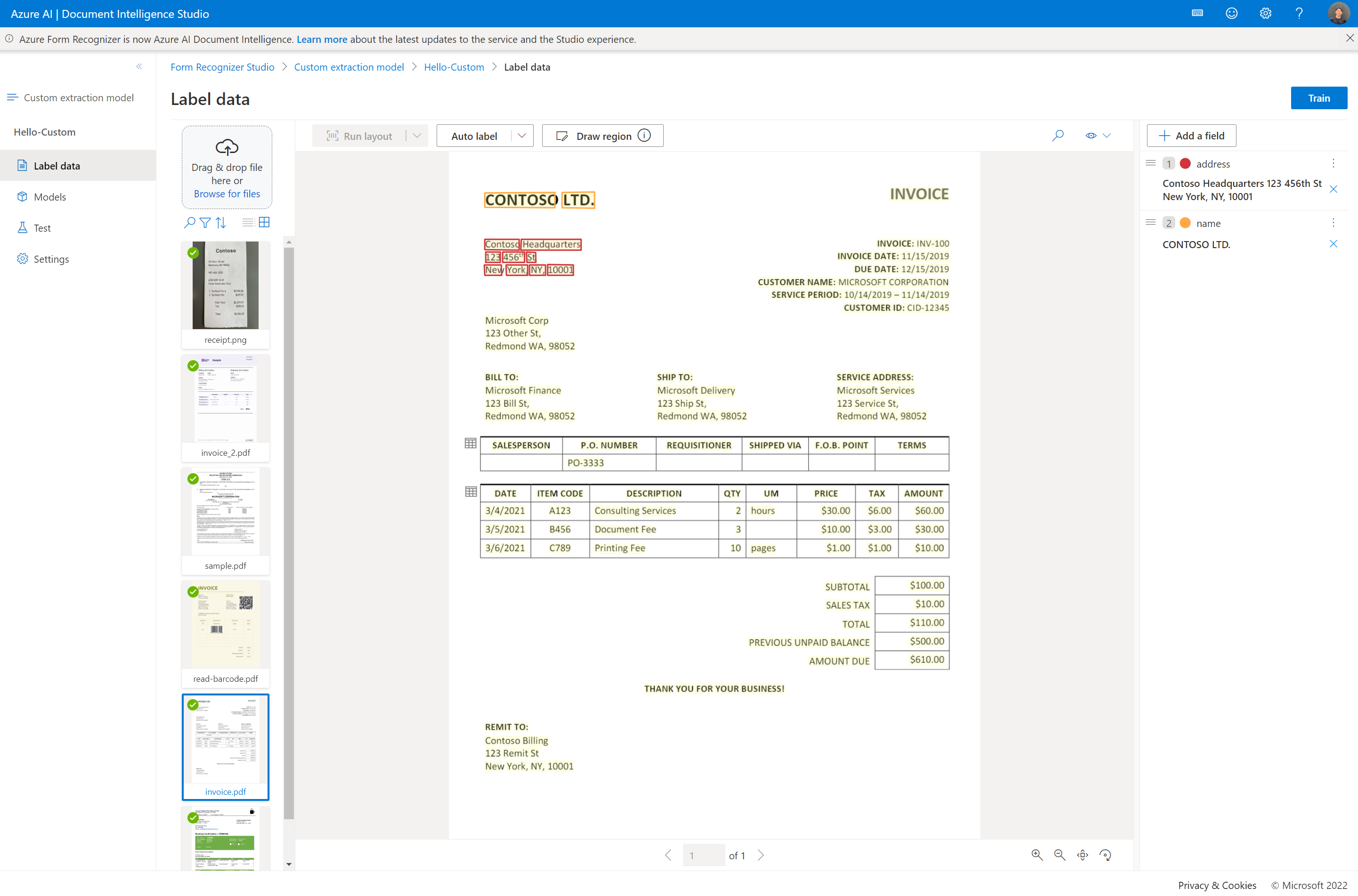
Arama, filtreleme ve sıralama ölçütü özelliklerinden yararlanarak eğitim belgelerinizde kolayca gezinmek için özel ayıklama modelinin etiketleme sayfasını kullanın.
Belgeleri önizlemek için kılavuz görünümünü veya belgeler arasında daha kolay gezinmek için liste görünümünü kullanın.
Project paylaşımı
Özel ayıklama projelerini kolayca paylaşın. Daha fazla bilgi için bkz. Özel modellerle proje paylaşma.
İlgili içerik
- REST API'nin önceki sürümünden farkları öğrenmek için Belge Zekası v3.1 geçiş kılavuzunu izleyin.
- Yeni istemci kitaplıklarını kullanarak uygulamalarınızdaki v3.0 özelliklerini denemek için v4.0 SDK hızlı başlangıçlarını keşfedin.
- Yeni REST API'yi kullanarak v3.0 özelliklerini denemek için v4.0 REST API hızlı başlangıçlarına bakın.
- Document Intelligence Studio'yu kullanmaya başlayın.