Hızlı Başlangıç: Azure AI hizmetleri kaynağı oluşturma
Azure AI hizmetleri kaynağı oluşturmayı ve yönetmeyi öğrenin. Azure AI hizmetleri kaynağı, tek bir kimlik bilgileri kümesiyle birden çok Azure AI hizmetlerine erişmenizi sağlar.
Azure AI hizmetlerine iki farklı kaynak türü aracılığıyla erişebilirsiniz:
- Azure AI hizmetleri çoklu hizmet kaynağı:
- Tek bir kimlik bilgileri kümesiyle birden çok Azure AI hizmetlerine erişin.
- Kullandığınız hizmetlerden faturalamayı birleştirir.
- Yüz Tanıma ve Görüntü İşleme gibi tek hizmetli kaynak:
- Oluşturulan her hizmet için benzersiz bir kimlik bilgileri kümesiyle tek bir Azure AI hizmetine erişin.
- Çoğu Azure yapay zeka hizmeti, denemek için ücretsiz bir katman sunar.
Azure yapay zeka hizmetleri, Azure aboneliğiniz altında oluşturduğunuz Azure kaynaklarıdır . Kaynak oluşturduktan sonra, uygulamalarınızın kimliğini doğrulamak için oluşturulan anahtarları ve uç noktayı kullanabilirsiniz.
Çok hizmetli bir kaynakla desteklenen hizmetler
Çok hizmetli kaynak, tek bir kimlik bilgileri kümesiyle aşağıdaki Azure AI hizmetlerine erişim sağlar. Bazı hizmetler çok hizmetli kaynak ve tek hizmetli kaynak aracılığıyla kullanılabilir.
İpucu
Tek bir kimlik bilgileri kümesiyle birden çok Azure AI hizmetlerine erişmek için mümkün olduğunda Azure AI hizmetleri kaynağını (API türü olduğundaAIServices) kullanmanızı öneririz. Çok hizmetli kaynak (Yüz tanıma ve Özel Görüntü İşleme gibi) aracılığıyla kullanılamayan hizmetler için tek hizmetli bir kaynak oluşturabilirsiniz.
| Hizmet | Açıklama | Tür (API aracılığıyla) |
|---|---|---|
 Azure OpenAI Azure OpenAI |
Çok çeşitli doğal dil görevleri gerçekleştirin. | AIServicesOpenAI |
 İçerik Güvenliği İçerik Güvenliği |
İstenmeyen içerikleri algılayan bir yapay zeka hizmeti. | AIServicesContentSafety |
 Özel Görüntü İşleme Özel Görüntü İşleme |
İşletmeniz için görüntü tanımayı özelleştirin. | CustomVision.Prediction (Yalnızca tahmin)CustomVision.Training (Yalnızca eğitim) |
 Belge Yönetim Bilgileri Belge Yönetim Bilgileri |
Belgeleri akıllı veri odaklı çözümlere dönüştürün. | AIServicesFormRecognizer |
 Yüz Yüz |
Görüntülerdeki kişileri ve duyguları algılayıp tanımlayın. | Face |
 Dil Dil |
Sektör lideri doğal dil anlama özellikleriyle uygulamalar oluşturun. | AIServicesTextAnalytics |
 Konuşma Konuşma |
Konuşmayı metne dönüştürme, metin okuma, çeviri ve konuşmacı tanıma. | AIServicesSpeech |
 Translator Translator |
100'den fazla kullanımda, risk altında ve nesli tükenmekte olan dilleri ve diyalektleri çevirmek için yapay zeka destekli çeviri teknolojisini kullanın. | AIServicesTextTranslation |
 İmgelem İmgelem |
Görüntülerdeki ve videolardaki içeriği analiz edin. | AIServices (Eğitim ve Tahmin)ComputerVision |
Önkoşullar
- Geçerli bir Azure aboneliği - Ücretsiz bir abonelik oluşturun.
Yeni bir Azure AI hizmetleri kaynağı oluşturma
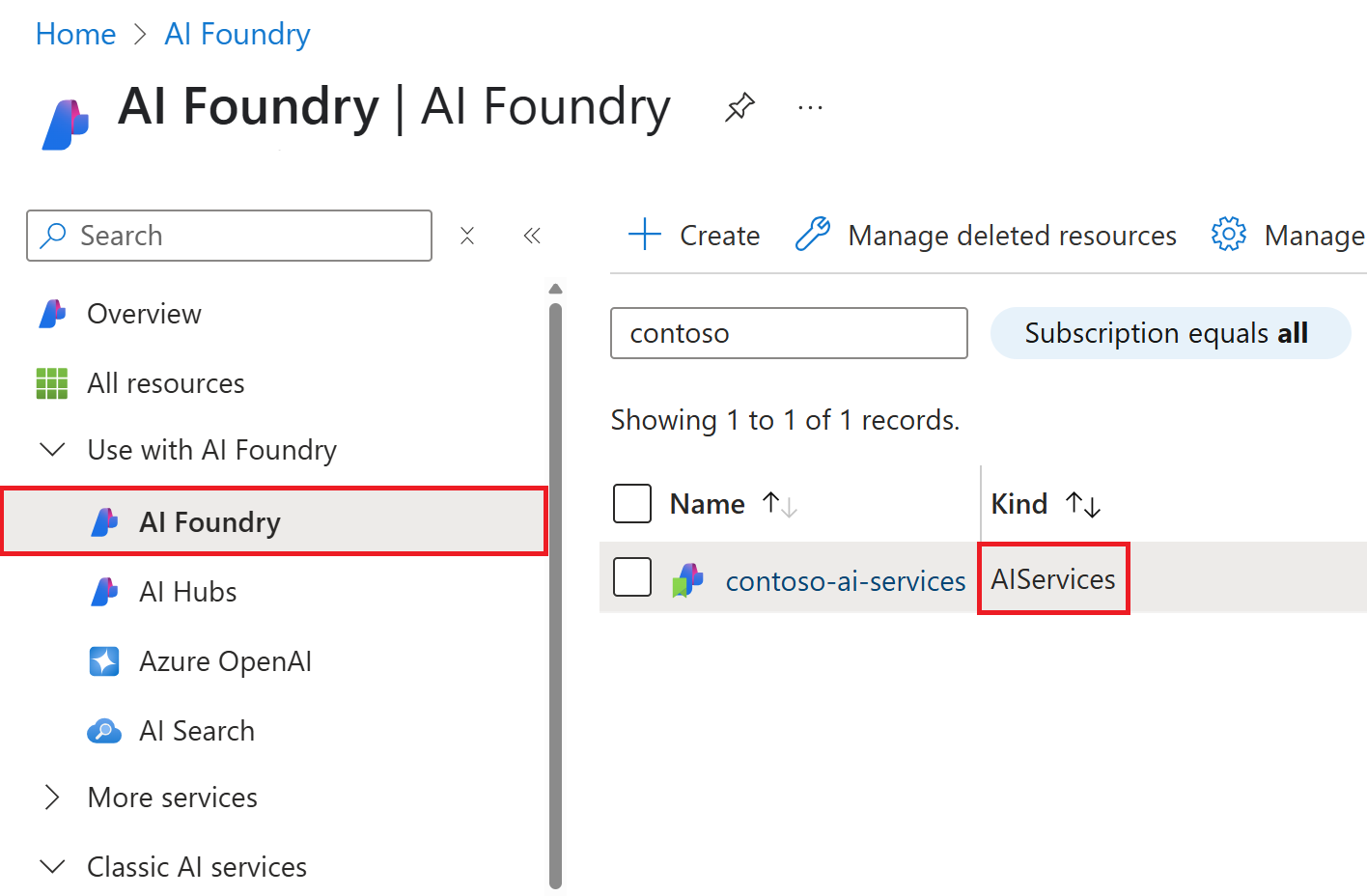
Azure AI hizmetleri çoklu hizmet kaynağı, portaldaki Azure AI hizmetleri Azure AI hizmetleri> altında listelenir. Logoyu burada gösterildiği gibi arayın:
Önemli
Azure, Azure AI hizmetleri adlı birden fazla kaynak türü sağlar. Azure yapay zeka hizmetleri Azure yapay zeka hizmetleri> altında daha önce gösterildiği gibi logolu olanı seçtiğinizden emin olun.
Azure AI hizmetleri kaynağı oluşturmak için şu yönergeleri izleyin:
Azure AI hizmetleri kaynağı oluşturmak için şu bağlantıyı seçin:https://portal.azure.com/#create/Microsoft.CognitiveServicesAIServices
Oluştur sayfasında aşağıdaki bilgileri sağlayın:
Proje ayrıntıları Açıklama Abonelik Kullanılabilir Azure aboneliklerinizden birini seçin. Kaynak grubu Azure AI hizmetleri kaynağınızı içerecek Azure kaynak grubu. Yeni bir grup oluşturabilir veya önceden var olan bir gruba ekleyebilirsiniz. Bölge Azure AI hizmet örneğinizin konumu. Farklı konumlar gecikmeye neden olabilir, ancak kaynağınızın çalışma zamanı kullanılabilirliğini etkilemez. Ad Azure AI hizmetleri kaynağınız için açıklayıcı bir ad. Örneğin, MyAIServicesResource. Fiyatlandırma katmanı Azure AI hizmetleri hesabınızın maliyeti, seçtiğiniz seçeneklere ve kullanımınıza bağlıdır. Daha fazla bilgi için API fiyatlandırma ayrıntılarına bakın. 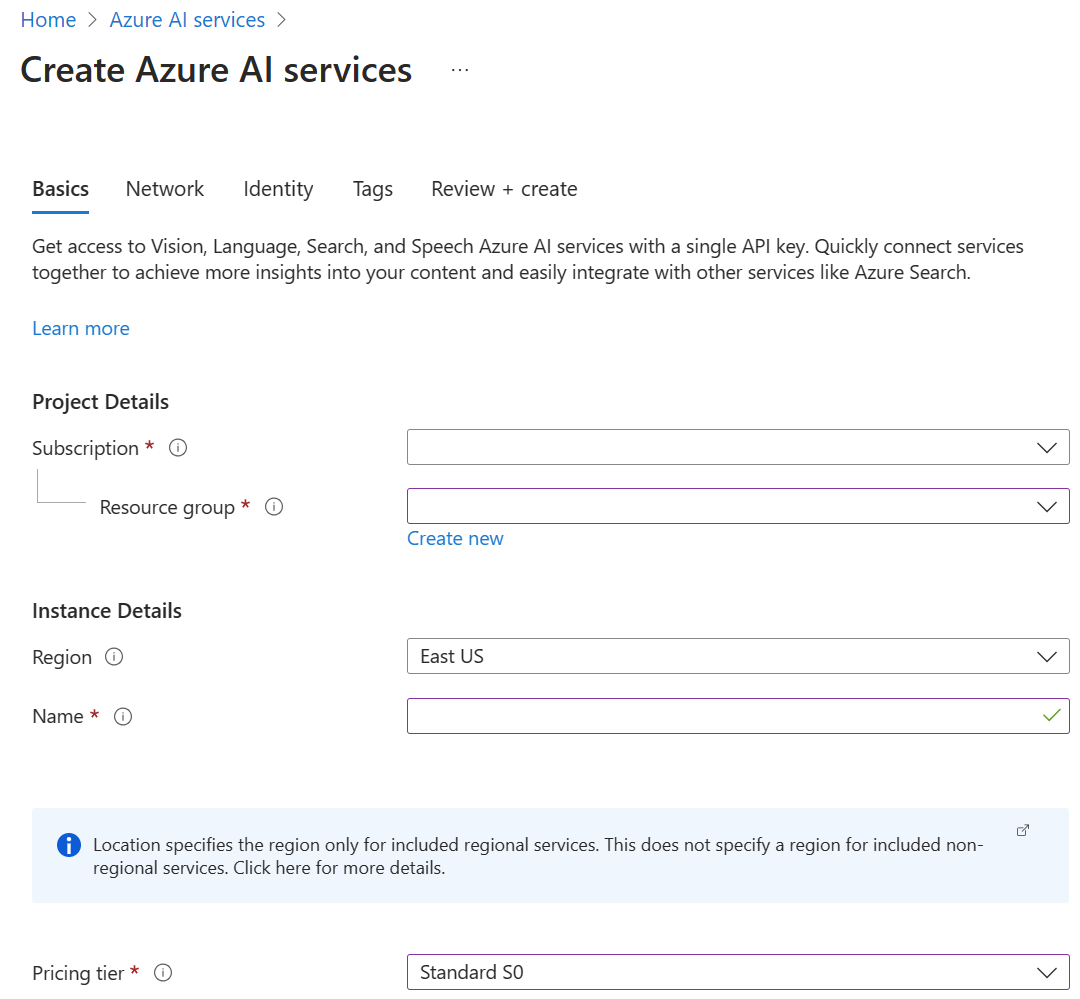
Kaynağınız için diğer ayarları gerektiği gibi yapılandırın, koşulları okuyup kabul edin (uygunsa) ve ardından Gözden geçir ve oluştur'u seçin.
İpucu
Aboneliğiniz bir Azure AI hizmetleri kaynağı oluşturmanıza izin vermiyorsa Azure portalı, PowerShell komutunu veya Azure CLI komutunu kullanarak bu Azure kaynak sağlayıcısının ayrıcalığını etkinleştirmeniz gerekebilir. Abonelik sahibi değilseniz, Sahip veya Yönetici rolüne sahip birinden kaydı sizin yerinize tamamlamasını isteyin veya hesabınıza /register/action ayrıcalıklarının verilmesini isteyin.
Kaynakları temizleme
Azure AI hizmetleri aboneliğini temizlemek ve kaldırmak istiyorsanız, kaynağı veya kaynak grubunu silebilirsiniz. Kaynak grubunun silinmesi, grupta yer alan diğer tüm kaynakları da siler.
- Azure portalında sol taraftaki menüyü genişleterek hizmet menüsünü açın ve Kaynak Grupları'nı seçerek kaynak gruplarınızın listesini görüntüleyin.
- Silinecek kaynağı içeren kaynak grubunu bulun.
- Kaynak grubunun tamamını silmek istiyorsanız kaynak grubu adını seçin. Sonraki sayfada Kaynak grubunu sil'i seçin ve onaylayın.
- Yalnızca Azure AI hizmetleri kaynağını silmek istiyorsanız içindeki tüm kaynakları görmek için kaynak grubunu seçin. Sonraki sayfada, silmek istediğiniz kaynağı seçin, bu satırın üç nokta menüsünü seçin ve Sil'i seçin.
Azure Komut Satırı Arabirimi (CLI) komutlarını kullanarak bir Azure AI hizmetleri kaynağı oluşturmak için bu hızlı başlangıcı kullanın.
Önkoşullar
- Geçerli bir Azure aboneliği - Ücretsiz bir abonelik oluşturun.
- Azure CLI
Azure CLI'yi yükleme ve oturum açma
Azure CLI’yi yükleyin. YEREL CLI yüklemenizde oturum açmak için az login komutunu çalıştırın:
az login
Yeni bir kaynak grubu oluşturma
Azure AI hizmetleri kaynağı oluşturmadan önce, kaynağı içerecek bir Azure kaynak grubunuz olmalıdır. Yeni bir kaynak oluşturduğunuzda, yeni bir kaynak grubu oluşturabilir veya mevcut bir kaynak grubunu kullanabilirsiniz. Bu makalede yeni bir kaynak grubunun nasıl oluşturulacağı gösterilmektedir.
Kaynak oluşturmak için aboneliğiniz için kullanılabilir Azure konumlarından birine ihtiyacınız vardır. az account list-locations komutuyla kullanılabilir konumların listesini alabilirsiniz. Azure AI hizmetlerinin çoğuna çeşitli konumlardan erişilebilir. Size en yakın olanı seçin veya hizmet için hangi konumların kullanılabilir olduğunu görün.
Önemli
- Azure AI hizmetleri kaynaklarını çağırırken ihtiyacınız olacağı için Azure konumunuzu unutmayın.
- Bazı Azure yapay zeka hizmetlerinin kullanılabilirliği bölgeye göre farklılık gösterebilir. Daha fazla bilgi için bkz . Bölgeye göre Azure ürünleri.
az account list-locations --query "[].{Region:name}" --out table
Azure konumunuzu aldıktan sonra az group create komutunu kullanarak Azure CLI'da yeni bir kaynak grubu oluşturun . Aşağıdaki örnekte Azure konumunu westus2 aboneliğiniz için kullanılabilen Azure konumlarından biriyle değiştirin.
az group create --name ai-services-resource-group --location westus2
Azure AI hizmetleri çoklu hizmet kaynağı oluşturma
Yeni bir Azure AI hizmetleri kaynağı oluşturmak ve abone olmak için az cognitiveservices account create komutunu kullanın. Bu komut, daha önce oluşturduğunuz kaynak grubuna yeni bir faturalanabilir kaynak ekler. Yeni kaynağınızı oluştururken, fiyatlandırma katmanı (veya SKU) ve bir Azure konumuyla birlikte kullanmak istediğiniz hizmet türünü bilmeniz gerekir.
Önemli
Azure, Azure yapay zeka hizmetleri için birden fazla kaynak türü sağlar. ile bir tane oluşturduğunuzdan kind AIServicesemin olun.
Aşağıdaki komutla adlı multi-service-resource bir Standart S0 Azure AI hizmetleri çoklu hizmet kaynağı oluşturabilirsiniz.
az cognitiveservices account create --name multi-service-resource --resource-group ai-services-resource-group --kind AIServices --sku S0 --location westus2 --yes
İpucu
Aboneliğiniz bir Azure AI hizmetleri kaynağı oluşturmanıza izin vermiyorsa Azure portalı, PowerShell komutunu veya Azure CLI komutunu kullanarak bu Azure kaynak sağlayıcısının ayrıcalığını etkinleştirmeniz gerekebilir. Abonelik sahibi değilseniz, Sahip veya Yönetici rolüne sahip birinden kaydı sizin yerinize tamamlamasını isteyin veya hesabınıza /register/action ayrıcalıklarının verilmesini isteyin.
Kaynağınız için geçerli kota kullanımını alma
Kaynağınızın kullanımını almak için az cognitiveservices account list-usage komutunu kullanın.
az cognitiveservices account list-usage --name multi-service-resource --resource-group ai-services-resource-group --subscription subscription-name
Kaynakları temizleme
Azure AI hizmetleri kaynağını temizlemek ve kaldırmak istiyorsanız, kaynağı veya kaynak grubunu silebilirsiniz. Kaynak grubunun silinmesi, grupta yer alan diğer tüm kaynakları da siler.
Kaynak grubunu ve ilişkili kaynaklarını kaldırmak için kullanın az group delete command.
az group delete --name ai-services-resource-group
Azure PowerShell komutlarını kullanarak bir Azure AI hizmetleri kaynağı oluşturmak için bu hızlı başlangıcı kullanın.
Önkoşullar
- Geçerli bir Azure aboneliği - Ücretsiz bir abonelik oluşturun.
- Azure PowerShell.
Azure PowerShell'i yükleme ve oturum açma
Azure PowerShell'i yükleyin. Oturum açmak için Connect-AzAccount komutunu çalıştırın:
Connect-AzAccount
Yeni bir Azure AI hizmetleri kaynak grubu oluşturma
Azure AI hizmetleri kaynağı oluşturmadan önce, kaynağı içerecek bir Azure kaynak grubunuz olmalıdır. Yeni bir kaynak oluşturduğunuzda, yeni bir kaynak grubu oluşturabilir veya mevcut bir kaynak grubunu kullanabilirsiniz. Bu makalede yeni bir kaynak grubunun nasıl oluşturulacağı gösterilmektedir.
Kaynak oluşturmak için aboneliğiniz için kullanılabilir Azure konumlarından birine ihtiyacınız vardır. Get-AzLocation komutuyla kullanılabilir konumların listesini alabilirsiniz. Azure AI hizmetlerinin çoğuna çeşitli konumlardan erişilebilir. Size en yakın olanı seçin veya hizmet için hangi konumların kullanılabilir olduğunu görün.
Önemli
- Azure AI hizmetleri kaynaklarını çağırırken ihtiyacınız olacağı için Azure konumunuzu unutmayın.
- Bazı Azure yapay zeka hizmetlerinin kullanılabilirliği bölgeye göre farklılık gösterebilir. Daha fazla bilgi için bkz . Bölgeye göre Azure ürünleri.
Get-AzLocation | Select-Object -Property Location, DisplayName
Azure konumunuzu aldıktan sonra New-AzResourceGroup komutunu kullanarak Azure PowerShell'de yeni bir kaynak grubu oluşturun. Aşağıdaki örnekte Azure konumunu westus2 aboneliğiniz için kullanılabilen Azure konumlarından biriyle değiştirin.
New-AzResourceGroup -Name ai-services-resource-group -Location westus2
Azure AI hizmetleri çoklu hizmet kaynağı oluşturma
Yeni bir Azure AI hizmetleri kaynağı oluşturmak ve abone olmak için New-AzCognitiveServicesAccount komutunu kullanın. Bu komut, daha önce oluşturduğunuz kaynak grubuna yeni bir faturalanabilir kaynak ekler. Yeni kaynağınızı oluştururken, fiyatlandırma katmanı (veya SKU) ve bir Azure konumuyla birlikte kullanmak istediğiniz "hizmet türünü" bilmeniz gerekir:
Önemli
Azure, Azure yapay zeka hizmetleri için birden fazla kaynak türü sağlar. (türü) ile Type bir tane oluşturduğunuzdan AIServicesemin olun.
Aşağıdaki komutla adlı multi-service-resource bir Standart S0 Azure AI hizmetleri çoklu hizmet kaynağı oluşturabilirsiniz.
New-AzCognitiveServicesAccount -ResourceGroupName ai-services-resource-group -Name multi-service-resource -Type AIServices -SkuName S0 -Location westus2
İpucu
Aboneliğiniz bir Azure AI hizmetleri kaynağı oluşturmanıza izin vermiyorsa Azure portalı, PowerShell komutunu veya Azure CLI komutunu kullanarak bu Azure kaynak sağlayıcısının ayrıcalığını etkinleştirmeniz gerekebilir. Abonelik sahibi değilseniz, Sahip veya Yönetici rolüne sahip birinden kaydı sizin yerinize tamamlamasını isteyin veya hesabınıza /register/action ayrıcalıklarının verilmesini isteyin.
Kaynağınız için geçerli kota kullanımını alma
Kaynağınızın kullanımını almak için Get-AzCognitiveServicesAccountUsage komutunu kullanın.
Get-AzCognitiveServicesAccountUsage -ResourceGroupName ai-services-resource-group -Name multi-service-resource
Kaynakları temizleme
Azure AI hizmetleri kaynağını temizlemek ve kaldırmak istiyorsanız, kaynağı veya kaynak grubunu silebilirsiniz. Kaynak grubunun silinmesi, grupta yer alan diğer tüm kaynakları da siler.
Kaynak grubunu ve ilişkili kaynaklarını kaldırmak için Remove-AzResourceGroup komutunu kullanın.
Remove-AzResourceGroup -Name ai-services-resource-group
Fiyatlandırma
Fiyatlandırma katmanları (ve faturalandırılan tutar), kimlik doğrulama bilgilerinizi kullanarak gönderdiğiniz işlem sayısına bağlıdır. Her fiyatlandırma katmanı aşağıdakileri belirtir:
- Saniye başına izin verilen en fazla işlem sayısı (TPS).
- Fiyatlandırma katmanında etkinleştirilen hizmet özellikleri.
- Önceden tanımlanmış işlem sayısı için maliyet. Hizmetinizin fiyatlandırma ayrıntılarında belirtildiği gibi bu sayinin üzerine çıkarılırsa ek ücret tahsil edilir.