Not
Bu sayfaya erişim yetkilendirme gerektiriyor. Oturum açmayı veya dizinleri değiştirmeyi deneyebilirsiniz.
Bu sayfaya erişim yetkilendirme gerektiriyor. Dizinleri değiştirmeyi deneyebilirsiniz.
Bu makalede, Azure Kubernetes Service (AKS) için AKS masaüstünde oturum açma, küme ekleme, Proje oluşturma, uygulama dağıtma ve ölçümleri görüntüleme işlemleri gösterilir. AKS masaüstüne genel bakış için bkz. AKS masaüstüne genel bakış.
Önkoşullar
- Azure aboneliği. Azure aboneliğiniz yoksa ücretsiz bir Azure hesabı oluşturabilirsiniz.
- Microsoft Entra kimlik doğrulamasına sahip mevcut bir AKS Otomatik kümesi . Kümenin Azure portalından veya dağıtmak istediğiniz uygulama görüntünüzle bir Azure Container Registry (ACR) üzerinden kullanılabilir olması gerekir.
- Azure CLI sürüm 2.64.0 veya üzeri. komutunu kullanarak
az --versionsürümünüzü denetleyin. Yüklemek veya yükseltmek için bkz. Azure CLI yükleme. -
aks-previewAzure CLI uzantısı.az extension add --name aks-previewkomutunu kullanarak yükleyin. - AKS masaüstü yüklü. AKS masaüstü aşağıdaki işletim sistemlerini (OS) destekler: Windows, Linux ve Mac.
- Ekibiniz için atanan uygun Role-Based Erişim Denetimi (RBAC) rolleri. Daha fazla bilgi için bkz. AKS masaüstü için izinleri ve RBAC'yi ayarlama.
Hesabınızda oturum açın
AKS masaüstü'nü ilk kez açtığınızda Azure hesabınızda oturum açmanız gerekir. Oturum açmak, erişiminiz olan AKS kümelerini ve Projelerini görmenizi sağlar.
- Sol bölmede Giriş>Azure ile Oturum Aç'ı seçin.
- Kullanmak istediğiniz hesabı seçin.
Oturum açtıktan sonra AKS masaüstüne erişiminiz olan kümeleri ekleyebilirsiniz.
AKS masaüstüne küme ekleme
Uyarı
AKS Otomatik, AKS masaüstü ile kullanılması önerilen küme türüdür. AKS Standart SKU AKS masaüstünde çalışırken, Proje görünümünün tüm avantajlarını göremeyebilirsiniz. AKS Otomatik, AKS masaüstünün kullanıcılar için önemli içgörüler sunmasını sağlayan yerleşik ölçümler, gözlemlenebilirlik ve diğer araçları içerir.
Oturum açtığınızda Azure aboneliğinizden veya bir kubeconfig dosyası yükleyerek AKS masaüstüne küme ekleyebilirsiniz. Tek bir Azure aboneliğiniz varsa, oturum açtığınızda AKS masaüstü aboneliğinizi otomatik olarak doldurulur.
Azure Aboneliğinden Ekle'yi seçin.
Birden fazla aboneliğiniz varsa Azure aboneliğinizin adını girin. (Alternatif olarak, açılan listeyi açmak için oku seçin ve ardından Azure aboneliğinizi seçin.)
Kümenizi seçin ve ardından Kümeyi Kaydet'i seçin.
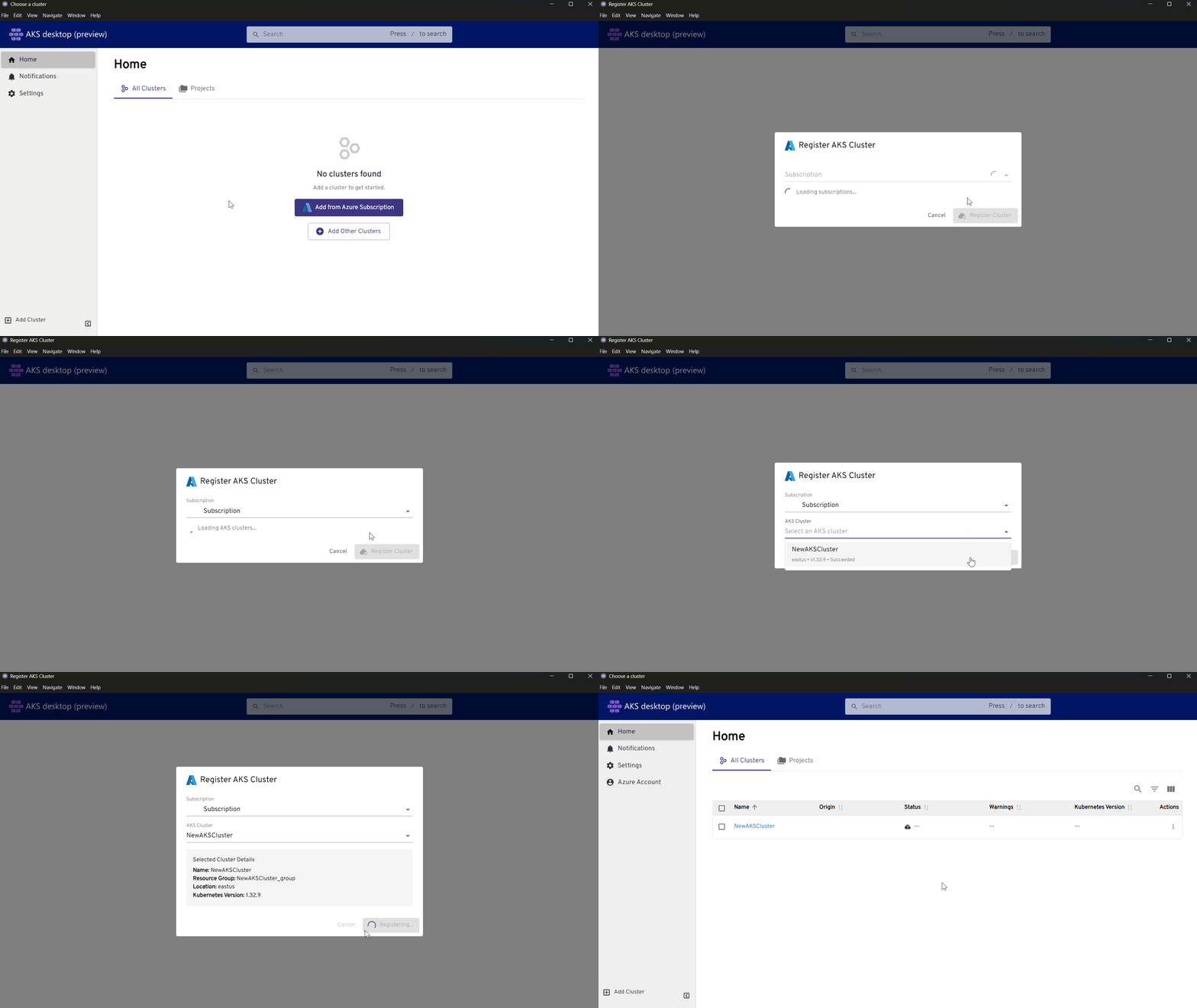
AKS masaüstüne ek kümeler ekleme
Sol alt bölmede Küme Ekle'yi seçin. Kubeconfig dosyanızdan veya Azure'dan yüklemeyi seçebilirsiniz.
Sağlayıcılar'ın altında Ekle'yi seçin.
Birden fazla aboneliğiniz varsa Azure aboneliğinizin adını girin. (Alternatif olarak, açılan listeyi açmak için oku seçin ve ardından Azure aboneliğinizi seçin.)
Kümenizi seçin ve ardından Kümeyi Kaydet'i seçin.
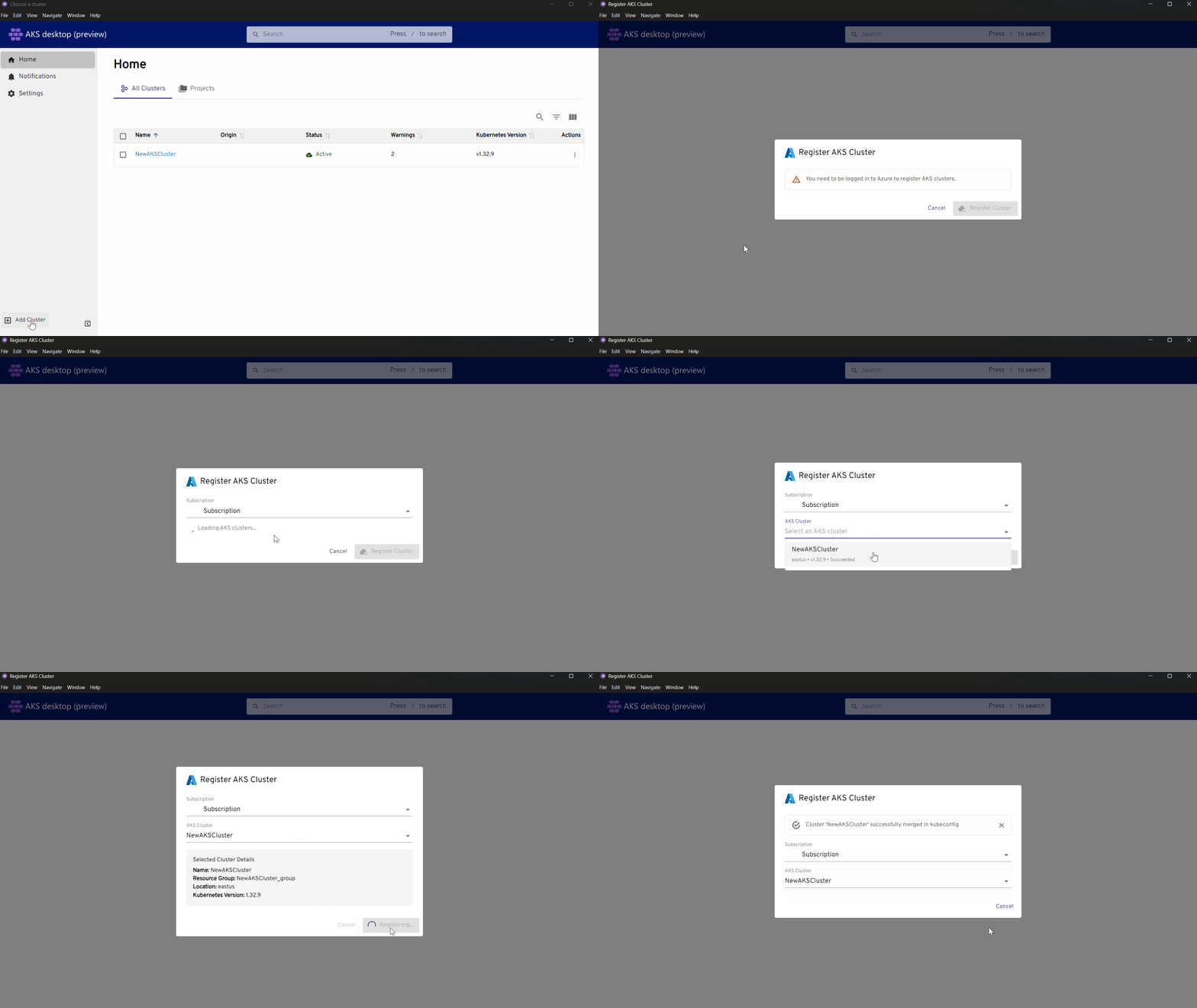
AKS masaüstünden küme kaldırma
Aşağıdaki adımları kullanarak AKS masaüstünden ve kubeconfig'inizden bir kümeyi silin:
Giriş ekranının altında, kaldırmak istediğiniz kümenin yanındaki kutuyu seçin.
Eylemler'in altında üç noktayı ve ardından Sil'i seçin.
Belirtilen kümeyi kaldırmak isteyip istemediğinizi soran Kümeyi Sil penceresi görüntülenir. 'ı seçin,'i silin.
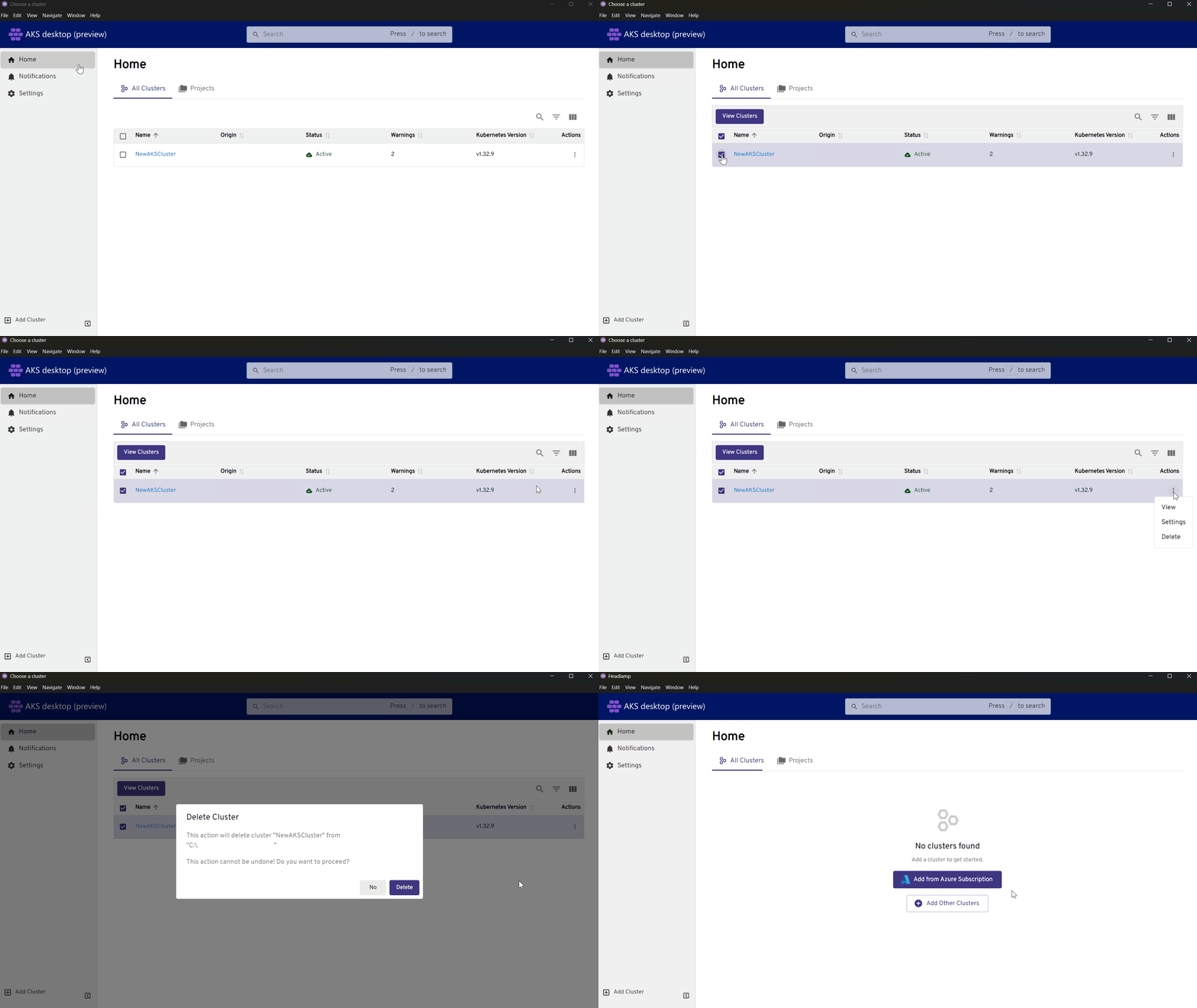
AKS masaüstünde yeni proje oluşturma
Bir kümede Project oluşturduğunuzda, ilişkili ad alanına erişimi olan tüm kullanıcılar Project'i görüntüleyebilir. Projeler ad alanlarına bağlı olduğundan, ad alanına erişim ve etiketleme her Projeyi hangi kullanıcıların görebileceğini belirler. Daha fazla bilgi için bkz. AKS masaüstünde Projelere Genel Bakış.
AKS masaüstü kullanarak uygulamanızı dağıtmak için aralarından seçim yapabileceğiniz üç yöntem vardır: AKS tarafından yönetilen Proje, YAML Projesi veya Yeni Proje.
Önemli
Ad alanı önizleme özelliğini ilk kez kullanmak üzere kaydettiğinizden emin olun. Özellik Bayrağı Gerekli'nin altında ManagedNamespacePreview Özelliğini Kaydet'i seçin.
Proje adı girin. Proje açıklaması eklemek isteğe bağlıdır.
Aboneliğinizi, kümenizi ve ardından İleri'yi seçin.
Ağ İlkeleri'nin altında ağ trafiğinizin giriş ve çıkışını seçin ve ardından İleri'yi seçin.
İşlem Kotası'nın altında kotayı gereksinimlerinize göre ayarlayın ve İleri'yi seçin.
Access'in altında, Proje'yi Rol altında bir veya daha fazla kullanıcıya ve her biri için izin düzeyine atayın ve İleri'yi seçin.
Gözden Geçir'in altında, Projenizin ayarlarını doğrulayın ve proje oluştur'u seçin.
Uygulamanızın adını ekleyin ve ardından Uygulama Oluştur'u seçin.
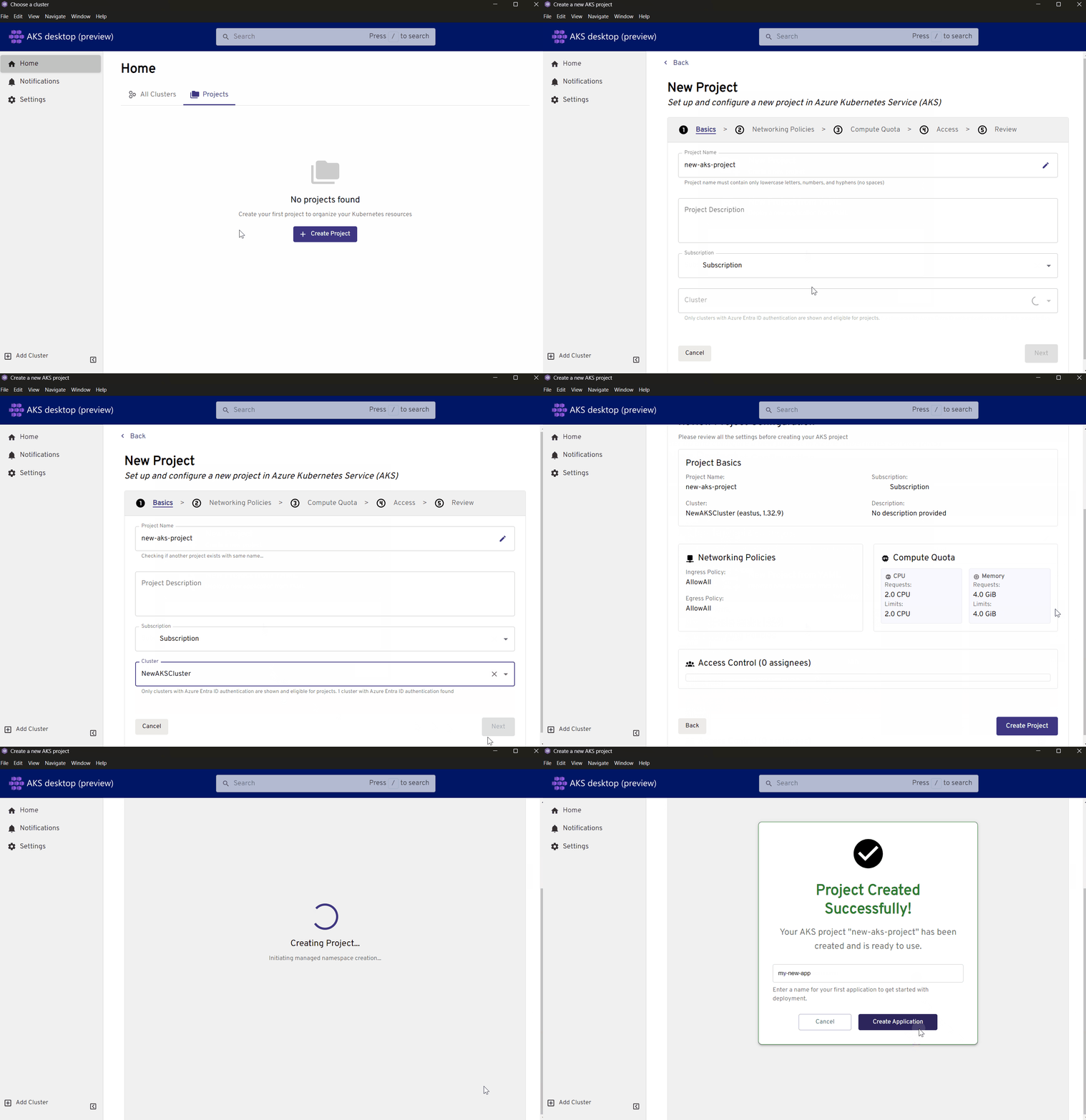
AKS masaüstünden Proje kaldırma
Sol bölmede Giriş düğmesini seçin.
Projeler'in altında, Ad sütunundan Projenizi seçin.
Project'inizde çöp kutusu simgesini seçin.
Proje Sil penceresinin altında Projeyi Sil'i seçerek Projenizi verilen ad alanından kaldırın.
Uyarı
Projenizle birlikte ad alanını da silmek istiyorsanız (ilişkili kaynakları da kaldırır), Ayrıca ad alanlarını> silProje sil'i seçin.
AKS masaüstünde bir projeye uygulama dağıtma
Tip
Aks Desktop'a bir uygulamayı ilk kez dağıttığınızda, veriler yönetilen Prometheus'a akmaya başladığında ölçümlerin görünmesi 5-10 dakika sürebilir. Bu ilk gecikmeden sonra ölçümler saniyeler içinde yüklenmelidir. Ölçümler görünmüyorsa AKS masaüstü'nü yenilemeyi deneyin.
Yeni bir uygulama dağıtırken her zaman yeni bir Proje oluşturun. İlk Projenizi oluşturduktan sonra AKS masaüstü sizi doğrudan yeni oluşturulan Project'e yerleştirir. Projenizde Uygulamayı Dağıt'ı seçin. Uygulamanızı dağıtmak için aralarından seçim yapabileceğiniz iki kaynak vardır: Container Image veya Kubernetes YAML.
Uygulamanız için bir ad belirtin.
Kapsayıcı görüntüsü altında, yolu kapsayıcı görüntünüze yapıştırın. biçiminde
<YourACR>.azurecr.io/<YourImageName>:<YourImageTag>olmalıdır.Uyarı
AKS Otomatik'te en iyi uygulama ihlaline neden olduğundan kapsayıcı görüntüleriniz için en son etiketi kullanamazsınız.
Çoğaltma tutarınızı seçin.
Her bölümden sonra Devam'ı seçerek aşağıdaki bölümlerin ayarlarını yapılandırın:
- Ağ: Ağ bağlantı noktanızı girin, uygulamanızın yalnızca dahili erişim için mi yoksa genel erişim için mi olduğunu seçin.
- Sistem durumu denetimleri: Gerçekleştirmek istediğiniz denetimleri seçin.
- Kaynak Sınırları: Uygulama gereksinimlerinize göre yapılandırın.
-
Ortam Değişkenleri: Uygulamanız için çift değişkeninizi ekleyin
key:value. - HPA: Uygulamanız için Yatay Pod Otomatik Ölçeklendiricisi'nin (HPA) etkinleştirilip etkinleştirilmeymeyeceğini seçin. HPA, kaynak kullanımına yanıt olarak pod sayısını otomatik olarak ayarlayarak en iyi performansı ve kaynak verimliliğini korumaya yardımcı olur. HPA'yı etkinleştirirseniz, uygulama gereksinimlerinize göre yapılandırın.
- Gelişmiş: Uygulanacak ek ayarları seçin.
Uygulama dağıtım yapılandırmanızı gözden geçirin.
Dağıt>Kapat seçin.
AKS masaüstünde küme verilerini ve ölçümlerini görüntüleme
AKS masaüstü, uygulama kaynaklarınızın, sistem durumunuzun, kaynak kotalarınızın, iş yüklerinizin ve yapılandırma ayarlarınızın tümünü tek bir panoda birleştirilmiş bir şekilde görüntülemenizi sağlar. Ayrıntılı bilgileri görüntülemek ve dağıtımınızın her yönünü yönetmek için sekmeleri kullanabilirsiniz. Bu bilgileri görüntülemek için AKS masaüstüne eklenmiş bir kümeniz olmalıdır.
Aşağıdaki adımları kullanarak AKS masaüstünde küme verilerini ve ölçümlerini görüntüleyin:
- Ana Sayfa'yı seçin.
- Ad sekmesi altında, görmek istediğiniz kümeyi seçin.
- Sol bölmede, ayrıntılı küme verilerini ve ölçümlerini görüntülemek için belirli bir ayarı seçin.
İlgili içerik
AKS masaüstü hakkında daha fazla bilgi için aşağıdaki kaynaklara bakın: