Not
Bu sayfaya erişim yetkilendirme gerektiriyor. Oturum açmayı veya dizinleri değiştirmeyi deneyebilirsiniz.
Bu sayfaya erişim yetkilendirme gerektiriyor. Dizinleri değiştirmeyi deneyebilirsiniz.
Kubernetes uygulamalarının dağıtılması ve yönetilmesi için genellikle YAML bildirimlerinin yazılması, kubectl komutlarının çalıştırılması ve birden çok araç arasında geçiş yapılması gerekir. AKS desktop, geliştiricilerin ve DevOps mühendislerinin kapsamlı Kubernetes uzmanlığı olmadan uygulamaları dağıtmasına, izlemesine, sorunlarını gidermesine ve temizlemesine olanak sağlayan kılavuzlu iş akışlarıyla bu karmaşıklığı ortadan kaldırır.
Bu kılavuz, AKS masaüstü kullanarak bir TypeScript uygulaması dağıtma işleminde, küme oluşturmadan uygulama günlüklerini, ölçümleri, ölçeklendirmeyi ve yerleşik sorun giderme araçlarını keşfetmeye kadar size yol gösterir.
Prerequisites
- Azure aboneliği. Hesabınız yoksa ücretsiz bir Azure hesabı oluşturun.
- Azure CLI sürüm 2.64.0 veya üzeri. komutunu kullanarak
az --versionsürümünüzü denetleyin. Yüklemek veya yükseltmek için bkz. Azure CLI yükleme. -
aks-previewAzure CLI uzantısı.az extension add --name aks-previewkomutunu kullanarak yükleyin. Daha fazla bilgi için bkz. Azure CLI uzantılarını yönetme. - AKS masaüstü yüklü. AKS masaüstü aşağıdaki işletim sistemlerini (OS) destekler: Windows, Linux ve Mac.
- Mevcut bir küme kullanıyorsanız, kümenin Microsoft Entra ID ile kimlik doğrulaması yapılmış olmalıdır. Kümenizin Microsoft Entra ID ile kimlik doğrulamasının yapıldığından emin olmak için AKS Otomatik Küme kullanın. Hedef kümede Azure Kubernetes Service RBAC Kümesi Yöneticisi rolüne veya eşdeğer izinlere de ihtiyacınız vardır.
Azure kaynakları oluşturun
Mevcut bir AKS kümeniz ve Azure Container Registry'niz (ACR) yoksa, bunları Azure CLI kullanarak oluşturabilirsiniz. Bu bölümlerde yeni bir kaynak grubunun, AKS kümesinin ve ACR'nin nasıl oluşturulacağı gösterilmektedir. Bu kaynaklara zaten sahipseniz Kümenizi AKS masaüstüne kaydetme bölümüne atlayabilirsiniz.
Ortam değişkenlerini belirleme
Komutları basitleştirmek için terminalinizde aşağıdaki ortam değişkenlerini ayarlayın. Azure bölgenizi myLocation olarak ayarladığınızdan emin olun. Buradaki örnekte benzersiz kaynak adları oluşturmak için kullanılır RAND . İsterseniz bunları kendi değerlerinizle değiştirebilirsiniz.
RAND=$RANDOM
export RAND
echo "Random resource identifier will be: ${RAND}"
myResourceGroup=bbash$RAND
myLocation=westus3
myClusterName=clu-$RAND
registryName=bbashreg$RAND
Bir kaynak grubu oluşturun
az group create komutunu kullanarak bir Azure kaynak grubu oluşturun.
az group create --name $myResourceGroup --location $myLocation
Azure Container Registry oluşturun
komutunu kullanarak az acr create bir Azure kapsayıcı kayıt defteri oluşturun.
az acr create --resource-group $myResourceGroup --name $registryName --sku Basic
ACR tümleştirmesi ile AKS kümesi oluşturma
az aks create komutunu kullanarak ACR tümleştirmesi ile bir AKS kümesi oluşturun. parametresi AKS --attach-acr kümesine ACR'den görüntü çekme izni verir. Bu örnek komut, aynı zamanda --sku'i automatic'e ayarlar. AKS masaüstünde en iyi deneyim için AKS Otomatik kümelerini kullanmanızı öneririz, ancak Standart küme de kullanabilirsiniz.
az aks create --resource-group $myResourceGroup --name $myClusterName --sku automatic --attach-acr $registryName
Küme yöneticisi izinleri verme
komutunu kullanarak
az aks showküme kaynak kimliğini alın ve bir ortam değişkenine ayarlayın.AKS_ID=$(az aks show --resource-group $myResourceGroup --name $myClusterName --query id --output tsv)Admin izinlerini kümeye tanımak için
komutunu, Azure Kubernetes Service RBAC Cluster Admin rolü ile kullanarak kendinize verin. Microsoft Entra ID nesne kimliğiniz ile<your-entra-id>değerini değiştirin.az role assignment create --role "Azure Kubernetes Service RBAC Cluster Admin" \ --assignee <your-entra-id> \ --scope $AKS_ID
Test için kapsayıcı görüntüsü oluşturma
Bu örnek, Contoso Air örnek uygulamasından bir görüntü oluşturur, ancak AKS Masaüstü ile uygulama dağıtmayı test etmek için herhangi bir konteyner görüntüsünü kullanabilirsiniz. Farklı bir görüntü kullanmak istiyorsanız, dağıtım adımlarında görüntü ayrıntılarını değiştirdiğinizden emin olun.
Yeni bir dizin oluşturun, dizine gidin ve Contoso Air örnek uygulamasını kopyalayın. Ardından web uygulaması dizinine gidin. Farklı bir uygulama veya dizin yapısı kullanıyorsanız, bu komutları uygun şekilde ayarlayın.
mkdir myapp
cd myapp
git clone https://github.com/Azure-Samples/contoso-air
cd contoso-air/src/web
komutunu kullanarak kapsayıcı görüntüsünü derleyin ve kapsayıcı kayıt defterinize gönderin
az acr build. Farklı bir görüntü kullanıyorsanız, görüntü adını ve yolunu uygun şekilde güncelleştirdiğinizden emin olun.az acr build --resource-group $myResourceGroup --registry $registryName --image contosoair:v1 .
AKS masaüstü ile kümenizi kaydetme
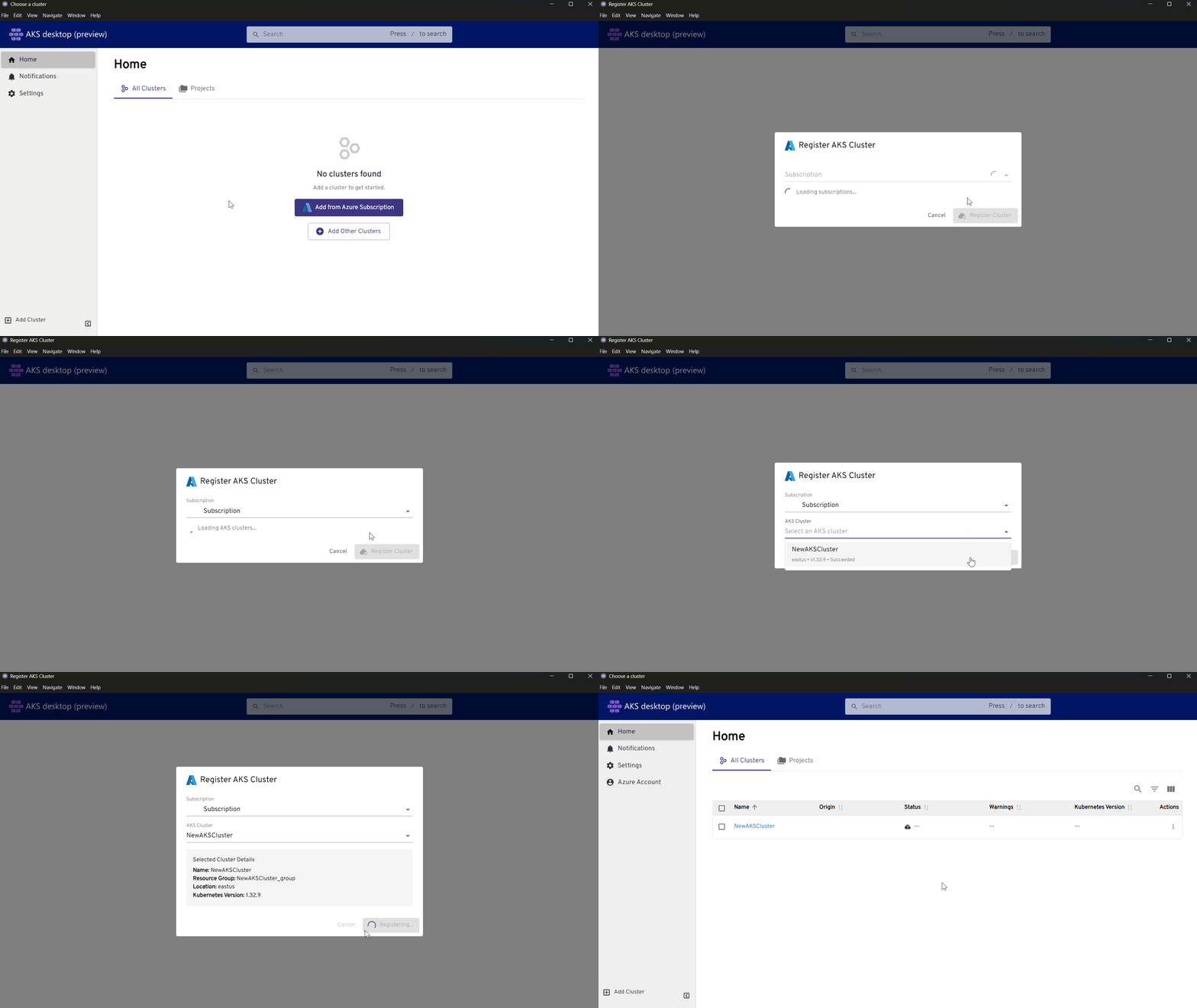
AKS kümesine erişimi olan hesapla AKS masaüstünde oturum açtığınızdan emin olun. Oturum açtıktan sonra Azure Aboneliğinden Ekle'yi seçin.
Birden fazla aboneliğiniz varsa Azure aboneliğinizin adını girin. (Alternatif olarak, açılan listeyi açmak için oku seçin ve ardından Azure aboneliğinizi seçin.)
Kümenizi seçin ve ardından Kümeyi Kaydet'i seçin
AKS masaüstünde yönetilen Proje oluşturma
AKS masaüstünde Projeler sekmesine gidin ve Yeni Yönetilen Proje Oluştur'u seçin.
Aşağıdaki Project ayarlarını yapılandırın:
-
Temel Bilgiler:
- Proje Adı: Örneğin,
my-dev-frontend - Abonelik:
<your-subscription-name> - Küme:
<your-cluster-name>
- Proje Adı: Örneğin,
Uyarı
Azure aboneliğini ve AKS kümesini ayarladığınızda AKS masaüstü, AKS masaüstü deneyimi için gereken küme ve abonelik özelliği desteğini denetler.
Ağ İlkeleri: Bu hızlı başlangıç için varsayılan ayarları bırakabilir veya gerektiğinde güncelleştirebilirsiniz.
- Uygulamayı genel kullanıma açmak için Giriş'i olarak
Allow all trafficdeğiştirin.
- Uygulamayı genel kullanıma açmak için Giriş'i olarak
İşlem Kotası: Test uygulaması için varsayılan olarak bırakın.
Erişim: Satır öğesini silerek birini ekleyin veya girdiyi silin.
-
Temel Bilgiler:
Gözden Geçir'in altında, Projenizin ayarlarını doğrulayın ve proje oluştur'u seçin.
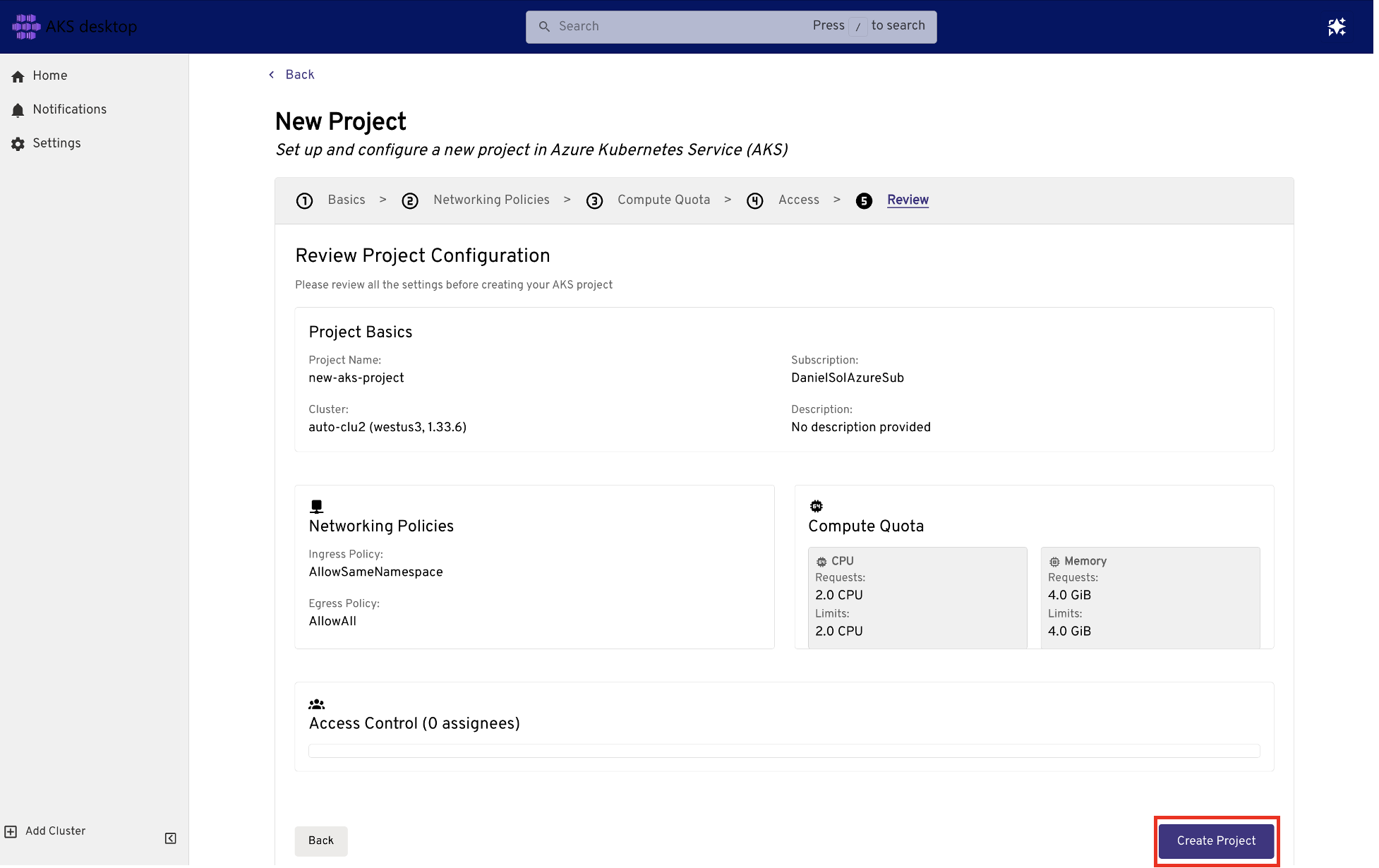
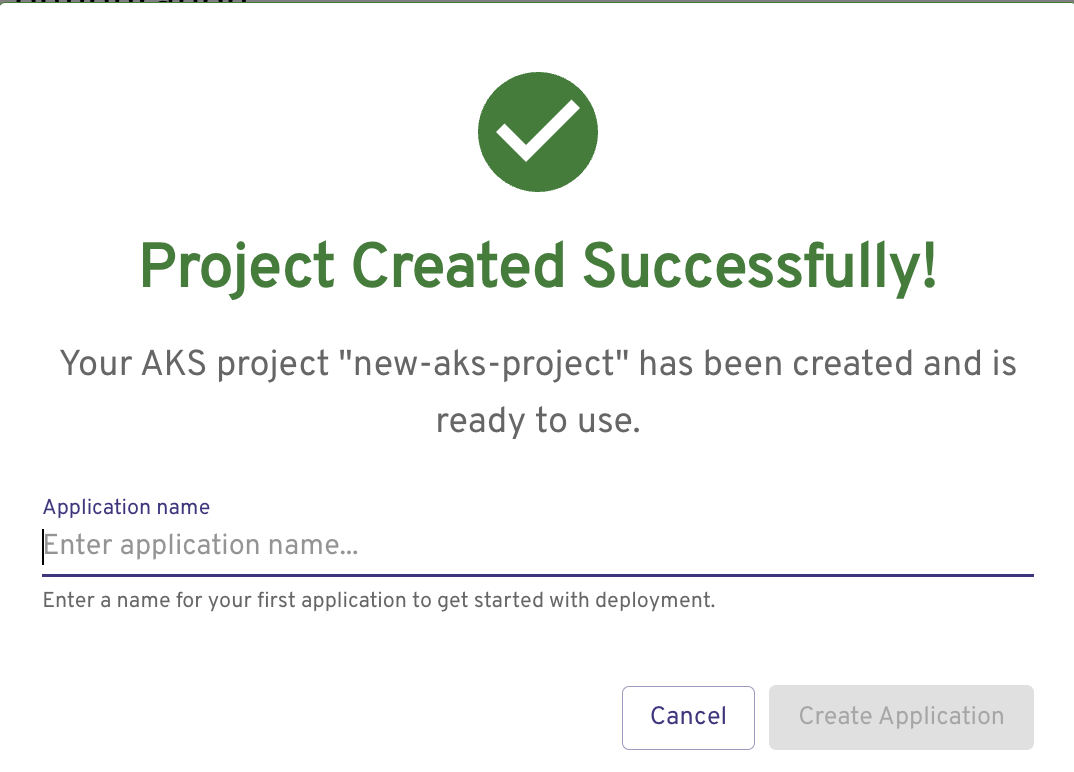
Uygulama dağıtmak
Bir uygulama adı girin ve ardından Uygulama Oluştur'u seçin.
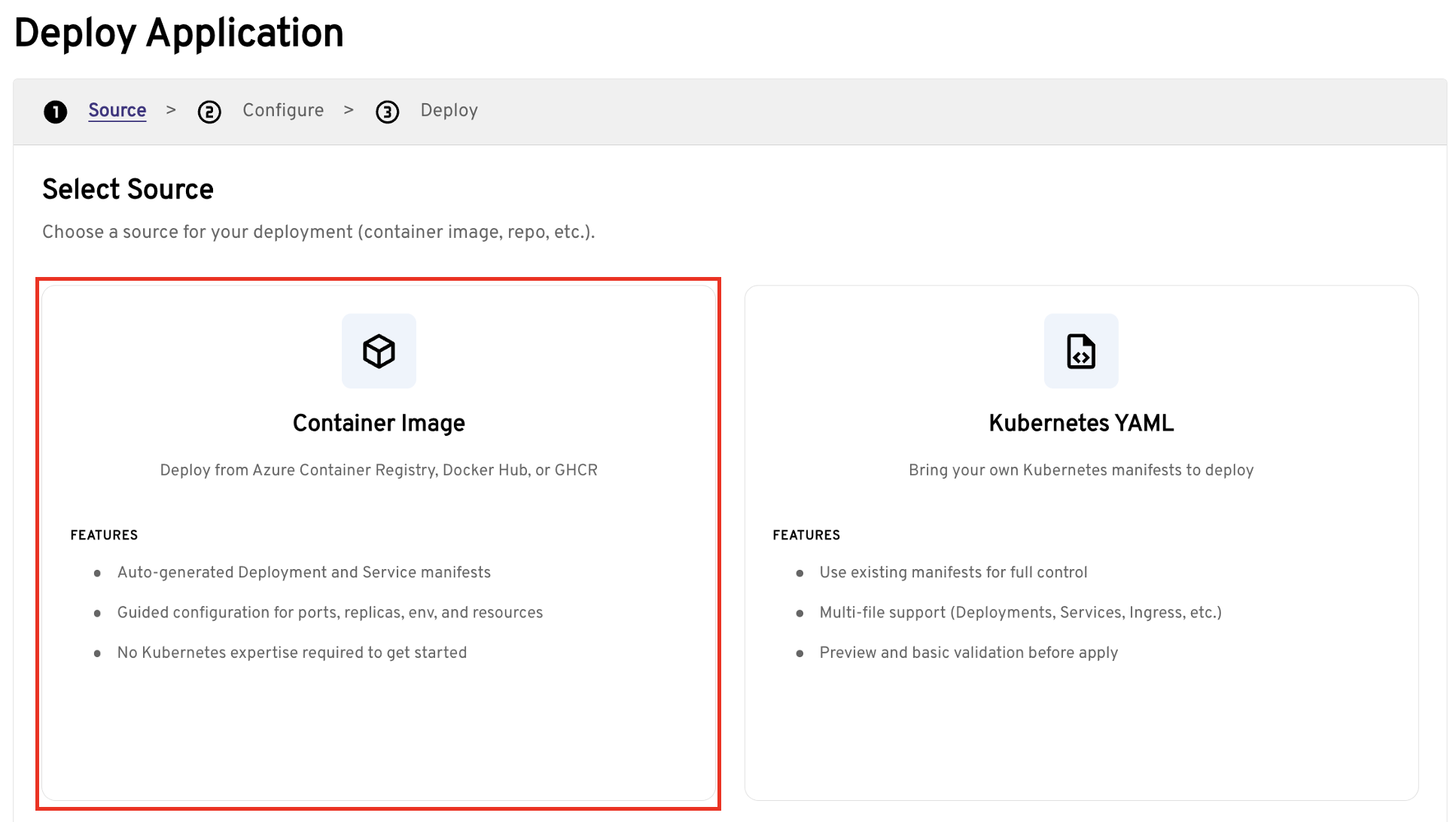
Uygulamanız için bir kaynak seçin. Bu örnek için Kapsayıcı Görüntüsü>İleri'yi seçin.
Aşağıdaki uygulama ayarlarını yapılandırın. Varsayılanları kabul edebilir veya gerektiğinde güncelleştirebilirsiniz.
Kapsayıcı görüntüsü adı:
- Kapsayıcı görüntünüzün adını ekleyin. Bu örnekte kullanırız
myacr.azurecr.io/contosoair:v1.
Important
Etiketini kullanamazsınız
latest. gibiv1açık bir etiket belirtin.- Kapsayıcı görüntünüzün adını ekleyin. Bu örnekte kullanırız
Ağ:
- Hedef bağlantı noktası: Örnek kapsayıcı için
3000olarak ayarlayın. - Genel erişimi etkinleştir: Uygulamaya genel URL'den erişmek istiyorsanız ayarlayın.
- Hedef bağlantı noktası: Örnek kapsayıcı için
HPA (Yatay Pod Otomatik Ölçeklendiricisi):
- HPA'yı etkinleştirme: Kaynak kullanımına göre uygulamanın otomatik ölçeklendirmesini etkinleştirmek için ayarlayın.
Uygulamayı dağıtmak için Dağıt'ı seçin. Uygulamanın dağıtımının tamamlanması birkaç dakika sürebilir. Dağıtım durumunu Projeye genel bakış sayfasında görüntüleyebilirsiniz. Uygulamayı keşfetmeden önce tüm kaynakların iyi durumda gösterilmesini bekleyin.
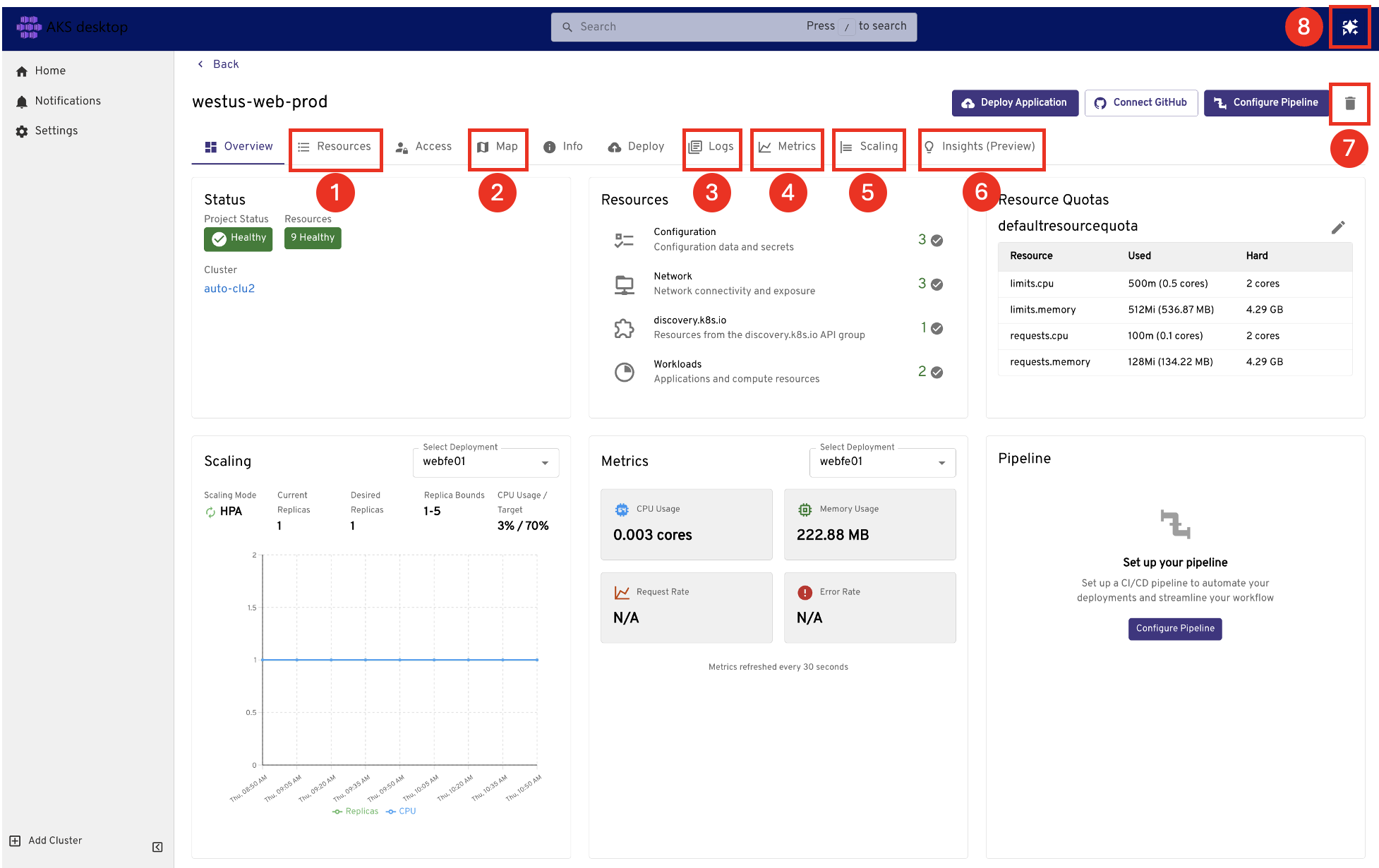
Uygulamayı keşfetme
Projeye genel bakış sayfasından aşağıdaki sekmeleri kullanarak uygulamanızı keşfedebilirsiniz:
- Kaynaklar: Uygulama için tüm Kubernetes kaynaklarını görüntüleyin.
- Harita: Tüm Kubernetes kaynaklarının birbirleriyle nasıl etkileşim kurarak birbirine bağlı olduğunu görselleştirin.
- Günlükler: Pod günlüklerini görüntüleyin.
- Ölçümler: Çekirdek uygulama kaynak tüketimini görüntüleyin.
- Ölçeklendirme: Ölçeklendirme olaylarını görüntüleyin ve güncelleştirmeler yapın.
- İçgörüler: DNS hatalarını, ağ trafiğini ve kaynak kullanımını (önizleme) giderme. Daha fazla bilgi için bkz. İçgörüleri kullanarak AKS masaüstünde uygulama sorunlarını giderme.
- Sil: Projeyi silin.
- AI yardımcısı: Kümenizdeki sorunları tanılamak ve çözmek için doğal dil kullanın (önizleme). Daha fazla bilgi için bkz. AKS masaüstünde yapay zeka sorun giderme yardımcısını kullanma.
Kaynakları temizle
Hızlı başlangıcı tamamladığınızda gereksiz maliyetlerden kaçınmak için oluşturduğunuz kaynakları temizleyebilirsiniz.
Projeyi kaldırmak için Sil'i seçin. Azure tarafından yönetilen Ad Alanı kaynağını da kaldırmak istiyorsanız Ad alanlarını da sil'i seçin.
İlgili içerik
AKS masaüstü hakkında daha fazla bilgi için aşağıdaki kaynaklara bakın: