Not
Bu sayfaya erişim yetkilendirme gerektiriyor. Oturum açmayı veya dizinleri değiştirmeyi deneyebilirsiniz.
Bu sayfaya erişim yetkilendirme gerektiriyor. Dizinleri değiştirmeyi deneyebilirsiniz.
Şunlar için geçerlidir: Windows Server'da AKS
Bu hızlı başlangıçta, Windows Yönetim Merkezi'ni kullanarak Windows Server'da AKS'yi ayarlarsınız. Bunun yerine PowerShell'i kullanmak için bkz . PowerShell ile ayarlama.
Kurulum aşağıdaki görevleri içerir:
- Windows Yönetim Merkezi'ni ayarlayın.
- Kubernetes kümesini dağıtmak istediğiniz sistemde bir Azure Kubernetes Service konağı ayarlayın.
Başlamadan önce sistem gereksinimleri sayfasındaki tüm önkoşulları karşıladığınızdan emin olun.
Windows Yönetim Merkezi'ni ayarlama
Windows Yönetim Merkezi için AKS uzantısı, Windows Admin Center MSI'nin bir parçası olarak yerel olarak kullanılabilir.
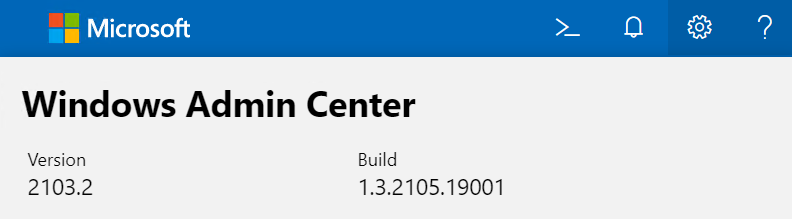
Windows Yönetim Merkezi'ni bir Windows 10 makinesine veya bir sunucuya yükleyebilirsiniz. Windows Admin Center'ı zaten yüklediyseniz, sürümünüzün 2103.2 veya daha yeni bir sürüm olduğundan emin olun. Sağ üst köşedeki soru işaretini seçerek Windows Admin Center sürümünüzü de kontrol edebilirsiniz.
Azure Kubernetes Service (AKS) konağı ayarlama
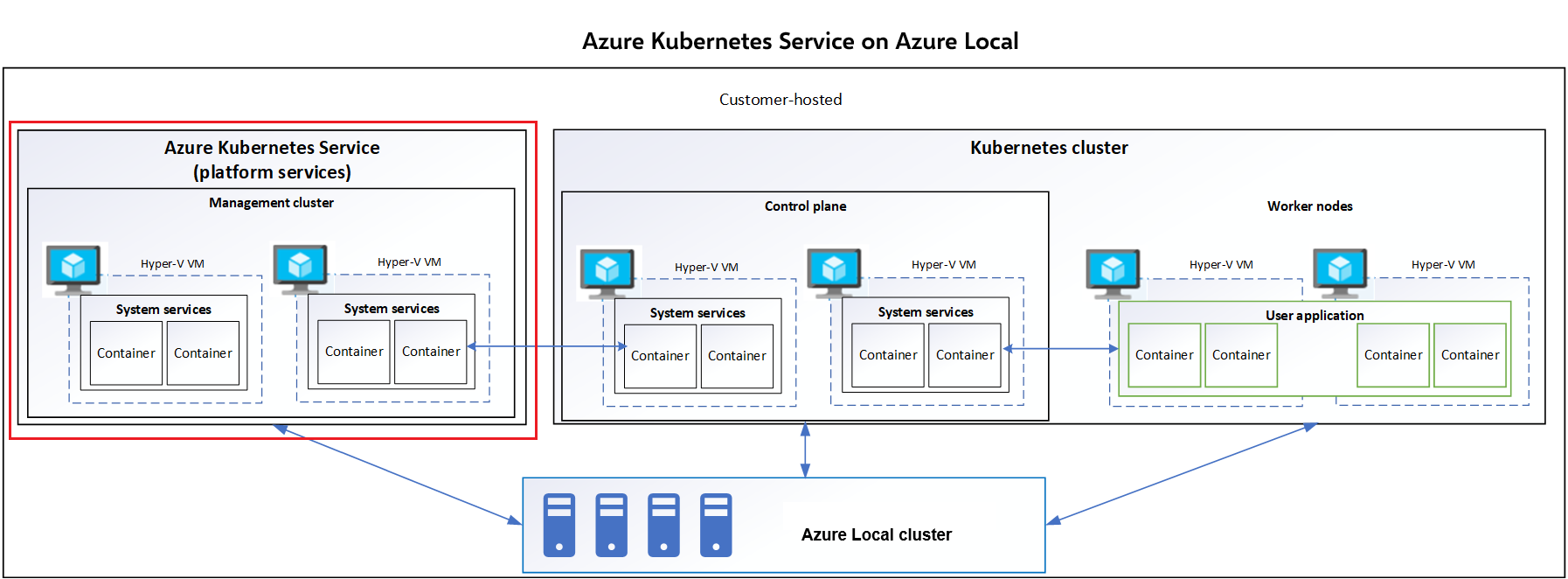
AKS iş yükü kümelerini dağıtmadan önce Kubernetes kümenizde bir AKS konağı ayarlamanız gerekir. AKS konağı ayarlamak, platform hizmetlerini veya yönetim kümesini ayarlama olarak da adlandırılır.
Not
Azure Kubernetes Service konaklarını Kubernetes kümesi oluşturma sırasında birleştirmek amacıyla iki bağımsız sistemde ayarlamak desteklenen bir senaryo değildir.
Yeni Azure Kubernetes Hizmeti aracını kullanarak bir AKS konağı ayarlayabilirsiniz. Bu araç gerekli paketleri yükleyip indirir ve çekirdek Kubernetes hizmetleri sağlayan ve uygulama iş yüklerini düzenleyen bir AKS konak kümesi oluşturur.
Sistem ayarlarını doğruladıktan sonra şu adımları izleyin:
Kurulum sihirbazını başlatmak için Ayarla'yı seçin.
Windows Yönetim Merkezi'ni çalıştırdığınız makine, bağlı olduğunuz küme ve ağ için önkoşulları gözden geçirin. Ayrıca, Windows Admin Center'da bir Azure hesabında oturum açtığınızdan ve kullanmayı planladığınız Azure aboneliğinin süresinin dolmadığından emin olun. Kullanmayı planladığınız abonelikte Sahip rolüne sahip olmanız gerekir. İşiniz bittiğinde İleri'yi seçin.
Uyarı
Bu adımı geçmeden önce en az bir dış sanal anahtar yapılandırdığınızdan emin olun; aksi durumda AKS konağınızı başarıyla ayarlayamazsınız.
Sihirbazın Sistem denetimleri sayfasında, Windows Admin Center ağ geçidinizi Azure'a bağlama gibi gerekli eylemleri gerçekleştirin. Windows Admin Center ağ geçidinizi Azure'a bağlarken yeni bir Microsoft Entra uygulaması oluşturduğunuzdan emin olun. Bu adım, Windows Yönetim Merkezi'nin ve AKS'yi barındıran sistemin devam etmek için uygun yapılandırmaya sahip olup olmadığını denetler. Eylem gerçekleştirmeyi bitirdiğinizde İleri'yi seçin.
Bağlantı adımında CredSSP aracılığıyla sistem bağlantısından emin olun. CredSSP, Windows Admin Center'ın kullanıcının kimlik bilgilerini uzaktan kimlik doğrulaması için ağ geçidinden hedef sunucuya devretmesine olanak tanır. AKS'yi ayarlamak için CredSSP etkinleştirilmelidir. CredSSP'yi etkinleştirdikten sonra İleri'yi seçin.
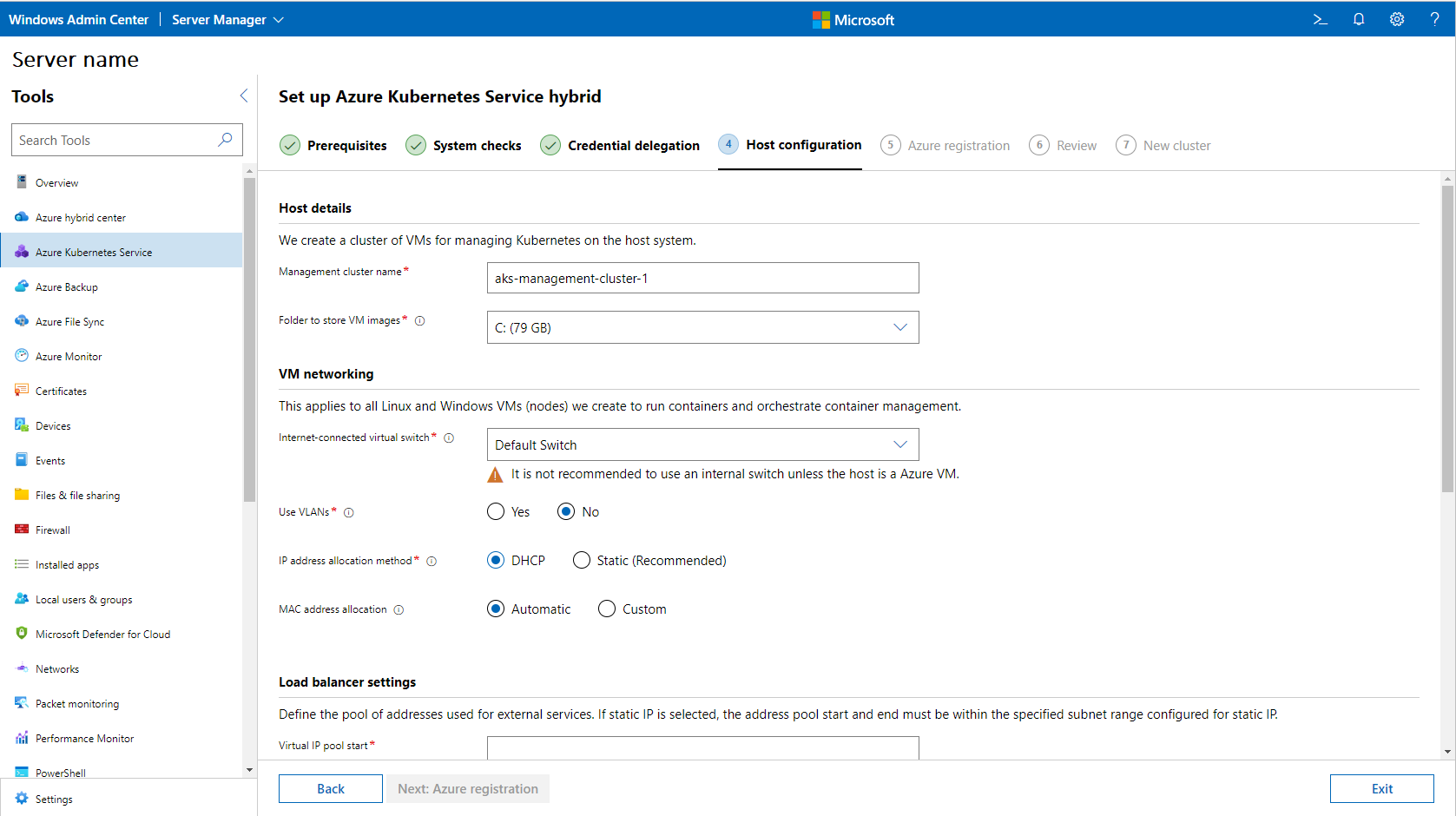
AKS'yi barındıran makineyi Ev Sahibi yapılandırma adımında yapılandırın. Bu bölümde güncelleştirmeleri otomatik olarak indir'i seçin. Sihirbazın bu adımı aşağıdaki ayrıntıları yapılandırmanızı ister:
AKS konak kümesinin adı ve VM görüntülerinin depolandığı bir görüntü dizini gibi konak ayrıntıları. Görüntü dizini, konak makine tarafından erişilebilen paylaşılan bir depolama yolunu veya SMB paylaşımını işaret etmelidir.
Kubernetes düğüm ağı, AKS konağı ve kapsayıcı çalıştırmak ve kapsayıcı yönetimini düzenlemek amacıyla oluşturulan tüm Linux ve Windows Kubernetes düğüm VM'leri için varsayılan olarak hizmet eder.
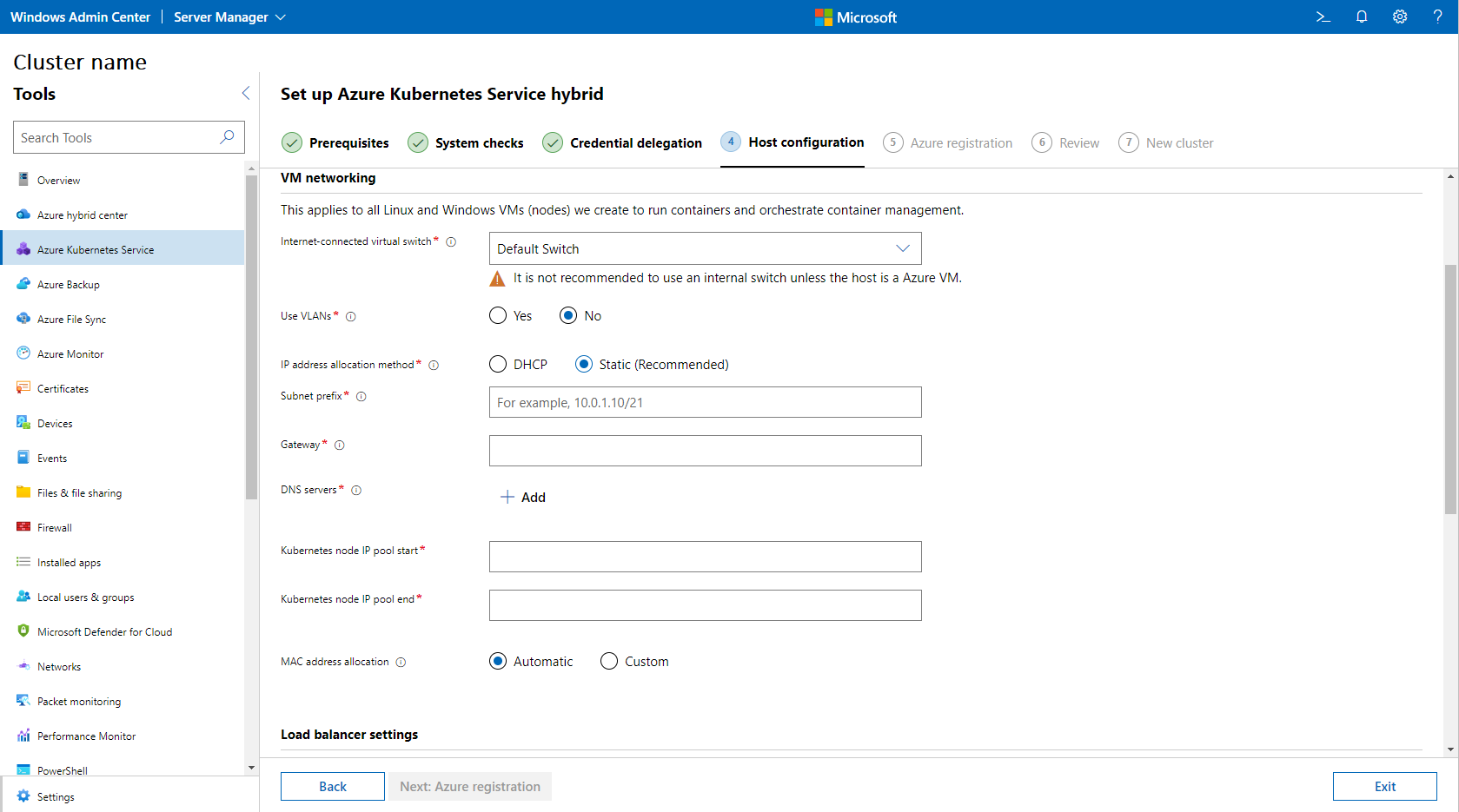
Bir iş yükü kümesi için ayrı ağ yapılandırmaları da belirtebilirsiniz. Bu ayarlar İnternet'e bağlı sanal anahtar, sanal LAN tanımlama etkinleştirme, IP adresi ayırma yöntemi ve CloudAgent IP alanlarını içerir. CloudAgent hizmetine statik bir IP adresi sağlamak için CloudAgent IP'sini kullanabilirsiniz. Bu adres, IP adresi ayırma seçiminizden bağımsız olarak geçerlidir. Daha fazla bilgi için bkz . Kubernetes düğüm ağı. Statik IP adresi ayırma yöntemini seçerseniz, belirtmeniz gereken birkaç ek alan vardır:
- Alt ağ ön eki, diğer adreslerle çakışmayan bir IP adresi aralığıdır.
- Ağ geçidi, paketlerin makinenin dışına yönlendirildiği ağ geçidi.
- DNS sunucuları, DNS sunucularının ip adreslerinin virgülle ayrılmış listesi. En az bir ve en fazla üç adres kullanın.
- Kubernetes düğüm IP havuzu başlangıcı, Kubernetes kümeleri tarafından kullanılan IP adresleri için havuz başlangıç aralığı.
- Kubernetes düğüm IP havuzu ucu, Kubernetes kümeleri tarafından kullanılan IP adresleri için havuz uç aralığı.
- Dış hizmetler için kullanılan adres havuzunu tanımlayan yük dengeleyici ayarları. VM ağı bölümünde statik IP yapılandırmasını seçerseniz, adres havuzu başlangıç ve bitişi bu bölümde belirtilen alt ağ aralığı içinde olmalıdır.
Aşağıdaki görüntüde DHCP ana bilgisayar yapılandırması örneği gösterilmektedir:
Aşağıdaki görüntüde statik IP ana bilgisayar yapılandırması örneği gösterilmektedir:
(İsteğe bağlı) AKS konağı için gerekli proxy ayarlarını yapılandırın. Ara sunucuyu atlanması gereken IP adreslerinin listesini de sağladığınıza emin olun. Tamamlandığında İleri: Gözden Geçir + Oluştur'u seçin.
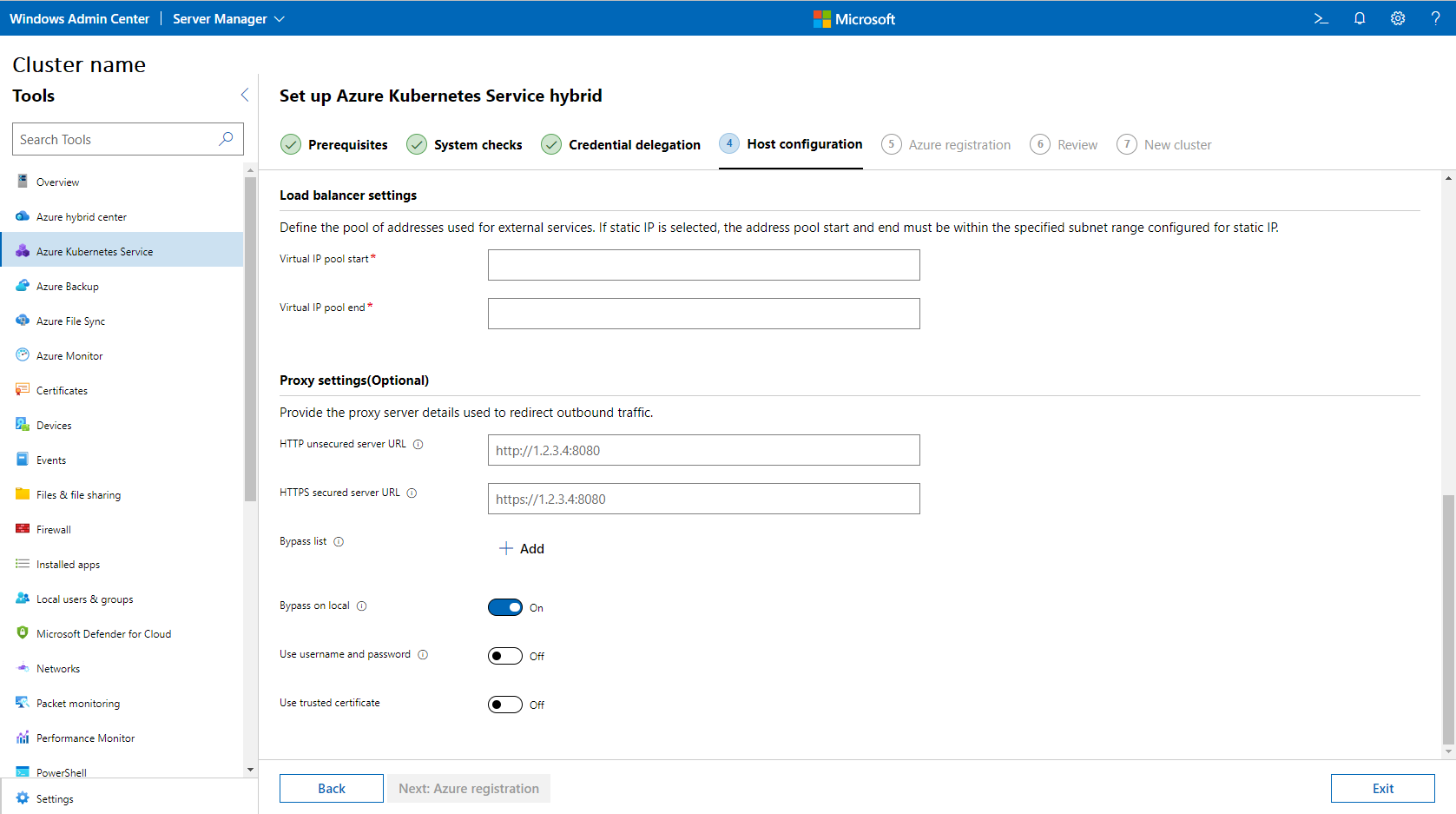
bitirdikten sonra İleri'yi seçin.
Sihirbazın Azure Kaydı sayfasında, bu hizmet için kullanmak istediğiniz abonelik, kaynak grubu ve bölgeyle ilgili ayrıntıları sağlayın. Kaynak grubunuz Doğu Avustralya, Doğu ABD, Güneydoğu Asya veya Batı Avrupa bölgesinde olmalıdır.
Windows Yönetim Merkezi, kuruluşunuzda yalnızca bir yöneticinin verebileceği kaynaklara erişmek için izinler gerektirir. Azure'da Windows Admin Center ağ geçidinizi görüntülemek ve aşağıdaki hizmetler için yönetici onayı verildiğini onaylamak için Azure'da Görüntüle'yi seçin:
- Azure Hizmet Yönetimi: kullanıcı taklidi
- Microsoft Graph: Application.ReadWrite.All
- Microsoft Graph: Directory.AccessAsUser.All
Bu izinlere sahipseniz, izinler burada gösterildiği gibi Durum'un altında yeşil renkte görünür:
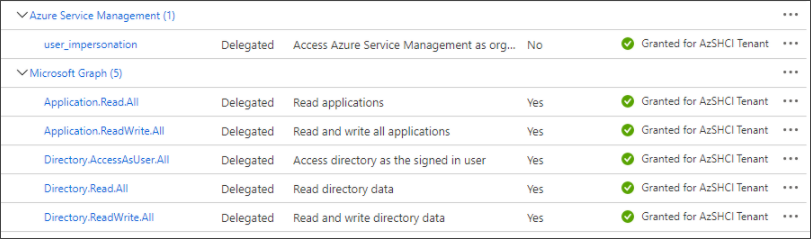
İzinleriniz yoksa, Yönetici onayının el ile verilmesi için Azure aboneliği sahibine ihtiyacınız olabilir.
İzin eklemek için:
- Sol üst köşedeki İzin ekle'yi seçin.
- Microsoft Graph'ı ve ardından Temsilcili izinler'i seçin.
- Application.ReadWrite.All için arama yapın ve gerekirse Uygulama açılan kutusunu genişletin.
- Directory.AccessAsUser.All için arama yapın ve gerekirse Dizin açılan kutusunu genişletin.
- Onay kutularını ve ardından İzin ekle'yi seçin.
AKS karması için gerekli olmayan izinleri de kaldırabilirsiniz. Yönetici onayı vermeden önce izinleri kaldırmak için:
- İzin verilmemesi gereken iznin sağındaki ... öğesini seçin.
- İzni kaldır seçeneğini seçin.
İzinler doğrulandıktan sonra Kullanıcı< için yönetici onayı ver'i ve ardından onaylamak için >Evet'i seçin. İstediğiniz zaman izinleri iptal edebilirsiniz.
İşiniz bittiğinde izinleriniz şöyle görünür:
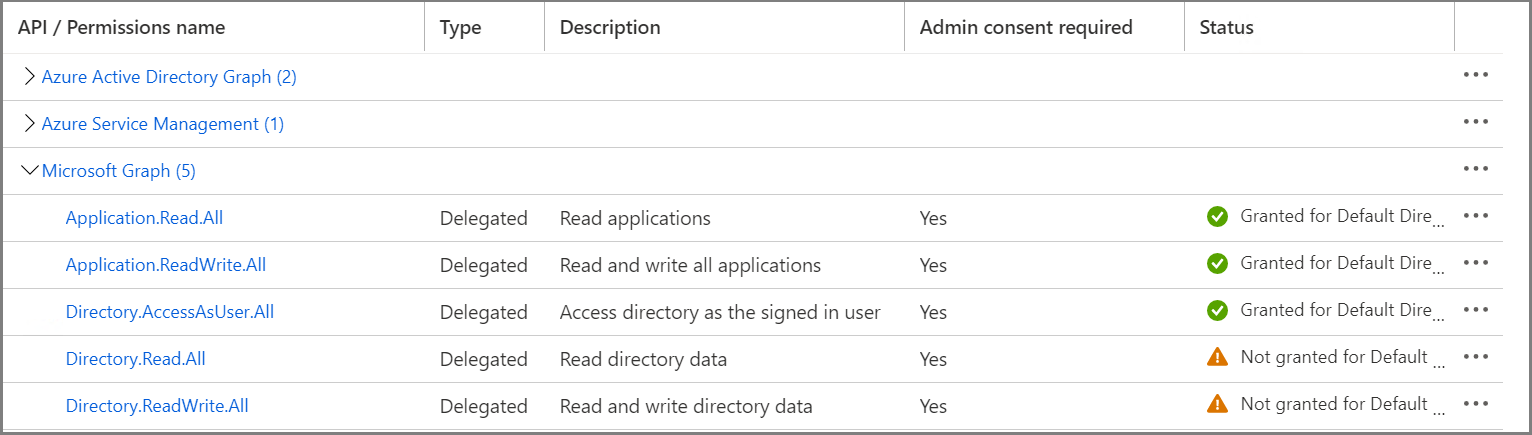
İşiniz bittiğinde İleri'yi seçin.
Gözden Geçir ve oluştur adımında tüm seçimlerinizi gözden geçirin. Seçimlerinizden memnunsanız, konak kurulumunu başlatmak için İleri: yeni küme'yi seçin.
Kurulum ilerleme durumu sayfasında konak kurulumunuzun ilerleme durumunu izleyebilirsiniz. Bu noktada, Windows Yönetim Merkezi'ni yeni bir sekmede açabilir ve yönetim görevlerinize devam edebilirsiniz.
Uyarı
Azure Kubernetes Service ana bilgisayarınızın yüklenmesi sırasında kayıt sırasında ayarladığınız kaynak grubunda bir Kubernetes - Azure Arc kaynak türü oluşturulur. Bu kaynağı silmeyin; Azure Kubernetes Service ana bilgisayarınızı temsil eder. Dağıtım alanını değerini
aks_managementdenetleyerek kaynağı tanımlayabilirsiniz. Bu kaynağın silinmesi, ilke dışı dağıtıma neden olur.Dağıtım başarılı olursa Son'u seçin. Kubernetes kümelerinizi oluşturup yönetebileceğiniz bir yönetim panosu sunulur.
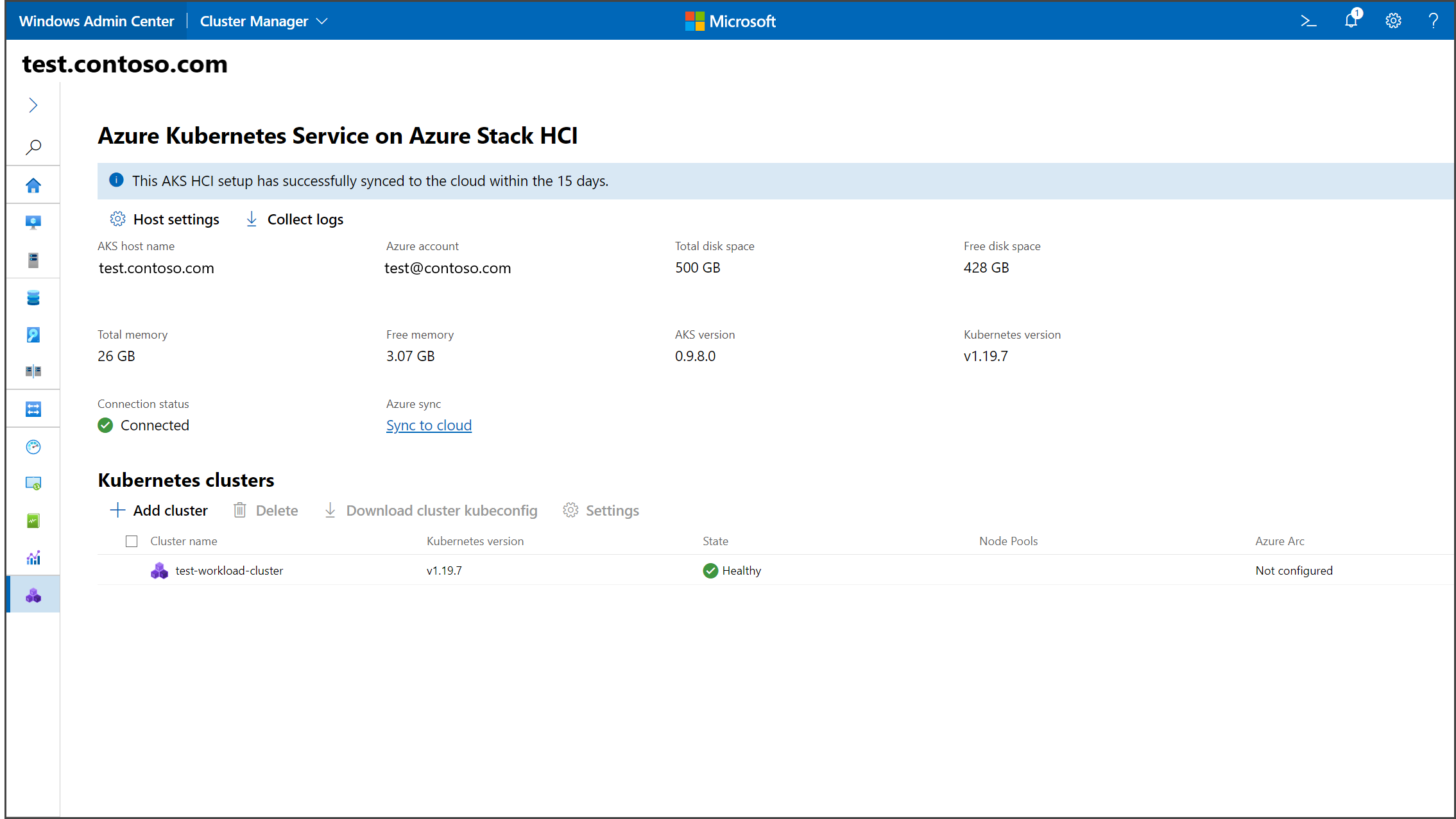
Sonraki adımlar
Bu hızlı başlangıçta, Windows Yönetim Merkezi'ni yüklemiş ve Kubernetes kümelerinizi dağıttığınız sistemde bir AKS konağı yapılandırmıştınız. Artık Windows Yönetim Merkezi'nde bir Kubernetes kümesi oluşturmaya hazırsınız.