Not
Bu sayfaya erişim yetkilendirme gerektiriyor. Oturum açmayı veya dizinleri değiştirmeyi deneyebilirsiniz.
Bu sayfaya erişim yetkilendirme gerektiriyor. Dizinleri değiştirmeyi deneyebilirsiniz.
Şunlar için geçerlidir: ✔️ AKS Otomatik
Azure Kubernetes Service (AKS) Automatic AKS kümesi kurulumunu ve işlemlerini otomatik hale getiren ve en iyi uygulama yapılandırmalarını ekleyen yönetilen bir Kubernetes deneyimidir. AKS Automatic, uygulamalarınız için güvenilir ve kendi kendini iyileştiren bir altyapıyı garanti eden, 5 dakika içinde %99,9 oranında uygun pod hazır olma işleminin tamamlanmasını sağlayan [pod hazır olma SLA'sı][azure-sla] içerir. Bu hızlı başlangıçta şunları yapmayı öğrenirsiniz:
- AKS otomatik kümesini dağıtın.
- Mikroservis ve web ön uçlarından oluşan bir grupla perakende senaryosunu simüle eden örnek bir çok kapsayıcılı uygulama çalıştırın.
Başlamadan önce
- Bu hızlı başlangıç, Kubernetes kavramlarının temel olarak bilindiğini varsayar. Daha fazla bilgi için Azure Kubernetes Service (AKS) için Kubernetes temel kavramları sayfasına bakınız.
- AKS Otomatik, Azure İlkesi'yi AKS kümeniz üzerinde etkinleştirir, ancak aboneliğinizdeki kaynak sağlayıcısını önceden kaydetmeniz gerekir. Daha fazla bilgi için bkz. Azure kaynak sağlayıcıları ve türleri.
bash ortamını Azure Cloud Shell kullanın. Daha fazla bilgi için bkz. Azure Cloud Shell ile çalışmaya başlama.

CLI'yi yerel olarak çalıştırmayı tercih ediyorsanız Azure CLI'yi yükleyin. Windows veya macOS üzerinde çalıştırıyorsanız Azure CLI Docker kapsayıcısında çalıştırmayı göz önünde bulundurun. Daha fazla bilgi için bkz. Docker kapsayıcısında Azure CLI çalıştırma.
Yerel yükleme kullanıyorsanız az login komutunu kullanarak Azure CLI oturum açın. Kimlik doğrulama işlemini tamamlamak için terminalinizde görüntülenen adımları izleyin. Diğer oturum açma seçenekleri için bkz. Azure CLI kullanarak Azure'a Kimlik Doğrulama.
İstendiğinde, ilk kullanımda Azure CLI uzantısını yükleyin. Uzantılar hakkında daha fazla bilgi için bkz. Azure CLI ile uzantıları kullanma ve yönetme.
Sürümü ve yüklü bağımlı kütüphaneleri bulmak için az version komutunu çalıştırın. En son sürüme yükseltmek için az upgrade komutunu çalıştırın.
- Azure CLI sürüm 2.86.0 veya üzeri. Sürümü bulmak için komutunu çalıştırın
az --version. Yüklemeniz veya yükseltmeniz gerekiyorsa bkz. Azure CLI'yı yükleme. - Birden çok Azure aboneliğiniz varsa,
az account setkomutunu kullanarak kaynakları faturalandıracak uygun abonelik kimliğini seçin.
- Bicep dosyası dağıtmak için, oluşturduğunuz kaynaklara yazma erişimine ve
Microsoft.Resources/deploymentskaynak türündeki tüm işlemlere erişmeniz gerekir. Örneğin, bir sanal makine (VM) oluşturmak içinMicrosoft.Compute/virtualMachines/writeveMicrosoft.Resources/deployments/*izinlerine sahip olmanız gerekir. Rollerin ve izinlerin listesi için bkz. Azure yerleşik roller.
- Terraform’u yükleyin ve yapılandırın.
Uyarı
Bu örnek, AzureRM sağlayıcısının azurerm_kubernetes_automatic_cluster kaynağını kullanarak AKS Otomatik kümesini oluşturur ve AzureRM sağlayıcısı sürüm v4.81 veya üzerini gerektirir. Bunun yerine AzAPI sağlayıcısını kullanan eşdeğer bir örnek için bkz. 101-aks-automatic-azapi. Yönetilen küme API'si yükü üzerinde doğrudan denetime veya AzureRM sağlayıcısının henüz ortaya çıkmadığı bir API sürümü veya özelliğine ihtiyacınız olduğunda AzAPI'ye ulaşın.
Önemli
AKS 1.36’dan itibaren, yeni AKS Otomatik kümeleri, upstream Ingress NGINX retirement nedeniyle, varsayılan olarak uygulama yönlendirme eklentisi aracılığıyla Kubernetes Gateway API’sini, uygulama yönlendirme eklentisiyle Yönetilen NGINX girişi yerine etkinleştirecektir.
Mevcut Otomatik kümeler etkilenmez ancak uygulama yönlendirme eklentisi aracılığıyla Kubernetes Gateway API'sine geçişe başlamalıdır.
Sınırlamalar
AKS Otomatik kümeleri için aşağıdaki sınırlamalar geçerlidir:
- AKS Automatic aşağıdaki bölgelerde genel kullanıma sunulmuştur:
australiacentral,australiasoutheast,austriaeast,belgiumcentral,brazilsouth,centralus,chilecentral,centralindia,canadacentral,denmarkeast,eastasia,canadaeast,eastus2,eastus,koreasouth,japanwest,japaneast,israelcentral,koreacentral,germanywestcentral,indonesiacentral,italynorth,francecentral,malaysiawest,mexicocentral,newzealandnorth,spaincentral,southindia,swedencentral,southeastasia,southcentralus,switzerlandnorth,westcentralus,ukwest,westeurope,uksouth,westus,westus2,northcentralus,norwayeast,westus3,northeurope,polandcentral,southafricanorth,uaenorth,australiaeast. - Yeni AKS Otomatik kümeleri varsayılan olarak yönetilen sistem düğümü havuzlarını ve LocalDNS'yi etkinleştirir. Hiçbir bölgede yönetilen sistem düğümü havuzları olmadan AKS Otomatik kümeleri oluşturamazsınız.
- AKS Otomatik kümesinde node kaynak grubu kilitleme önceden yapılandırılmıştır; bu da
MC_kaynak grubunda değişikliklere izin vermez ve varsayılan Özel DNS bölgesinde sanal ağ bağlantılarını engeller. Sanal ağlar arası veya özel DNS senaryoları için, Özel bir sanal ağda özel Azure Kubernetes Service (AKS) Otomatik kümesi oluşturun kısmındaki adımları takip ederek özel ağ ve özel DNS kullanın. - Azure CLI sürüm 2.86.0 veya üzeri gereklidir. Sürümü bulmak için komutunu çalıştırın
az --version. Yüklemeniz veya yükseltmeniz gerekiyorsa bkz. Azure CLI'yı yükleme. - Aşağıdaki uzantılar desteklenmez:
- Windows düğümleri desteklenmez.
- AKS temel SKU'sundan otomatik SKU'ya geçiş desteklenmez.
- Yönetilen sistem düğümü havuzları olmayan mevcut bir AKS Otomatik kümesinden yönetilen sistem düğümü havuzları ile AKS Otomatik'e geçiş, yönetilen sistem düğümü havuzlarının genel olarak kullanılabildiği bölgelerde önizlemede desteklenir. Yönetilen sistem düğümü havuzları kullanan AKS Otomatik'ten, yönetilen sistem düğümü havuzları olmayan AKS Otomatik'e geçiş desteklenmez.
Kaynak grubu oluşturma
Azure kaynak grubu Azure kaynaklarının dağıtıldığı ve yönetildiği mantıksal bir grupdur.
az group create komutunu kullanarak bir kaynak grubu oluşturun. Aşağıdaki örnek, canadacentral konumunda myResourceGroup adlı bir kaynak grubu oluşturur:
az group create --name myResourceGroup --location canadacentral
Aşağıdaki örnek çıktı, kaynak grubunun başarıyla oluşturulmasına benzer:
{
  "id": "/subscriptions/<guid>/resourceGroups/myResourceGroup",
  "location": "canadacentral",
  "managedBy": null,
  "name": "myResourceGroup",
  "properties": {
    "provisioningState": "Succeeded"
  },
  "tags": null
}
AKS Otomatik kümesi oluşturma
az aks create komutunu --sku parametresi olarak ayarlayarak bir AKS Otomatik kümesi oluşturun. Aşağıdaki örnek, Yönetilen Prometheus ve Container Insights tümleştirmesi etkinleştirilmiş myAKSAutomaticCluster adlı bir küme oluşturur:
az aks create \
    --resource-group myResourceGroup \
    --name myAKSAutomaticCluster \
    --sku automatic
    --enable-hosted-system
Dağıtım tamamlandığında, çıktı hostedSystemProfile özelliği enabled olarak ayarlanmış bir true özelliği gösterir. Özellikleri görüntülemek hostedSystemProfile için aşağıdaki komutu da çalıştırabilirsiniz:
az aks show \
  --resource-group myResourceGroup \
  --name myAKSAutomaticCluster \
  --query hostedSystemProfile
{
  "enabled": true,
  "nodeSubnetId": null,
  "systemNodeSubnetId": null
}
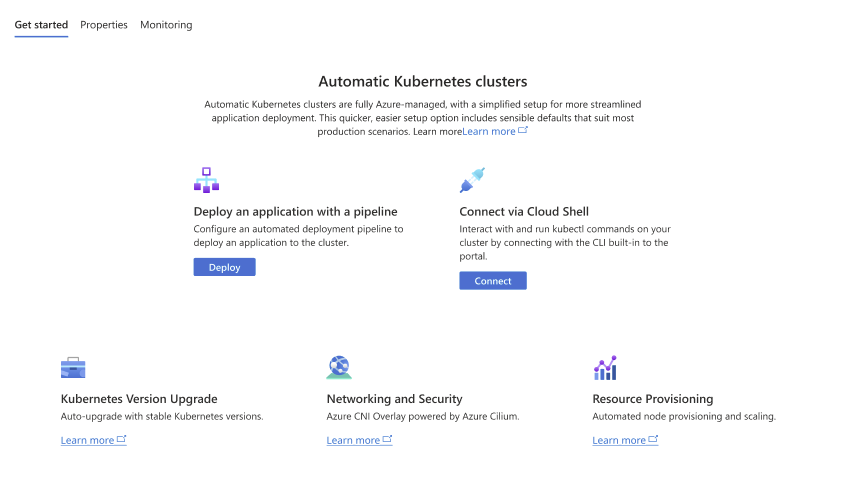
Otomatik Kubernetes kümesi oluşturma
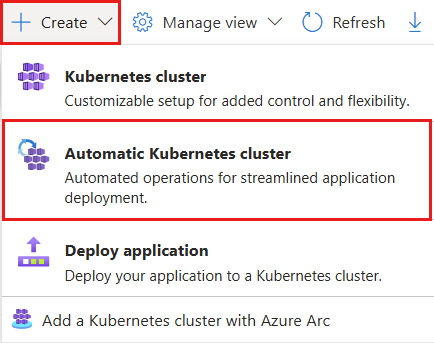
AKS Otomatik kümesi oluşturmak için Kubernetes hizmetlerini arayın ve seçin. Bu sizi Kubernetes merkezi (önizleme) sayfasına götürür.
Kubernetes center (önizleme) sayfasındaOtomatik Kubernetes kümesi> seçin.
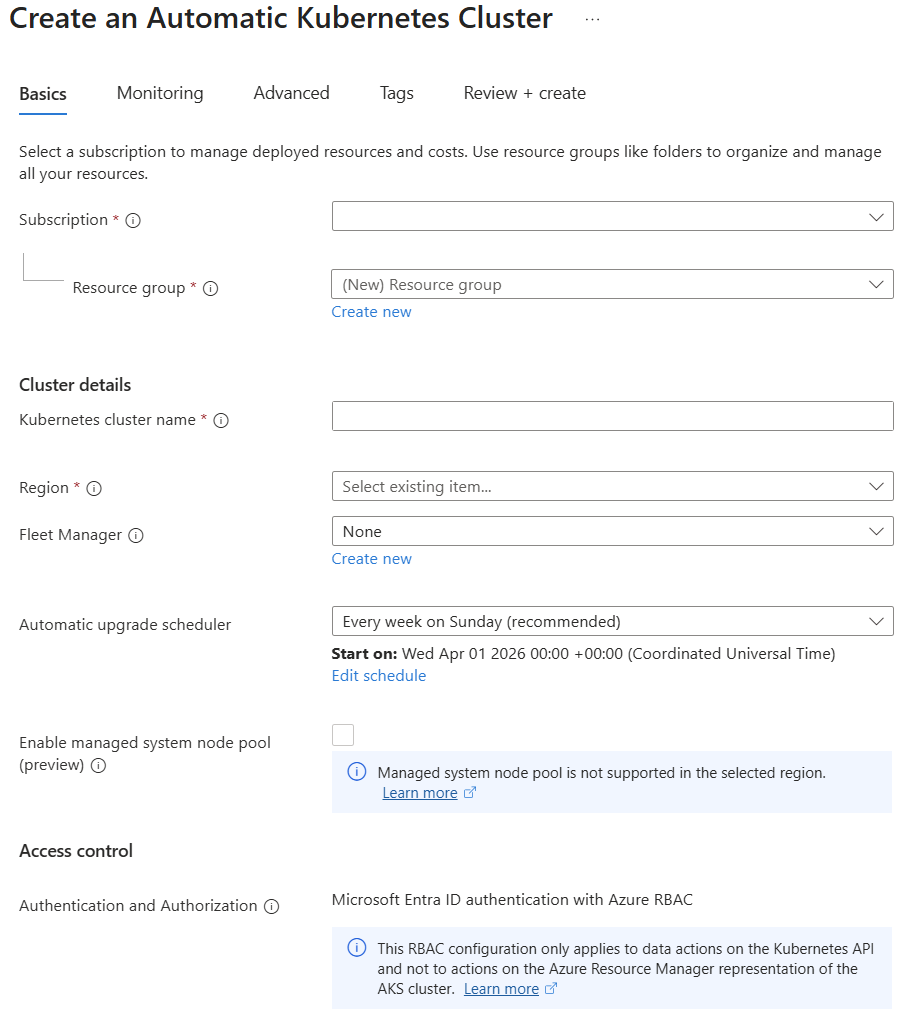
Temel Bilgiler sekmesinde tüm gerekli alanları (Abonelik, Kaynak grubu, Kubernetes küme adı ve Bölge) doldurun ve İleri'yi seçin.
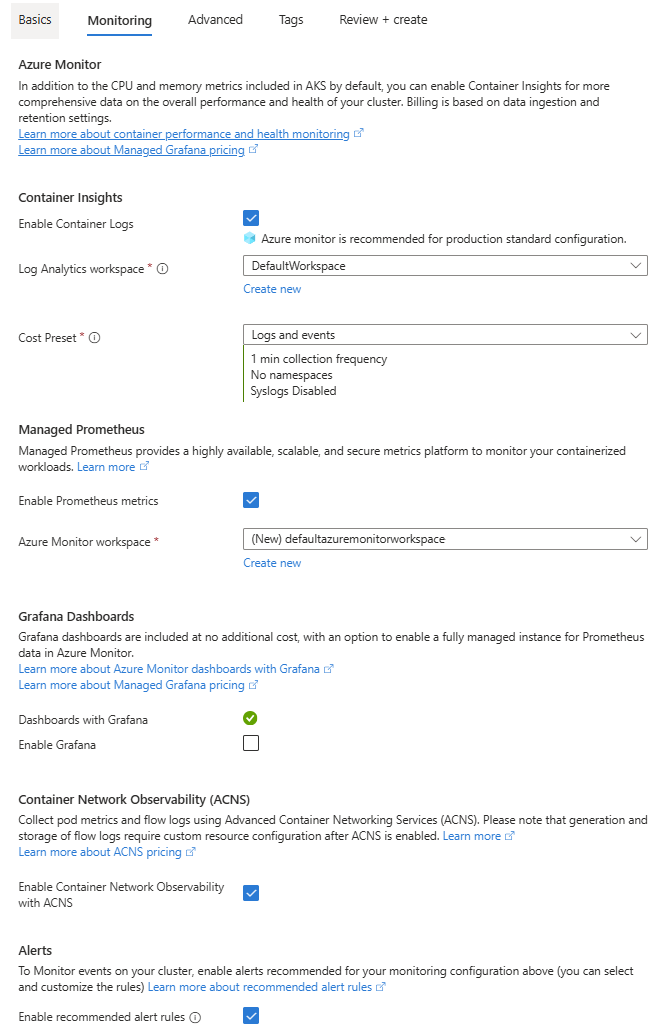
Monitoring sekmesinde, Azure İzleyici (Container Insights), Managed Prometheus, Grafana Panoları ve Uyarılar'dan istediğiniz izleme yapılandırmalarını seçin ve ardından Next'ı seçin.
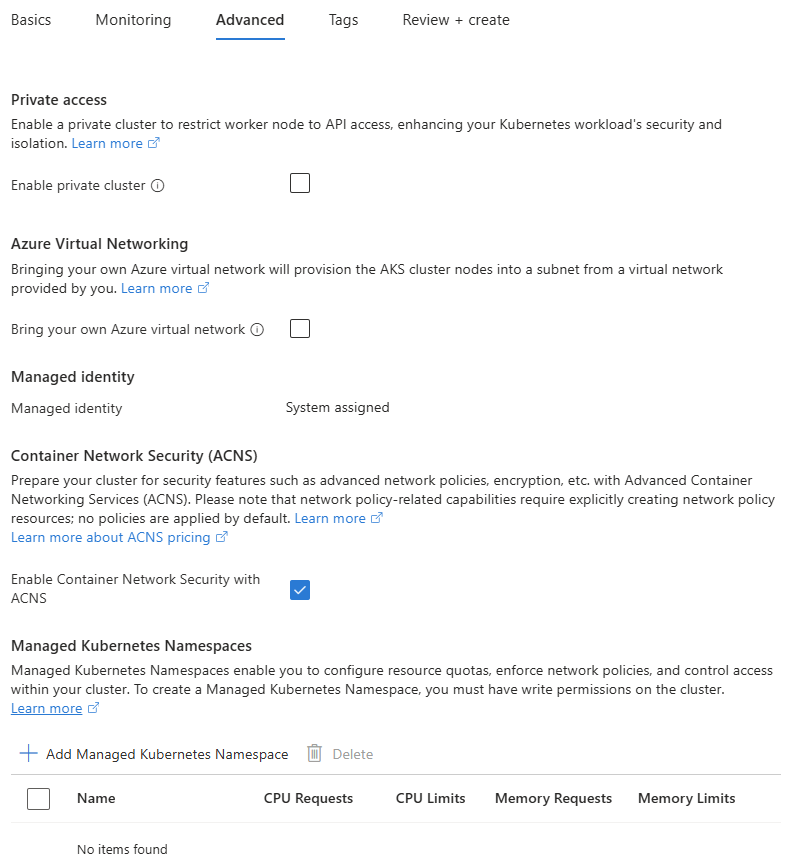
Gelişmiş sekmesinde, istediğiniz gelişmiş yapılandırmalar Özel erişim, Azure Sanal Ağ, Yönetilen kimlik, Kapsayıcı Ağ Güvenliği (ACNS) ve Yönetilen Kubernetes Ad Alanları'nı seçin ve ardından Review + create öğesini seçin.
Gözden Geçir ve oluştur sekmesinde yapılandırmaları gözden geçirin ve ardından AKS Otomatik kümesini dağıtmak için Oluştur'u seçin.
GitHub'den ilk uygulamanızı yapılandırmaya başlayın ve otomatik dağıtım işlem hattı ayarlayın.
Bicep dosyasını gözden geçirin
Aşağıdaki Bicep dosyası bir AKS Otomatik kümesini tanımlar:
@description('The name of the managed cluster resource.')
param clusterName string = 'myAKSAutomaticCluster'

@description('The location of the managed cluster resource.')
param location string = resourceGroup().location

resource aks 'Microsoft.ContainerService/managedClusters@2026-02-01' ' = {
  name: clusterName
  location: location
  sku: {
    name: 'Automatic'
  }
  identity: {
    type: 'SystemAssigned'
  }
}
Bicep dosyasında tanımlanan kaynak hakkında daha fazla bilgi için bkz. Microsoft. ContainerService/managedClusters başvurusu.
Bicep dosyasını dağıtın
Bicep dosyasını main.bicep olarak kaydedinyerel bilgisayarınıza .
Önemli
Bicep dosyası
clusterNameparametresini myAKSAutomaticCluster dizesine ayarlar. Farklı bir küme adı kullanmak istiyorsanız, dosyayı bilgisayarınıza kaydetmeden önce dizeyi tercih ettiğiniz küme adıyla güncelleştirdiğinizden emin olun.[
az deployment group create][az-deployment-group-create] komutunu kullanarak Bicep dosyasını dağıtın.az deployment group create --resource-group myResourceGroup --template-file main.bicepAKS kümesinin oluşturulması birkaç dakika sürer. Sonraki adıma geçmeden önce kümenin başarıyla dağıtılması için bekleyin.
Terraform kodunu gözden geçirme
Uyarı
Bu makalenin örnek kodu Azure Terraform GitHub deposunda bulunur. Terraform'un geçerli ve önceki sürümlerinden test sonuçlarını içeren log dosyasını görüntüleyebilirsiniz.
Örnek Terraform kodunu test etmek için bir dizin oluşturun ve bunu geçerli dizin olarak ayarlayın.
providers.tfadlı bir dosya oluşturun ve aşağıdaki kodu ekleyin:terraform { required_version = ">= 1.0" required_providers { azurerm = { source = "hashicorp/azurerm" version = "~>5.0" } random = { source = "hashicorp/random" version = "~>3.0" } } } provider "azurerm" { features {} }Bir dosya oluşturun ve aşağıdaki
main.tfkodu ekleyin:# Create a random name for the resource group using random_pet resource "random_pet" "rg_name" { prefix = var.resource_group_name_prefix } # Create a resource group using the generated random name resource "azurerm_resource_group" "rg" { location = var.resource_group_location name = random_pet.rg_name.id } # Create a random name for the AKS Automatic cluster resource "random_pet" "cluster_name" { prefix = var.cluster_name_prefix } # Create the AKS Automatic cluster resource "azurerm_kubernetes_automatic_cluster" "aks_automatic" { name = random_pet.cluster_name.id location = azurerm_resource_group.rg.location resource_group_name = azurerm_resource_group.rg.name identity { type = "SystemAssigned" } }Bir dosya oluşturun ve aşağıdaki
variables.tfkodu ekleyin:variable "resource_group_location" { type = string default = "westus2" description = "Location of the resource group." } variable "resource_group_name_prefix" { type = string default = "rg" description = "Prefix of the resource group name that's combined with a random ID so name is unique in your Azure subscription." } variable "cluster_name_prefix" { type = string default = "aks-automatic" description = "Prefix of the AKS Automatic cluster name that's combined with a random ID so the name is unique in your Azure subscription." }outputs.tfadlı bir dosya oluşturun ve aşağıdaki kodu ekleyin:output "resource_group_name" { value = azurerm_resource_group.rg.name } output "cluster_name" { value = azurerm_kubernetes_automatic_cluster.aks_automatic.name } output "cluster_id" { value = azurerm_kubernetes_automatic_cluster.aks_automatic.id } output "node_resource_group_id" { value = azurerm_kubernetes_automatic_cluster.aks_automatic.node_resource_group_id } output "fully_qualified_domain_name" { value = azurerm_kubernetes_automatic_cluster.aks_automatic.fully_qualified_domain_name }
Terraform'ı başlatma
Terraform dağıtımını başlatmak için terraform init komutunu çalıştırın. Bu komut, Azure kaynaklarınızı yönetmek için gereken Azure sağlayıcılarını indirir.
terraform init -upgrade
Terraform için bir yürütme planı oluşturun
Terraform planını çalıştırarak yürütme planı oluşturun.
terraform plan -out main.tfplan
Terraform yürütme planını uygula
Yürütme planını bulut altyapınıza uygulamak için terraform apply komutunu çalıştırın.
terraform apply main.tfplan
AKS Otomatik kümesi oluşturma işleminin tamamlanması birkaç dakika sürer.
Kümeyi doğrulayın
Azure kaynak grubu adını ve küme adını alın.
resource_group_name=$(terraform output -raw resource_group_name)
cluster_name=$(terraform output -raw cluster_name)
Kümeyi görüntülemek ve SKU'yu kullandığını
Automaticonaylamak için az aks show komutunu çalıştırın.az aks show --resource-group $resource_group_name --name $cluster_name --query "{name:name, sku:sku, provisioningState:provisioningState}"
Kümeye bağlanma
Kubernetes kümesini yönetmek için kubectl adlı Kubernetes komut satırı istemcisini kullanın. Azure Cloud Shell kullanıyorsanız kubectl zaten yüklüdür. komutunu kullanarak kubectl yerel olarak yükleyebilirsinizaz aks install-cli. AKS otomatik küme yapılandırmaları, Kubernetes rol tabanlı erişim denetimi (RBAC) için Microsoft Entra ID ile yapılandırılır.
Uyarı
Azure CLI kullanarak bir küme oluşturduğunuzda, kullanıcınıza yerleşik roller atanırAzure Kubernetes Service RBAC Cluster Admin.
Önce
kubectl'ü Kubernetes kümenize bağlanacak şekildeaz aks get-credentialskomutunu kullanarak yapılandırın. Bu komut kimlik bilgilerini indirir ve Kubernetes CLI'yi bunları kullanacak şekilde yapılandırmaktadır.az aks get-credentials --resource-group myResourceGroup --name myAKSAutomaticCluster
kubectlkomutunu kullanarakaz aks get-credentialsbileşenini Kubernetes kümenize bağlanacak şekilde yapılandırın. Bu komut kimlik bilgilerini indirir ve Kubernetes CLI'yi bunları kullanacak şekilde yapılandırmaktadır.az aks get-credentials --resource-group $resource_group_name --name $cluster_name
Kümelenize olan bağlantınızı
kubectl getkomutunu kullanarak doğrulayın. Bu komut, küme düğümlerinin listesini döndürür.kubectl get nodesAşağıdaki örnek çıktıda oturum açma işleminiz gösterilmektedir:
To sign in, use a web browser to open the page https://microsoft.com/devicelogin and enter the code AAAAAAAAA to authenticate.Oturum açtığınızda, aşağıdaki örnek çıktı yönetilen sistem düğümü havuzlarını gösterir. Düğüm durumunun Hazır olduğundan emin olun.
NAME                           STATUS   ROLES    AGE   VERSION
aks-hostedpool-16652789-vms1   Ready    <none>   19m   v1.34.7
aks-hostedpool-16652789-vms2   Ready    <none>   19m   v1.34.7
aks-hostedpool-16652789-vms3   Ready    <none>   19m   v1.34.7
aks-system-surge-zq4d2         Ready    <none>   19m   v1.34.7
Uygulamayı dağıt
Uygulamayı dağıtmak için bir bildirim dosyası kullanarak AKS Store uygulamasını çalıştırmak için gereken tüm nesneleri oluşturursunuz. Kubernetes bildirim dosyası, hangi kapsayıcı görüntülerinin çalıştırıldığı gibi kümenin istenen durumunu tanımlar. Bildirim aşağıdaki Kubernetes dağıtımlarını ve hizmetlerini içerir:
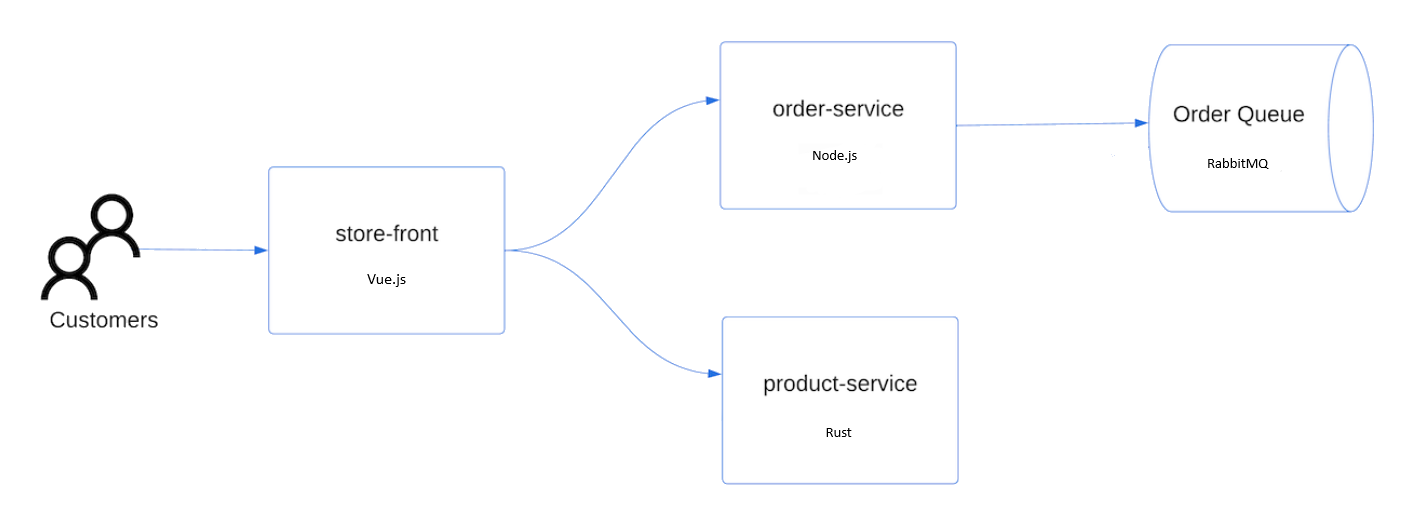
- Mağaza ön: Müşterilerin ürünleri görüntülemesi ve sipariş vermesi için web uygulaması.
- Ürün hizmeti: Ürün bilgilerini gösterir.
- Sipariş hizmeti: Sipariş verir.
- Rabbit MQ: Sipariş kuyruğu için ileti kuyruğu.
Uyarı
Üretim için kalıcı depolama olmadan Rabbit MQ gibi durum bilgisi olan kapsayıcıları çalıştırmanızı önermiyoruz. Bunlar burada kolaylık sağlamak için kullanılır, ancak Azure Cosmos DB veya Azure Service Bus gibi yönetilen hizmetleri kullanmanızı öneririz.
Kubernetes kaynaklarını dağıtmak için bir ad alanı
aks-store-demooluşturun.kubectl create ns aks-store-demokubectl applykomutunu kullanarak uygulamayıaks-store-demoad alanına dağıtın. Dağıtımı tanımlayan YAML dosyası GitHub üzerindedir.kubectl apply -n aks-store-demo -f https://raw.githubusercontent.com/Azure-Samples/aks-store-demo/main/aks-store-ingress-quickstart.yamlAşağıdaki örnek çıktı dağıtımları ve hizmetleri gösterir:
statefulset.apps/rabbitmq created
configmap/rabbitmq-enabled-plugins created
service/rabbitmq created
deployment.apps/order-service created
service/order-service created
deployment.apps/product-service created
service/product-service created
deployment.apps/store-front created
service/store-front created
ingress/store-front created
Uygulamayı test edin
Uygulama çalıştırıldığında Kubernetes hizmeti, uygulamanın ön ucunu İnternet'te kullanıma sunar. Bu işlemin tamamlanması birkaç dakika sürebilir.
kubectl get pods komutunu kullanarak dağıtılan podların durumunu denetleyin. Devam etmeden önce tüm podların
Runningolduğundan emin olun. Dağıttığınız ilk iş yükü buysa, otomatik düğüm sağlama özelliğinin pod'ları çalıştıracak bir düğüm havuzu oluşturması birkaç dakika sürebilir.kubectl get pods -n aks-store-demoMağaza ön uygulaması için genel IP adresi olup olmadığını denetleyin. Bağımsız değişkeniyle kubectl get service komutunu kullanarak ilerleme durumunu izleyin.
kubectl get ingress store-front -n aks-store-demo --watchHizmetin ADDRESS çıkışı
store-frontbaşlangıçta boş görünüyor:NAME CLASS HOSTS ADDRESS PORTS AGE store-front webapprouting.kubernetes.azure.com * 80 12mADRES boştan gerçek bir genel IP adresine geçtikten
CTRL-Csonra izleme işlemini durdurmak için kullanınkubectl.Aşağıdaki örnek çıktı hizmete atanmış geçerli bir genel IP adresini gösterir:
NAME          CLASS                                HOSTS   ADDRESS        PORTS   AGE
store-front   webapprouting.kubernetes.azure.com   *       4.255.22.196   80      12m
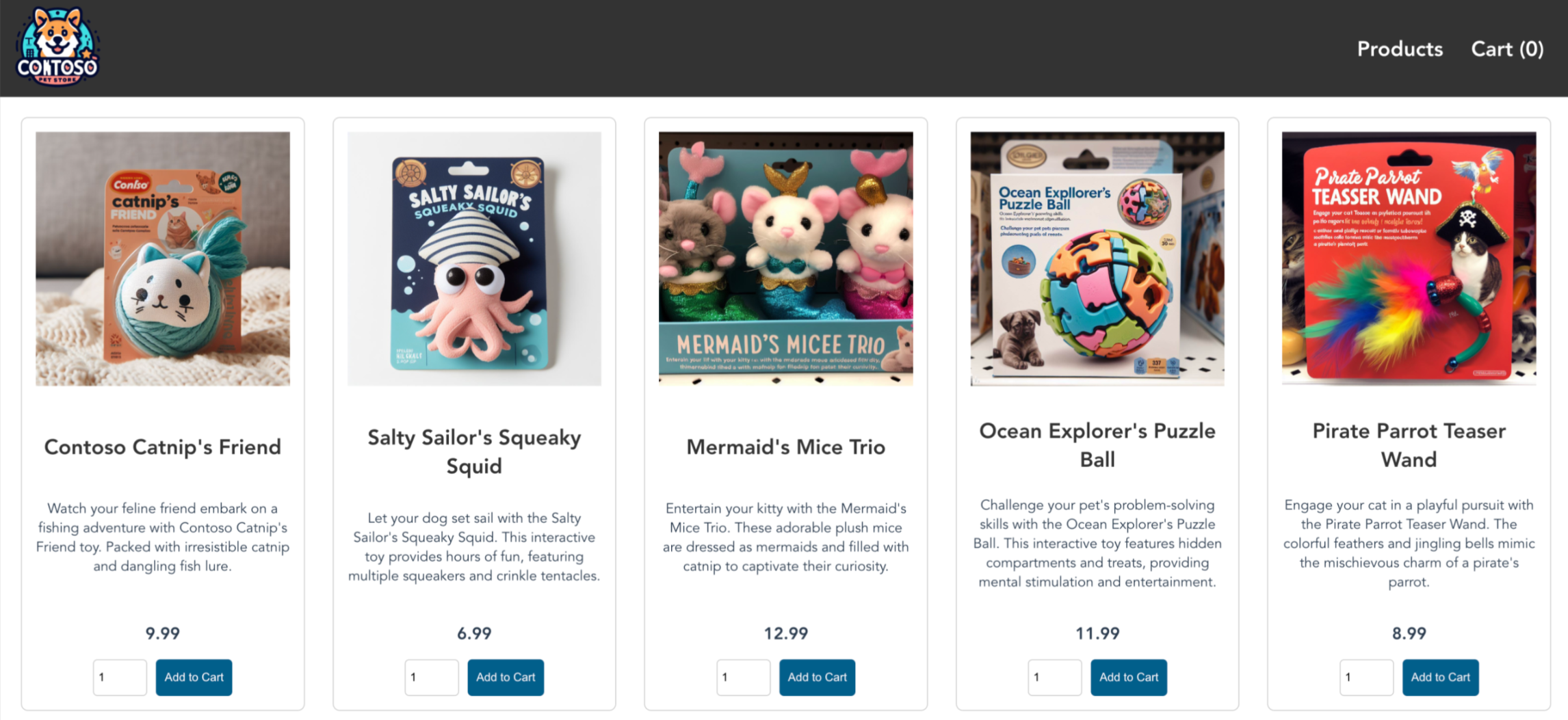
Azure Mağazası uygulamasının çalıştığını görmek için girişinizin dış IP adresine bir web tarayıcısı açın.
Kümeyi sil
AKS öğreticisi üzerinden geçmeyi planlamıyorsanız, Azure ücretlerinden kaçınmak için gereksiz kaynakları temizleyin.
komutunu kullanarak az group delete kaynak grubunu, kapsayıcı hizmetini ve tüm ilgili kaynakları kaldırın.
az group delete --name myResourceGroup --yes --no-wait
Uyarı
AKS kümesi, bu hızlı başlangıçta kullanılan varsayılan kimlik seçeneği olan sistem tarafından atanan yönetilen kimlikle oluşturulmuştur. Platform bu kimliği yönetir, bu nedenle el ile kaldırmanız gerekmez.
Terraform kullanarak oluşturduğunuz kaynaklara artık ihtiyacınız kalmadığında terraform planını çalıştırın ve bayrağını destroy belirtin.
terraform plan -destroy -out main.destroy.tfplan
Yürütme planını uygulamak için terraform apply komutunu çalıştırın.
terraform apply main.destroy.tfplan
İlgili içerik
Bu hızlı başlangıçta, AKS Otomatik kullanarak bir Kubernetes kümesi dağıttınız ve bundan sonra basit birden fazla kapsayıcılı bir uygulama dağıttınız. Bu örnek uygulama yalnızca tanıtım amaçlıdır ve Kubernetes uygulamaları için en iyi yöntemlerin tümünü temsil etmez. Üretim için AKS ile tam çözüm oluşturma yönergeleri için bkz . AKS çözümü kılavuzu.
AKS Otomatik hakkında daha fazla bilgi edinmek için bkz: Azure Kubernetes Service (AKS) Otomatik Giriş