Not
Bu sayfaya erişim yetkilendirme gerektiriyor. Oturum açmayı veya dizinleri değiştirmeyi deneyebilirsiniz.
Bu sayfaya erişim yetkilendirme gerektiriyor. Dizinleri değiştirmeyi deneyebilirsiniz.
Bu makalede, Azure portalını kullanarak Azure Kubernetes Service (AKS) kaynaklarınıza erişmeyi ve bunları yönetmeyi öğreneceksiniz.
Önkoşullar
- Var olan bir AKS kümesi. Tüm kümeler desteklenir, ancak Microsoft Entra tümleştirmesi kullanıyorsanız kümenizin Microsoft Entra tümleştirmesini kullanması gerekir.
- Kümeniz eski Microsoft Entra Kimliğini kullanıyorsa, kümenizi portalda veya Azure CLI ile yükseltebilirsiniz. Yeni bir AKS kümesi oluşturmak için Azure portalını da kullanabilirsiniz.
Kubernetes kaynaklarını görüntüleme
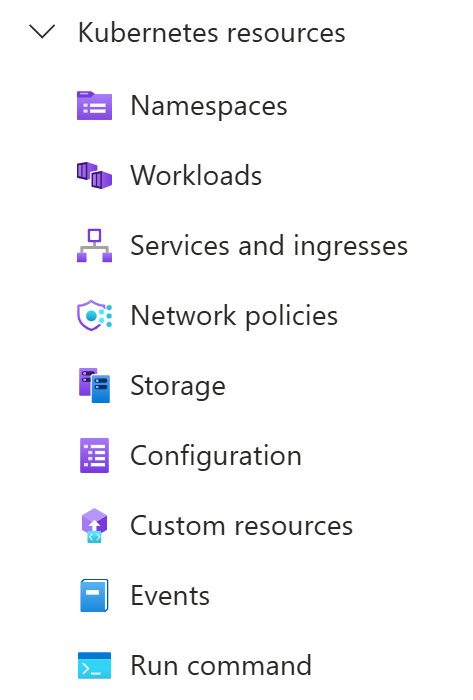
Kubernetes kaynakları'nı seçin. Kubernetes kaynakları listesinde aşağıdaki kategoriler görüntülenir:
- Ad alanları , kümenizin ad alanları hakkındaki bilgileri gösterir.
- İş yükleri , kümenize dağıtılan dağıtımlar, podlar, çoğaltma kümeleri, durum bilgisi olan kümeler, daemon kümeleri, işler ve cron işleri hakkındaki bilgileri gösterir.
- Hizmetler ve girişler , kümenizin tüm hizmet ve giriş kaynaklarını gösterir.
- Ağ ilkeleri , kümenizdeki podlar arasındaki trafik akışını denetleen ağ ilkesi kaynaklarını gösterir.
- Depolama , Azure depolama sınıflarınızı ve kalıcı birim bilgilerinizi gösterir.
- Yapılandırma , kümenizin yapılandırma haritalarını ve gizli dizilerini gösterir.
- Özel kaynaklar , kümenize dağıtılan tüm özel kaynakları gösterir.
- Olaylar , kümenizle ilgili tüm olayları gösterir.
-
Çalıştır komutu, kümeye doğrudan bağlanmadan Azure API aracılığıyla kümenizde ve
kubectlgibihelmkomutları uzaktan çağırmanıza olanak tanır.
AKS kümenize bağlanma
Azure Store uygulamasını dağıtmak için AKS kümenize bağlanmanız gerekir. Azure portalını kullanarak kümenize bağlanmak için şu adımları izleyin:
- AKS kümenizin Genel Bakış sayfasında Bağlan'ı seçin.
- Cloud Shell, Azure CLI veya Çalıştır komutunu kullanarak kümenize bağlanmak için yönergeleri izleyin.
Azure Store uygulamasını dağıtma
Bu bölümde AKS hızlı başlangıcından Azure Store uygulamasını dağıtacağız.
Kubernetes kaynakları listesinde Hizmetler ve girişler'i seçin.
Oluştur>Bir YAML Uygula seçin.
Aşağıdaki YAML'yi kopyalayıp düzenleyiciye yapıştırın:
apiVersion: apps/v1
kind: StatefulSet
metadata:
  name: rabbitmq
spec:
  serviceName: rabbitmq
  replicas: 1
  selector:
    matchLabels:
      app: rabbitmq
  template:
    metadata:
      labels:
        app: rabbitmq
    spec:
      nodeSelector:
        "kubernetes.io/os": linux
      containers:
        - name: rabbitmq
          image: mcr.microsoft.com/azurelinux/base/rabbitmq-server:3.13
          ports:
            - containerPort: 5672
              name: rabbitmq-amqp
            - containerPort: 15672
              name: rabbitmq-http
          env:
            - name: RABBITMQ_DEFAULT_USER
              value: "username"
            - name: RABBITMQ_DEFAULT_PASS
              value: "password"
          resources:
            requests:
              cpu: 10m
              memory: 128Mi
            limits:
              cpu: 250m
              memory: 256Mi
          volumeMounts:
            - name: rabbitmq-enabled-plugins
              mountPath: /etc/rabbitmq/enabled_plugins
              subPath: enabled_plugins
      volumes:
        - name: rabbitmq-enabled-plugins
          configMap:
            name: rabbitmq-enabled-plugins
            items:
              - key: rabbitmq_enabled_plugins
                path: enabled_plugins
---
apiVersion: v1
data:
  rabbitmq_enabled_plugins: |
    [rabbitmq_management,rabbitmq_prometheus,rabbitmq_amqp1_0].
kind: ConfigMap
metadata:
  name: rabbitmq-enabled-plugins
---
apiVersion: v1
kind: Service
metadata:
  name: rabbitmq
spec:
  selector:
    app: rabbitmq
  ports:
    - name: rabbitmq-amqp
      port: 5672
      targetPort: 5672
    - name: rabbitmq-http
      port: 15672
      targetPort: 15672
  type: ClusterIP
---
apiVersion: apps/v1
kind: Deployment
metadata:
  name: order-service
spec:
  replicas: 1
  selector:
    matchLabels:
      app: order-service
  template:
    metadata:
      labels:
        app: order-service
    spec:
      nodeSelector:
        "kubernetes.io/os": linux
      containers:
        - name: order-service
          image: ghcr.io/azure-samples/aks-store-demo/order-service:latest
          ports:
            - containerPort: 3000
          env:
            - name: ORDER_QUEUE_HOSTNAME
              value: "rabbitmq"
            - name: ORDER_QUEUE_PORT
              value: "5672"
            - name: ORDER_QUEUE_USERNAME
              value: "username"
            - name: ORDER_QUEUE_PASSWORD
              value: "password"
            - name: ORDER_QUEUE_NAME
              value: "orders"
            - name: FASTIFY_ADDRESS
              value: "0.0.0.0"
          resources:
            requests:
              cpu: 1m
              memory: 50Mi
            limits:
              cpu: 100m
              memory: 256Mi
      initContainers:
        - name: wait-for-rabbitmq
          image: busybox
          command: ["sh", "-c", "until nc -zv rabbitmq 5672; do echo waiting for rabbitmq; sleep 2; done;"]
          resources:
            requests:
              cpu: 1m
              memory: 50Mi
            limits:
              cpu: 100m
              memory: 256Mi
---
apiVersion: v1
kind: Service
metadata:
  name: order-service
spec:
  type: ClusterIP
  ports:
    - name: http
      port: 3000
      targetPort: 3000
  selector:
    app: order-service
---
apiVersion: apps/v1
kind: Deployment
metadata:
  name: product-service
spec:
  replicas: 1
  selector:
    matchLabels:
      app: product-service
  template:
    metadata:
      labels:
        app: product-service
    spec:
      nodeSelector:
        "kubernetes.io/os": linux
      containers:
        - name: product-service
          image: ghcr.io/azure-samples/aks-store-demo/product-service:latest
          ports:
            - containerPort: 3002
          resources:
            requests:
              cpu: 1m
              memory: 1Mi
            limits:
              cpu: 2m
              memory: 20Mi
---
apiVersion: v1
kind: Service
metadata:
  name: product-service
spec:
  type: ClusterIP
  ports:
    - name: http
      port: 3002
      targetPort: 3002
  selector:
    app: product-service
---
apiVersion: apps/v1
kind: Deployment
metadata:
  name: store-front
spec:
  replicas: 1
  selector:
    matchLabels:
      app: store-front
  template:
    metadata:
      labels:
        app: store-front
    spec:
      nodeSelector:
        "kubernetes.io/os": linux
      containers:
        - name: store-front
          image: ghcr.io/azure-samples/aks-store-demo/store-front:latest
          ports:
            - containerPort: 8080
              name: store-front
          env:
            - name: VUE_APP_ORDER_SERVICE_URL
              value: "http://order-service:3000/"
            - name: VUE_APP_PRODUCT_SERVICE_URL
              value: "http://product-service:3002/"
          resources:
            requests:
              cpu: 1m
              memory: 200Mi
            limits:
              cpu: 1000m
              memory: 512Mi
---
apiVersion: v1
kind: Service
metadata:
  name: store-front
spec:
  ports:
    - port: 80
      targetPort: 8080
  selector:
    app: store-front
  type: LoadBalancer
seçin, sonra daUygula'yı seçin.
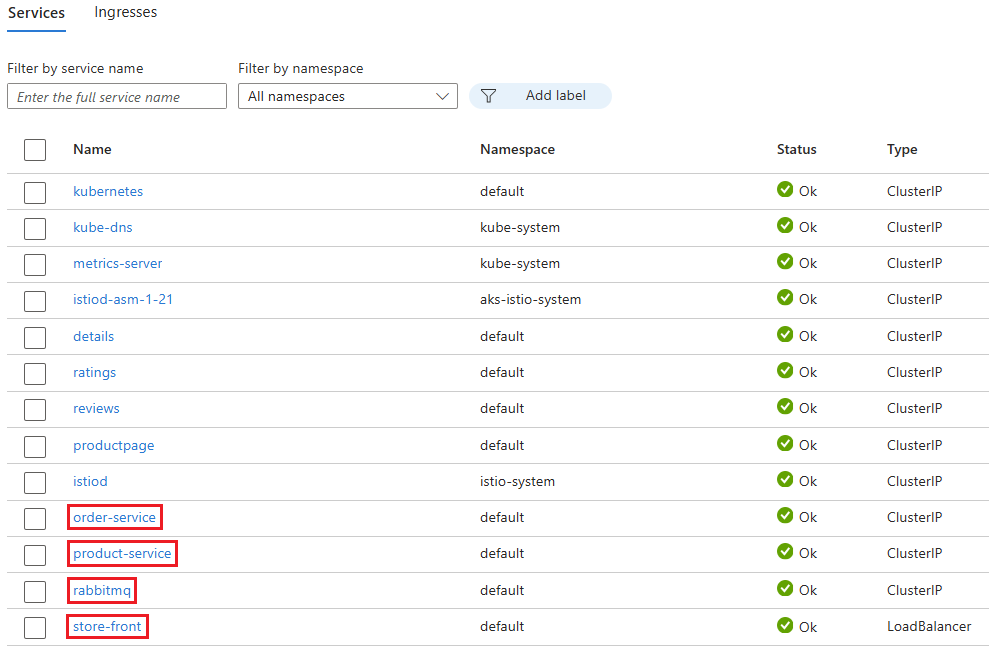
Uygulamanın dağıtımı tamamlandıktan sonra Hizmetler listesinde aşağıdaki hizmetleri görürsünüz:
order-serviceproduct-servicerabbitmqstore-front
Dağıtım içgörülerini izleme
AKS kümenizde izleme eklentisini etkinleştirme
Container Insights'ın etkinleştirildiği AKS kümeleri, Azure portalında çeşitli dağıtım içgörülerine erişebilir. Kümenizde izleme etkinleştirilmediyse, aşağıdaki adımları kullanarak etkinleştirebilirsiniz:
AKS küme kaynağınızın hizmet menüsünde İzleme
"Container Insights'i Yapılandır sayfasında, Yapılandır'ı seçin."
İzleme çözümünün dağıtılması ve veri toplamaya başlaması birkaç dakika sürebilir.
Dağıtım içgörülerini görüntüleme
- AKS kümesi kaynağınızın hizmet menüsünden İş yükleri'ni seçin.
- CPU ve bellek kullanımı gibi dağıtım içgörülerini görüntülemek için listeden bir dağıtım seçin.
İpucu
Belirli düğümler ve kapsayıcılar hakkında daha ayrıntılı bilgi görüntülemek için İzleme
Kaynakları temizleme
Azure Store uygulamasına artık ihtiyacınız yoksa, Azure maliyetlerinin oluşmasını önlemek için hizmetleri silebilirsiniz.
- Kubernetes kaynakları listesinde Hizmetler ve girişler'i seçin.
- Silmek istediğiniz hizmetleri seçin ve ardından Sil'i seçin.
Sorun giderme
Yetkisiz erişim
Kubernetes kaynaklarına erişmek için AKS kümesine, Kubernetes API'sine ve Kubernetes nesnelerine erişmeniz gerekir. Küme Yöneticisi veya AKS kümesine erişmek için uygun izinlere sahip bir kullanıcı olduğunuzdan emin olun. Daha fazla bilgi için bkz . AKS için erişim ve kimlik seçenekleri.
Kubernetes kaynaklarını görüntülemek erişilemez
Mevcut kümeler için Kubernetes kaynak görünümünü etkinleştirmek için yetkili IP aralıklarını yapılandırmanız gerekebilir.
İpucu
API sunucusu erişimini yalnızca güvenlik duvarının genel uç noktasıyla sınırlamak için API sunucusu yetkili IP aralıkları için AKS özelliğini ekleyebilirsiniz. Bir diğer seçenek de yerel istemci bilgisayara veya Azure portalına göz atmakta olduğunuz IP adresi aralığına erişimi içerecek şekilde öğesini güncelleştirmektir --api-server-authorized-ip-ranges/-ApiServerAccessAuthorizedIpRange . Bu erişime izin vermek için bilgisayarın genel IPv4 adresine ihtiyacınız vardır. Bu adresi aşağıdaki Azure CLI veya Azure PowerShell komutlarını kullanarak bulabilirsiniz.
Aşağıdaki komutu kullanarak IP adresinizi alın:
CURRENT_IP=$(dig +short myip.opendns.com @resolver1.opendns.com)parametresiyle
az aks updatekomutunu kullanarak--api-server-authorized-ip-rangesIP adresinizi AKS onaylı listesine ekleyin.az aks update --resource-group <resource-group-name> --name <cluster-name> --api-server-authorized-ip-ranges $CURRENT_IP/32Kümenizin yetkili IP aralıklarını güncelleştirdikten sonra kubeconfig'inizi güncelleştirmek ve birleştirmek için aşağıdaki komutu çalıştırın:
az aks get-credentials --resource-group <resource-group-name> --name <cluster-name>Beklenen çıkış bu güncelleştirmeyi size bildirir:
Merged "<cluster-name>" as current context ...
AKS kümeniz özel küme olarak yapılandırılmışsa, Azure portalına AKS kümenizin bulunduğu alt ağa ulaşabilen bir ağdan erişmeniz gerekir. Aksi takdirde, ağ bağlantısı sorunları nedeniyle AKS kaynaklarına portalda erişilemez. Daha fazla bilgi edinmek için bkz. AKS özel kümesine erişme.
İlgili içerik
Bu makalede, Azure portalından Kubernetes kaynaklarına nasıl erişirsiniz? AKS kavramları hakkında daha fazla bilgi edinmek için bkz. Azure Kubernetes Service (AKS) için temel kavramlar.