Not
Bu sayfaya erişim yetkilendirme gerektiriyor. Oturum açmayı veya dizinleri değiştirmeyi deneyebilirsiniz.
Bu sayfaya erişim yetkilendirme gerektiriyor. Dizinleri değiştirmeyi deneyebilirsiniz.
Çok örnekli GPU (MIG), uyumlu bir NVIDIA GPU'yu, kendilerine ayrılmış işlem ve bellek kaynaklarına sahip bölümlere ayırır. AKS kümesinde iş yükleri kubernetes genişletilmiş kaynakları aracılığıyla bu bölümleri istemektedir. GPU bölüm boyutlarını iş yüklerinizle eşleştirmek için karma çok örnekli GPU (MIG) stratejisini kullanın. Gpu'nun tamamını daha küçük bir iş yüküne atamak veya her iş yükü için aynı bölüm boyutunu kullanmak yerine, farklı işlem ve bellek gereksinimleri olan iş yüklerini tek bir GPU üzerinde çalıştırın. Her bölümün yalıtılmış işlem ve bellek kaynakları vardır. Bu yaklaşım, daha küçük iş yüklerinin daha büyük iş yükleriyle birlikte GPU kapasitesini paylaşmasına izin vererek GPU kullanımını iyileştirebilir.
Örneğin, bir NVIDIA A100 80 GB GPU bir büyük bölüm, bir orta bölüm ve iki küçük bölüm sağlayabilir. Aşağıdaki örnek karma düzende gösterildiği gibi, her birinin gereksinimleri için boyutlandırılmış bir bölüm kullanan dört iş yükü eşzamanlı olarak çalıştırılabilir.
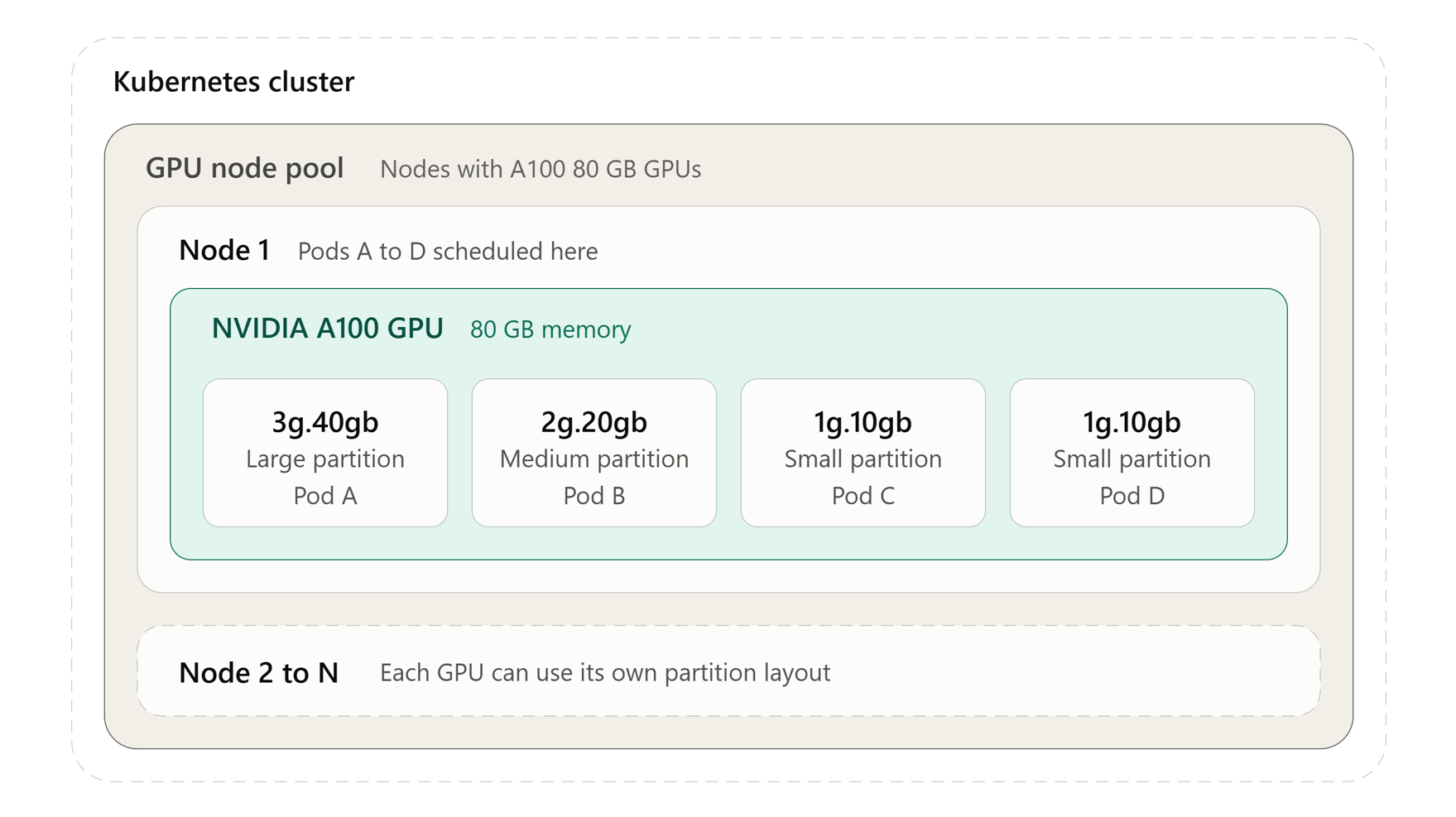
Bu makalede karma MIG düğüm havuzu oluşturma, bölüm ayırmayı doğrulama ve örnek iş yüklerini çalıştırma işlemleri gösterilmektedir.
Strateji seçimi için bkz. AKS'de çok örnekli GPU stratejileri. Tekdüzen bölümler için bkz. Tek bir strateji MIG düğümü havuzu oluşturma.
Important
AKS önizleme özellikleri self servis ve kabul temelinde kullanılabilir. Önizlemeler "olduğu gibi" ve "mevcut olduğu şekilde" sağlanmakta olup, hizmet seviyesi anlaşmalarına ve sınırlı garantilere dahil edilmemektedir. AKS önizlemeleri, müşteri desteği ekibi tarafından maksimum çaba gösterilerek kısmen ele alınmaktadır. Bu nedenle, bu özellikler üretim kullanımı için tasarlanmamıştır. Daha fazla bilgi için aşağıdaki destek makalelerine bakın:
Başlamadan önce
Karma MIG düğüm havuzunu yapılandırmadan önce aşağıdaki önkoşullara sahip olduğunuzdan emin olun:
- Bu makale, mevcut bir AKS kümeniz olduğunu varsayar. Kümeniz yoksa Azure CLI, Azure PowerShell veya Azure portalını kullanarak bir küme oluşturun.
- Azure CLI'yi
2.85.0veya sonraki bir sürümle ve22.0.0b15veya sonraki bir sürümüne sahipaks-previewuzantısını yüklediniz. Azure CLI sürümünüzü denetlemek içinaz --versionkomutunu çalıştırın. - Seçtiğiniz AKS bölgesinde kullanılabilen desteklenen bir MIG destekli GPU VM boyutu. Dağıtmayı planladığınız VM boyutu ve düğüm sayısı için yeterli bölgesel ve GPU ailesi vCPU kotasına sahip olduğunuzdan emin olun.
- Seçtiğiniz GPU için uyumlu bir karma MIG düzeni. GPU'nun kapasite ve yerleştirme kısıtlamalarını karşılayan desteklenen bölüm profillerini seçin. Ayrıntılar için bkz. Karma MIG profillerini anlama.
- MIG düğüm havuzu,
202609.01.0veya sonraki bir VHD sürümünü temel alan bir AKS Linux düğüm görüntüsü kullanır. -
ManagedGPUExperiencePreviewveMixedMIGStrategyPreviewözellikleri aboneliğinizde kayıtlıdır. Yönergeler için bkz. Önizleme özelliklerini kaydetme.
Limitations
-
WindowsveAzureContainerLinuxOS SKU'larına sahip düğüm havuzları şu anda bu özellikle desteklenmemektedir. - Bu özellik şu anda AKS cluster autoscaler kullanılarak karma stratejiyle MIG düğümlerinin otomatik ölçeklendirmesini desteklememektedir.
- Karma strateji yapılandırmasının, GPU’nun bölümleme kapasitesini ve yerleştirme kısıtlamalarını karşılaması gerekir.
- MIG düğüm havuzu oluşturulduktan sonra profil yapılandırmasını değiştiremezsiniz. Düzeni değiştirmek veya MIG kullanmayı durdurmak için yeni bir havuz oluşturun. Stratejiyi
Nonegüncelleştirerek MIG'yi devre dışı bırakmaya çalışmayın.
Karışık MIG profillerini anlama
Bir MIG3g, gibi, bir GPU bölümünün boyutunu tanımlar.
Düzen, düğüm havuzunda yapılandırdığınız profil kümesidir. Düzendeki her profil, iş yüklerinin genişletilmiş kaynak olarak istediği bir partisyon oluşturur.
MIG stratejisi hem uyumlu profil yapılandırmasını hem de iş yüklerinin istediği kaynak adlarını denetler.
| Strategy | Profil yapılandırması | İş yükü kaynağı |
|---|---|---|
| Tek | Tam olarak bir profil belirtin, ardından AKS tekdüzen bölüm düzeni oluşturur. |
nvidia.com/gpu: Her birim, fiziksel GPU'nın tamamını değil tek bir MIG bölümünü temsil eder. |
| Karışık | Desteklenen bir düzen oluşturan bir veya daha fazla uyumlu profil belirtin. Bu boyutta birden çok bölüm istemek için profili yineleyin. |
nvidia.com/mig-1g.10gb gibi profile özgü bir kaynak. |
Desteklenen profil değerleri MIG2g, MIG3g, MIG4g, MIG7g ve MIG1g'tir. Aşağıdaki tabloda, her profilin NVIDIA A100 80 GB GPU üzerinde oluşturduğu bölüm, Standard_NC24ads_A100_v4 içindeki GPU gibi, gösterilmektedir. Profil başına GPU belleği NVIDIA GPU modeline bağlıdır.
| Profile | Hesaplama dilimleri | Partition | İş yükü kaynağı |
|---|---|---|---|
MIG1g |
1 | 1g.10gb |
nvidia.com/mig-1g.10gb |
MIG2g |
2 | 2g.20gb |
nvidia.com/mig-2g.20gb |
MIG3g |
3 | 3g.40gb |
nvidia.com/mig-3g.40gb |
MIG4g |
4 | 4g.40gb |
nvidia.com/mig-4g.40gb |
MIG7g |
7 | 7g.80gb |
nvidia.com/mig-7g.80gb |
Ortamınızı hazırlama
Karma MIG düğüm havuzunu eklemeden önce ortam değişkenlerinizi ayarlayın, önizleme özelliklerini kaydedin ve mevcut kümenize bağlanın.
Ortam değişkenlerini ayarlama
Mevcut kümeniz için aşağıdaki ortam değişkenlerini ayarlayın. Bu makalenin devamında yer alan örnek bildirimlerde,
migmixedyerineMIXED_POOLkullanılır.export SUBSCRIPTION_ID="<subscription-id>" export RESOURCE_GROUP="<my-resource-group>" export CLUSTER_NAME="<my-cluster-name>" export MIXED_POOL="<mig-pool-name>"
Önizleme özelliklerini kaydetme
Uzantıyı yükleyin veya güncelleştirin
aks-preview.az extension add --name aks-preview --upgrade --yesManagedGPUExperiencePreviewÖzelliği kaydedin.az feature register \ --namespace Microsoft.ContainerService \ --name ManagedGPUExperiencePreviewMixedMIGStrategyPreviewÖzelliği kaydedin.az feature register \ --namespace Microsoft.ContainerService \ --name MixedMIGStrategyPreviewYönetilen GPU özelliğinin kayıt durumunu onaylayın.
az feature show \
  --namespace Microsoft.ContainerService \
  --name ManagedGPUExperiencePreview \
  --query properties.state --output tsv
Karma MIG özelliği kayıt durumunu onaylayın.
az feature show \
  --namespace Microsoft.ContainerService \
  --name MixedMIGStrategyPreview \
  --query properties.state --output tsv
Her iki durum da
Registereddöndükten sonra kaynak sağlayıcısı kaydını yenileyin.az provider register --namespace Microsoft.ContainerService
AKS kümenize bağlanma
Küme kimlik bilgilerini alın.
az aks get-credentials \
  --resource-group "$RESOURCE_GROUP" \
  --name "$CLUSTER_NAME"
Bağlantıyı ve mevcut düğüm durumunu doğrulayın.
kubectl get nodes
Yeni düğüm havuzunda karma MIG'yi etkinleştirme
Karma MIG düğüm havuzu oluşturmak için Azure CLI kullanın. Düğüm işletim sistemi SKU'nuzun sekmesini seçin.
Varsayılan işletim sistemi SKU'sunu kullanmak için, bir işletim sistemi SKU'su belirtmeden düğüm havuzunu oluşturun. Düğüm havuzu, kümenin Kubernetes sürümü temel alınarak varsayılan işletim sistemi için yapılandırılmıştır.
Aşağıdaki A100 düzenini kullanarak karma bir MIG düğüm havuzu oluşturun.
--gpu-mig-strategy Mixed, --enable-managed-gpu=true ve MIG profil listesini birlikte belirtin. AKS, sağlanan liste sırasını korur ve düğüm yapılandırması sırasında yerleştirme sıralamasını işler.
az aks nodepool add \
  --resource-group "$RESOURCE_GROUP" \
  --cluster-name "$CLUSTER_NAME" \
  --name "$MIXED_POOL" \
  --node-vm-size "Standard_NC24ads_A100_v4" \
  --enable-managed-gpu=true \
  --gpu-mig-strategy Mixed \
  --gpu-mig-profiles MIG3g MIG2g MIG1g MIG1g \
  --node-count 1
Karma MIG yapılandırmasını doğrulayın
Düğüm havuzu yapılandırmasını, düğüm hazırlığını ve tanıtılan kaynakları ayrı ayrı doğrulayın. Tek başına başarılı GPU düğümü sağlama, bir iş yükünün bir bölümlemeyi kullanabileceğini onaylamaz.
Havuz yapılandırmasını ve düğüm görüntüsünü inceleyin.
az aks nodepool show \
  --resource-group "$RESOURCE_GROUP" \
  --cluster-name "$CLUSTER_NAME" \
  --name "$MIXED_POOL" \
  --query "{state:provisioningState,image:nodeImageVersion,gpu:gpuProfile.nvidia}" \
  --output json
Çıkışın aşağıdaki değerlerle eşleştiğini onaylayın:
Çıkış alanı Beklenen değer stateSucceededgpu.managementModeManagedgpu.driverModeDevicePlugingpu.migStrategyMixedgpu.migProfilesMIG3g,MIG2g,MIG1g,MIG1g(her ikiMIG1ggirdi de)Karma MIG düğüm havuzundaki düğümlerin
Readyolmasını bekleyin.kubectl wait --for=condition=Ready node \ -l agentpool="$MIXED_POOL" --timeout=600sHavuzdaki her düğümde allocatable NVIDIA kaynaklarını inceleyin.
kubectl describe nodes -l agentpool="$MIXED_POOL"MIG3g MIG2g MIG1g MIG1gdüzenine sahipStandard_NC24ads_A100_v4için, her düğümünAllocatablebölümü CPU, bellek ve diğer kaynakların yanı sıra aşağıdaki kaynak sayılarını içermelidir:Allocatable: nvidia.com/mig-1g.10gb: 2 nvidia.com/mig-2g.20gb: 1 nvidia.com/mig-3g.40gb: 1Bu sayımlar, şu anda kullanılmayan bölümlerin raporu değil, allocatable kapasitedir. Kalan kapasiteyi belirlemek için zamanlanmış pod isteklerini inceleyin.
farklı bölüm boyutlarında iş yüklerini çalıştırma
Düğümlerinizin bildirdiği tam genişletilmiş kaynak adlarını kullanın. Aşağıdaki örneklerde bir 3g.40gb partition ve bir 1g.10gb partition istenir. Her kapsayıcı, GPU cihaz bilgilerini raporlamak için nvidia-smi komutunu bir kez çalıştırır, ardından sonlanır.
Aşağıdaki bildirimle adlı
mixed-mig-workloads.yamlbir dosya oluşturun.agentpoolseçicilerimigmixedhavuz adını kullanır.MIXED_POOLiçin farklı bir ad kullandıysanız, her iki seçiciyi de güncelleştirin.apiVersion: v1 kind: Pod metadata: name: mixed-mig-pod-3g spec: restartPolicy: Never nodeSelector: agentpool: migmixed containers: - name: gpu-test image: mcr.microsoft.com/azuredocs/samples-tf-mnist-demo:gpu command: ["nvidia-smi"] resources: limits: nvidia.com/mig-3g.40gb: "1" --- apiVersion: v1 kind: Pod metadata: name: mixed-mig-pod-1g spec: restartPolicy: Never nodeSelector: agentpool: migmixed containers: - name: gpu-test image: mcr.microsoft.com/azuredocs/samples-tf-mnist-demo:gpu command: ["nvidia-smi"] resources: limits: nvidia.com/mig-1g.10gb: "1"Kubernetes, ayrı bir istek belirtmediğinizde istek olarak genişletilmiş bir kaynak sınırı kullanır. Tam sayı bölüm sayısını belirtin. Aynı GPU kaynağı için hem istekleri hem de sınırları ayarlarsanız eşit değerler kullanın.
Örnek podları dağıtın.
kubectl apply -f mixed-mig-workloads.yamlBüyük bölümlü pod'un başarıyla tamamlanmasını bekleyin.
kubectl wait --for=jsonpath='{.status.phase}'=Succeeded \
  pod/mixed-mig-pod-3g --timeout=300s
Küçük bölümlü pod'un başarıyla tamamlanmasını bekleyin.
kubectl wait --for=jsonpath='{.status.phase}'=Succeeded \
  pod/mixed-mig-pod-1g --timeout=300s
Podların düğüm atamalarını denetleyin.
kubectl get pods mixed-mig-pod-3g mixed-mig-pod-1g -o wideDaha büyük bölümlü pod'un GPU cihaz bilgilerini okuyun.
kubectl logs mixed-mig-pod-3gGPU ve atanmış bir MIG cihazını hatasız raporlayıp raporlamadığını
nvidia-smidenetleyin. Pod, düğümün tanıtılannvidia.com/mig-3g.40gbkaynağını istemektedir.Küçük bölümlü pod'un GPU cihaz bilgilerini okuyun.
kubectl logs mixed-mig-pod-1gGPU ve atanmış bir MIG cihazını hatasız raporlayıp raporlamadığını
nvidia-smidenetleyin. Pod, düğümün tanıtılannvidia.com/mig-1g.10gbkaynağını istemektedir. Çıkış biçimlendirmesi sürücü sürümüne bağlıdır; varsayılan komut profil adlarını her zaman görüntülemeyebilir. Fiziksel GPU bilgileri, pod'un GPU'nun tamamına erişimi olduğuna dair bir kanıt değildir.Başarıyla tamamlanan podlar,
Completediçindekubectl get podsolarak gösterilir. Kapsayıcı çıktıktan sonra Hazır olarak kalmaz veya bölüm ayırmalarını korumaz. Tamamlama beklemesi zaman aşımına uğradıysa, zamanlama sorunlarını görüntü veya kapsayıcı hatalarından ayırt etmek için pod'un durumunu, günlüklerini ve olaylarını inceleyin.
Bir Single strateji havuzu için profile özgü bir kaynak yerine nvidia.com/gpu: "1" isteyin. Bu örnekte karma havuzdan bölüm istemek için bu kaynak adını yeniden kullanma.
Düğüm havuzunu ölçeklendirin ve koruyun
Ölçeklendirme, karma MIG düğüm havuzunun özgün stratejisini ve profil listesini korur. Düğüm eklemeden önce kota ve GPU kapasiteniz olduğundan emin olun.
az aks nodepool scale \
  --resource-group "$RESOURCE_GROUP" \
  --cluster-name "$CLUSTER_NAME" \
  --name "$MIXED_POOL" \
  --node-count 2
Düğüm hazırlığını ve tüm düğümler için allocatable kaynak denetimlerini yineleyin.
MIG3g MIG2g MIG1g MIG1g ve Standard_NC24ads_A100_v4 düzeniyle, her düğüm aynı dört bölümü tanıtıyor: bir 3g.40gb, bir 2g.20gb ve iki 1g.10gb. Yapılandırılan bölüm türleri için daha fazla düğüm kapasite ekler; eksik türleri eklemez.
Upgrade komutunu kullanarak düğüm görüntüsünü güncelleştirin node-image-only . Bakım sırasında iş yükü kesintisi ve değiştirme düğümü GPU kotası ve kapasitesi için planlama.
az aks nodepool upgrade \
  --resource-group "$RESOURCE_GROUP" \
  --cluster-name "$CLUSTER_NAME" \
  --name "$MIXED_POOL" \
  --node-image-only
Üretim iş yükü değerlendirmesi için bölüm kullanımını iyileştirme
Bir üretim dağıtımını planlamadan önce aks test ortamında üretim iş yükü karışımınızı değerlendirmek için aşağıdaki uygulamaları kullanın.
- Bölümleri ölçümlere göre boyutlandırın. Temsilî çıkarım, toplu işlem ve eğitim iş yüklerini kıyaslayın. Gerçekçi eşzamanlılık altında en yüksek cihaz belleğini, hesaplama kullanım oranını, aktarım hızını ve gecikme süresini ölçün. Bellek payı ile iş yükü gereksinimlerinizi karşılayan en küçük bölümü seçin.
- Düzeni eşzamanlı taleple eşleştirin.
MIG3g MIG2g MIG1g MIG1güzerindekiStandard_NC24ads_A100_v4düzen, düğüm başına bir büyük, bir orta ve iki küçük bölüm sağlar. Büyük bir bölüm için iki eşzamanlı istek, daha küçük bölümler boşta olsa bile iki düğüme ihtiyaç duyar. Düzenleri yalnızca toplam GPU belleğine göre değil, eşzamanlı talebin dağılımına göre seçin. - Kapasiteyi ayrı kaynak türleri olarak değerlendirin. Her
nvidia.com/mig-*kaynak için istenen ve kullanılabilir kapasiteyi izleyin. Kubernetes, küçük bölümleri daha büyük bir bölümde birleştirmez veya bekleyen bir podu karşılamak için yapılandırılan düzeni yeniden boyutlandırmaz. - Farklı iş yükü sınıfları için ayrı havuzlar kullanın. Bölümlenmemiş GPU gerektiren iş yüklerini MIG ayarları olmadan oluşturulan bir havuzda tutun. Tüm işler aynı bölüm boyutuna ihtiyaç duyduğunda tekdüzen tek bir strateji ve iş yüklerinin farklı boyutlara ihtiyacı olduğunda karma düzenler kullanın. Dağıtılmış veya çok GPU'lu iş yüklerini, tam GPU iş yükleri gibi davrandıklarını varsaymak yerine ayrı ayrı karşılaştırın.
- CPU ve bellek isteklerinin yanı sıra GPU sınırlarını ayarlayın. Kullanılabilir bir GPU bölümü, bir düğümün iş yükünü çalıştırmak için yeterli ana bilgisayar belleğine veya CPU'ya sahip olmasını sağlamaz. Bu makaledeki inceleme podları yerine uygulamanızın yaşam döngüsüne uygun bir Dağıtım veya İş kullanın.
- İş yükü sonuçlarını ve bölüm kullanımını birlikte izleyin. MIG profiline göre gecikme süresi, aktarım hızı, GPU bellek baskısı ve zamanlama hatalarını karşılaştırın.
- Uygulama yığınınızı doğrulayın. Test çerçevesi, CUDA, sürücü ve bölüm uyumluluğu. Doğrulanmış uygulama görüntüsü sürümlerini veya özetlerini sabitleyin ve denetim görüntüsünü üretim uygulaması görüntüsü olarak kullanmayın.
Yapılandırma ve zamanlama sorunlarını giderme
Örnek bir pod Pending durumda kalırsa, zamanlama olaylarını ve düğümün ayrılmış kaynaklarını denetleyin.
mixed-mig-pod-3g bölümündeki gibi bekleyen bir örnek pod için zamanlama olaylarını inceleyin:
kubectl describe pod mixed-mig-pod-3g
Karma MIG düğüm havuzunun düğümlerinde ayrılan kaynak isteklerini inceleyin:
kubectl describe nodes -l agentpool="$MIXED_POOL"
Yaygın nedenler şunlardır:
- Pod, havuzun tanıtmadığı bir kaynak ister. Örneğin,
MIG3g MIG2g MIG1g MIG1giçin yapılan bir istek,nvidia.com/mig-4g.40gbile oluşturulan bir havuzda beklemede kalır çünkü havuz bu kaynağı tanıtmaz. Havuzu ölçeklendirmek bu uyuşmazlığı çözmez. - Düğümde başka kaynaklar yok. GPU bölümleri kullanılabilir görünüyorsa CPU, konak belleği, taint'ler ve affinity'yi denetleyin.
İlgili yönergeler için bkz. tek stratejili MIG sorun giderme ve Yönetilen GPU doğrulaması. Bu makaledeki yapılandırma gereksinimleri yeni karma profil önizlemesi için geçerlidir.
Karışık MIG stratejisini devre dışı bırakma ve örnek kaynakları kaldırma
İş yüklerini geçirerek ve karma MIG düğüm havuzunu silerek karma MIG kullanımını devre dışı bırakın. Önizleme yerinde düzen değişikliği veya None strateji sağlamaz. Bir abonelik özelliğinin kaydını kaldırma, mevcut düğümleri dönüştürmez veya düğüm havuzu silme işleminin yerine geçmez.
Karma MIG düğüm havuzunu kaldırma veya değiştirme
Uygulama iş yüklerini çalıştıran bir düğüm havuzunu silmeden önce, yeterli kapasiteye sahip yeni bir MIG havuzu sağlayın, iş yükü kaynak isteklerini ve seçicilerini güncelleştirin ve uygulama durumunu doğrulayın. Bölümlenmemiş bir GPU havuzu oluşturmak için hem --gpu-mig-profiles hem de --gpu-mig-strategy öğesini atlayın. Tek bir stratejiye geçmek için, --gpu-mig-strategy Single ve tam olarak tek bir profille yeni bir düğüm havuzu oluşturun.
Örneğin, yalnızca uygulamalarınız hâlâ GPU kapasitesine ihtiyaç duyuyorsa yönetilen bir tam GPU değiştirme düğümü havuzu oluşturun:
az aks nodepool add \
   --resource-group "$RESOURCE_GROUP" \
   --cluster-name "$CLUSTER_NAME" \
   --name gpufull \
   --node-vm-size "Standard_NC24ads_A100_v4" \
   --enable-managed-gpu=true \
   --node-count 1
Yedek düğümün Ready olduğunu ve MIG bölüm kaynakları yerine nvidia.com/gpu tanıttığını denetleyin:
kubectl describe nodes -l agentpool=gpufull
Her düğümün Conditions bölümünde Ready öğesinin True olduğunu onaylayın.
Allocatable bölümünde, nvidia.com/gpu öğesinin mevcut olduğunu ve MIG bölüm kaynaklarının duyurulmadığını onaylayın.
Geçirilen iş yüklerini nvidia.com/gpu istemek üzere güncelleştirin ve agentpool: gpufull öğesini seçin. Eski düğüm havuzunu kaldırmadan önce tam GPU'da uygulama boyutlandırmasını ve davranışını yeniden doğrulayın. İkame GPU kapasitesine ihtiyacınız yoksa bu örneği atlayın ve örnek havuzu doğrudan kaldırın.
Örnek podları ve karma MIG düğüm havuzunu silin
İnceleme podlarını silin.
kubectl delete pod mixed-mig-pod-3g mixed-mig-pod-1g \
  --ignore-not-found=true
Örnek podların gittiğini doğrulayın.
kubectl get pods \
  --field-selector metadata.name=mixed-mig-pod-3g
kubectl get pods \ --field-selector metadata.name=mixed-mig-pod-1gDiğer iş yüklerini geçirdikten sonra karma MIG düğüm havuzunu silin. Başka bir küme işlemi başlatmadan önce bu işlemin tamamlanmasını bekleyin.
az aks nodepool delete \
  --resource-group "$RESOURCE_GROUP" \
  --cluster-name "$CLUSTER_NAME" \
  --name "$MIXED_POOL"
Silinen düğüm havuzunun artık görünmediğini doğrulayın.
az aks nodepool list \
  --resource-group "$RESOURCE_GROUP" \
  --cluster-name "$CLUSTER_NAME" \
  --query "[?name=='$MIXED_POOL'].name" \
  --output json
Çıktı
[]olmalıdır.Bu düğüm havuzu için kubernetes düğümlerinin kalmadığını doğrulayın.
kubectl get nodes -l agentpool="$MIXED_POOL"Kaldırma tamamlandıktan sonra komut eşleşen kaynak bildirmemelidir.
Sonraki Adımlar
- AKS'de desteklenen MIG stratejileri hakkında bilgi edinin.
- AKS'de Yönetilen GPU düğümlerini gözden geçirin.
- Tek stratejili bir MIG düğüm havuzu oluşturma bölümündeki tek strateji yapılandırma örnekleriyle karşılaştırın.