Not
Bu sayfaya erişim yetkilendirme gerektiriyor. Oturum açmayı veya dizinleri değiştirmeyi deneyebilirsiniz.
Bu sayfaya erişim yetkilendirme gerektiriyor. Dizinleri değiştirmeyi deneyebilirsiniz.
Kubernetes, kapsayıcılı uygulamalar için dağıtılmış bir platform sunar. Kendi uygulamalarınızı ve hizmetlerinizi bir Kubernetes kümesine derleyip dağıtır ve kullanılabilirliği ve bağlantıyı kümenin yönetmesine izin verirsiniz.
Örnek uygulamayı iki yolla dağıtabilirsiniz:
- İş istasyonunuzdan DOĞRUDAN AKS kümesine dağıtın.
- Otomasyon dağıtım işlem hatlarını kullanarak dağıtma. Azure'da şunları kullanabilirsiniz:
Bu öğreticide, örnek bir uygulamayı doğrudan iş istasyonunuzdan kubernetes kümesine dağıtır ve AKS masaüstü kullanarak uygulamayı yönetirsiniz. Şunları yapmayı öğreneceksiniz:
- Kubernetes bildirim dosyasını güncelleştirin.
- Kubernetes'te bir uygulama dağıtma.
- Uygulamayı test edin.
- AKS masaüstünde uygulama durumunu, günlüklerini, ölçümlerini ve bileşimini görüntüleyin.
Başlamadan önce
Önceki öğreticilerde bir uygulamayı kapsayıcı görüntüsüne paketlediyseniz, görüntüyü Azure Container Registry'ye yüklediyseniz ve bir Kubernetes kümesi oluşturdunuz. Bu öğreticiyi tamamlamak için önceden oluşturulmuş aks-store-quickstart.yaml Kubernetes bildirim dosyasına ihtiyacınız vardır. Bu dosya Uygulama Kaynak Kodunda Öğretici 1 - Uygulamayı AKS için Hazırlama kısmından indirildi.
Bu eğitim, LoadBalancer hizmetleri gibi ücretlendirilebilir kaynaklar oluşturur ve günceller. İş yüklerini AKS'ye dağıtmak ve küme kaynaklarını okumak için izinlere sahip bir kimlik kullanın.
Bu öğretici AKS desktop'ın yüklenmesini gerektirir.
Bildirim dosyasını güncelleştirme
Bu öğreticilerde, Azure Container Registry (ACR) örneğiniz, örnek uygulamanın kapsayıcı görüntülerini depolar. Uygulamayı dağıtmak için Kubernetes bildirim dosyasındaki görüntü adlarını ACR oturum açma sunucunuzun adını içerecek şekilde güncelleştirmeniz gerekir.
Kopyalanan aks-store-demo dizininde olduğunuzdan emin olun ve bildirim dosyasını bir metin düzenleyicisiyle açın
aks-store-quickstart.yaml.imageghcr.io/azure-samples yerine ACR oturum açma sunucusu adınızı yazarak kapsayıcıların özelliğini güncelleştirin.containers: ... - name: order-service image: <acrName>.azurecr.io/aks-store-demo/order-service:1.0 ... - name: product-service image: <acrName>.azurecr.io/aks-store-demo/product-service:1.0 ... - name: store-front image: <acrName>.azurecr.io/aks-store-demo/store-front:1.0 ...
Uygulamayı çalıştırma
AKS masaüstü kullanarak uygulamayı dağıtma ve yönetme
AKS desktop, derin Kubernetes uzmanlığına gerek kalmadan uygulama dağıtımını ve yönetimini basitleştiren Azure Kubernetes Service (AKS) için uygulama odaklı bir geliştirici portalıdır.
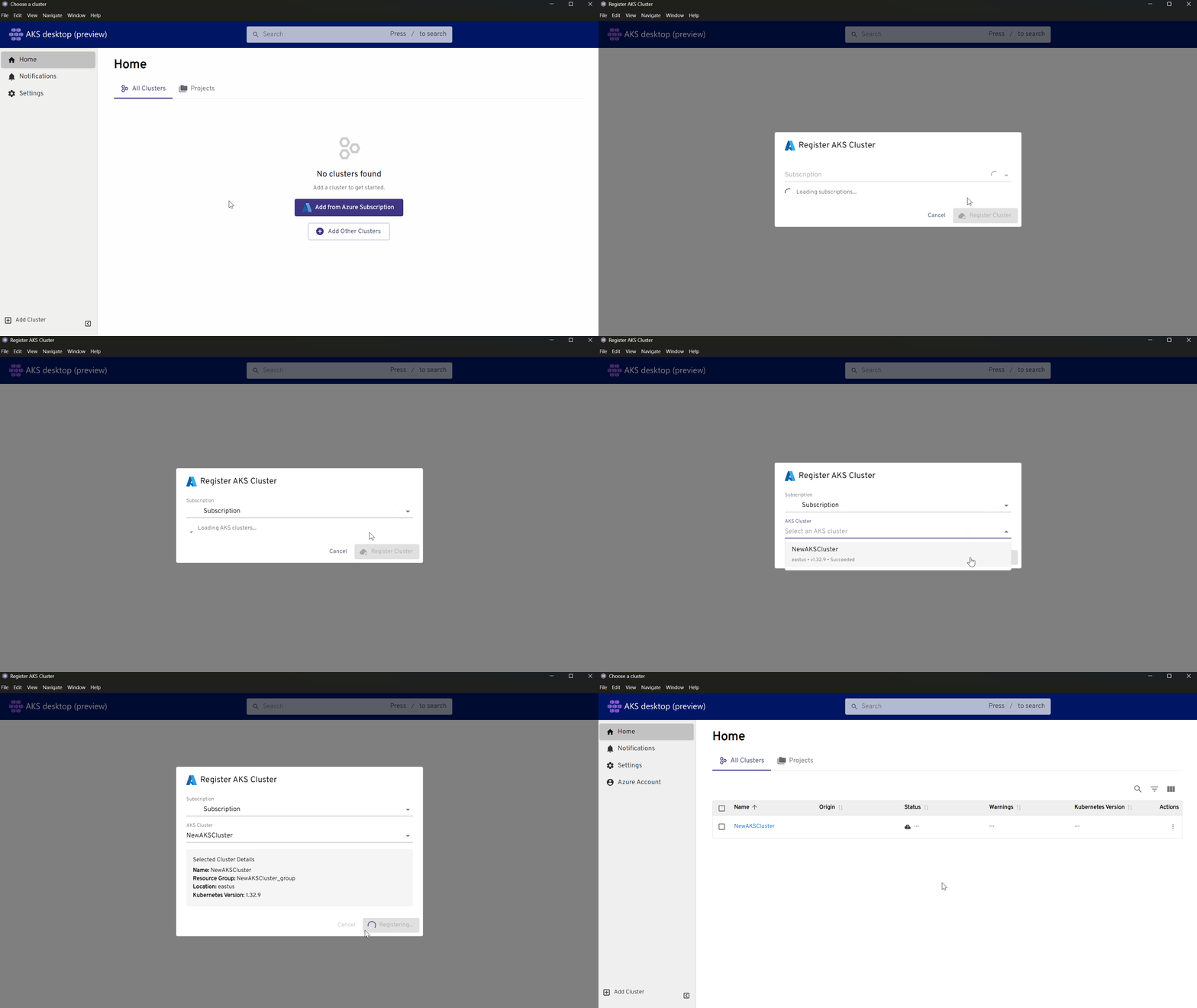
AKS masaüstü ile kümenizi kaydetme
- AKS kümesine erişimi olan hesapla AKS masaüstünde oturum açtığınızdan emin olun. Oturum açtıktan sonra Azure Aboneliğinden Ekle'yi seçin.
- Birden fazla aboneliğiniz varsa Azure aboneliğinizin adını girin. (Alternatif olarak, açılan listeyi açmak için oku seçin ve ardından Azure aboneliğinizi seçin.)
- Kümenizi seçin ve ardından Kümeyi Kaydet'i seçin.
AKS masaüstünde küme durumu bağlı olarak göründüğünde devam edin.
AKS masaüstünde yönetilen Proje oluşturma
AKS masaüstünde Projeler sekmesine gidin ve Yeni Yönetilen Project Oluştur'u seçin.
Aşağıdaki Project ayarlarını yapılandırın:
-
Temel Bilgiler:
- Proje Adı: Örneğin,
my-dev-frontend - Abonelik:
<your-subscription-name> - Küme:
<your-cluster-name>
- Proje Adı: Örneğin,
Uyarı
Azure aboneliğini ve AKS kümesini ayarladığınızda, AKS masaüstü gerekli küme ve abonelik özelliği desteğini denetler.
Ağ İlkeleri: Bu hızlı başlangıç için varsayılan ayarları bırakabilir veya gerektiğinde güncelleştirebilirsiniz.
- Uygulamayı genel kullanıma açmak için Giriş'i olarak
Allow all trafficdeğiştirin.
- Uygulamayı genel kullanıma açmak için Giriş'i olarak
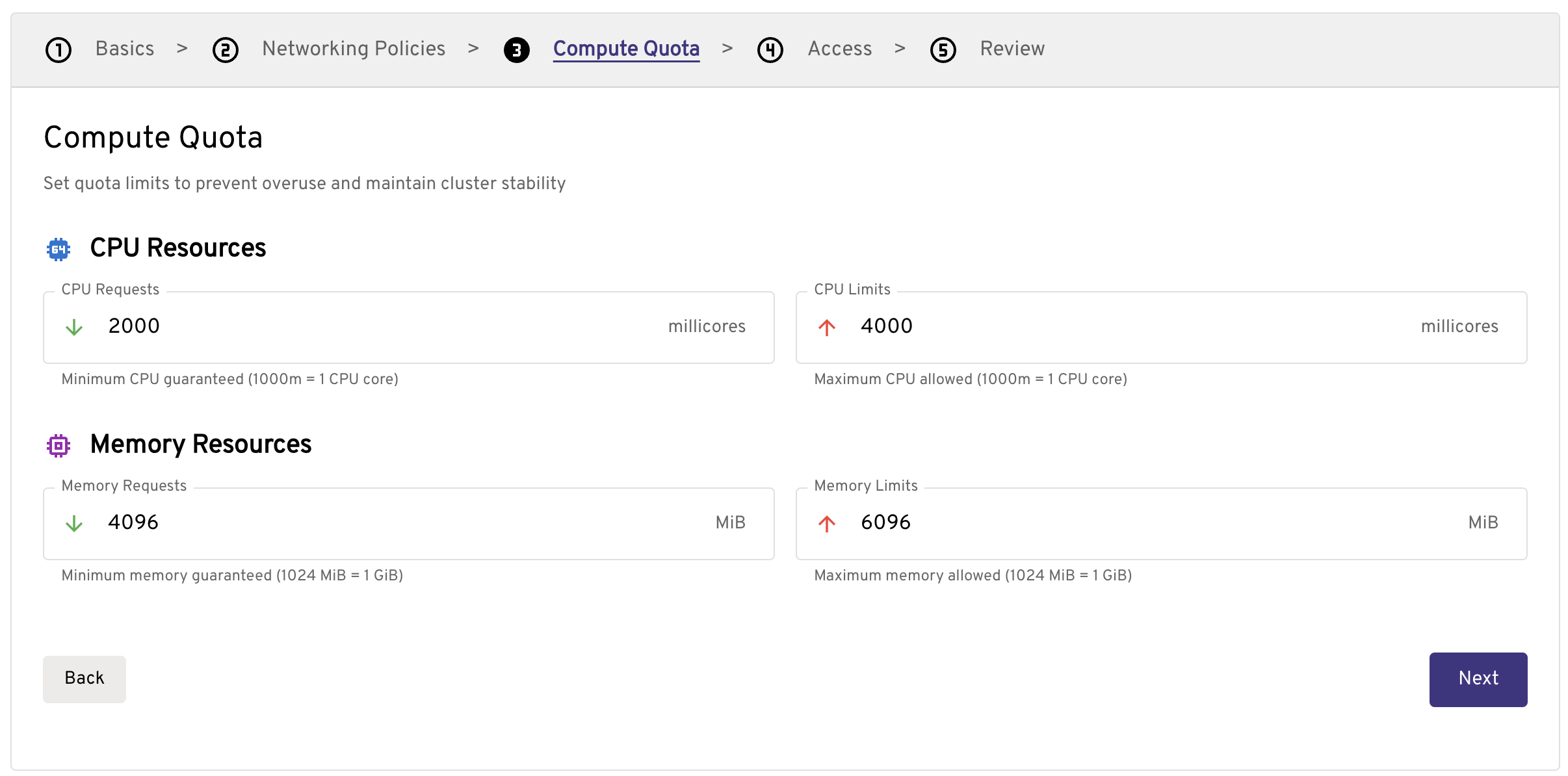
İşlem Kotası: Test uygulamasının değerlerini ayarlayın.
Erişim: Satır öğesini silerek birini ekleyin veya girdiyi silin.
-
Temel Bilgiler:
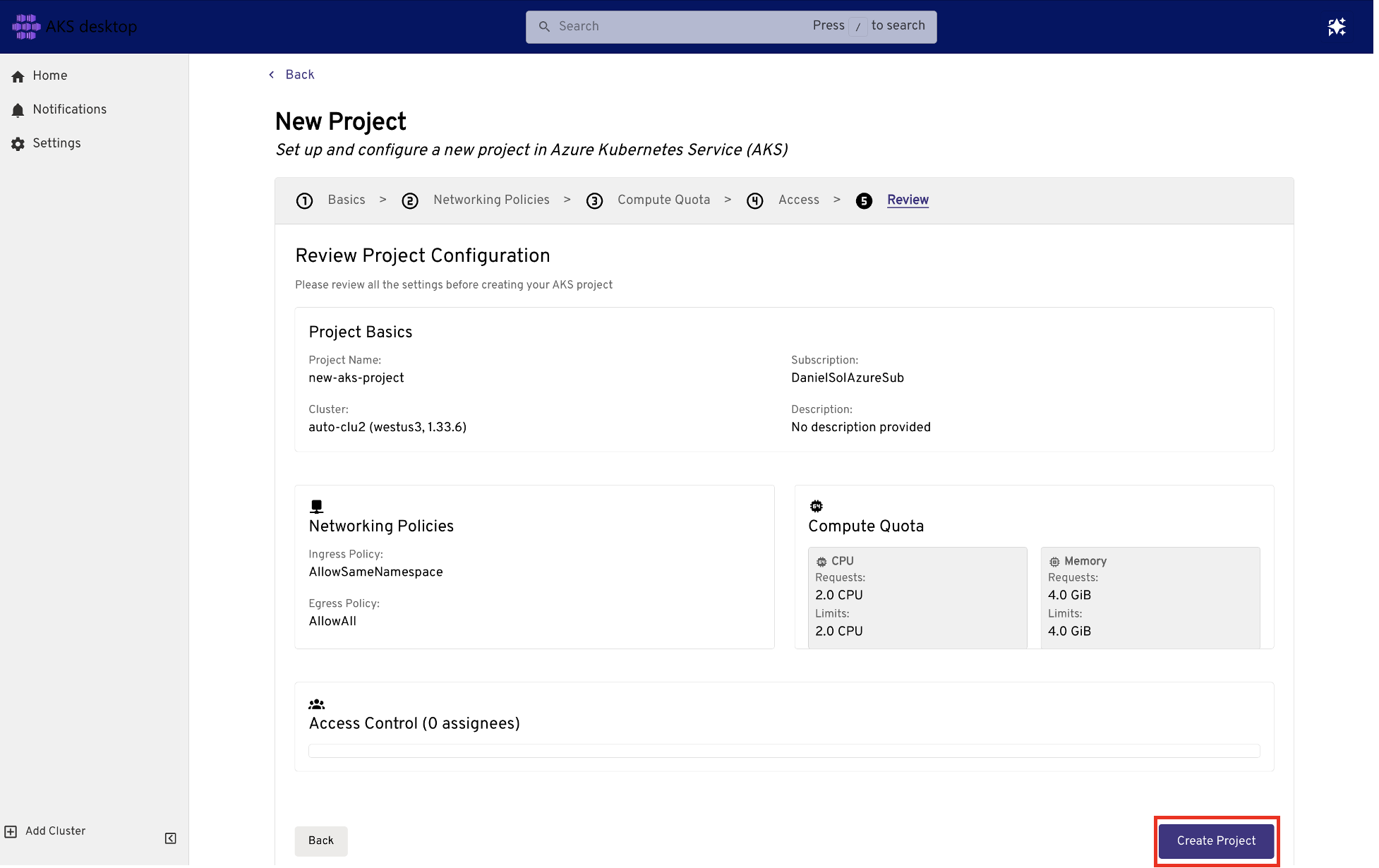
Gözden Geçir'in altında, Projenizin ayarlarını doğrulayın ve proje oluştur'u seçin.
Uygulama dağıtmak
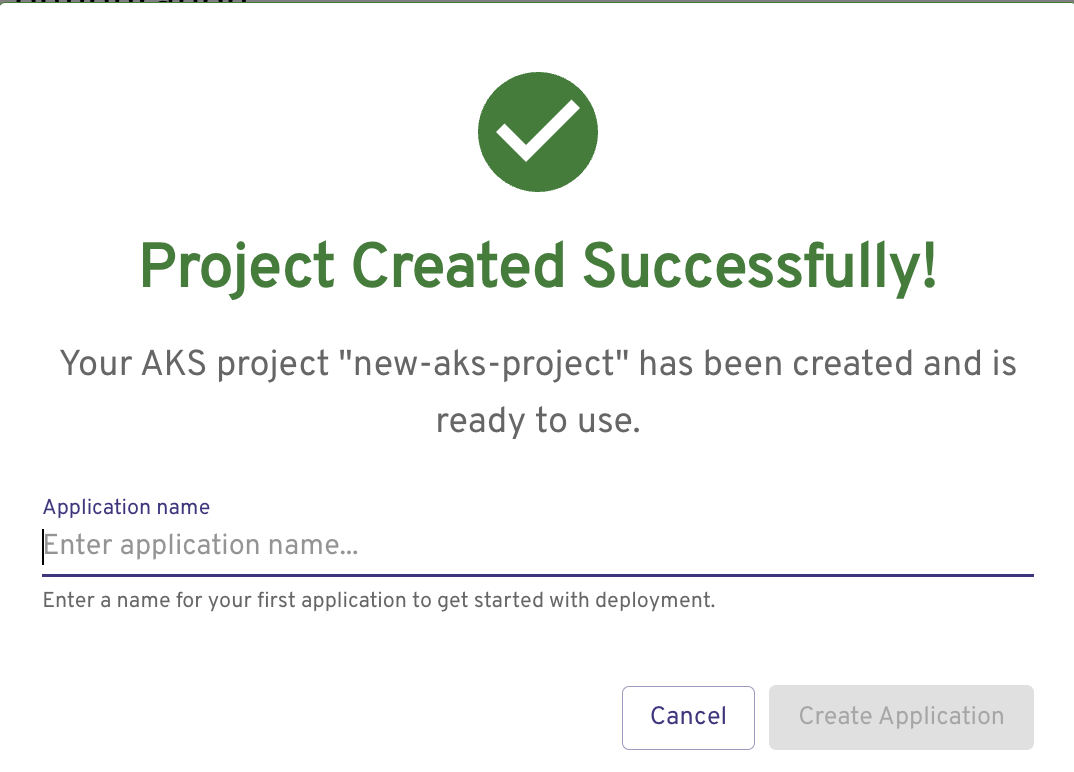
Bir uygulama adı girin ve ardından Uygulama Oluştur'u seçin.
Uygulamanız için bir kaynak seçin. Bu örnek için Kubernetes YAML>İleri'yi seçin.
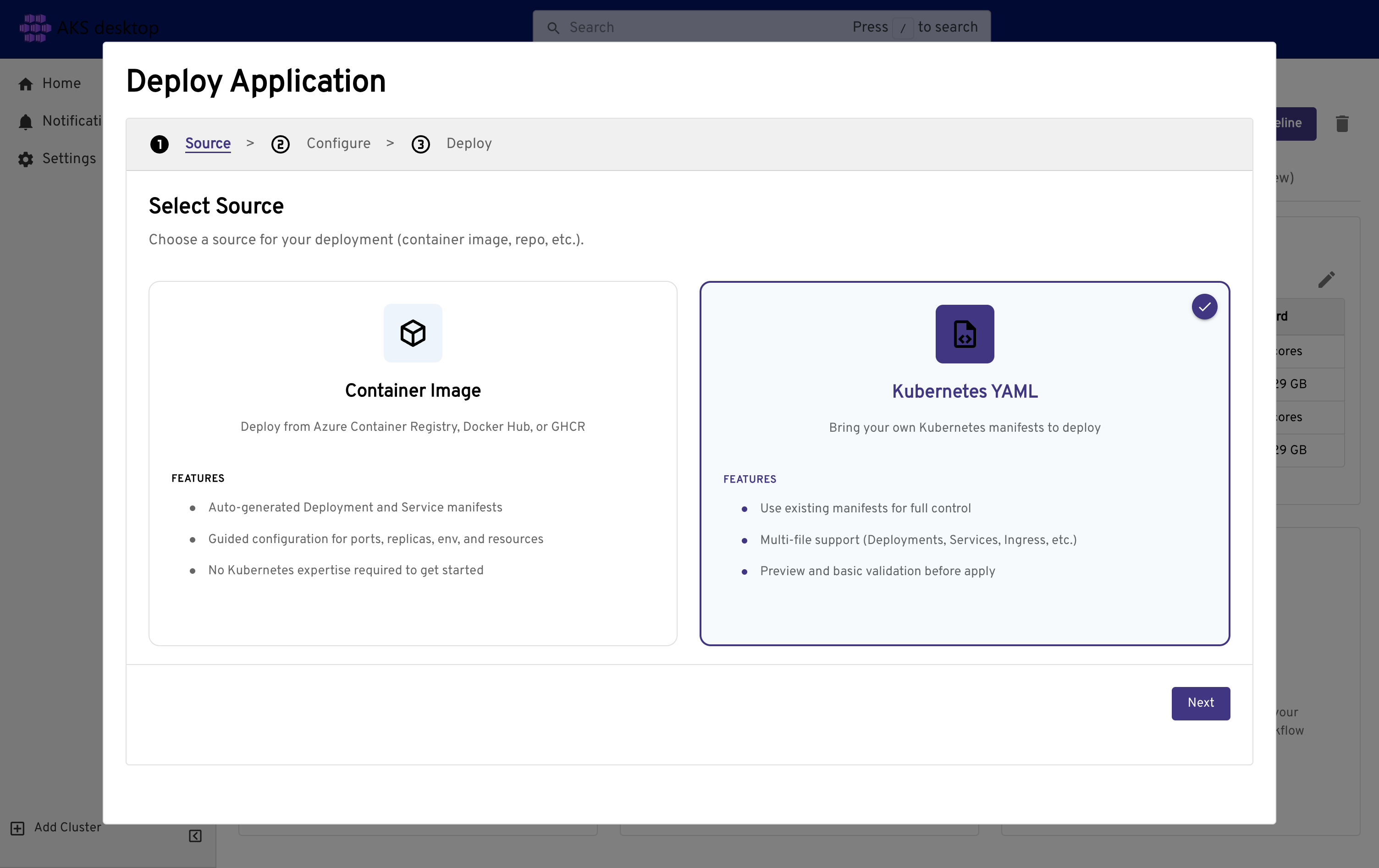
dosyasını açın
aks-store-quickstart.yaml, içeriğini kopyalayıp düzenleyiciye yapıştırın ve ardından İleri'yi seçin.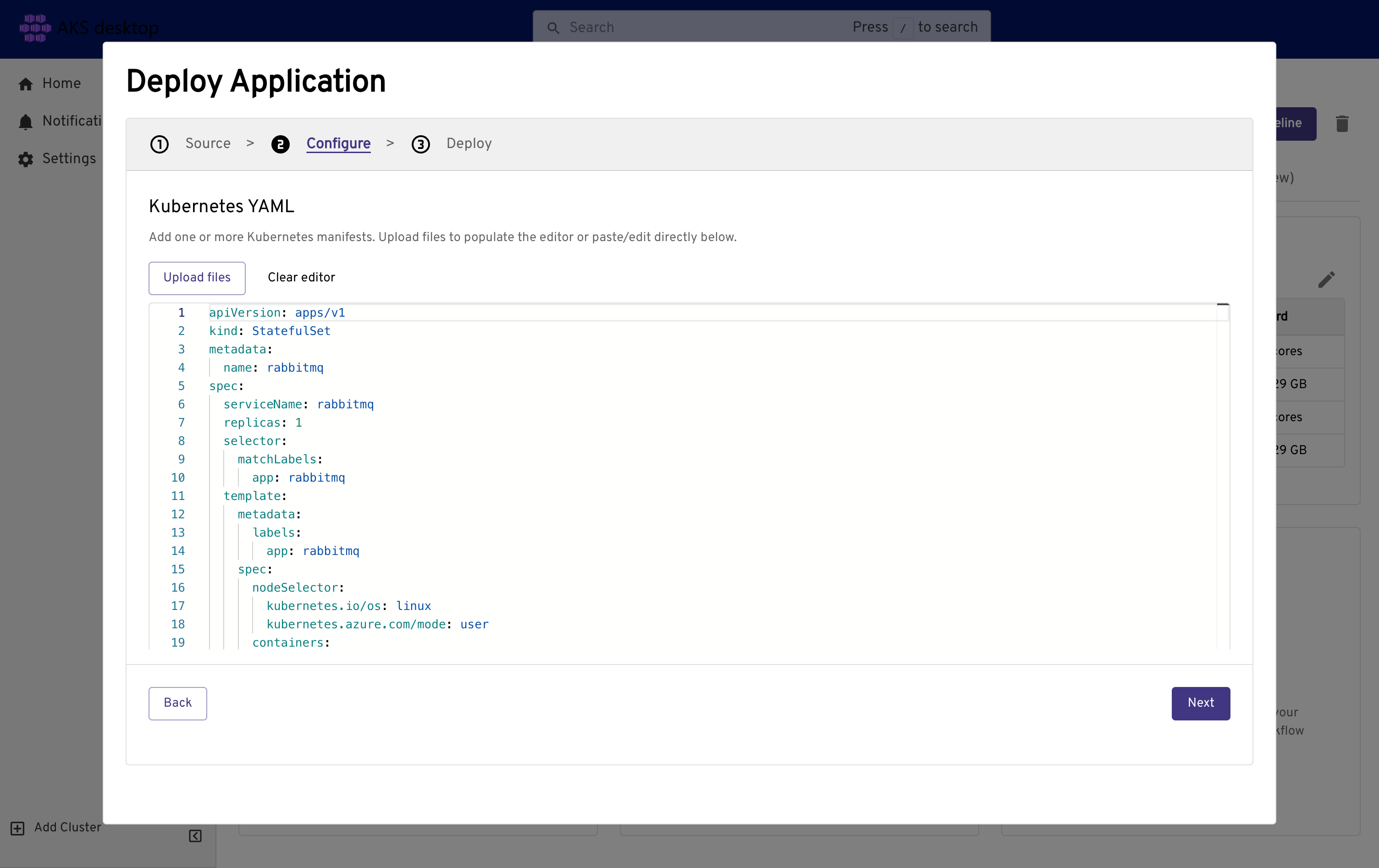
Oluşturulan kaynakları gözden geçirin ve ardından Dağıt ve Kapat'ı seçin.
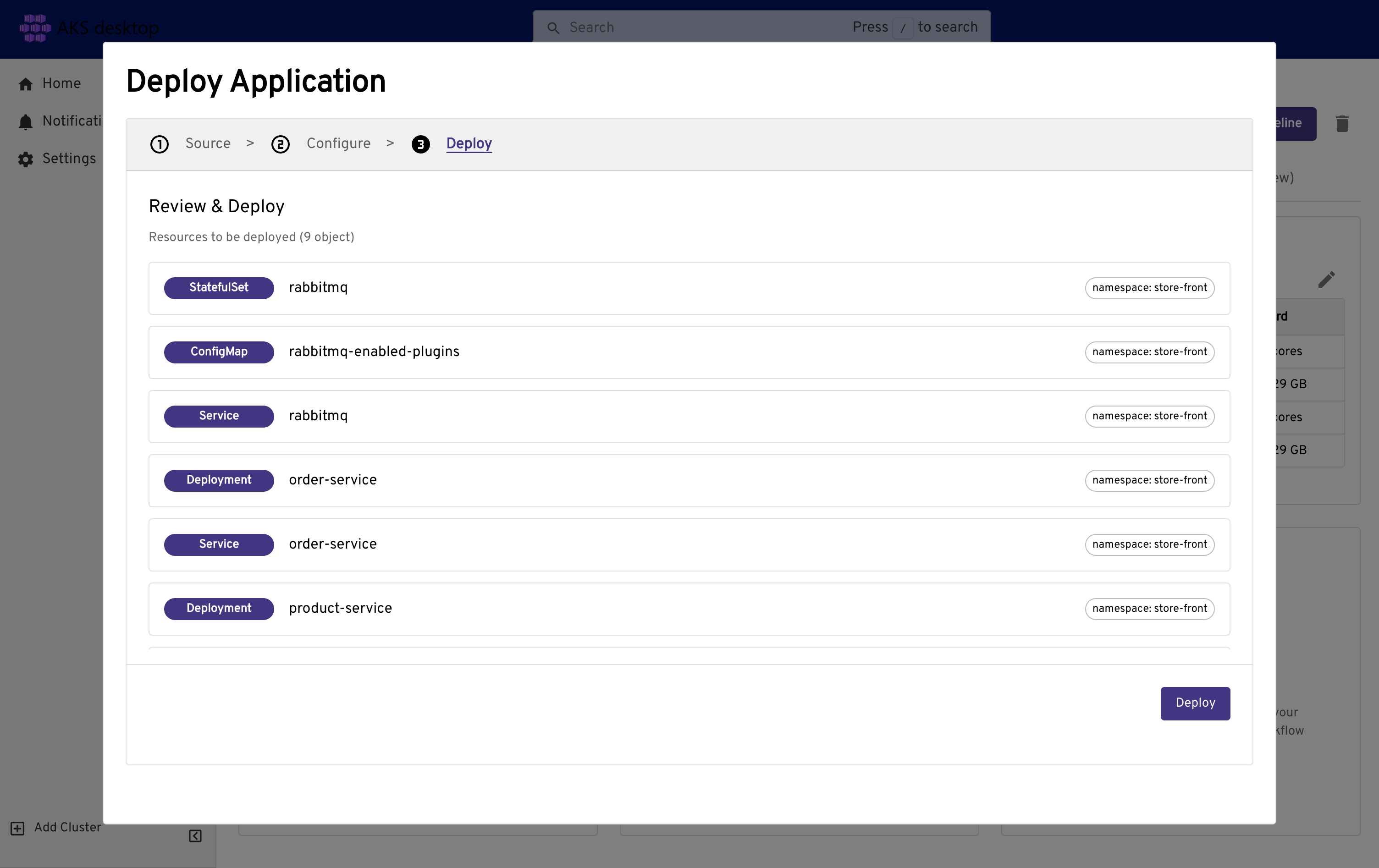
Kaynakların dağıtılması birkaç dakika sürebilir. Bu süre boyunca, küme ölçeklendirilirken proje durumu
Degradedolarak görüntülenebilir.Kaynaklar'ı ve ardından İş Yükleri'ni seçerek uygulama kaynaklarının durumunu denetleyin.
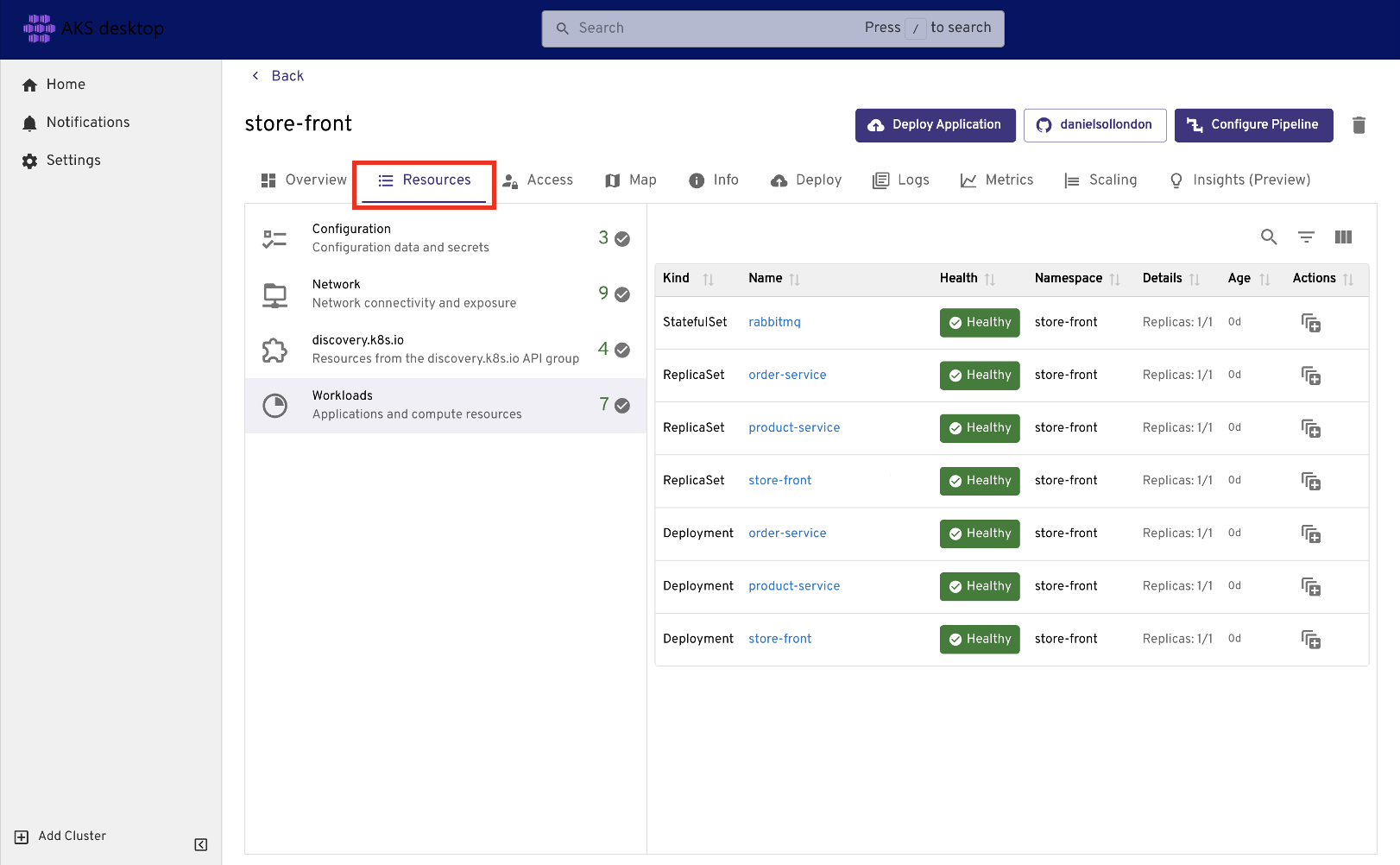 Üst pencere menüsünden Gezin>Yeniden Yükle seçeneğini belirleyerek ekranın yenilenmesini zorlayabilirsiniz.
Ayrıntılarını ve olaylarını görüntülemek için tek tek iş yükü kaynaklarını seçin.
Uygulamayı test etme
Uygulama çalıştırıldığında Kubernetes hizmeti, uygulamanın ön ucunu İnternet'te kullanıma sunar. Bu işlemin tamamlanması birkaç dakika sürebilir.
AKS masaüstü
Kaynak>Ağ>Hizmet: store-front>Harici IP'den genel IP adresini alın.
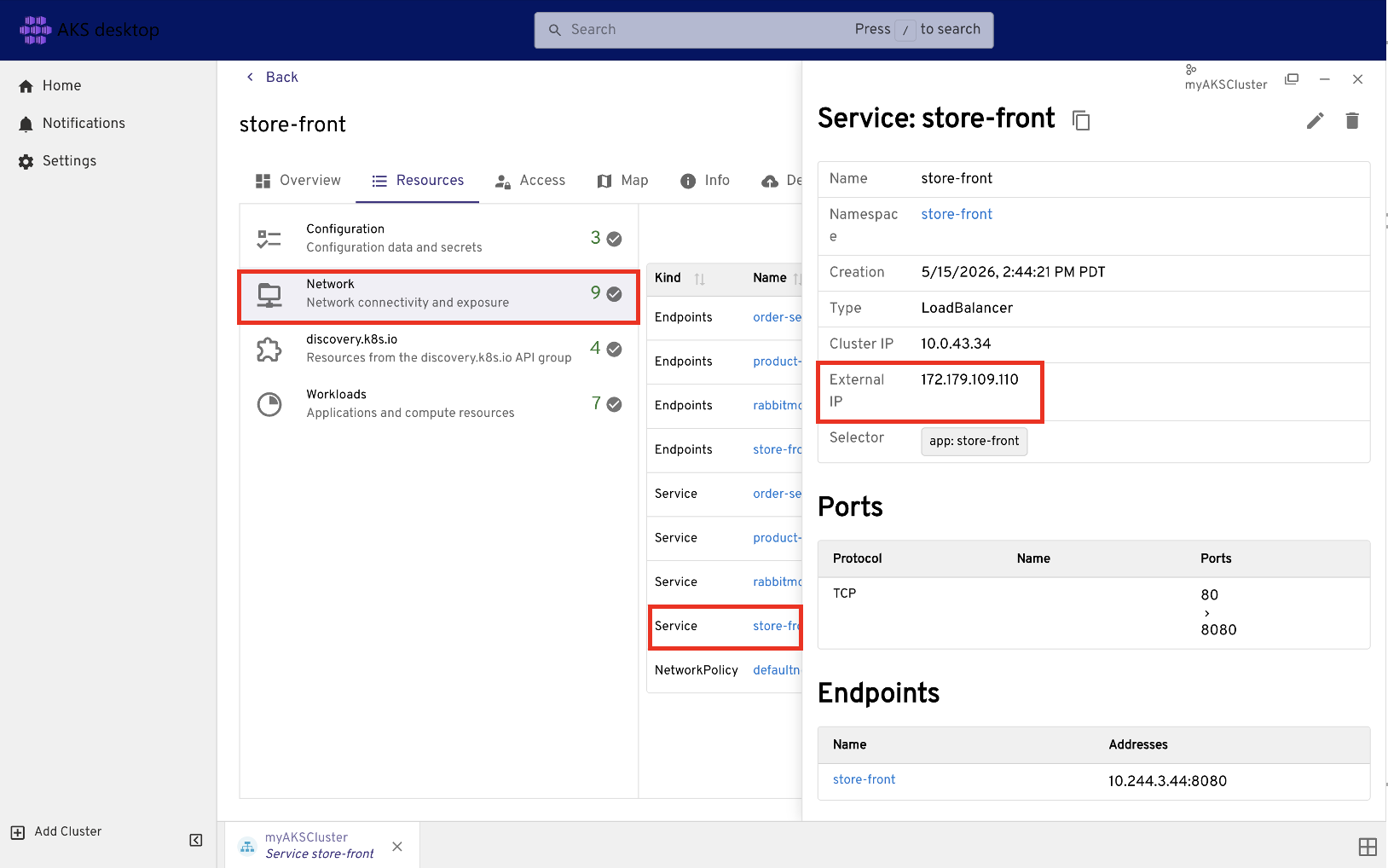
Aks masaüstünde günlükleri ve ölçümleri görüntüleme gibi uygulamayı keşfedin. Daha fazla bilgi için bkz. AKS masaüstüne genel bakış.
Komut Satırı
İlerlemenizi izlemek için
kubectl get servicekomutunu--watchbağımsız değişkeniyle kullanın.kubectl get service store-front --watchBaşlangıçta,
EXTERNAL-IPhizmeti içinstore-front,<pending>olarak gösterilir.store-front LoadBalancer 10.0.34.242 <pending> 80:30676/TCP 5sEXTERNAL-IPadres<pending>'den bir genel IP adresine değiştiğindeCTRL-Cizleme işlemini durdurmak içinkubectlkullanın.Aşağıdaki örnek çıktıda hizmete atanmış geçerli bir genel IP adresi gösterilmektedir:
store-front LoadBalancer 10.0.34.242 52.179.23.131 80:30676/TCP 67sWeb tarayıcısını açıp hizmetinizin dış IP adresine giderek uygulamayı çalışırken görüntüleyin:
http://<external-ip>.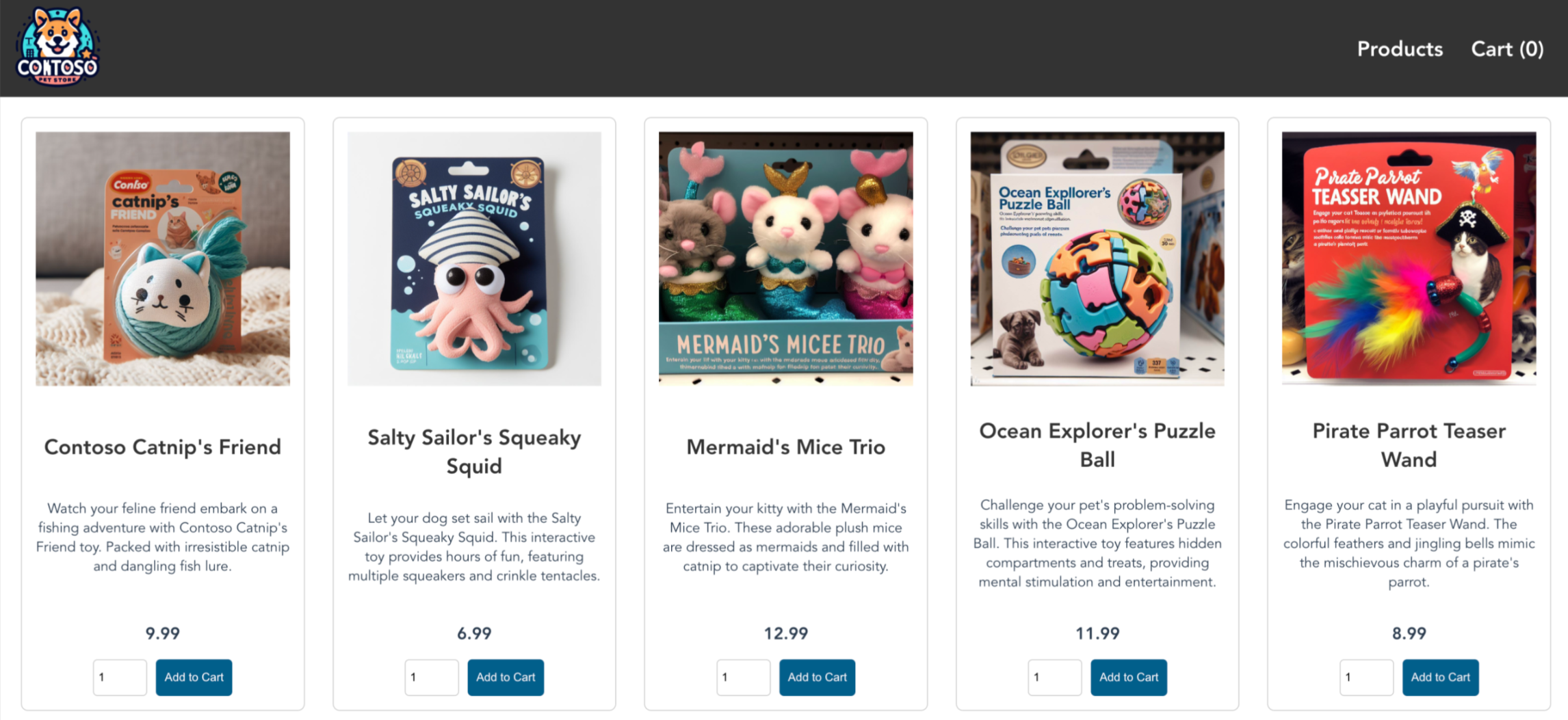
Uygulama yüklenmiyorsa, görüntü kayıt defterinizle ilgili bir yetkilendirme sorunu olabilir. Kapsayıcılarınızın durumunu görüntülemek için kubectl get pods komutunu kullanın. Kapsayıcı görüntülerini çekemiyorsanız, Azure Kubernetes Service'ten Azure Container Registry ile kimlik doğrulaması yapma bölümüne bakın.
Azure portal
Dağıtım bilgilerinizi bulmak için Azure portalına gidin.
AKS küme kaynağınıza gidin.
Hizmet menüsünde, Kubernetes Kaynakları'nın altında Hizmetler ve girişler'i seçin.
store-fronthizmetinin sütununda gösterilen Dış IP'yi kopyalayın.Mağaza sayfanızı ziyaret etmek için TARAYıCıNıZA IP'yi yapıştırın.
Kaynakları temizleme
Uygulamanın işlevselliğini doğruladığınız için artık kümeyi uygulamadan kaldırabilirsiniz. Sonraki öğreticide uygulamayı yeniden dağıtacağız.
AKS masaüstü
Uyarı
Sonraki öğretici adımına devam etmek istiyorsanız AKS masaüstü projesini silmeyin.
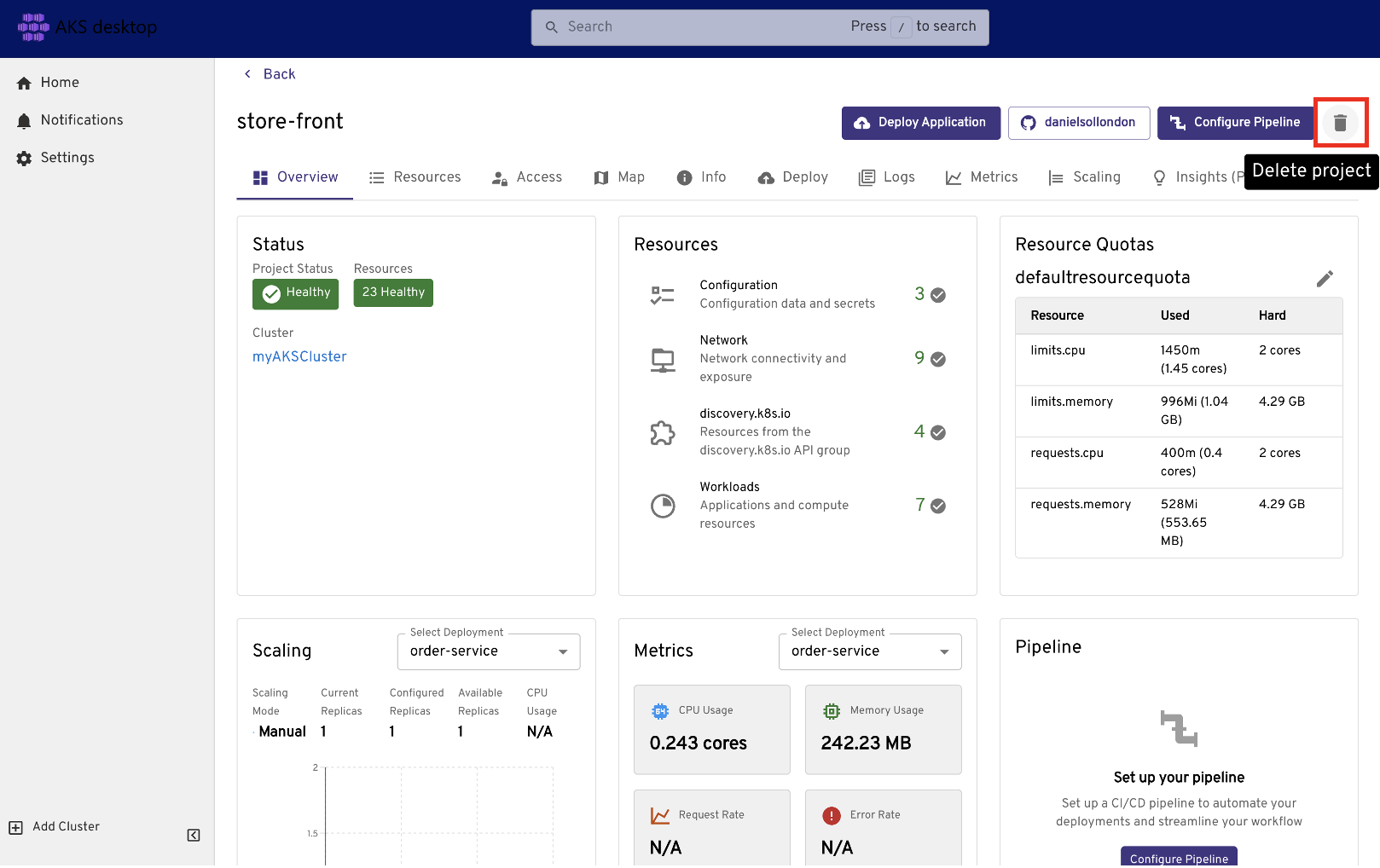
İşiniz bittiyse Sil simgesini seçin. Onay iletisinde Ad alanını da sil'i seçin.
Komut satırı
komutunu kullanarak
kubectl deletekapsayıcı örneklerini ve kaynaklarını durdurun ve kaldırın.kubectl delete -f aks-store-quickstart.yamlkomutunu kullanarak
kubectl get podstüm uygulama podlarının kaldırılıp kaldırılmadığını denetleyin.kubectl get pods
Sonraki adımlar
Bu öğreticide AKS'deki kubernetes kümesine örnek bir Azure uygulaması dağıttınız. Şunları öğrendiniz:
- Kubernetes bildirim dosyasını güncelleştirin.
- Kubernetes'te bir uygulama çalıştırın.
- Uygulamayı test edin.
Sonraki öğreticide Kubernetes'te durum bilgisi olan iş yükleri için PaaS hizmetlerini kullanmayı öğreneceksiniz.