Not
Bu sayfaya erişim yetkilendirme gerektiriyor. Oturum açmayı veya dizinleri değiştirmeyi deneyebilirsiniz.
Bu sayfaya erişim yetkilendirme gerektiriyor. Dizinleri değiştirmeyi deneyebilirsiniz.
Azure App Service'te Yönetilen Örnek, hizmet olarak platform basitliğini altyapı düzeyinde denetim esnekliğiyle birleştirir. Managed Instance, işletim sistemi özelleştirmesi, özel ağ ve Azure hizmetleriyle güvenli entegrasyon gerektiren uygulamalar için tasarlanmıştır.
Önemli
Managed Instance, seçilmiş bölgelerde Windows web uygulamaları için genel olarak mevcuttur ve Pv4 ile Pmv4 fiyatlandırma planlarıyla sınırlıdır. Microsoft zamanla daha fazla bölge ekleyecek. Managed Instance Linux ve konteynerleri desteklemiyor.
Bu hızlı başlangıçta aşağıdaki adımları tamamlaacaksınız:
- Örnek kaynakları dağıtmak için Azure Geliştirici CLI'sini kullanın.
- Azure App Service'te Managed Instance oluştur.
- Örnek bir uygulama dağıtın.
- Dağıtımı doğrulayın.
Mevcut bir .NET uygulamasını taşın
Bu hızlı başlangıç, Managed Instance kaynaklarının nasıl oluşturulacağını ve örnek bir uygulama dağıtılacağını gösterir. Mevcut bir .NET uygulamasıyla başlıyorsanız, Visual Studio Code .NET için GitHub Copilot modernizasyonunu kullanarak değerlendirmeden dağıtıma geçişi yönlendirebilirsiniz.
Uyarı
Managed Instance değerlendirme ve dağıtım hedef deneyimi GitHub Copilot modernizasyonunda genel olarak Visual Studio Code'da mevcuttur. Visual Studio'da Managed Instance hedefi desteğinin ilk olarak Visual Studio Insiders'ta ortaya çıkması ve doğrulama sonrası üretim erişilebilirliğinin sağlanması planlanmaktadır.
Değerlendirme hedefini, AppServiceManagedInstance.Windows uygulamayı Managed Instance'a özgü rehberliğe göre analiz etmek için belirleyin. GitHub Copilot modernizasyonu, göç sorunlarını gözden geçirmenize, düzeltmeleri uygulamanıza, uygulamayı doğrulamanıza, Azure kaynaklarını hazırlaymanıza ve Managed Instance'a dağıtmanıza yardımcı olabilir.
Ajanik göç iş akışını kullanmak için bkz:
- Bir .NET projesini değerlendirin ve taşının
- Bir uygulama değerlendirmesini yapılandırın ve yorumlayın
- Azure’a taşınan bir projeyi dağıtın
Önkoşullar
Azure hesabı: Etkin aboneliği olan bir Azure hesabına ihtiyacınız vardır. Henüz bir hesabınız yoksa ücretsiz olarak bir hesap oluşturabilirsiniz.
Hızlı Başlangıç: Azure portalı ile blobları karşıya yükleme, indirme ve listeleme
İsteğe bağlı yapılandırma (kurulum) betikleri: Bu hızlı başlangıç, fontları yüklemek için sıkıştırılmış .zip dosyasında adlandırılmış
Install.ps1bir PowerShell betiği kullanır. Managed Instance için yapılandırma betikleri zorunlu değildir. Uygulamanız bağımlılıklar, işletim sistemi düzeyinde roller, özellikler veya yapılandırma gerektiriyorsa ya da örnek yeniden başlatıldıktan sonra aksi takdirde kaybolacak kalıcı değişikliklere ihtiyaç duyuyorsa bir yapılandırma betiği kullanın. Sürekli yapılandırma yerine tanı için RDP kullanın.
Örnek kaynakların dağıtımı
Bu hızlı başlangıçta tüm gerekli kaynakları Azure Developer CLI (AZD) kullanarak hızlıca dağıtabilirsiniz. Bu hızlı başlangıçta kullanılan AZD şablonu Azure örneklerinden alınmıştı.
mkdir managed-instance-quickstart
cd managed-instance-quickstart
azd init --template https://github.com/Azure-Samples/managed-instance-azure-app-service-quickstart.git .
azd env set AZURE_LOCATION northeurope
azd up
azd up komutu şu eylemleri gerçekleştirir:
- Kullanıcı tarafından atanan bir yönetilen kimlik oluşturur.
- Azure Depolama Blobu oluşturur.
- Yönetilen kimliği depolama kapsayıcısına ve Yönetilen Örnek planına atar.
- Depolama kapsayıcısında Storage-Blob-Data-Contributor erişimi verir.
- Dahil edilen yazı tiplerini ve Install.ps1 dosyasını scripts.zip içine sıkıştırır.
- scripts.zip depolama kapsayıcısına yükleyin.
Uyarı
Örnek kaynaklarla birlikte dağıtılan yapılandırma betiği paketi (Install.ps1), Microsoft Aptos yazı tipi dosyalarını C:\Windows\Fonts içine kopyalayan scripts.zip içerir. Dağıttığınız örnek uygulama bu fontları kullanıyor.
Aşağıdaki PowerShell kodu, şablonda kullanılan yapılandırma (yükleme) betiğidir.
# Install.ps1 - Copy and register fonts on Managed Instance
Write-Host "Installing custom fonts on Managed Instance..." -ForegroundColor Green

# Copy all TTF and OTF fonts to Windows Fonts folder and register them
Get-ChildItem -Recurse -Include *.ttf, *.otf | ForEach-Object {
    $FontFullName = $_.FullName
    $FontName = $_.BaseName + " (TrueType)"
    $Destination = "$env:windir\Fonts\$($_.Name)"

    Write-Host "Installing font: $($_.Name)"
    Copy-Item $FontFullName -Destination $Destination -Force
    New-ItemProperty -Path "HKLM:\SOFTWARE\Microsoft\Windows NT\CurrentVersion\Fonts" -Name $FontName -PropertyType String -Value $_.Name -Force | Out-Null
}

Write-Host "Font installation completed." -ForegroundColor Green
öğesinin azd up son çıkışı aşağıdaki örneğe benzer olmalıdır.
=== Deployment Complete ===
Storage Account: stgpjqep6fdlfv6
Container Name: scripts
Managed Identity Client name: id-gpjqep6fdlfv6
Resource Group: rg-managed-instance
Storage Account, Container Name, Managed Identity Client name, Resource Group ve Script URI değerleri daha sonra kullanılır.
Yönetilen Örnek planını dağıtma
Yönetilen Örnek planı oluşturmak ve buna bir uygulama dağıtmak için şu adımları izleyin:
- Azure portalınaoturum açın.
- + Kaynak oluştur’u seçin.
- Yönetilen örneğini ara
- Sonuçlarda Web App (for Managed Instance) seçeneğini seçin.
- Oluşturma işlemini başlatmak için Oluştur'u seçin.
- Temel sekmesinde aşağıdaki ayrıntıları sağlayın.
Proje ayrıntıları
| Setting | Değer |
|---|---|
| Subscription | Azure aboneliğiniz |
| Kaynak Grubu | rg-managed-instance |
Uygulama ayrıntıları
| Setting | Değer |
|---|---|
| İsim | contoso-mi-app |
| Çalışma zamanı yığını | ASPNET V4.8 |
| Bölge | Size yakın bir bölge |
Fiyatlandırma planları
| Setting | Değer |
|---|---|
| Windows Planı | Varsayılan planı kullanın veya yeni oluşturun (örneğin, 'contoso-mi-plan') |
| Fiyatlandırma planları* | Bir fiyatlandırma planı seçin. Fiyatlandırma planlarında Pv4 veya Pmv4 görünmüyorsa bölge kullanılabilirliğini onaylayın veya daha fazla kota isteyin. |
Gelişmiş sekmesinde aşağıdaki ayrıntıları sağlayın.
Yapılandırma (yükleme) betiği
| Setting | Değer |
|---|---|
| Depolama Hesabı | Varsayılan planı kullanın veya yeni oluşturun (örneğin, 'contoso-mi-plan') |
| Container | Komut dosyaları |
| Zip dosyası | scripts.zip |
| Değer | .zip URL'sinin doğru olduğunu doğrulayın |
| Kimlik | Daha önce oluşturulmuş yönetilen kimliği seçin |
- Gözden Geçir + oluştur’u ve sonra da Oluştur’u seçin.
Yönetilen Örneğe bir örnek uygulama dağıtın
Bu adımda Cloud Shell'i kullanarak AZD şablonuna eklenmiş olan örnek bir uygulamayı Yönetilen Örneğe dağıtacaksınız.
- Aşağıdaki komut web uygulamasını Yönetilen Örnek planınıza dağıtır.
<app-name>ve<resource-group>öğelerini değerlerinizle güncelleştirin.
az webapp deploy \
  --resource-group "<resource-group-name>" \
  --name "<app-name>" \
  --src-path app.zip \
  --type zip
Uygulamaya göz atın
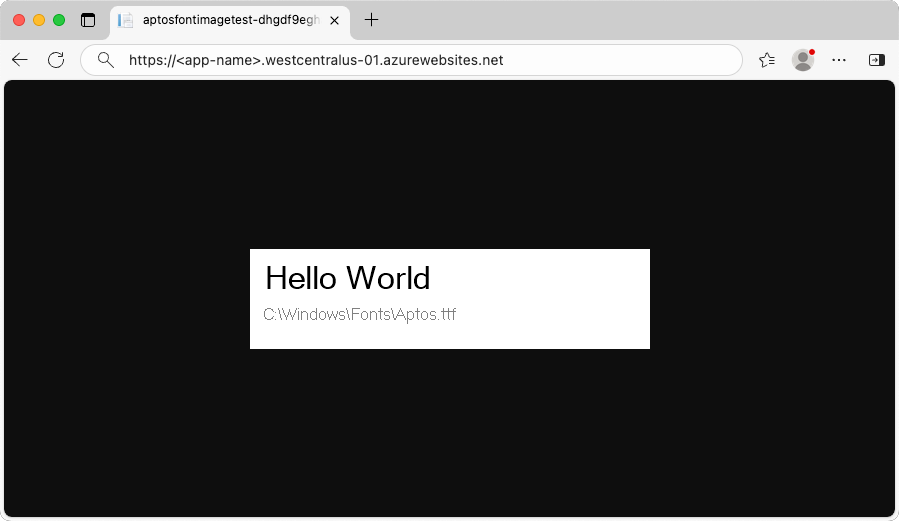
Oluşturulan uygulamaya göz atmak için Genel Bakış sayfasında varsayılan etki alanını seçin.
.NET uygulaması yönetilen örnek planında çalışıyor. Uygulama C:\Windows\Fonts dizinindeki yazı tiplerini kullanır.
Yönetilen Örnek planını yönet
Web uygulamanızı yönetmek için Azure portalına gidin ve App Services arayıp seçin.
Uygulama Hizmetleri sayfasında, web uygulamanızın adını seçin.
Genel Bakış sayfasında App Service planınızın adını seçin. Geçerli App Service planı'nın altında plan adını seçin.
Ayarlar'ın altındaki sol menüde Yapılandırma'yı seçerek yapılandırma ayrıntılarını görüntüleyin.
Kaynakları temizle
Önceki adımlarda, bir kaynak grubunda Azure kaynakları oluşturdunuz. Gelecekte bu kaynaklara ihtiyaç duymayacağınızı düşünüyorsanız, kaynak grubunu silerek onları silebilirsiniz.
- Azure portalındaki web uygulamanızın Genel Bakış sayfasından, Kaynak grubu altında yer alan myResourceGroup bağlantısını seçin.
- Kaynak grubu sayfasında, listelenen kaynakların silmek istediğiniz kaynaklar olduğundan emin olun.
- "Kaynak grubunu sil'i seçin, metin kutusuna myResourceGroup'u yazın ve ardından Sil'i seçin."
- Sil'i seçerek yeniden onaylayın.