Not
Bu sayfaya erişim yetkilendirme gerektiriyor. Oturum açmayı veya dizinleri değiştirmeyi deneyebilirsiniz.
Bu sayfaya erişim yetkilendirme gerektiriyor. Dizinleri değiştirmeyi deneyebilirsiniz.
Bu öğreticide, mySQL veritabanına bağlanan (MySQL için Azure Veritabanı kullanarak) Azure Uygulaması Hizmetinde güvenli bir Tomcat uygulamasının nasıl derlendiğini, yapılandırılacağı ve dağıtılacağı gösterilmektedir. Azure Uygulama Hizmeti, Windows veya Linux'ta kolayca uygulama dağıtabilen, son derece ölçeklenebilir ve otomatik yama uygulayan bir web barındırma hizmetidir. İşiniz bittiğinde, Linux'ta Azure Uygulaması Hizmeti üzerinde çalışan bir Tomcat uygulamanız vardır.

Bu öğreticide aşağıdakilerin nasıl yapılacağını öğreneceksiniz:
- Azure Uygulaması Hizmeti ve MySQL için Azure Veritabanı için varsayılan olarak güvenli bir mimari oluşturun.
- Yönetilen kimlik ve Key Vault referanslarını kullanarak bağlantı sırlarının güvenliğini sağlama.
- GitHub deposundan App Service'e bir Tomcat örnek uygulaması dağıtın.
- Uygulama kodunda App Service uygulama ayarlarına erişin.
- Güncelleştirmeler yapın ve uygulama kodunu yeniden dağıtın.
- Tanılama günlüklerini App Service'ten akışla aktarabilirsiniz.
- Uygulamayı Azure portalında yönetin.
- Azure Geliştirici CLI'sını kullanarak aynı mimariyi sağlayın ve dağıtın.
- GitHub Codespaces ve GitHub Copilot ile geliştirme iş akışınızı iyileştirin.
Önkoşullar
- Etkin aboneliği olan bir Azure hesabı. Azure hesabınız yoksa ücretsiz olarak bir hesap oluşturabilirsiniz.
- Bir GitHub hesabı. Ücretsiz olarak da bir tane alabilirsiniz.
- Tomcat geliştirme ile Java bilgisi.
- İsteğe bağlı: GitHub Copilot'ı denemek için bir GitHub Copilot hesabı gereklidir. 30 günlük ücretsiz deneme sürümü mevcuttur.
- Etkin aboneliği olan bir Azure hesabı. Azure hesabınız yoksa ücretsiz olarak bir hesap oluşturabilirsiniz.
- Azure Geliştirici CLI'sı yüklü. Azure Geliştirici CLI'sı zaten yüklü olduğundan Azure Cloud Shell ile adımları izleyebilirsiniz.
- Tomcat geliştirme ile Java bilgisi.
- İsteğe bağlı: GitHub Copilot'ı denemek için bir GitHub Copilot hesabı gereklidir. 30 günlük ücretsiz deneme sürümü mevcuttur.
Sona atla
Bu öğreticide örnek uygulamayı hızla dağıtabilir ve Azure'da çalıştığını görebilirsiniz. Azure Cloud Shell'de aşağıdaki komutları çalıştırın ve istemleri izleyin.
mkdir msdocs-tomcat-mysql-sample-app
cd msdocs-tomcat-mysql-sample-app
azd init --template msdocs-tomcat-mysql-sample-app .
azd up
1. Örneği çalıştırın
İlk olarak, başlangıç noktası olarak örnek bir veri temelli uygulama ayarlarsınız. Sizin için kolaylık olması amacıyla, örnek havuz bir geliştirme kapsayıcısı yapılandırması içeriyor. Geliştirme kapsayıcısı veritabanı, önbellek ve örnek uygulamanın ihtiyaç duyduğu tüm ortam değişkenleri dahil olmak üzere bir uygulama geliştirmek için ihtiyacınız olan her şeye sahiptir. Geliştirme kapsayıcısı bir GitHub kod alanında çalıştırılabilir, bu da demek oluyor ki örneği web tarayıcısı olan herhangi bir bilgisayarda çalıştırabilirsiniz.
1. Adım: Yeni bir tarayıcı penceresinde:
- GitHub hesabınıza giriş yapın.
- Şuraya gidin: https://github.com/Azure-Samples/msdocs-tomcat-mysql-sample-app/fork
- Yalnızca ana dalı kopyala seçimini kaldırın. Tüm dalları istiyorsun.
- Çatal oluştur'u seçin.

2. Adım: GitHub forkunda:
- Başlangıç dalı için main>starter-no-infra öğesini seçin. Bu dal yalnızca örnek projeyi içerir ve Azure ile ilgili dosya veya yapılandırma içermez.
- Kod>Starter-no-infra üzerinde kod alanı oluştur'u seçin. Kod alanının ayarlanması birkaç dakika sürer.

3. Adım: Codespace terminalinde:
-
mvn jetty:run'i çalıştırın. - Bildirimi
Your application running on port 80 is available.gördüğünüzde Tarayıcıda Aç'ı seçin. Örnek uygulamayı yeni bir tarayıcı sekmesinde görmeniz gerekir. Jetty sunucusunu durdurmak için yazınCtrl+C.

İpucu
GitHub Copilot'a bu depo hakkında soru sorabilirsiniz. Örneğin:
- @workspace Bu proje ne yapar?
- @workspace .devcontainer klasörü ne yapar?
Sorun mu yaşıyorsunuz? Sorun Giderme bölümüne bakın.
2. App Service ve MySQL oluşturma
İlk olarak Azure kaynaklarını oluşturursunuz. Bu öğreticide kullanılan adımlar, App Service ve MySQL için Azure Veritabanı içeren varsayılan olarak güvenli bir kaynak kümesi oluşturur. Oluşturma işlemi için şunları belirtirsiniz:
- Web uygulamasının Adı. DNS adının bir parçası olarak kullanılır.
- Dünyada uygulamanın fiziksel olarak çalıştırılacağı Bölge. Ayrıca uygulamanızın DNS adının bir parçası olarak da kullanılır.
- Uygulamanın Çalışma Zamanı yığını . Burası, uygulamanız için kullanılacak Java sürümünü seçtiğiniz yerdir.
- Uygulama için Barındırma planı . Bu, uygulamanız için özellik kümesini ve ölçeklendirme kapasitesini içeren fiyatlandırma katmanıdır.
- Uygulamanın Kaynak Grubu . Kaynak grubu, uygulama için gereken tüm Azure kaynaklarını gruplandırmanıza (mantıksal bir kapsayıcıda) olanak tanır.
Azure portalında oturum açın ve Azure Uygulaması Hizmeti kaynaklarınızı oluşturmak için bu adımları izleyin.
Azure portalında:
- Üstteki arama çubuğuna app service yazın.
- Hizmetler başlığı altında App Service'i seçin.
- Web Uygulaması Oluştur'u> seçin.
Doğrudan oluşturma sihirbazına da gidebilirsiniz.
Web Uygulaması Oluştur sayfasında, Temel Bilgiler sekmesinde formu aşağıdaki gibi doldurun:
- Kaynak Grubu: Yeni oluştur'u seçin ve msdocs-tomcat-mysql-tutorial adını kullanın.
- Ad: msdocs-tomcat-mysql-XYZ, burada XYZ herhangi üç rastgele karakterdir.
- Çalışma zamanı yığını: Java 25.
- Java web sunucusu yığını: Apache Tomcat 11.0.
- İşletim Sistemi: Linux.
- Bölge: Size yakın herhangi bir Azure bölgesi.
- Fiyatlandırma planı: Temel. Hazır olduğunuzda, ölçeği bir üretim fiyatlandırma katmanına kadar artırabilirsiniz.
Veritabanı sekmesini seçin ve veritabanını yapılandırın:
- Veritabanı Oluştur'u seçin.
- Altyapı'daMySQL - Esnek Sunucu'ya tıklayın. MySQL için Azure Veritabanı - Flexible Server, Azure'da en son topluluk sürümleriyle uyumlu, tam yönetilen bir MySQL veritabanı hizmetidir.
- "Redis için Azure Cache Oluştur" seçeneğini seçmeyin.
Gözden geçir ve oluştur’u seçin. Doğrulama tamamlandıktan sonra Oluştur'u seçin.
Dağıtım tamamlandığında Kaynağa git düğmesini seçin. Doğrudan App Service uygulamasına yönlendirilirsiniz.
Aşağıdaki kaynaklar oluşturulur:
- Kaynak grubu: Oluşturulan tüm kaynaklar için kapsayıcı.
- App Service planı: App Service için işlem kaynaklarını tanımlar. Temel katmanda bir Linux planı oluşturulur.
- App Service: Uygulamanızı temsil eder ve App Service planında çalışır.
- Sanal ağ: App Service uygulamasıyla tümleştirilmiş ve arka uç ağ trafiğini yalıtıyor.
- MySQL için Azure Veritabanı Esnek Sunucu: Yalnızca sanal ağdan erişilebilir. Sunucuda sizin için bir veritabanı ve kullanıcı oluşturulur.
- Özel DNS bölgeleri: Sanal ağdaki veritabanı sunucusunun DNS çözümlemesini etkinleştirin.
Sorun mu yaşıyorsunuz? Sorun Giderme bölümüne bakın.
3. Bağlantı gizli bilgilerini güvenli hale getirme
Oluşturma sihirbazı sizin için zaten bir uygulama ayarı olarak veritabanı bağlantı dizesini oluşturdu. Ancak en iyi güvenlik uygulaması, gizli bilgileri App Service'in dışında tutmaktır. Gizli anahtarlarınızı bir anahtar kasasına taşır ve Service Connectors'ın yardımıyla uygulama ayarınızı "Key Vault" başvurusu olarak değiştirirsiniz.
1. Adım: Mevcut bağlantı dizesi alma
- App Service sayfasının sol menüsünde Ayarlar > Ortam değişkenleri'ni seçin.
- AZURE_MYSQL_CONNECTIONSTRING'ı seçin. Bir JDBC bağlantı dizesi içerir. Geçerli bir Oracle, SQL Server, PostgreSQL veya MySQL bağlantı dizesi içeren bir uygulama ayarı eklerseniz, App Service bunu Tomcat sunucusunun context.xml dosyasına Java Adlandırma ve Dizin Arabirimi (JNDI) veri kaynağı olarak ekler.
- Uygulama ayarı ekle/düzenle bölümünde, Değer alanında dizenin sonundaki password= bölümünü bulun.
- Daha sonra kullanmak üzere Password= sonrasındaki parola dizesini kopyalayın. Bu uygulama ayarı, özel uç noktanın arkasında güvenliği sağlanan MySQL veritabanına bağlanmanızı sağlar. Ancak gizli bilgi doğrudan App Service uygulamasına kaydedilir ve bu pek ideal değildir. Bunu değiştireceksin.

2. Adım: Gizli bilgilerin güvenli yönetimi için anahtar kasası oluşturun
- Üstteki arama çubuğuna "key vault" yazın ve Pazaryeri>Key Vault'u seçin.
- Kaynak Grubu'nda msdocs-tomcat-mysql-tutorial öğesini seçin.
- Anahtar kasası adı alanına yalnızca harf ve sayılardan oluşan bir ad yazın.
- Bölge'de, kaynak grubuyla aynı konuma ayarlayın.

3. Adım: Anahtar kasasını özel uç nokta ile güvence altına alma
- Ağ sekmesini seçin.
- Genel erişimi etkinleştir'in seçimini kaldırın.
- Özel uç nokta oluştur'u seçin.
- Kaynak Grubu'nda msdocs-tomcat-mysql-tutorial öğesini seçin.
- Ad alanına, özel uç nokta için yalnızca harf ve sayılardan oluşan bir ad yazın.
- Bölge'de, kaynak grubuyla aynı konuma ayarlayın.
- İletişim kutusundaki Konum'da App Service uygulamanızla aynı konumu seçin.
- Kaynak Grubu'nda msdocs-tomcat-mysql-tutorial öğesini seçin.
- Ad alanına msdocs-tomcat-mysql-XYZVaultEndpoint yazın.
- Sanal ağ'da msdocs-tomcat-mysql-XYZVnet öğesini seçin.
- Alt ağ, msdocs-tomcat-mysql-XYZSubnet.
- Tamam'ı seçin.
- Gözden Geçir + oluştur’u ve sonra da Oluştur’u seçin. Anahtar kasası dağıtımının tamamlanmasını bekleyin. "Dağıtımınız tamamlandı" ifadesini görmeniz gerekir.

4. Adım: Hizmet Bağlayıcısını Yapılandırma
- Üst arama çubuğuna msdocs-tomcat-mysql yazın ve ardından msdocs-tomcat-mysql-XYZ adlı App Service kaynağını yazın.
- App Service sayfasındaki sol menüde Ayarlar > Hizmet Bağlayıcısı'nı seçin. Uygulama oluşturma sihirbazının sizin için oluşturduğu bir bağlayıcı zaten var.
- Bağlayıcının yanındaki onay kutusunu ve ardından Düzenle'yi seçin.
- Temel Bilgiler sekmesinde İstemci türü'nü Java olarak ayarlayın.
- Kimlik Doğrulaması sekmesini seçin.
- Parola'da, daha önce kopyaladığınız parolayı yapıştırın.
- Key Vault'ta Gizli Dizi Depola'ya tıklayın.
- Key Vault Bağlantısı'nın altında Yeni oluştur'u seçin. Düzenle iletişim kutusunun üzerinde Bağlantı oluştur iletişim kutusu açılır.

5. Adım: Key Vault bağlantısını kurma
- Key Vault bağlantısı için bağlantı oluştur iletişim kutusunda, Key Vault'ta daha önce oluşturduğunuz anahtar kasasını seçin.
- Gözden geçir + Oluştur’u seçin. Sistem tarafından atanan yönetilen kimliğin Seçili olarak ayarlandığını görmeniz gerekir.
- Doğrulama tamamlandığında Oluştur'u seçin.

6. Adım: Hizmet Bağlayıcısı yapılandırmasını sonlandırma
- defaultConnector için düzenleme iletişim kutusuna geri dönersiniz. Kimlik Doğrulaması sekmesinde anahtar kasası bağlayıcısının oluşturulmasını bekleyin. Tamamlandığında Key Vault Bağlantısı açılır listede otomatik olarak seçilir.
- İleri: Ağ'ı seçin.
- Kaydet'i seçin. Güncelleştirme başarılı bildirimi görünene kadar bekleyin.

7. Adım: Key Vault tümleştirmesini doğrulama
- Sol menüden Ayarlar > Ortam değişkenleri'ni yeniden seçin.
- AZURE_MYSQL_CONNECTIONSTRING yanında Değeri göster'i seçin. Değer
@Microsoft.KeyVault(...)olmalıdır, bu da bir anahtar kasası referansı olduğu anlamına gelir çünkü gizli anahtar artık anahtar kasasında yönetildiği için.

Özetle, App Service'in ortam değişkenlerinden MySQL bağlantı dizesi alındı, özel erişimle güvenli gizli bilgilerin yönetimi için bir Azure Key Vault oluşturuldu ve hizmet bağlayıcısı güncellenerek şifre anahtar kasasında depolandı. Sistem tarafından atanan yönetilen kimlik kullanılarak App Service uygulaması ile Anahtar Kasası arasında güvenli bir bağlantı kuruldu ve bağlantı dizesinin bir Anahtar Kasası referansı kullanıp kullanmadığı kontrol edilerek kurulum doğrulandı.
Sorun mu yaşıyorsunuz? Sorun Giderme bölümüne bakın.
4. JNDI veri kaynağını onaylayın
Uygulama ayarlarınız Oracle, SQL Server, PostgreSQL veya MySQL için geçerli bir JDBC bağlantı dizesi içeriyorsa ve uygulama ayarı WEBSITE_AUTOCONFIGURE_DATABASE olarak ayarlandıysatrue, App Service bunun için Tomcat sunucusununcontext.xmldosyasına bir Java Adlandırma ve Dizin Arabirimi (JNDI) veri kaynağı ekler. Bu adımda bu uygulama ayarını ekleyecek ve ardından JNDI veri kaynağını doğrulamak için uygulama kapsayıcısına SSH bağlantısını kullanacaksınız. Bu süreçte, Tomcat kapsayıcısı için SSH kabuğuna erişmeyi öğreneceksiniz.
1. Adım: Önceki bölümde yer alan Ortam değişkenleri sayfasındasınız. Veri kaynağı otomatik yapılandırmayı etkinleştirmek için bir uygulama ayarı ekleyin:
- Add (Ekle) seçeneğini belirleyin.
-
Ad'ı
WEBSITE_AUTOCONFIGURE_DATABASEolarak ve Değer'itrueolarak ayarlayın. - Uygulamayı kaydetmek ve yeniden başlatmak için Uygula'yı ve ardından yeniden Uygula'yı seçin.
2. Adım: App Service sayfasına geri dönün:
- Soldaki menüdeN SSH'yi seçin.
- Git'i seçin.

Adım 3: SSH terminalinde komutunu çalıştırın cat /usr/local/tomcat/conf/context.xml. adlı jdbc/AZURE_MYSQL_CONNECTIONSTRING_DS bir JNDI kaynağının eklendiğini görmeniz gerekir. Bu veri kaynağını daha sonra kullanacaksınız.
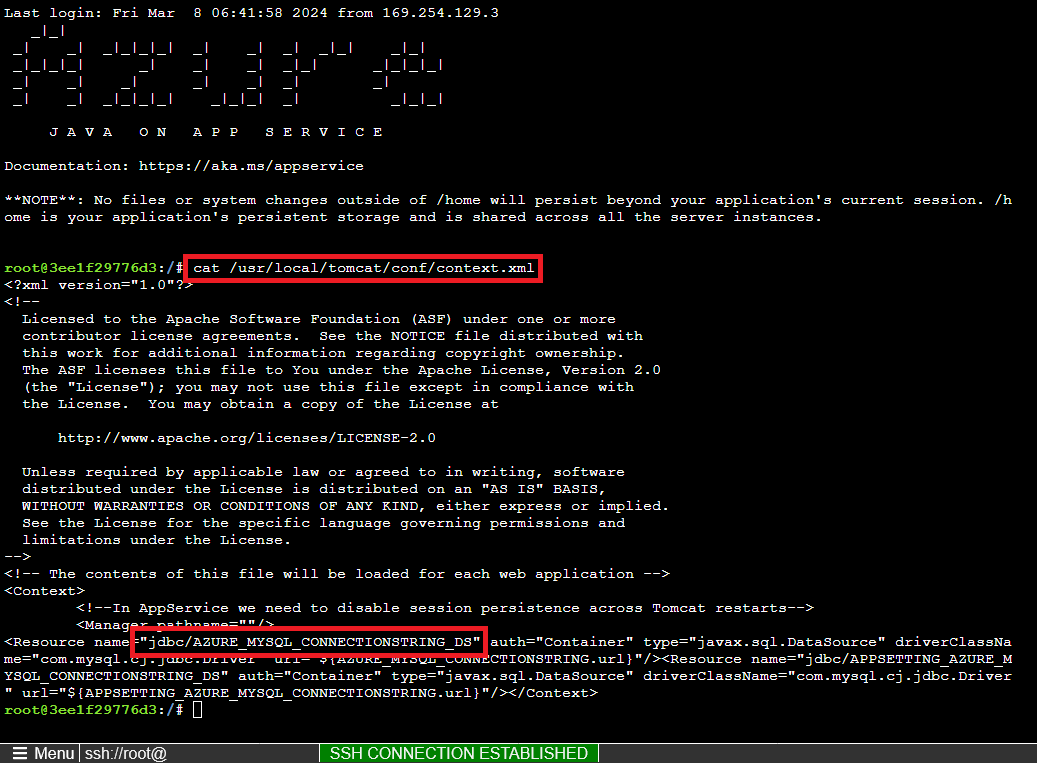
Not
Yalnızca /home içindeki dosyalarda yapılan değişiklikler, uygulama yeniden başlatıldığında da kalıcı olabilir. Örneğin, /usr/local/tomcat/conf/server.xml öğesini düzenlerseniz, yapılan değişiklikler uygulama yeniden başlatıldığında kalıcı olmaz.
Sorun mu yaşıyorsunuz? Sorun Giderme bölümüne bakın.
5. Örnek kodu dağıtma
Bu adımda GitHub Actions'ı kullanarak GitHub dağıtımını yapılandıracaksınız. App Service'e dağıtmanın birçok yolundan yalnızca biridir, aynı zamanda dağıtım sürecinizde sürekli tümleştirmeye sahip olmanın harika bir yoludur. Varsayılan olarak, GitHub deponuzdaki her git push işlemi derleme ve dağıtma eylemini tetikler.
Tomcat konvansiyonu gibi, Tomcat'in kök dizinine dağıtmak istiyorsanız, derlediğiniz yapıtı ROOT.war olarak adlandırın.
1. Adım: App Service sayfasının sol menüsünde Dağıtım Merkezi'ni seçin.

2. Adım: Dağıtım Merkezi sayfasında:
- Kaynak bölümünde GitHub'ı seçin. GitHub Actions varsayılan olarak derleme sağlayıcısı olarak seçilir.
- GitHub hesabınızda oturum açın ve Azure'ı yetkilendirme istemini izleyin.
- Kuruluş'ta hesabınızı seçin.
- Depo'da msdocs-tomcat-mysql-sample-app öğesini seçin.
- Branch'te starter-no-infra'yı seçin. Bu, Azure ile ilgili dosyalar veya yapılandırmalar olmadan örnek uygulamanızla birlikte çalıştığınız dalla aynıdır.
- Kimlik doğrulama türü için Kullanıcı tarafından atanan kimlik'i seçin.
- Üstteki menüde Kaydet'i seçin. App Service,
.github/workflowsdizinde seçilen GitHub deposuna bir iş akışı dosyası işler. Varsayılan olarak, dağıtım merkezi Microsoft Entra (OIDC kimlik doğrulaması) kullanarak kimlik doğrulaması yapmak üzere iş akışı için kullanıcı tarafından atanan bir kimlik oluşturur. Alternatif kimlik doğrulama seçenekleri için bkz GitHub Actions kullanarak App Service'e Dağıtım.

3. Adım: Örnek çatalınızın GitHub Codespaces'ında git pull origin starter-no-infra çalıştırın.
Bu, yeni işlenen iş akışı dosyasını kod alanınıza aktarır.

4. Adım (Seçenek 1: GitHub Copilot ile):
- Chat görünümüne tıklayıp, ardından + tıklayarak yeni bir sohbet oturumu başlatın.
- "@workspace Uygulama veritabanına nasıl bağlanır?" sorusunu sorun. Copilot, veri kaynağı ve nasıl yapılandırıldığı hakkında
jdbc/MYSQLDSsize bazı açıklamalar verebilir. - "@workspace persistence.xml tanımlanan veri kaynağını Tomcat'te mevcut bir JNDI veri kaynağıyla değiştirmek istiyorum ancak bunu dinamik olarak yapmak istiyorum." sorusunu sorun. Copilot size Seçenek 2'dekine benzer bir kod önerisi verebilir: aşağıdaki GitHub Copilot adımları olmadan ve hatta ContextListener sınıfında değişiklik yapmanızı bile söyleyebilir.
- Gezginde src/main/java/com/microsoft/azure/appservice/examples/tomcatmysql/ContextListener.java açın ve yönteme kod önerisini
contextInitializedekleyin. GitHub Copilot size her seferinde aynı yanıtı vermez. Yanıtta ince ayar yapmak için daha fazla soru sormanız gerekebilir. İpuçları için bkz . Kod alanımda GitHub Copilot ile ne yapabilirim?.

4. Adım (Seçenek 2: GitHub Copilot olmadan):
- Gezginde src/main/java/com/microsoft/azure/appservice/examples/tomcatmysql/ContextListener.java açın. Uygulama başlatıldığında, bu sınıf src/main/resources/META-INF/persistence.xml içindeki veritabanı ayarlarını yükler.
- yönteminde
contextIntialized(), açıklamalı kodu (satır 29-33) bulun ve açıklamasını kaldırın. Bu kod, uygulama ayarınınAZURE_MYSQL_CONNECTIONSTRINGmevcut olup olmadığını denetler ve veri kaynağınıjava:comp/env/jdbc/AZURE_MYSQL_CONNECTIONSTRING_DSSSH kabuğunda daha önce context.xml bulduğunuz veri kaynağı olarak değiştirir.

5. Adım:
- Kaynak Denetimi uzantısını seçin.
- Metin kutusuna
Configure Azure data sourcegibi bir taahhüt mesajı yazın. - İşle'yi seçin, ardından Evet ile onaylayın.
- Değişiklikleri eşitle 1'i seçin, ardından Tamam ile onaylayın.

6. Adım: Azure portalındaki Dağıtım Merkezi sayfasına geri dönün:
- Günlükler’i seçin. Taahhüt ettiğiniz değişikliklerden yeni bir dağıtım çalıştırması zaten başlatıldı.
- Dağıtım yürütmesinin günlük öğesinde, en son zaman damgasını içeren Derleme/Dağıtma Günlükleri girdisini seçin.

7. Adım: GitHub deponuza yönlendirilirsiniz ve GitHub eyleminin çalıştığını görürsünüz. İş akışı dosyası derleme ve dağıtma olarak iki ayrı aşama tanımlar. GitHub işleminin Tamamlandı durumunu göstermesini bekleyin. Yaklaşık 5 dakika sürer.

Sorun mu yaşıyorsunuz? Sorun Giderme bölümüne bakın.
6. Uygulamaya göz atın
1. Adım: App Service sayfasında:
- Sol menüden Genel Bakış'ı seçin.
- Uygulamanızın URL'sini seçin.

2. Adım: Listeye birkaç görev ekleyin. Tebrikler, Azure Uygulaması Hizmeti'nde MySQL için Azure Veritabanı güvenli bağlantısı olan bir web uygulaması çalıştırıyorsunuz.

Sorun mu yaşıyorsunuz? Sorun Giderme bölümüne bakın.
7. Tanılama günlüklerini akışla aktarma
Azure Uygulaması Hizmeti, uygulamanızla ilgili sorunları tanılamanıza yardımcı olmak için konsola gönderilen tüm iletileri yakalar. Örnek uygulama, aşağıdaki kod parçacığında gösterildiği gibi bu özelliği göstermek için standart Log4j günlük deyimlerini içerir:
@WebServlet(urlPatterns = "/")
public class ViewServlet extends HttpServlet {
    private static Logger logger = LogManager.getLogger(ViewServlet.class.getName());

    @Override
    protected void doGet(HttpServletRequest req, HttpServletResponse resp) throws ServletException, IOException {

        logger.info("GET /");

        EntityManagerFactory emf = (EntityManagerFactory) req.getServletContext().getAttribute("EMFactory");
1. Adım: App Service sayfasında:
- Sol menüden App Service günlükleri'ni seçin.
- Uygulama günlüğü altında, Dosya Sistemi'ni seçin.
- Üstteki menüde Kaydet'i seçin.

2. Adım: Soldaki menüden Günlük akışı seçin. Uygulamanızın günlüklerini, platform günlükleri ve kapsayıcının içindeki günlükler de dahil olmak üzere görürsünüz.

.NET, Node.js, Python ve Java uygulamaları için Azure İzleyici OpenTelemetry'yi etkinleştirme konusundaki serideki Java uygulamalarında oturum açma hakkında daha fazla bilgi edinin.
Sorun mu yaşıyorsunuz? Sorun Giderme bölümüne bakın.
8. Kaynakları temizleme
İşiniz bittiğinde, kaynak grubunu silerek Azure aboneliğinizdeki tüm kaynakları silebilirsiniz.
1. Adım: Azure portalının üst kısmındaki arama çubuğunda:
- Kaynak grubu adını girin.
- Kaynak grubunu seçin.

2. Adım: Kaynak grubu sayfasında Kaynak grubunu sil'i seçin.

3. Adım:
- Kaynak grubu adını yazarak silme işleminizi onaylayın.
- Sil'i seçin.
- Sil ile yeniden onaylayın.

2. Azure kaynakları oluşturma ve örnek uygulama dağıtma
Bu adımda Azure kaynaklarını oluşturur ve Linux üzerinde App Service için örnek bir uygulama dağıtırsınız. Bu öğreticide kullanılan adımlar, App Service ve MySQL için Azure Veritabanı içeren varsayılan olarak güvenli bir kaynak kümesi oluşturur.
Geliştirme kapsayıcısı zaten Azure Geliştirici CLI'sine (AZD) sahiptir.
Depolama dizininin kök klasöründen
azd initkomutunu çalıştırın.azd init --template tomcat-app-service-mysql-infra .İstendiğinde aşağıdaki yanıtları verin:
Soru Yanıt Geçerli dizin boş değil. Burada '<your-directory>' içinde bir proje başlatmak istiyor musunuz? Y Bu dosyalarla ne yapmak istiyorsunuz? Mevcut dosyalarımı değiştirmeden tut Yeni bir ortam adı girin Benzersiz bir ad yazın. AZD şablonu, Azure'da ( <app-name>-<hash>.azurewebsites.net) web uygulamanızın DNS adının bir parçası olarak bu adı kullanır. Alfasayısal karakterlere ve kısa çizgilere izin verilir.komutunu çalıştırıp
azd auth loginistemi izleyerek Azure'da oturum açın:azd auth loginGerekli Azure kaynaklarını oluşturun ve uygulama kodunu
azd upkomutunu kullanarak dağıtın. İstemi izleyerek Azure kaynakları için istenen aboneliği ve konumu seçin.azd upKomutun
azd uptamamlanması yaklaşık 10 dakika sürer. Ayrıca uygulama kodunuzu derleyip dağıtır, ancak kodunuzu daha sonra App Service ile çalışacak şekilde değiştirirsiniz. Komutu çalışırken, Azure'daki dağıtıma bir bağlantı da dahil olmak üzere sağlama ve dağıtım işlemiyle ilgili iletiler sağlar. Tamamlandığında, komut dağıtım uygulamasının bağlantısını da görüntüler.Bu AZD şablonu, aşağıdaki Azure kaynaklarıyla varsayılan olarak güvenli bir mimari oluşturan dosyaları (azure.yaml ve infra dizini) içerir:
- Kaynak grubu: Oluşturulan tüm kaynaklar için kapsayıcı.
- App Service planı: App Service için işlem kaynaklarını tanımlar. B1 katmanında bir Linux planı oluşturulur.
- App Service: Uygulamanızı temsil eder ve App Service planında çalışır.
- Sanal ağ: App Service uygulamasıyla tümleştirilmiş ve arka uç ağ trafiğini yalıtıyor.
- MySQL için Azure Veritabanı Esnek Sunucu: Yalnızca DNS bölgesi tümleştirmesi aracılığıyla sanal ağdan erişilebilir. Sunucuda sizin için bir veritabanı oluşturulur.
- Azure Yönetilen Redis: Yalnızca sanal ağ içinden erişilebilir.
- Özel uç noktalar: Sanal ağdaki anahtar kasası ve Yönetilen Redis örneği için erişim uç noktaları.
- Özel DNS bölgeleri: Sanal ağdaki anahtar kasasının, veritabanı sunucusunun ve Yönetilen Redis örneğinin DNS çözümlemesini etkinleştirin.
- Log Analytics çalışma alanı: Uygulamanızın günlüklerini göndermesi için hedef kapsayıcı görevi görür ve burada günlükleri de sorgulayabilirsiniz.
- Anahtar kasası: AZD ile yeniden dağıttığınızda veritabanı parolanızın değişmemesini sağlamak için kullanılır.
Komut kaynak oluşturmayı ve uygulama kodunu ilk kez dağıtmayı tamamladıktan sonra, Azure'daki veritabanına bağlanmak için küçük değişiklikler yapmanız gerektiğinden dağıtılan örnek uygulama henüz çalışmaz.
Sorun mu yaşıyorsunuz? Sorun Giderme bölümüne bakın.
3. Bağlantı dizelerini doğrulayın
Kullandığınız AZD şablonu, sizin için zaten uygulama ayarları olarak bağlantı değişkenlerini oluşturmuş ve size kolaylık sağlamak için bunları terminale çıkış olarak göndermektedir. Uygulama ayarları, bağlantı gizli dizilerini kod deponuzun dışında tutmanın bir yoludur.
AZD çıkışında uygulama ayarını
AZURE_MYSQL_CONNECTIONSTRINGbulun. Yalnızca ayar adları görüntülenir. AZD çıkışında şu şekilde görünüyorlar:App Service app has the following connection strings: - AZURE_MYSQL_CONNECTIONSTRING - AZURE_REDIS_CONNECTIONSTRING - AZURE_KEYVAULT_RESOURCEENDPOINT - AZURE_KEYVAULT_SCOPEAZURE_MYSQL_CONNECTIONSTRINGAzure'daki MySQL veritabanına bağlantı dizesi içerir. Daha sonra kodunuzda kullanmanız gerekir.Size kolaylık sağlamak için AZD şablonu size uygulamanın uygulama ayarları sayfasının doğrudan bağlantısını gösterir. Bağlantıyı bulun ve yeni bir tarayıcı sekmesinde açın.
Geçerli bir Oracle, SQL Server, PostgreSQL veya MySQL bağlantı dizesi içeren bir uygulama ayarı eklerseniz, App Service bunu Tomcat sunucusunun context.xml dosyasına Java Adlandırma ve Dizin Arabirimi (JNDI) veri kaynağı olarak ekler.
Sorun mu yaşıyorsunuz? Sorun Giderme bölümüne bakın.
4. JNDI veri kaynağını onaylayın
Bu adımda, Tomcat sunucusundaki JNDI veri kaynağını doğrulamak için uygulama kapsayıcısına SSH bağlantısını kullanırsınız. Bu süreçte, Tomcat kapsayıcısı için SSH kabuğuna erişmeyi öğreneceksiniz.
AZD çıkışında SSH oturumunun URL'sini bulun ve tarayıcıda oturuma gidin. Çıktıda şöyle görünür:
Open SSH session to App Service container at: <URL>
SSH terminalinde komutunu çalıştırın
cat /usr/local/tomcat/conf/context.xml. adlıjdbc/AZURE_MYSQL_CONNECTIONSTRING_DSbir JNDI kaynağının eklendiğini görmeniz gerekir. Bu veri kaynağını daha sonra kullanacaksınız. AZD şablonu uygulama ayarınıWEBSITE_AUTOCONFIGURE_DATABASEtrueolarak ayarladığından App Service bu veri kaynağını otomatik olarak oluşturur.
Not
Yalnızca /home içindeki dosyalarda yapılan değişiklikler, uygulama yeniden başlatıldığında da kalıcı olabilir. Örneğin, /usr/local/tomcat/conf/server.xml öğesini düzenlerseniz, yapılan değişiklikler uygulama yeniden başlatıldığında kalıcı olmaz.
Sorun mu yaşıyorsunuz? Sorun Giderme bölümüne bakın.
5. Örnek kodu değiştirme ve yeniden dağıtma
GitHub kod alanında, Sohbet görünümüne ve ardından + öğesine tıklayarak yeni bir sohbet oturumu başlatın.
"@workspace Uygulama veritabanına nasıl bağlanır?" sorusunu sorun. Copilot, veri kaynağı ve nasıl yapılandırıldığı hakkında
jdbc/MYSQLDSsize bazı açıklamalar verebilir."@workspace persistence.xml tanımlanan veri kaynağını Tomcat'teki mevcut bir JNDI veri kaynağıyla değiştirmek istiyorum ancak bunu dinamik olarak yapmak istiyorum." Copilot size Seçenek 2'dekine benzer bir kod önerisi verebilir: aşağıdaki GitHub Copilot adımları olmadan ve hatta ContextListener sınıfında değişiklik yapmanızı bile söyleyebilir.
Gezginde src/main/java/com/microsoft/azure/appservice/examples/tomcatmysql/ContextListener.java açın ve yönteme kod önerisini
contextInitializedekleyin.GitHub Copilot size her seferinde aynı yanıtı vermez. Yanıtta ince ayar yapmak için başka sorular sormanız gerekebilir. İpuçları için bkz . Kod alanımda GitHub Copilot ile ne yapabilirim?.
Codespace terminalinde komutunu çalıştırın
azd deploy.azd deploy
İpucu
Ayrıca, her zaman azd up kullanabilirsiniz, bu tüm azd package, azd provision ve azd deploy işlemlerini yapar.
War dosyasının nasıl paketlendiğini öğrenmek için azd package --debug komutunu tek başına çalıştırabilirsiniz.
Sorun mu yaşıyorsunuz? Sorun Giderme bölümüne bakın.
6. Uygulamaya göz atın
AZD çıkışında uygulamanızın URL'sini bulun ve tarayıcıda bu URL'ye gidin. URL, AZD çıkışında şöyle görünür:
 Deploying services (azd deploy)

   (✓) Done: Deploying service web
   - Endpoint: <URL>
Listeye birkaç görev ekleyin.
Tebrikler, Azure Uygulaması Hizmeti'nde MySQL için Azure Veritabanı güvenli bağlantısı olan bir web uygulaması çalıştırıyorsunuz.
Sorun mu yaşıyorsunuz? Sorun Giderme bölümüne bakın.
7. Tanılama günlüklerini akışla aktarma
Azure Uygulaması Hizmeti, uygulamanızla ilgili sorunları tanılamanıza yardımcı olmak için konsol günlüklerini yakalayabilir. Kolaylık olması için AZD şablonu yerel dosya sistemine günlük kaydetmeyi zaten etkinleştirdi ve günlükleri Log Analytics çalışma alanına iletiyor.
Örnek uygulama, aşağıdaki kod parçacığında gösterildiği gibi bu özelliği göstermek için standart Log4j günlük deyimlerini içerir:
@WebServlet(urlPatterns = "/")
public class ViewServlet extends HttpServlet {
    private static Logger logger = LogManager.getLogger(ViewServlet.class.getName());

    @Override
    protected void doGet(HttpServletRequest req, HttpServletResponse resp) throws ServletException, IOException {

        logger.info("GET /");

        EntityManagerFactory emf = (EntityManagerFactory) req.getServletContext().getAttribute("EMFactory");
AZD çıkışında App Service günlüklerini yayınlamak için bağlantıyı bulun ve bu bağlantıya tarayıcıda gidin. Bağlantı, AZD çıkışında şöyle görünür:
Stream App Service logs at: <URL>
.NET, Node.js, Python ve Java uygulamaları için Azure İzleyici OpenTelemetry'yi etkinleştirme konusundaki serideki Java uygulamalarında oturum açma hakkında daha fazla bilgi edinin.
Sorun mu yaşıyorsunuz? Sorun Giderme bölümüne bakın.
8. Kaynakları temizleme
Geçerli dağıtım ortamındaki tüm Azure kaynaklarını silmek için komutunu çalıştırın azd down ve istemleri izleyin.
azd down
Sorun giderme
- mvn jetty:run ile birden fazla konumdan taranan birçok <Sınıf> uyarısı görüyorum
- MySQL için Azure Veritabanı Esnek Sunucu için portal dağıtım görünümü Çakışma durumu gösteriyor
- Dağıtılan örnek uygulama, görev listesi uygulamasını göstermiyor
- Dağıtılan örnek uygulamada 404 Sayfa Bulunamadı hatası görüyorum
Birden çok konumdan taranan birçok <Sınıf> uyarısını mvn jetty:run ile görüyorum.
Uyarıları gözardı edebilirsiniz. Maven Jetty eklentisi, uygulamanın pom.xml dosyasında, Jetty'nin kullanıma hazır olarak sağladığı jakarta.servlet.jsp.jstl bağımlılığı içerdiği için uyarıları gösterir. Tomcat için gerekli bağımlılığa ihtiyacınız var.
Azure Veritabanı MySQL Esnek Sunucu için portal dağıtım görünümü bir Çakışma durumu gösteriyor.
Aboneliğinize ve seçtiğiniz bölgeye bağlı olarak, MySQL için Azure Veritabanı Esnek Sunucunun Conflictdağıtım durumunu, İşlem ayrıntıları bölümünde aşağıdaki iletiyle görebilirsiniz:
InternalServerError: An unexpected error occurred while processing the request.
Bu hata büyük olasılıkla aboneliğinizde seçtiğiniz bölge için bir sınırdan kaynaklanır. Dağıtımınız için farklı bir bölge seçmeyi deneyin.
Dağıtılan örnek uygulama, görev listesi uygulamasını göstermiyor
Görev listesi uygulaması yerine bir Hey, Java developers! sayfa görüyorsanız, App Service büyük olasılıkla en son kod dağıtımınızdan güncelleştirilmiş kapsayıcıyı yüklemeye devam ediyordur. Birkaç dakika bekleyin ve sayfayı yenileyin.
Dağıtılan örnek uygulamada 404 Sayfa Bulunamadı hatası görüyorum
Kod değişikliklerini yaparak java:comp/env/jdbc/AZURE_MYSQL_CONNECTIONSTRING_DS veri kaynağını kullandığınızdan emin olun. Değişiklikleri yaptıysanız ve kodunuzu yeniden dağıttıysanız, App Service büyük olasılıkla güncelleştirilmiş kapsayıcıyı yüklemeye devam ediyordur. Birkaç dakika bekleyin ve sayfayı yenileyin.
Sık sorulan sorular
- Bu kurulumun maliyeti ne kadardır?
- Diğer araçlarla sanal ağın arkasındaki MySQL sunucusuna nasıl bağlanırım?
- Yerel uygulama geliştirme GitHub Actions ile nasıl çalışır?
- Kullanıcı tarafından atanan kimlik oluşturma iznim yok
- Kod alanımda GitHub Copilot ile ne yapabilirim?
Bu kurulumun maliyeti ne kadardır?
Oluşturulan kaynakların fiyatlandırması aşağıdaki gibidir:
- App Service planı Temel katmanda oluşturulur ve ölçeği artırılabilir veya azaltılabilir. Bkz. App Service fiyatlandırması.
- MySQL esnek sunucusu B1ms katmanında oluşturulur ve ölçeği artırılabilir veya azaltılabilir. Ücretsiz Azure hesabıyla B1ms katmanı, aylık sınırlara kadar 12 ay boyunca ücretsizdir. Bkz. MySQL için Azure Veritabanı fiyatlandırma.
- Azure Yönetilen Redis örneği, en düşük önbellek boyutuyla Dengeli B0 katmanında oluşturulur. Bu katmanla ilişkili küçük bir maliyet vardır. Daha yüksek kullanılabilirlik, kümeleme ve diğer özellikler için ölçeğini daha yüksek performans katmanlarına artırabilirsiniz. Bkz: Azure Yönetilen Redis fiyatlandırması.
- Eşleme gibi ek işlevler yapılandırmadığınız sürece sanal ağ ücret ödemez. Bkz. Azure Sanal Ağ fiyatlandırması.
- Özel DNS bölgesi küçük bir ücrete tabi. Bkz. Azure DNS fiyatlandırması.
Sanal ağın arkasındaki MySQL sunucusuna diğer araçlarla nasıl bağlanırım?
- Tomcat kapsayıcısı şu anda terminale
mysql-clientde sahip değil. İstersen, el ile yüklemeniz gerekir. Yüklediğiniz her şeyin uygulama yeniden başlatmalarında kalıcı olmadığını unutmayın. - MySQL Workbench gibi bir masaüstü aracından bağlanmak için makinenizin sanal ağ içinde olması gerekir. Örneğin, alt ağlardan birinde bir Azure VM veya Azure sanal ağıyla siteden siteye VPN bağlantısı olan bir şirket içi ağdaki bir makine olabilir.
- Ayrıca Azure Cloud Shell'i sanal ağ ile tümleştirebilirsiniz.
Yerel uygulama geliştirme GitHub Actions ile nasıl çalışır?
App Service'ten otomatik olarak oluşturulan iş akışı dosyasını örnek olarak kullanmak, her git push yeni bir derleme ve dağıtım çalıştırmasını başlatır. GitHub deposunun yerel bir kopyasından istediğiniz güncelleştirmeleri yapar ve GitHub'a gönderebilirsiniz. Örneğin:
git add .
git commit -m "<some-message>"
git push origin main
Kullanıcı tarafından atanan kimlik oluşturma iznim yok
Bakınız Dağıtım Merkezi'nden GitHub Actions dağıtımını ayarlama.
Kod alanımda GitHub Copilot ile ne yapabilirim?
Kod alanını oluştururken GitHub Copilot sohbet görünümünün zaten sizin için orada olduğunu fark edebilirsiniz. Kolaylık sağlamak için kapsayıcı tanımına GitHub Copilot sohbet uzantısını dahil ediyoruz (bkz . .devcontainer/devcontainer.json). Ancak, bir GitHub Copilot hesabına ihtiyacınız vardır (30 günlük ücretsiz deneme sürümü kullanılabilir).
GitHub Copilot ile konuşurken size birkaç ipucu:
- Tek bir sohbet oturumunda, sorular ve yanıtlar birbirleri üzerinde derlenebilir ve sorularınızı ayarlayarak, elde ettiğiniz yanıta ince ayar yapabilirsiniz.
- Varsayılan olarak, GitHub Copilot'un deponuzdaki hiçbir dosyaya erişimi yoktur. Dosya hakkında soru sormak için önce düzenleyicide dosyayı açın.
- GitHub Copilot'ın yanıtlarını hazırlarken depodaki tüm dosyalara erişmesine izin vermek için sorunuza ile
@workspacebaşlayın. Daha fazla bilgi için bkz. Use the @workspace agent. - Sohbet oturumunda, GitHub Copilot değişiklikleri önerebilir ve (ile
@workspace) değişikliklerin yapılacağı yeri bile önerebilir, ancak değişiklikleri sizin için yapmasına izin verilmez. Önerilen değişiklikleri eklemek ve test etmek size bağlı.
Elde ettiğiniz yanıta ince ayar yapmak için söyleyebileceğiniz diğer bazı şeyler şunlardır:
- Bu kodu jdbc/AZURE_MYSQL_CONNECTIONSTRING_DS veri kaynağını kullanacak şekilde değiştirin.
- Kodunuzdaki bazı importlar javax kullanıyor ama Jakarta uygulamam var.
- Bu kodun yalnızca ortam değişkeni AZURE_MYSQL_CONNECTIONSTRING ayarlanmışsa çalışmasını istiyorum.
- Bu kodun yerel olarak değil yalnızca Azure Uygulaması Hizmetinde çalışmasını istiyorum.
Sonraki adımlar
Geliştirici kılavuzunda App Service'te Java uygulamalarını çalıştırma hakkında daha fazla bilgi edinin.
Özel bir etki alanı ve sertifikayla uygulamanızın güvenliğini sağlamayı öğrenin.