Not
Bu sayfaya erişim yetkilendirme gerektiriyor. Oturum açmayı veya dizinleri değiştirmeyi deneyebilirsiniz.
Bu sayfaya erişim yetkilendirme gerektiriyor. Dizinleri değiştirmeyi deneyebilirsiniz.
Bir yapay zeka ajanı Oyun Yazarı Çalışma Alanları uzak MCP sunucusunu kullandığında, gerçek zamanlı izlemediğiniz bir bulut tarayıcısını çalıştırır. Oturum kaydı, o tarayıcıda neler olduğunu tam olarak kaydeder. Oyun Yazarı Çalışma Alanları, her tarayıcı oturumundaki artefaktları sahip olduğunuz bir Azure depolama hesabına kaydeder ve bunları Azure portalındaki çalışma alanınızın Tarayıcı etkinlik günlüğü sayfasında tekrar oynatırsınız.
Oturum kaydı ile ajanın yaptığı her işlemi adım adım inceleyebilir, her eylemden önce ve sonra sayfayı görebilir ve tarayıcının ürettiği konsol mesajlarını, ağ isteklerini ve hataları inceleyebilirsiniz.
Oturum kaydı ne zaman kullanılır
Oturum kaydı şu senaryolarda yardımcı olur:
- Başarısız olan veya beklenmedik ajan çalıştırmalarında hata ayıklayın. Bir ajan hata bildirdiğinde, bir görevin ortasında durduğunda veya yanlış sonuç döndürdüğünde, oturumu tekrar oynatarak hata yaptığı tam adımı bulun; örneğin eşleşmeyen bir seçici, tamamlanmayan bir sayfa veya bir sonraki eylemi engelleyen bir iletişim kutusu gibi.
- Temsilcinin ne yaptığını doğrulayın. Sonuca güvenmeden önce, temsilcinin bir görevi planladığınız gibi tamamladığını doğrulayın; örneğin, bir forma doğru değerleri girdiğini veya doğru kayıtları gönderdiğini doğrulayın.
- Ajan faaliyetlerini denetleyin ve gözden geçirin. Bir ajanın iş uygulamaları üzerinde yaptığı işlemlerin gözden geçirilebilir bir kaydını tutun, böylece ekibiniz ajan davranışlarını yönetişim veya uyumluluk açısından inceleyebilir.
- Özel veya kimlik doğrulamalı uygulamalarla ilgili sorunları araştırın. Tarayıcının özel barındırılan uygulamalara, oturum açma sayfalarına veya tek oturum açma kullanan sitelere ulaştığında, ağ arızaları ve yönlendirmeler dahil olmak üzere nasıl davrandığını görün.
- İstemleri ve ajan talimatlarını geliştirin. Başarılı ve başarısız çalışma kayıtlarını karşılaştırarak ajanın bir sayfayı nasıl yorumladığını anlayın ve istemlerinizi veya talimatlarınızı geliştirin.
- Kanıtları ekibinle paylaş. Geliştiricilere, test uzmanlarına veya destek mühendislerine sorunu yazılı bir açıklama yerine gösteren bir kayıt verin.
Bir oturum kaydındaki artefaktlar
Her kaydedilen oturumda aşağıdaki artefaktlar yer alır:
| Artifact | Description |
|---|---|
| Oturum detayları | Oturumun özeti: oturum adı ve kimliği, kimin oluşturduğu, durum, başlangıç ve bitiş saatleri, faturalandırılabilir zaman, kaynak türü (örneğin, Mcp veya Tarayıcı otomasyon aracı), kaynak kimliği ve tarayıcı türü. |
| Oturum yeniden oynatma (trace) | Azure portalında veya İz Görüntüleyici'de tekrar oynattığınız oturumun Playwright izi. Oturumun herhangi bir noktasına geçebilmeniz için, sayfa anlık görüntülerini içeren bir oturum zaman çizelgesi içerir. |
| Actions | Ajanın gerçekleştirdiği gezinmeler, tıklamalar, yazma ve betik değerlendirmeleri gibi tarayıcı işlemlerinin listesi ve her işlemin süresi. Her eylem için, eylemden önce ve sonra sayfalarını görüntüleyebilirsiniz. |
| Ekran görüntüleri ve videolar | Tarayıcının oturum sırasında gösterdiği sayfaların görsel görüntüleri. |
| Konsol | Sayfaların tarayıcı konsoluna yazdığı uyarılar ve hatalar dahil mesajlar. |
| Network | Tarayıcının yaptığı ağ istekleri, URL'leri, durum kodları ve zamanlamalarıyla birlikte gösterilir. |
| Hatalar | Oturum sırasında meydana gelen hatalar, örneğin başarısız işlemler ve sayfa hataları. |
| Kayıtlar | Her eylem için ayrıntılı kayıtlar; çağrı parametreleri, konum belirleyiciler ve Playwright'ın gerçekleştirdiği adımlar dahil. |
| Üst veriler ve ekler | Tarayıcı ve görünüm alanı detayları gibi oturum meta verileri ve oturuma ekli dosyalar. |
Prerequisites
Başlamadan önce aşağıdaki öğelere sahip olduğunuzdan emin olun:
- Aktif bir aboneliğe sahip bir Azure hesabı. Azure aboneliğiniz yoksa ücretsiz hesap oluşturun.
- Azure hesabınızdaki Sahip, Katkıda Bulunan veya klasik yönetici rollerinden biri olmanız gerekir.
- Azure portalının yönetilen kimliğe depolama izinleri atamasına izin vermek için, depolama hesabında Owner, User Access Administrator veya Role Based Access Control Administrator gibi roller atayabilen bir role sahip olmanız gerekir. Eğer bu rollerden birine sahip değilseniz, sizin için izinleri atamasını bu rollerden birine sahip olan birinden isteyin.
- Oyun Yazarı Çalışma Alanları uzak MCP sunucusuna bağlı bir MCP istemcisi; örneğin GitHub Copilot uygulaması, GitHub Copilot içeren Visual Studio Code veya GitHub Copilot CLI. Kurulum yapmak için bkz. Hızlı Başlangıç: Uzak MCP sunucusuyla tarayıcı görevlerini otomatikleştirme.
Gözlemlenebilirliği açın ve depolamayı yapılandırın
Oturum kayıtları, çalışma alanınıza bağlı bir Azure depolama hesabında saklanır. Oyun Yazarı Çalışma Alanları, bu depolama hesabına artefaktlar yazmak için yönetilen bir kimlik kullanır. Bu yapılandırmayı ayarlamak için gözlemlenebilirliği açın, bir depolama hesabı seçin ve yönetilen kimliği seçin. Yeni bir çalışma alanı oluşturabilir veya mevcut olanı güncelleyebilirsiniz.
Azure aboneliğinizin kimlik bilgilerini kullanarak Azure portalında oturum açın.
Portal ana sayfasından Azure Uygulama Testi'i arayın ve seçin.
Azure Uygulama Testi hub'da, Oyun Yazarı Çalışma Alanları altında Oluştur'u seçin.
Temel Bilgiler sekmesinde, Playwright çalışma alanı oluştur sayfasında aşağıdaki bilgileri girin:
Field Description Abonelik Bu Oyun Yazarı çalışma alanı için kullanmak istediğiniz Azure aboneliğini seçin. Kaynak grubu Mevcut bir kaynak grubunu seçin. Alternatif olarak Yeni oluştur'u seçin ve yeni kaynak grubu için benzersiz bir ad girin. Kuruluş adı Çalışma alanınız için benzersiz bir ad girin. İsim yalnızca alfasayısal karakterler ve tire içerebilir ve 3 ila 24 karakter uzunluğunda olmalıdır. Konum Çalışma alanınız için coğrafi bir konum seçin. Yetenekler sekmesini seçin ve ardından aşağıdaki bilgileri girin:
Field Description Gözlemlenebilirlik Raporları, izleri ve oturum kayıtlarını yakalamak için etkinleştirin. Depolama hesabı Mevcut bir depolama hesabını seçin veya bir tane oluşturmak için Yeni oluştur seçeneğini belirleyin. Oyun Yazarı Çalışma Alanları, oturum kayıtlarınızı ve diğer öğelerinizi bu depolama hesabında saklar. Kimlik türü Oyun Yazarı Çalışma Alanları'in depolama hesabına erişmek için kullandığı yönetilen kimliği seçin: Sistem tarafından atanmış veya Kullanıcı tarafından atanmış. Kullanıcı tarafından atanmış seçeneğini seçerseniz, kullanıcı tarafından atanmış yönetilen kimliği seçin. Kimlik izinleri Azure portalının depolama hesabındaki Depolama Blob Veri Katkıcısı rolünü yönetilen kimliğe atamasını sağlamak için Yönetilen kimliklere benim adıma izin atama seçeneğini işaretleyin. Bu seçeneği yalnızca depolama hesabında rol atama izniniz varsa seçin. Aksi takdirde, işaretini kaldırın ve rolü manuel olarak atayın. 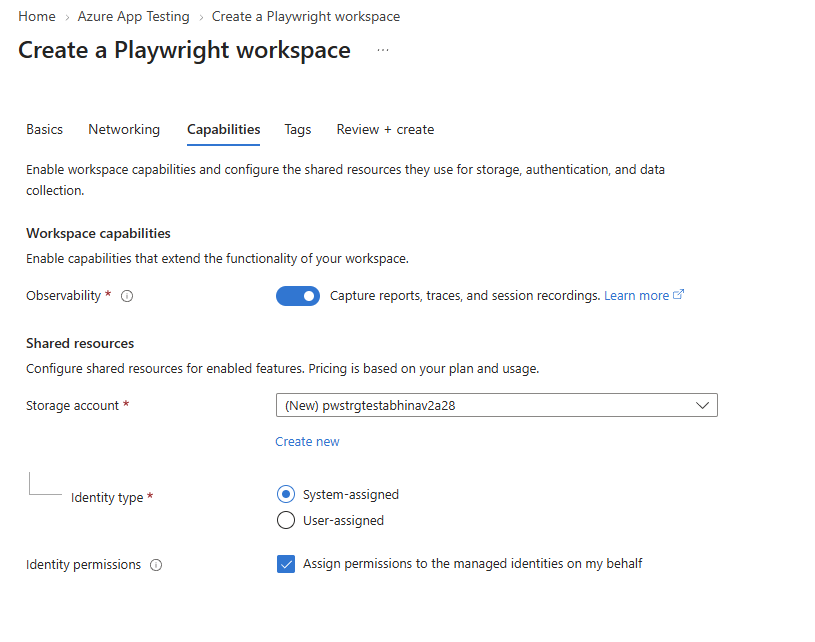
İsteğe bağlı olarak, Etiketler sekmesine etiketler ekleyin. Etiketler, aynı etiketi birden fazla kaynak ve kaynak grubuna uygulayarak kaynakları kategorize etmek ve konsolide faturalamayı görüntülemek için kullandığınız isim/değer çiftleridir.
Seçin, gözden geçir ve oluştur. Ayarlarınızı gözden geçirin ve oluştur'u seçin.
Çalışma alanının oluşturulması birkaç dakika sürer. Devam etmeden önce portalda Dağıtımınız tamamlandı ifadesi görünene kadar bekleyin.
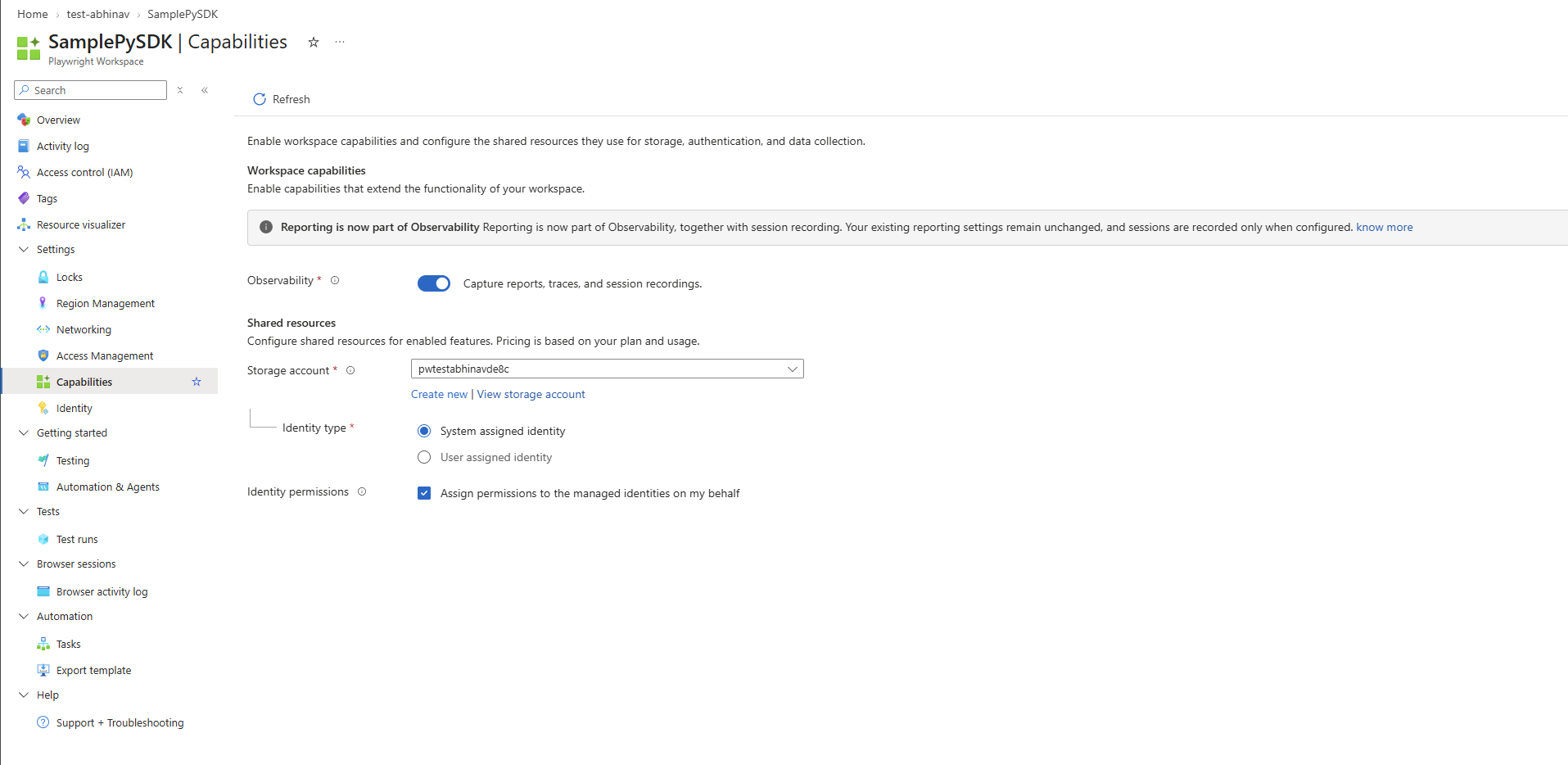
Note
Oturum kaydı, raporlama ve tarayıcı profilleri gibi depolama hesabı gerektiren tüm çalışma alanı özellikleri, Yetenekler sayfasında yapılandırdığınız aynı depolama hesabı ve yönetilen kimliği kullanır.
Note
Oyun Yazarı Çalışma Alanları gözlemlenebilirlik özelliği, oturum kayıtlarınızı ve diğer çıktılarınızı Azure Depolama'da saklar. Depolama maliyetleri, depolama hesabınızın veri saklama ayarlarına bağlıdır.
Note
Yapıtları kaydetmek için, depolama hesabı genel uç noktası üzerinden ağ erişimine izin vermelidir. Yalnızca özel uç noktalar üzerinden erişime izin veren depolama hesapları şu anda artefaktları depolamak için desteklenmemektedir.
Yönetilen kimliğe depolama izinleri atayın
Yönetilen kimliklere benim adimden izin atama seçeneğini temizlediyseniz veya depolama hesabında rol atama izniniz yoksa, rolü manuel olarak atayın. Gerekli izniniz yoksa, depolama hesabında Owner, User Access Administrator veya Role Based Access Control Administrator rolü olan birinden bu adımları tamamlamasını isteyin.
Azure portalında, çalışma alanınıza bağlı depolama hesabına gidin.
Erişim denetimi (IAM)>Rol ataması ekle'yi> seçin.
Rol sekmesinde, Storage Blob Data Contributor öğesini arayın ve seçin, ardından İleri'yi seçin.
Üyeler sekmesinde, Erişim ata için Yönetilen kimlik'i seçin.
Üyeleri seç'i seçin ve ardından çalışma alanı için seçtiğiniz yönetilen kimliği seçin:
- Sistem tarafından atanan bir kimlik için, yönetilen kimlik türü olarak Playwright Workspace'i seçin ve ardından çalışma alanınızı seçin.
- Kullanıcı tarafından atanan bir kimlik için, Kullanıcı tarafından atanan yönetilen kimlik seçeneğini seçin ve ardından kimliği seçin.
Seç ve ardından Gözden Geçir ve Ata seçin.
Ipucu
Rol atamalarının etkili olması birkaç dakika sürebilir. Kayıtlar hemen görünmüyorsa, birkaç dakika bekleyin ve oturumu tekrar çalıştırın.
MCP istemcinizde oturum kaydını açın
Uzak MCP sunucusu, tarayıcı oturumunu yalnızca MCP istemciniz istediğinde kaydeder. Kaydı açmak için, MCP istemcinizdeki uzak MCP sunucu yapılandırmasına aşağıdaki HTTP başlığını ekleyin:
| Header | Value |
|---|---|
x-ms-enable-sessionartifacts |
Enabled |
İstemcinin bu MCP sunucu bağlantısı üzerinden oluşturduğu her tarayıcı oturumu kaydedilir. Üst bilgiyi göndermeyen istemcilerden gelen oturumlar kaydedilmez. Başlığı eklerken mevcut URL ve kimlik doğrulama ayarlarınızı koruyun.
GitHub Copilot uygulamasında, kenar çubuğunda Customize'ı seçin ve ardından Installed sekmesini seçin.
MCP Sunucuları altında, örneğin
playwright-cloud-browsers-<workspace-name>, Oyun Yazarı Çalışma Alanları sunucusunu bulun, Daha fazla seçenek menüsünü açın ve Yapılandırmayı düzenle seçeneğini belirleyin.Başlıklar altında, Üstbilgi ekle'yi seçin ve ardından aşağıdaki değerleri girin:
-
Adı:
x-ms-enable-sessionartifacts -
Değer:
Enabled
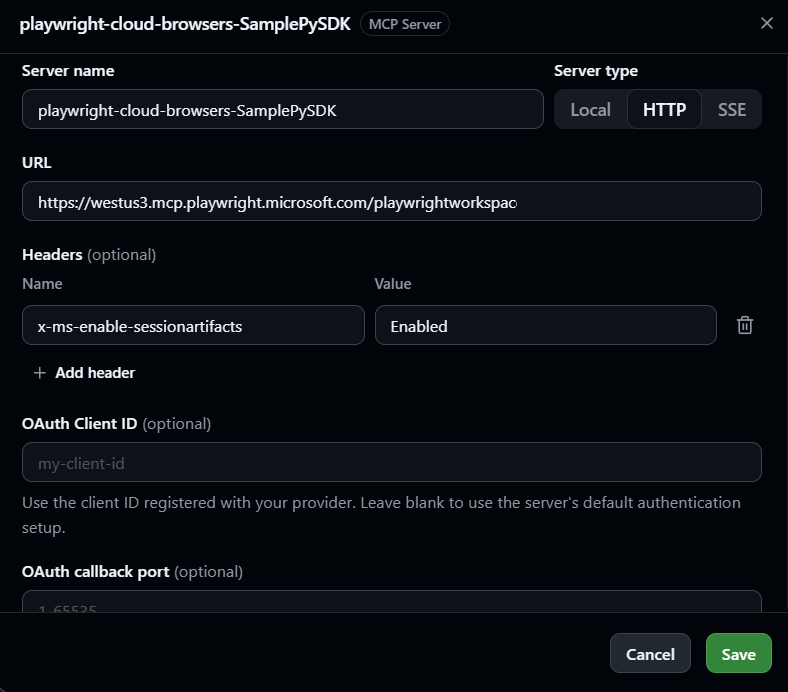
-
Adı:
Kaydetseçeneğini seçin.
Ipucu
Sunucu girişinizde zaten x-ms-browser-profile-id veya x-ms-secret-store-id gibi başka Oyun Yazarı Çalışma Alanları başlıkları varsa, x-ms-enable-sessionartifacts öğesini aynı başlık kümesine ekleyin.
Ajanınızla bir tarayıcı oturumu çalıştırın
Ajanınızdan bir tarayıcı görevi yapmasını isteyin. Örneğin, aşağıdaki istemi girin:
Open https://playwright.dev, open the Docs page, and tell me the title of the page.
Ajan, çalışma alanınızda bir bulut tarayıcısı açar, görevi tamamlar ve oturumu kapatır. MCP istemciniz başlığı x-ms-enable-sessionartifacts gönderdiği için, oturumun eserleri bağlı depolama hesabına kaydedilir.
Caution
Oturum kayıtları, tarayıcının gösterdiği görüntüleri, her sayfanın ekran görüntülerini, sayfa içeriğini ve ağ trafiğini yakalar. Ajanınız hassas verilerle çalışıyorsa, bağlı depolama hesabını kimlerin okuyabileceğini sınırlayın ve kuruluşunuzun gereksinimlerini karşılayan bir veri saklama politikası belirleyin.
Azure portalında oturum kayıtlarını görüntüleyin
Azure portalındaki kayıtları görüntülemek için bağlı depolama hesabına okuma erişimine sahip olmanız gerekir ve depolama hesabı, İzleme Görüntüleyici'nin izleme dosyalarını yüklemesine izin vermelidir.
Kayıtları görüntüleyen kişilere depolama rolü atayın
Azure portalında, çalışma alanınıza bağlı depolama hesabına gidin.
Erişim denetimi (IAM)>Rol ataması ekle'yi> seçin.
Rol sekmesinde, Storage Blob Data Reader'ı arayın ve seçin, ardından İleri'yi seçin.
Üyeler sekmesinde, oturum kayıtlarını görüntülemesi gereken herkesi seçin ve ekleyin.
Gözden geçir + ata'yı seçin.
İzleme Görüntüleyicisi'nin depolama hesabından okumasına izin ver
Azure portalında bağlı depolama hesabına gidin.
Ayarlar>Kaynak paylaşımı (CORS) seçeneğini seçin.
Blob servisi sekmesinde, aşağıdaki değerlere sahip bir kayıt ekleyin:
Field Value İzin verilen kaynaklar https://trace.playwright.devİzin verilen yöntemler GET,OPTIONSMaksimum yaş 2147483647ile0arasında bir değer.Kaydetseçeneğini seçin.
Kaydedilmiş bir oturumu gözden geçirin
Azure portalında Playwright çalışma alanınıza gidin.
Tarayıcı oturumları>Tarayıcı etkinlik günlüğünü seçin.
Tarayıcı etkinlik günlüğü, çalışma alanınızdaki tarayıcı oturumlarını listeler. Her oturum, oturum adı, oturum kimliği, yaratıcı, kaynak türü, başlangıç zamanı, kaynak kimliği, faturalandırılabilir zaman, tarayıcı türü ve durumu gösterir. Bir oturumu bulmak için listeyi Zaman Aralığı, Kaynak Türü, Durum veya Kaynak Kimliği'ne göre filtreleyin. MCP istemciniz, kaynak türü Mcp ile oturumlar oluşturur.
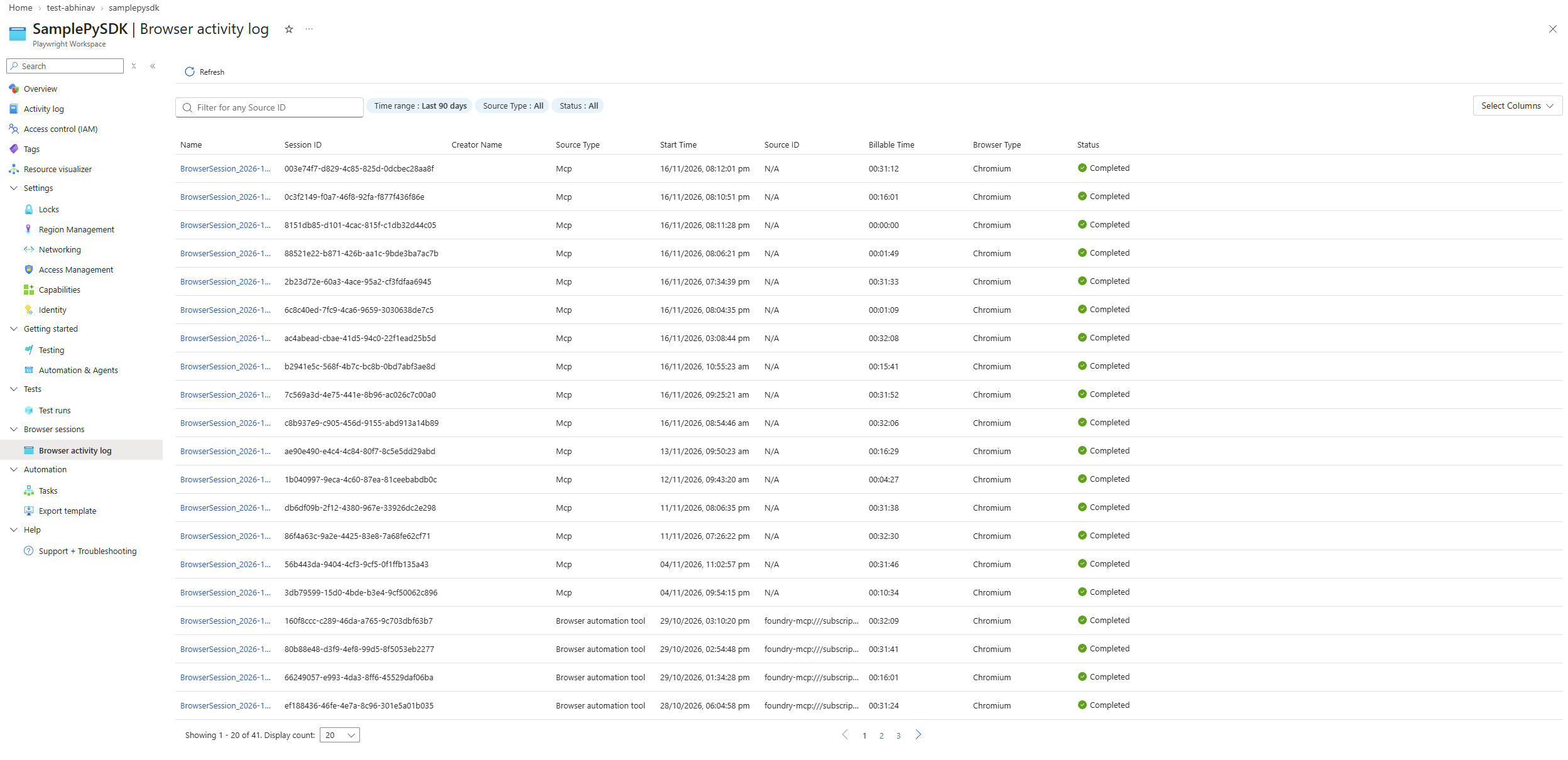
Ajanınızın çalıştırdığı oturumun adını seçin.
Oturum sayfası, Oturum detaylarını ve Oturum oynatımını gösterir. Oynatma sırasında şunları yapabilirsiniz:
- Oturumun herhangi bir noktasında sayfayı görmek için zaman çizelgesi boyunca ilerleyin.
- İşlemler listesinden bir eylem seçerek, eylemden Önce ve Sonra sayfayı görüntüleyin.
- Her işlemin ayrıntılarını incelemek için Bulucu, Arama, Günlük, Hatalar, Konsol, Ağ, Kaynak ve Ekler sekmelerini kullanın.
- Daha derin analiz için oturumu Trace Viewer'da açın.
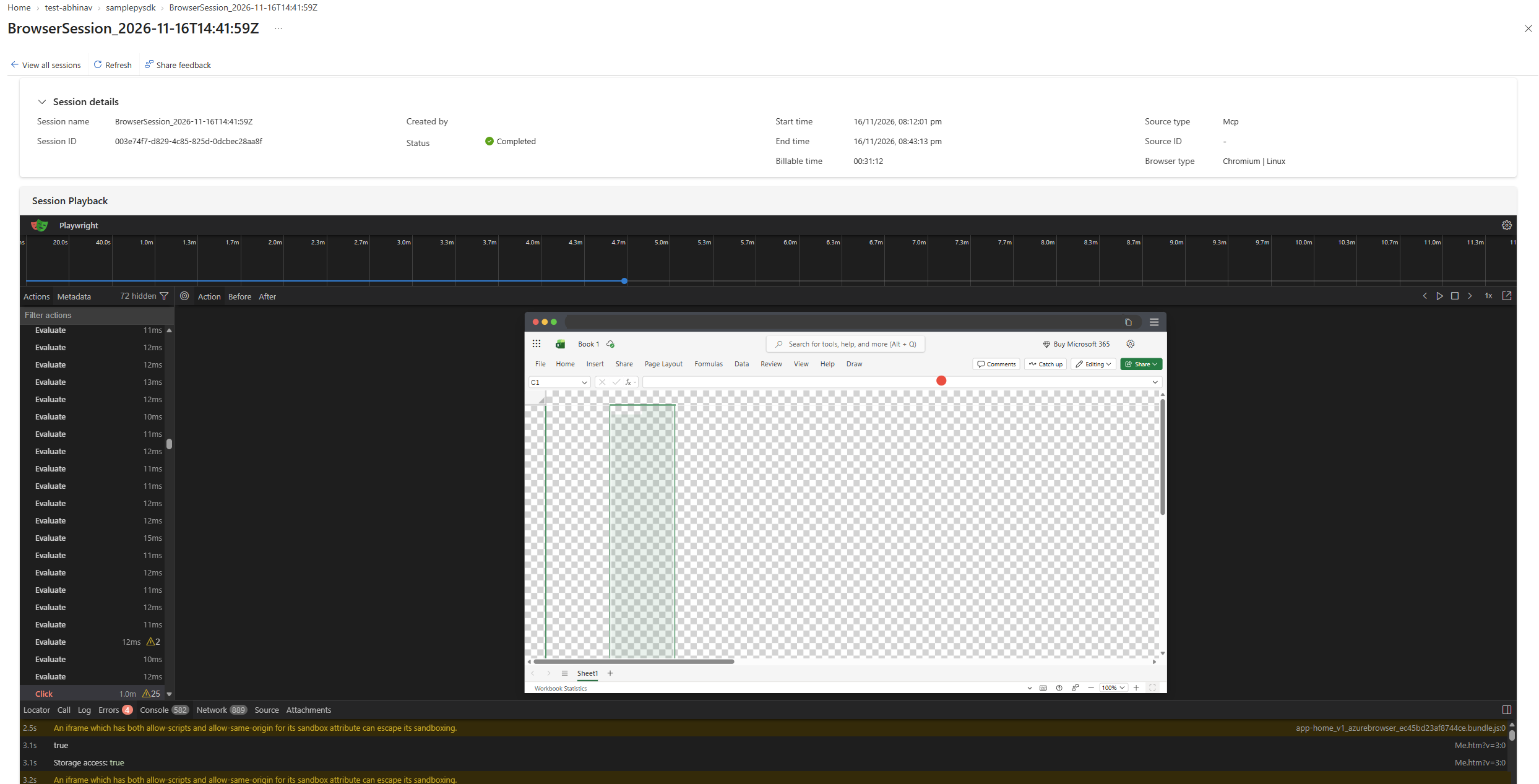
Listeye geri dönmek için Tüm oturumları görüntüle'yi seçin.
Oturumların kaydını durdur
Yeni oturumların kaydını durdurmak için, x-ms-enable-sessionartifacts üst bilgisini MCP istemci yapılandırmanızdan kaldırın. Mevcut kayıtlar, siz silene kadar veya depolama hesabınızın veri saklama ayarları uyarınca kaldırılana kadar depolama hesabınızda kalır.
Veri yerleşimi
Tüm oturum kayıtları ve diğer eserler, çalışma alanınıza bağladığınız Azure depolama hesabında saklanır. Bu depolama hesabı sizin mülkiyetinizde ve denetiminizdedir; buna bölgesi, erişimi, ağ ayarları ve veri saklama da dahildir.
Oyun Yazarı Çalışma Alanları, oturumlarınızı listelemek ve yönetmek için gereken yalnızca oturum adı ve kimliği, yaratıcı, durum, başlangıç ve bitiş saatleri, faturalandırılabilir zaman, kaynak türü ve tarayıcı türü gibi meta verileri depolar. Oyun Yazarı Çalışma Alanları, tarayıcı oturumlarınızdan sayfa içeriği, ekran görüntüleri, videolar, izlemeler, konsol mesajları veya ağ trafiği gibi istemci tarafı verilerini saklamaz.