Not
Bu sayfaya erişim yetkilendirme gerektiriyor. Oturum açmayı veya dizinleri değiştirmeyi deneyebilirsiniz.
Bu sayfaya erişim yetkilendirme gerektiriyor. Dizinleri değiştirmeyi deneyebilirsiniz.
Bu makalede, Azure portalını kullanarak Playwright çalışma alanları oluşturmayı, görüntülemeyi ve silmeyi öğreneceksiniz.
Önkoşullar
- Aktif bir aboneliğe sahip bir Azure hesabı. Ücretsiz hesap oluşturun.
Bir çalışma alanı oluştur
Bulut tarayıcılarına bağlanmak için önce bir Playwright çalışma alanı oluşturmanız gerekir.
Azure portalınaoturum açın.
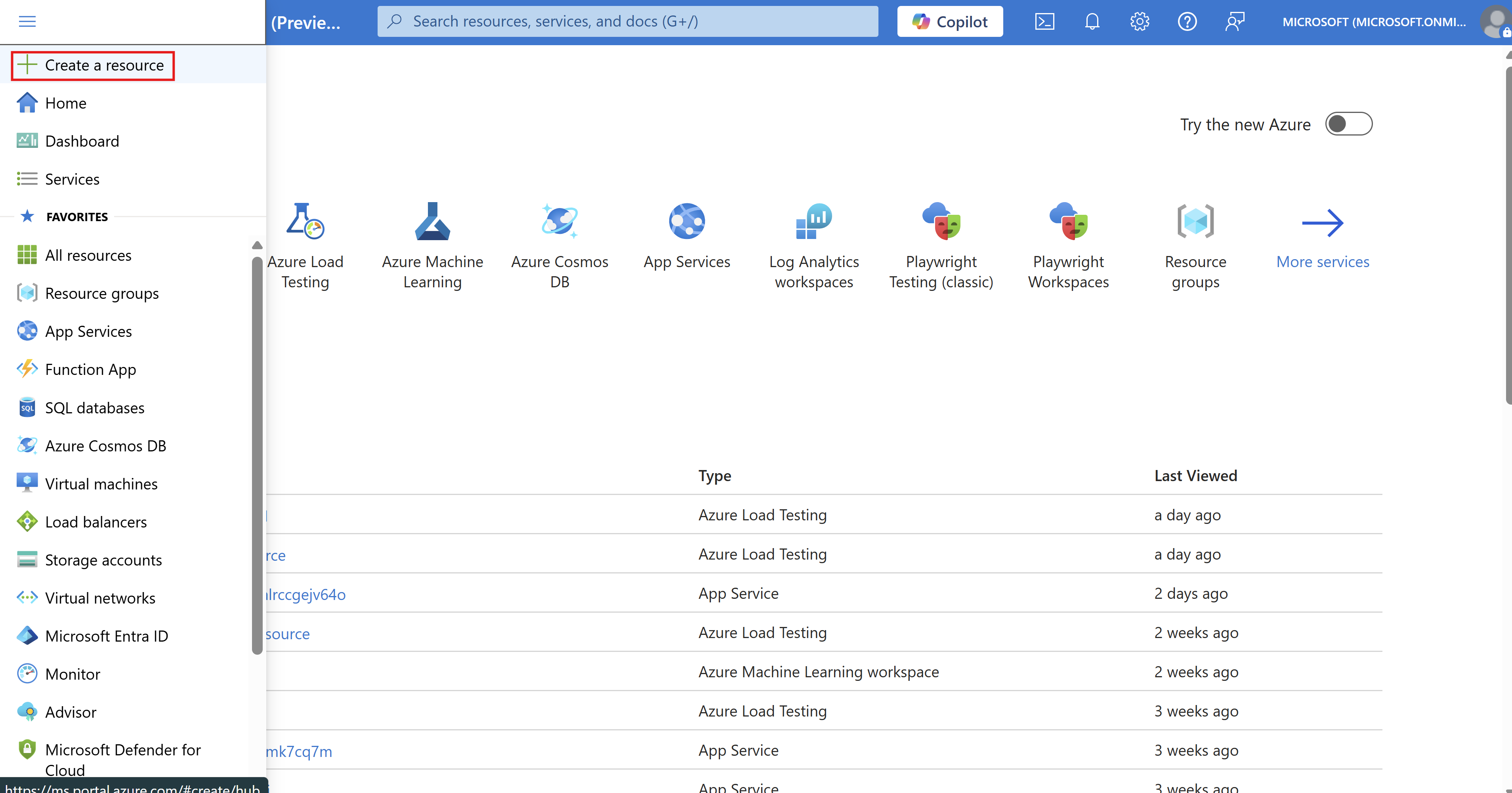
Portalın sol üst köşesindeki menü düğmesini ve ardından Kaynak oluştur'u seçin.
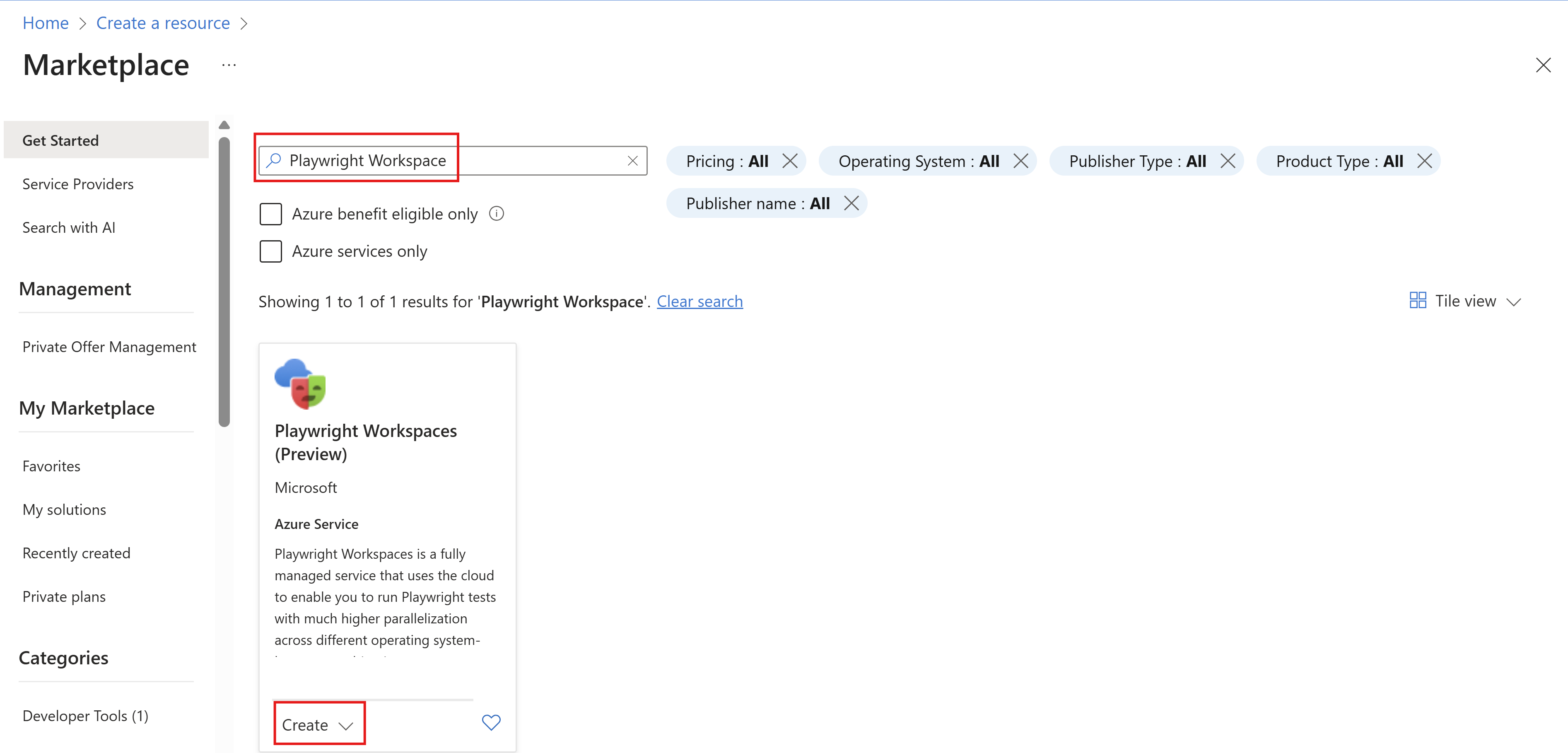
Arama kutusuna Oyun Yazarı Çalışma Alanları yazın.
Oyun Yazarı Çalışma Alanları kartını seçin ve ardından Oluştur'u seçin.
Yeni bir Playwright çalışma alanı yapılandırmak için aşağıdaki bilgileri sağlayın:
Veri Alanı Açıklama Abonelik Bu Oyun Yazarı çalışma alanı için kullanmak istediğiniz Azure aboneliğini seçin. Kaynak Grubu Mevcut bir kaynak grubunu seçin. Alternatif olarak Yeni oluştur'u seçin ve yeni kaynak grubu için benzersiz bir ad girin. İsim Çalışma alanınızı tanımlamak için benzersiz bir ad girin.
Ad yalnızca alfasayısal karakterlerden oluşabilir ve uzunluğu 3 ile 64 karakter arasında olabilir.Location Çalışma alanınızı barındırmak için coğrafi bir konum seçin. Uyarı
İsteğe bağlı olarak, Etiketler sekmesinde daha fazla ayrıntı yapılandırabilirsiniz. Etiketler, birden çok kaynağa ve kaynak grubuna aynı etiketi uygulayarak kaynakları kategorilere ayırmanızı ve birleştirilmiş faturalamayı görüntülemenizi sağlayan ad/değer çiftleridir.
Kaynağı yapılandırmayı tamamladıktan sonra Gözden Geçir + Oluştur'u seçin.
Tüm yapılandırma ayarlarını gözden geçirin ve Playwright çalışma alanının dağıtımını başlatmak için Oluştur'u seçin.
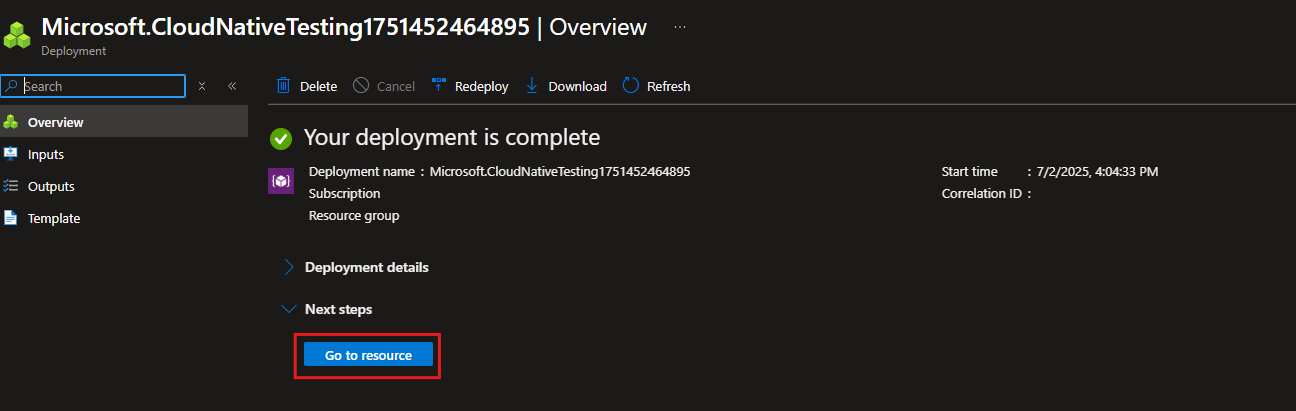
İşlem tamamlandığında bir dağıtım başarılı iletisi görüntülenir.
Yeni çalışma alanını görüntülemek için Kaynağa git öğesini seçin.
Çalışma alanlarının listesini görüntüleme
Erişiminiz olan Playwright çalışma alanlarının listesini almak için:
Azure portalınaoturum açın.
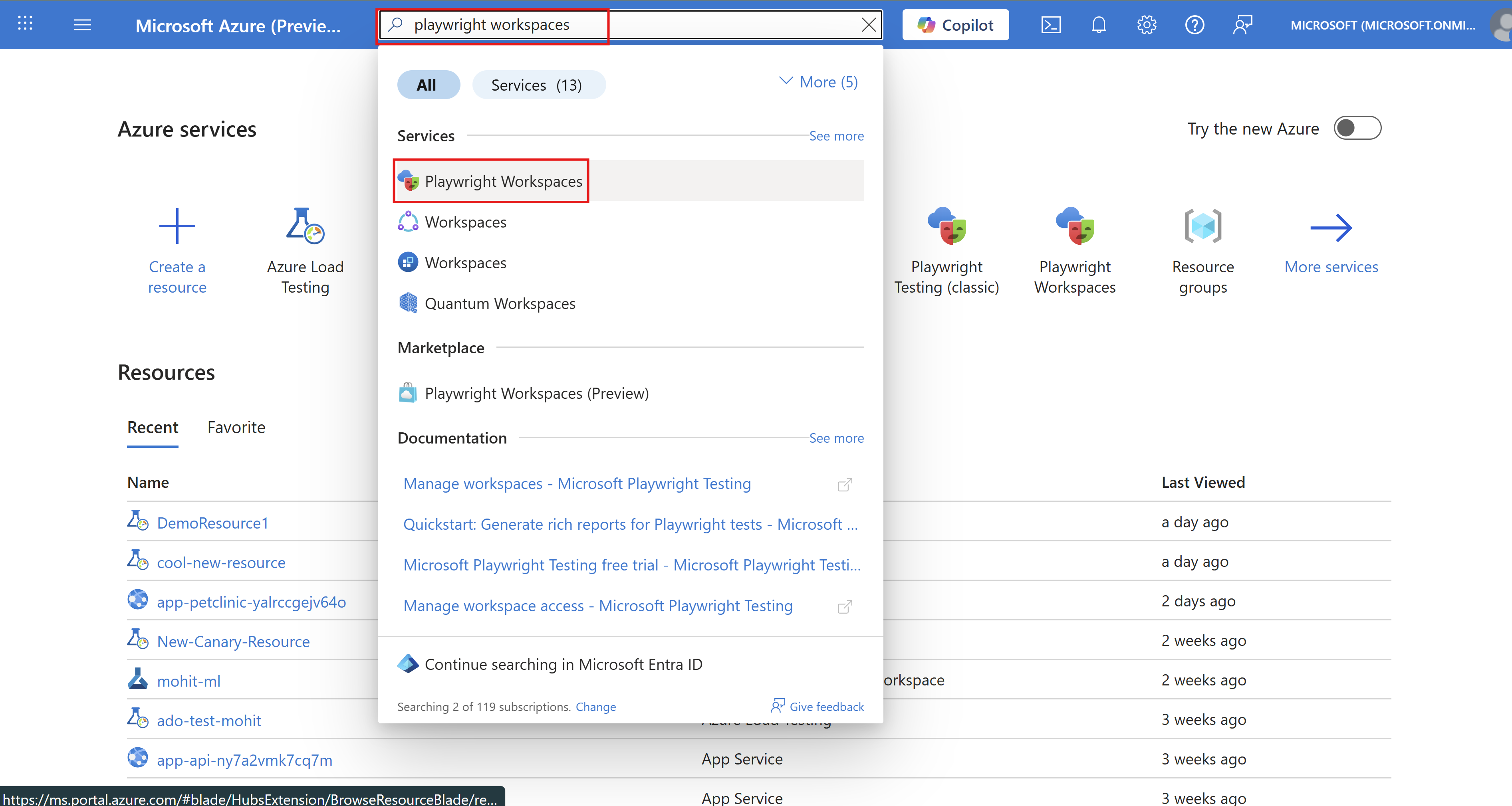
Üstteki arama alanına Playwright Çalışma Alanları yazın.
Tüm çalışma alanlarınızı görüntülemek için Hizmetlerbölümünden Playwright Çalışma Alanları'nı seçin.
Bulunan çalışma alanlarının listesine bakın. Aboneliğe, kaynak gruplarına ve konumlara göre filtreleyebilirsiniz.
Ayrıntılarını görüntülemek için bir çalışma alanı seçin.
Çalışma alanını silme
Playwright çalışma alanını silmek için:
Azure portalınaoturum açın.
Playwright çalışma alanınıza gidin.
Çalışma alanını silmek için Sil'i seçin.
Uyarı
Çalışma alanını silmek geri alınamaz bir eylemdir. Çalışma alanı ve etkinlik günlüğü kurtarılamaz.
İlgili içerik
Büyük ölçekte Playwright testlerini çalıştırmaya başlama
Playwright Çalışma Alanları kaynak sınırları hakkında daha fazla bilgi edinin