Not
Bu sayfaya erişim yetkilendirme gerektiriyor. Oturum açmayı veya dizinleri değiştirmeyi deneyebilirsiniz.
Bu sayfaya erişim yetkilendirme gerektiriyor. Dizinleri değiştirmeyi deneyebilirsiniz.
Bu hızlı başlangıçta Playwright çalışma alanlarını kullanarak Playwright testlerinizi yüksek oranda paralel bulut tarayıcılarıyla çalıştırmayı öğreneceksiniz. Uygulamanızı birden çok tarayıcı, cihaz ve işletim sisteminde doğrulamak için bulut altyapısını kullanın.
Bu hızlı başlangıcı tamamladıktan sonra, Playwright testlerinizi büyük ölçekte çalıştırmak için bir Playwright çalışma alanınız olur.
Önkoşullar
- Aktif bir aboneliğe sahip bir Azure hesabı. Eğer bir Azure aboneliğiniz yoksa, başlamadan önce ücretsiz bir hesap oluşturun.
- Azure hesabınızın Sahip, Katkıda Bulunan veya klasik yönetici rollerinden birine ihtiyacı vardır.
- Bir Playwright projesi. Projeniz yoksa Playwright kullanmaya başlama belgelerini kullanarak bir proje oluşturun veya Playwright Çalışma Alanları örnek projemizi kullanın.
- Azure CLI. Azure CLI'nız yoksa bkz . Azure CLI'yı yükleme.
Bir çalışma alanı oluştur
Playwright testlerinizi bulut tarayıcılarında çalıştırmaya başlamak için önce bir Playwright çalışma alanı oluşturmanız gerekir.
Azure portalınaoturum açın.
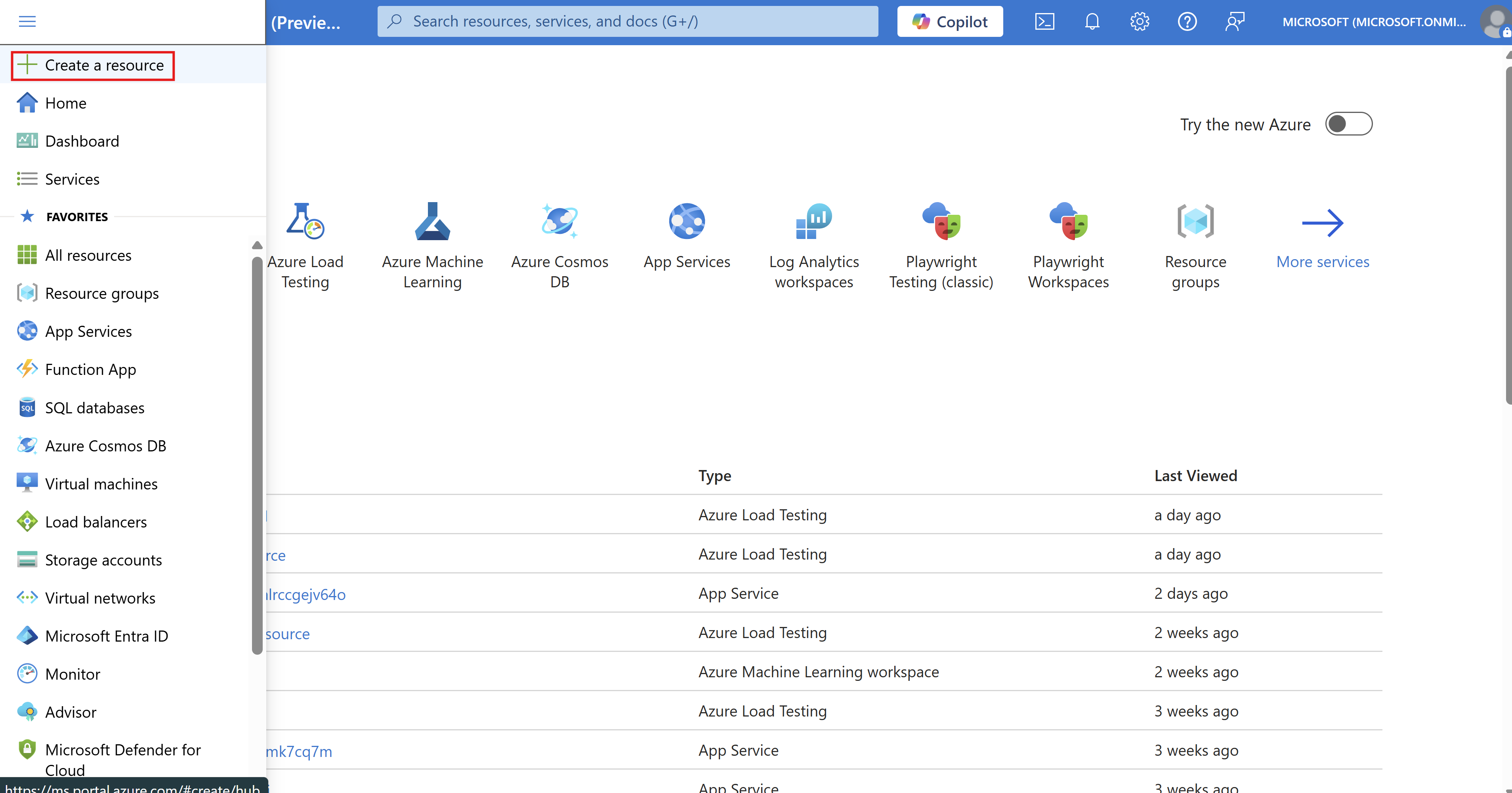
Portalın sol üst köşesindeki menü düğmesini ve ardından Kaynak oluştur'u seçin.
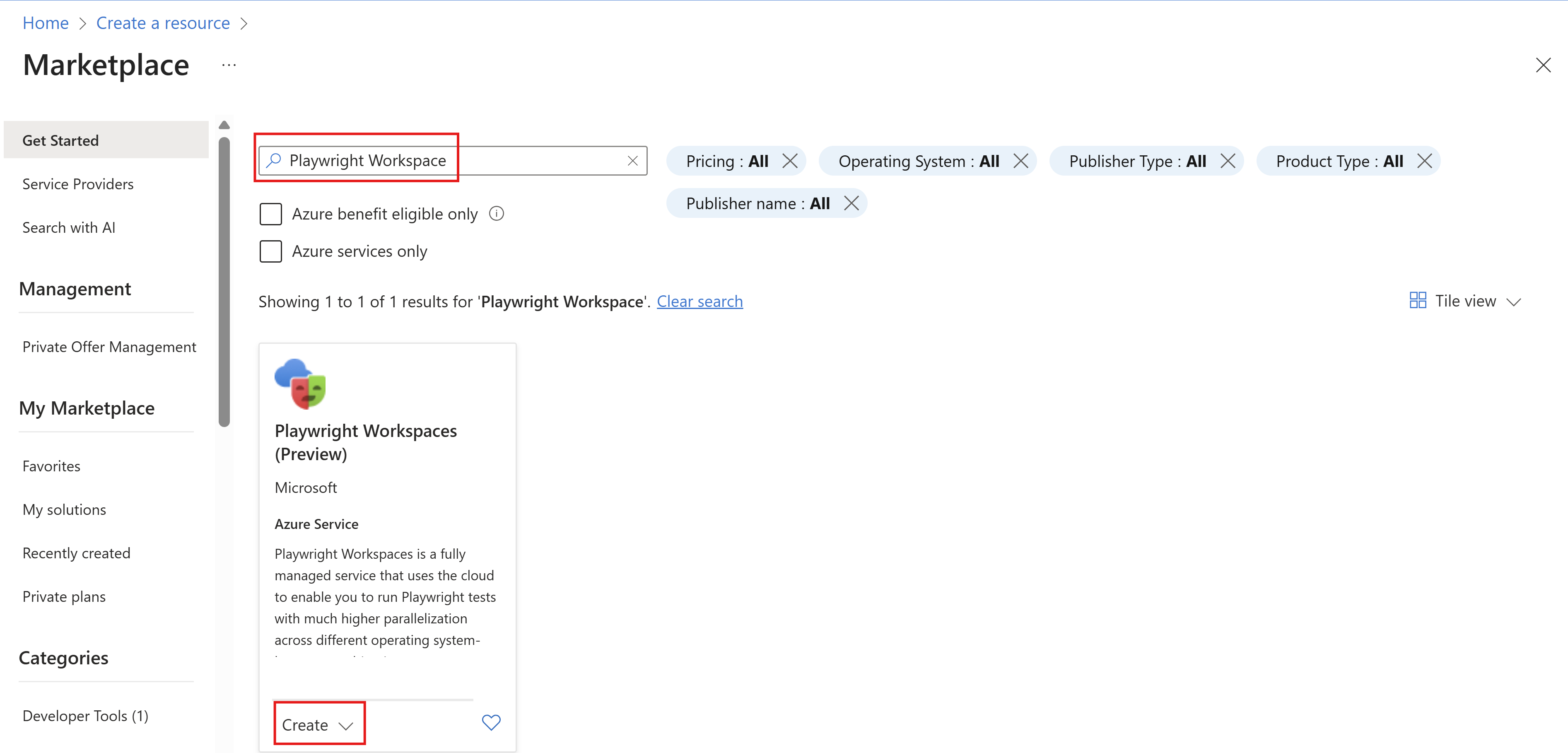
Arama kutusuna Oyun Yazarı Çalışma Alanları yazın.
Oyun Yazarı Çalışma Alanları kartını seçin ve ardından Oluştur'u seçin.
Yeni bir Playwright çalışma alanı yapılandırmak için aşağıdaki bilgileri sağlayın:
Veri Alanı Açıklama Abonelik Bu Oyun Yazarı çalışma alanı için kullanmak istediğiniz Azure aboneliğini seçin. Kaynak Grubu Mevcut bir kaynak grubunu seçin. Alternatif olarak Yeni oluştur'u seçin ve yeni kaynak grubu için benzersiz bir ad girin. İsim Çalışma alanınızı tanımlamak için benzersiz bir ad girin.
Ad yalnızca alfasayısal karakterler ve kısa çizgilerden oluşabilir ve uzunluğu 3 ile 24 karakter arasında olabilir.Location Çalışma alanınızı barındırmak için coğrafi bir konum seçin.
Bu konum aynı zamanda test yürütme sonuçlarının nerede depolandığını da belirler.Uyarı
İsteğe bağlı olarak, Etiketler sekmesinde daha fazla ayrıntı yapılandırabilirsiniz. Etiketler, birden çok kaynağa ve kaynak grubuna aynı etiketi uygulayarak kaynakları kategorilere ayırmanızı ve birleştirilmiş faturalamayı görüntülemenizi sağlayan ad/değer çiftleridir.
Kaynağı yapılandırmayı tamamladıktan sonra Gözden Geçir + Oluştur'u seçin.
Tüm yapılandırma ayarlarını gözden geçirin ve Playwright çalışma alanının dağıtımını başlatmak için Oluştur'u seçin.
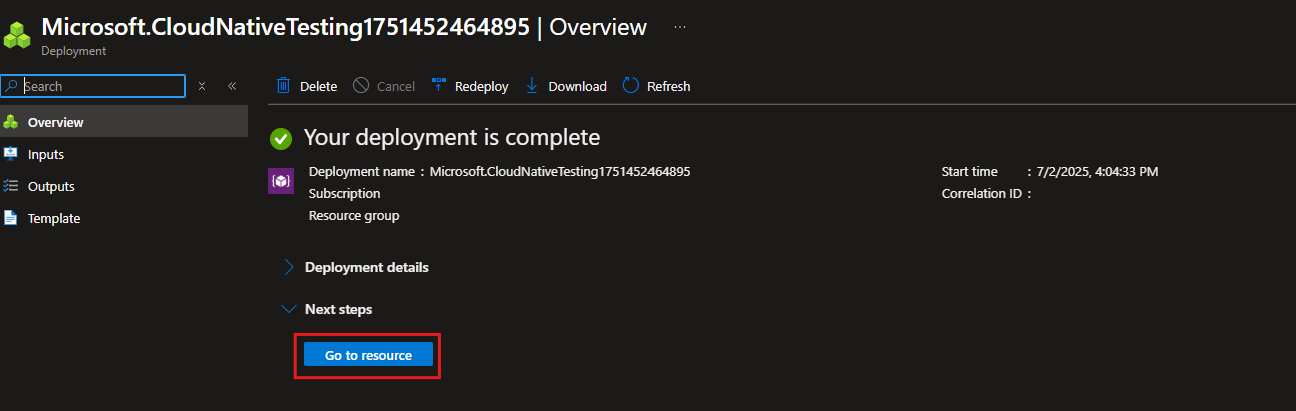
İşlem tamamlandığında bir dağıtım başarılı iletisi görüntülenir.
Yeni çalışma alanını görüntülemek için Kaynağa git öğesini seçin.
Playwright Çalışma Alanları paketini yükleme
Hizmeti kullanmak için Playwright Çalışma Alanları paketini yükleyin.
npm init @azure/playwright@latest
Bu, Playwright'ı Playwright Çalışma Alanlarına yönlendirmeye ve kimlik doğrulamasına hizmet eden bir playwright.service.config.ts dosya oluşturur.
Bu dosyaya zaten sahipseniz, paket üzerine yazmanızı ister.
Hizmeti kullanmak için Playwright Çalışma Alanları paketini yükleyin.
dotnet add package Azure.Developer.Playwright.NUnit
Tarayıcı uç noktasını yapılandırma
Kurulumunuzda bölgeye özgü tarayıcı uç noktasını sağlamanız gerekir. Uç nokta, çalışma alanını oluştururken seçtiğiniz Azure bölgesine bağlıdır.
Tarayıcı uç noktası URL'sini almak için aşağıdaki adımları uygulayın:
Azure hesabınızla Azure portalında oturum açın ve çalışma alanınıza gidin.
Başlarken sayfasını seçin.

Tarayıcı uç noktasını kurulumunuza ekleme bölümünde uç nokta URL'sini kopyalayın.
Bu URL'nin ortam değişkeninde
PLAYWRIGHT_SERVICE_URLkullanılabilir olduğundan emin olun.

Ortamınızı ayarlama
Ortamınızı ayarlamak için ortam değişkenini PLAYWRIGHT_SERVICE_URL önceki adımlarda elde ettiğiniz değerle yapılandırmanız gerekir.
Ortamınızı yönetmek için modülünü dotenv kullanmanızı öneririz. ile dotenv, dosyasında ortam değişkenlerinizi .env tanımlarsınız.
dotenvModülü projenize ekleyin:npm i --save-dev dotenvaşağıdaki kod parçacığını playwright.service.config.ts ekleyin:
require('dotenv').config();Playwright projenizde dosyanın yanında
.envbirplaywright.config.tsdosya oluşturun:PLAYWRIGHT_SERVICE_URL={MY-REGION-ENDPOINT}Metin yer tutucusunun
{MY-REGION-ENDPOINT}yerine daha önce kopyaladığınız değeri eklediğinizden emin olun.
Hizmet yapılandırmasını ayarlama
Projenizde aşağıdaki içeriğe sahip bir dosya PlaywrightServiceSetup.cs oluşturun.
using Azure.Developer.Playwright.NUnit;
using Azure.Identity;

namespace PlaywrightTests; // Remember to change this as per your project namespace

[SetUpFixture]
public class PlaywrightServiceNUnitSetup  : PlaywrightServiceBrowserNUnit
{
    public PlaywrightServiceNUnitSetup() : base(
        credential: new DefaultAzureCredential()
    )
    {}
}
Uyarı
Projenizin 1.50 veya üzeri bir sürümü kullandığına Microsoft.Playwright.NUnit emin olun.
Kimlik Doğrulamayı Ayarlama
Playwright testlerinizi Playwright çalışma alanınızda çalıştırmak için, testleri hizmetle çalıştırdığınız Playwright istemcisinin kimliğini doğrulamanız gerekir. Bu, yerel geliştirme makineniz veya CI makineniz olabilir.
Hizmet iki kimlik doğrulama yöntemi sunar: Microsoft Entra Id ve Access Tokens.
Microsoft Entra Id, Güvenli erişim için Azure hesabınızda oturum açmayı gerektiren Azure kimlik bilgilerinizi kullanır. Alternatif olarak, Playwright çalışma alanınızdan bir erişim belirteci oluşturabilir ve bunu kurulumunuzda kullanabilirsiniz.
Microsoft Entra Id kullanarak kimlik doğrulamayı ayarlama
Microsoft Entra Id, hizmet için varsayılan ve önerilen kimlik doğrulamasıdır. Yerel geliştirme makinenizde oturum açmak için Azure CLI kullanabilirsiniz
az login
Uyarı
Birden çok Microsoft Entra kiracısının bir parçasıysanız, çalışma alanınızın ait olduğu kiracıda oturum açtığınızdan emin olun. Kiracı kimliğini Azure portalından alabilirsiniz. Bkz . Microsoft Entra Kiracınızı bulma. Kimliği aldıktan sonra komutunu kullanarak oturum açın az login --tenant <TenantID>
Erişim belirteçlerini kullanarak kimlik doğrulamayı ayarlama
Playwright çalışma alanınızdan bir erişim belirteci oluşturabilir ve bunu kurulumunuzda kullanabilirsiniz. Ancak, gelişmiş güvenliği nedeniyle kimlik doğrulaması için Microsoft Entra Id'yi kesinlikle öneririz. Erişim belirteçleri kullanışlı olsa da uzun ömürlü parolalar gibi çalışır ve güvenliğin tehlikeye atılmasına daha duyarlıdır.
Erişim belirteçleri kullanılarak kimlik doğrulaması varsayılan olarak devre dışı bırakılır. Kullanmak için Erişim belirteci tabanlı kimlik doğrulamasını etkinleştirin.
Erişim belirteçlerini kullanarak kimlik doğrulamayı ayarlayın.
Dikkat
Hizmette kimlik doğrulaması için Microsoft Entra Id kullanmanızı kesinlikle öneririz. Erişim belirteçleri kullanıyorsanız bkz. Erişim Belirteçlerini Yönetme.
Playwright Çalışma Alanları ile testlerinizi büyük ölçekte çalıştırma
Playwright Çalışma Alanları ile Playwright testlerinizi bulutta çalıştırmak için yapılandırmayı hazırladınız. Testlerinizi çalıştırmak için Playwright CLI kullanabilir veya Playwright Test Visual Studio Code uzantısını kullanabilirsiniz.
Hizmetle tek bir test çalıştırma
Playwright Çalışma Alanları ile toplam test dakikası sayısına göre ücretlendirilirsiniz. İlk kez kullanıyorsanız veya ücretsiz deneme sürümünü kullanmaya başlıyorsanız ücretsiz deneme sınırlarınızı aşmamak için tam test paketiniz yerine tek bir test çalıştırmaya başlayabilirsiniz.
Testin başarıyla çalıştığını doğruladıktan sonra hizmetle daha fazla test çalıştırarak test yükünü kademeli olarak artırabilirsiniz.
Playwright Çalışma Alanları ile tek bir Playwright testi çalıştırmak için aşağıdaki adımları gerçekleştirin:
Testlerinizi Playwright Çalışma Alanları ile çalıştırmak üzere Playwright CLI'yı kullanmak için hizmet yapılandırma dosyasını komut satırı parametresi olarak geçirin.
Bir terminal penceresi açın.
Playwright testinizi çalışma alanınızdaki uzak tarayıcılarda çalıştırmak için aşağıdaki komutu girin:
Metin yer tutucusunun
{name-of-file.spec.ts}yerine test belirtimi dosyanızın adını yazın.npx playwright test {name-of-file.spec.ts} --config=playwright.service.config.tsTest tamamlandıktan sonra terminalde test durumunu görüntüleyebilirsiniz.
Running 1 test using 1 worker
    1 passed (2.2s)

To open last HTML report run:

npx playwright show-report
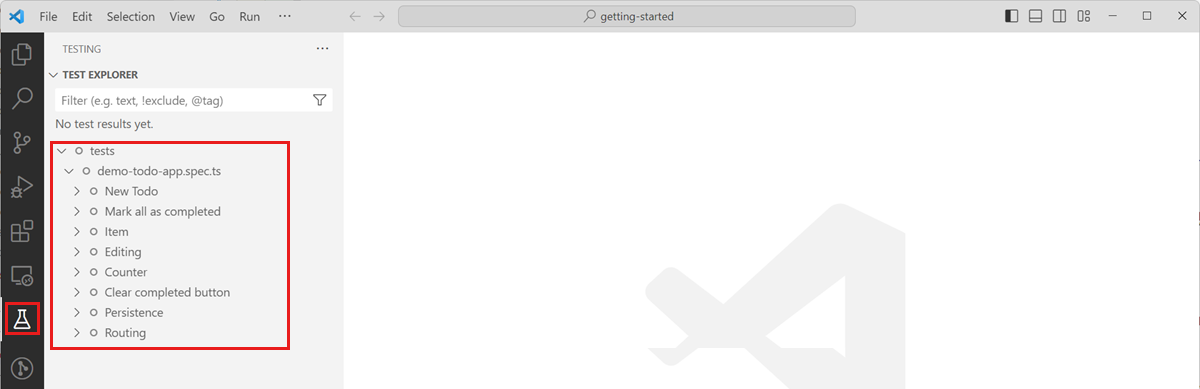
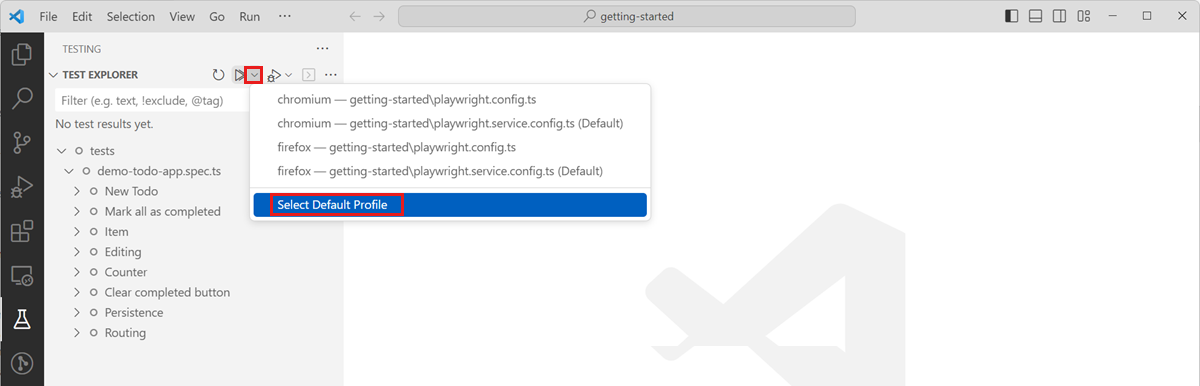
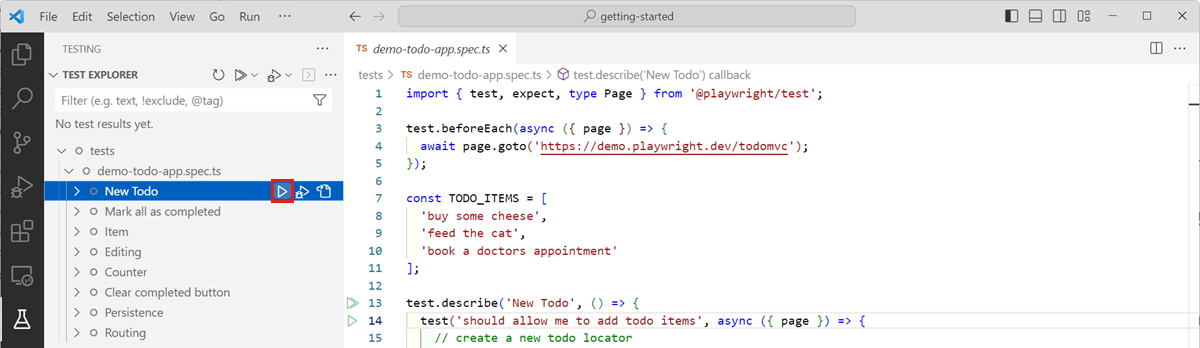
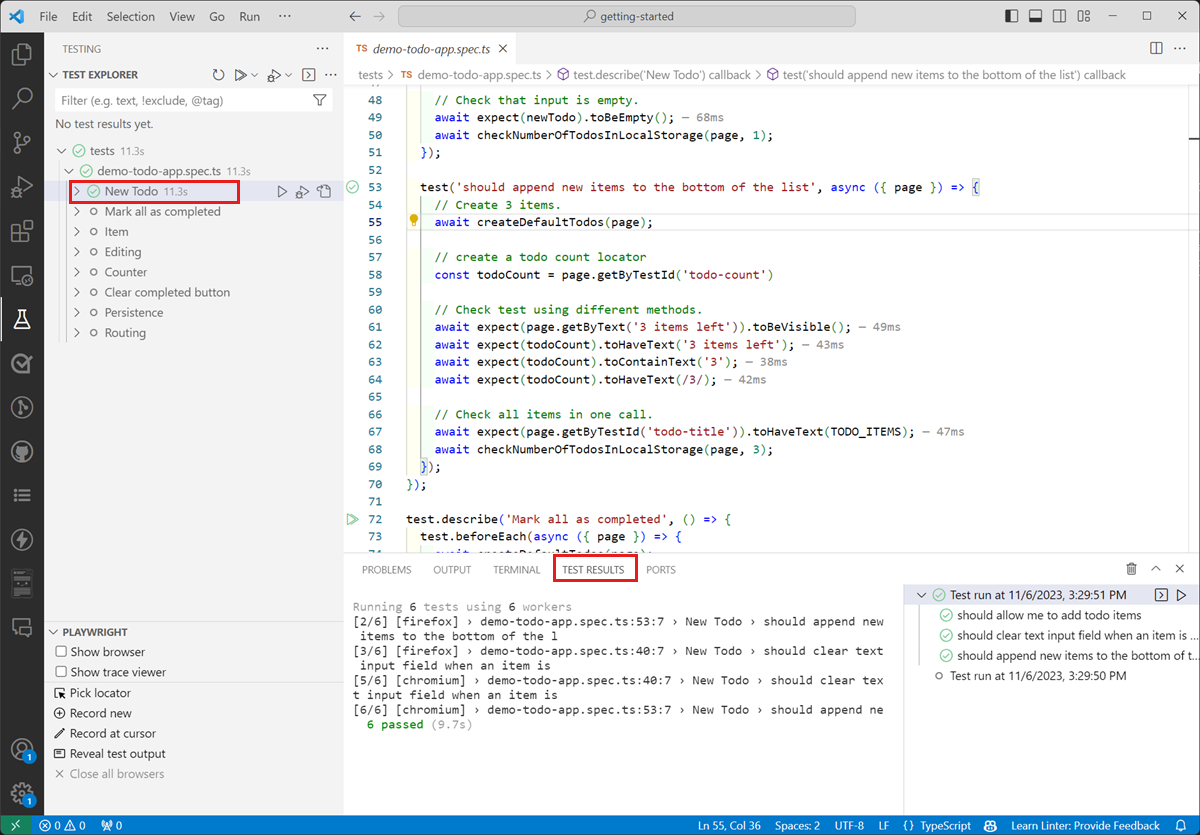
Artık hizmetle birden çok test çalıştırabilir veya test paketinizin tamamını uzak tarayıcılarda çalıştırabilirsiniz.
Dikkat
Test paketinizin boyutuna bağlı olarak, ayrılan ücretsiz test dakikalarınız ve ücretsiz test sonuçlarınız dışında test dakikaları ve test sonuçları için ek ücret ödemeniz gerekebilir.
Hizmetle tam bir test paketi çalıştırma
Artık Playwright Çalışma Alanları ile tek bir test çalıştırabileceğinizi doğruladığınıza göre, uygun ölçekte tam bir Playwright test paketi çalıştırabilirsiniz.
Playwright Çalışma Alanları ile tam bir Playwright test paketini çalıştırmak için aşağıdaki adımları gerçekleştirin:
Playwright Çalışma Alanları ile birden çok Playwright testi veya tam test paketi çalıştırdığınızda, isteğe bağlı olarak paralel çalışan sayısını komut satırı parametresi olarak belirtebilirsiniz.
Bir terminal penceresi açın.
Playwright test paketinizi çalışma alanınızdaki uzak tarayıcılarda çalıştırmak için aşağıdaki komutu girin:
npx playwright test --config=playwright.service.config.ts --workers=20Test paketinizin boyutuna bağlı olarak, bu komut testlerinizi en fazla 20 paralel çalışan üzerinde çalıştırır.
Test tamamlandıktan sonra terminalde test durumunu görüntüleyebilirsiniz.
Running 6 tests using 6 workers
    6 passed (18.2s)
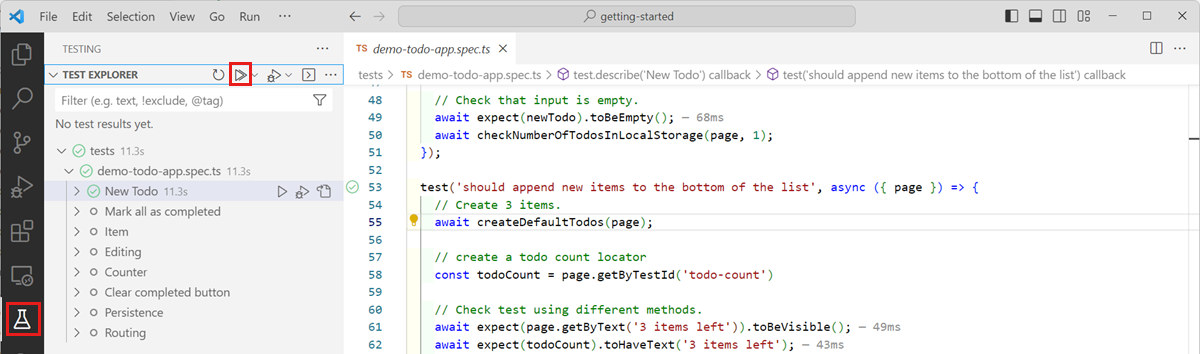
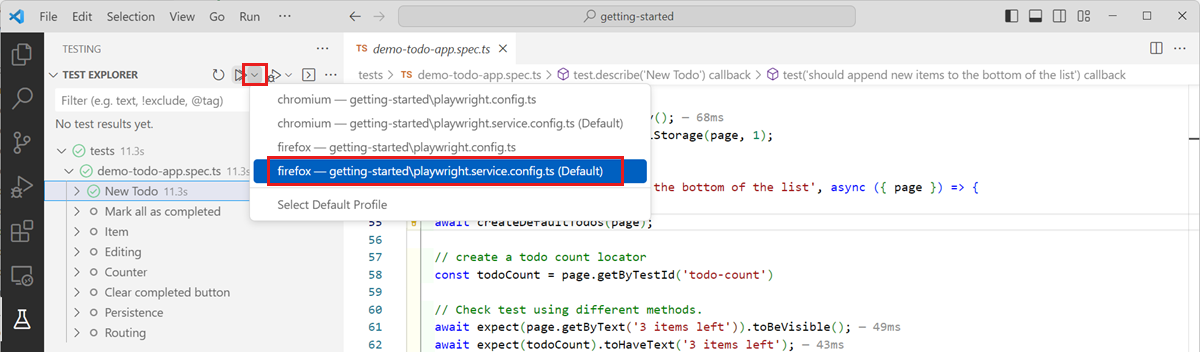
Yukarıda oluşturduğunuz yapılandırmayı kullanarak hizmet tarafından yönetilen tarayıcılarda Playwright testleri çalıştırın.
dotnet test -- NUnit.NumberOfTestWorkers=20
Test çalıştırması tamamlandıktan sonra, test durumunu terminalde görüntüleyebilirsiniz.
Starting test execution, please wait...

A total of 100 test files matched the specified pattern.

Passed!  - Failed:     0, Passed:     100, Skipped:     0, Total:     100, Duration: 59 s - PlaywrightTestsNUnit.dll (net7.0)

Workload updates are available. Run `dotnet workload list` for more information.
Paralel çalışan yapılandırmasını iyileştirme
Testleriniz hizmetle sorunsuz bir şekilde çalıştırıldıktan sonra, test tamamlama süresini en aza indiren en uygun yapılandırmayı belirlemek için paralel çalışan sayısını değiştirerek denemeler yapın.
Playwright Çalışma Alanları ile en fazla 50 paralel çalışanla çalışabilirsiniz. İstemci makinenizin CPU, bellek ve ağ kaynakları, hedef uygulamanın yük işleme kapasitesi ve testlerinizde gerçekleştirilen eylemlerin türü gibi projeniz için en iyi yapılandırmayı etkileyen çeşitli faktörler vardır.
Playwright CLI komut satırında paralel çalışan sayısını belirtebilir veya Playwright hizmet yapılandırma dosyasında özelliğini yapılandırabilirsiniz workers .
Playwright CLI komut satırında paralel çalışan sayısını belirtebilir veya dosyada NumberOfTestWorkers.runsettings özelliğini yapılandırabilirsiniz.
Test paketinin tamamlanmasını iyileştirmek için en uygun yapılandırmayı belirleme hakkında daha fazla bilgi edinin.
Sonraki adım
Azure portalında başarıyla bir Playwright çalışma alanı oluşturdunuz ve Playwright testlerinizi bulut tarayıcılarında çalıştırabilirsiniz.
CI/CD iş akışınızda Playwright testlerinizi çalıştırarak sürekli uçtan uca test ayarlamak için sonraki hızlı başlangıçta ilerleyin.