Not
Bu sayfaya erişim yetkilendirme gerektiriyor. Oturum açmayı veya dizinleri değiştirmeyi deneyebilirsiniz.
Bu sayfaya erişim yetkilendirme gerektiriyor. Dizinleri değiştirmeyi deneyebilirsiniz.
Bu makalede, Azure Uygulama Yapılandırması'nda anlık görüntü oluşturmayı, kullanmayı ve yönetmeyi öğrenin. Anlık görüntü, sabit bir durumda depolanan bir dizi Uygulama Yapılandırması ayarıdır.
Önkoşullar
- Mağaza oluşturma öğreticisinde gösterildiği gibi bir Uygulama Yapılandırma deposu.
- Uygulama Yapılandırma deposundaki "DataOwner" rolü. Anlık görüntüler için gerekli rol ve izinlerle ilgili ayrıntılar
Uygulama yapılandırma deposuna anahtar değerleri ekleme
Uygulama Yapılandırma deponuzda İşlemler>Yapılandırma gezginine gidin ve aşağıdaki anahtar-değerleri ekleyin. İçerik Türü'nü varsayılan değeriyle bırakın. Azure portalını veya CLI'yı kullanarak bir depoya anahtar-değer ekleme hakkında daha fazla bilgi için Anahtar-değer oluşturma bölümüne gidin.
| Anahtar | Değer | Etiket |
|---|---|---|
| app2/bgcolor | Açık Gri | etiket2 |
| app1/color | siyah | Etiket yok |
| app1/color | Mavi | etiket1 |
| app1/color | Yeşil | etiket2 |
| app1/color | Sarı | etiket3 |
| app1/message | Merhaba | etiket1 |
| app1/message | Merhaba! | etiket2 |
| app2/message | Günaydın! | etiket1 |
Anlık görüntü oluşturma
İşlem>Anlık Görüntüleri'nin altında Yeni anlık görüntü oluştur'u seçin.
Bir anlık görüntü adı girin ve isteğe bağlı olarak Etiketler de ekleyin.
Kompozisyon türünü seçin altında, varsayılan Anahtar (default) değerini koruyun.
- Anahtar oluşturma türüyle, deponuzda farklı etiketlere sahip aynı anahtarlar varsa anlık görüntüye yalnızca geçerli son filtrede belirtilen anahtar-değer eklenir. Diğer etiketlerle aynı anahtar değerleri anlık görüntünün dışında bırakılır.
- Anahtar-Etiket oluşturma türüyle, mağazanızda farklı etiketlere sahip özdeş anahtarlar varsa, belirtilen filtrelere bağlı olarak anlık görüntüye aynı anahtarlar ancak farklı etiketler içeren tüm anahtar-değerler eklenir.
Anlık görüntünüzün anahtar değerlerini seçmek için Filtre ekle'yi seçin. Filtreleme, filtreler seçilerek yapılır: Eşittir, İle başlar, Herhangi biri ve Tümü anahtarlar ve etiketler için. Bir ile üç filtre arasında girebilirsiniz.
- İlk filtreyi ekleyin:
- Anahtar altındaBaşlangıç seçeneğini seçin ve app1 yazın
- Etiket'in altında Eşittir'i seçin ve açılan menüden etiket2'yi seçin.
- İkinci filtreyi ekleyin:
- Anahtar altındaBaşlangıç seçeneğini seçin ve app1 yazın
- Label altında Equals'i seçin ve açılan menüden label1'i seçin.
- İlk filtreyi ekleyin:
Bir anlık görüntüyü arşivlerseniz, varsayılan olarak arşivlemeden sonra 30 gün boyunca saklanır. İsteğe bağlı olarak, Kurtarma seçenekleri'nin altında, anlık görüntünün arşivlemeden sonra kullanılabilir olacağı saklama gün sayısını azaltın.
Uyarı
Anlık görüntü oluşturulduktan sonra bekletme süresinin süresi güncelleştirilemez.
Anlık görüntüyü oluşturmak için Oluştur'u seçin. Bu örnekte, oluşturulan anlık görüntü Anahtar bileşim türüne ve aşağıdaki filtrelere sahiptir:
- app1 ile başlayan, etiket2 etiketine sahip anahtarlar
- etiket1 etiketiyleapp1 ile başlayan anahtarlar.

Yapılandırma deposundaki hangi anahtar değerlerinin sağlanan parametrelere göre anlık görüntüde sonlandığını anlamak için tabloyu denetleyin.
Anahtar Değer Etiket Anlık görüntüye dahil app2/bgcolor Açık Gri etiket2 Hayır: app1 ile başlamaz. app1/color siyah Etiket yok Hayır: etiket etiketi2 veya etiket1 yok. app1/color Mavi etiket1 Evet: Geçerli filtrelerin sonuncusundan doğru etiket1 var. app1/color Yeşil etiket2 Hayır: İkinci filtre tarafından seçilen etiket1 etiketli aynı anahtar, seçilen etiket2 etiketine sahip olmasına rağmen bunu geçersiz kılar. app1/color Sarı etiket3 Hayır: etiket etiketi2 veya etiket1 yok. app1/message Merhaba etiket1 Evet: Geçerli filtrelerin sonuncusundan doğru etiket1 var. app1/message Merhaba! etiket2 Hayır: İkinci filtre tarafından seçilen etiket1 etiketli aynı anahtar, seçilen etiket2 etiketine sahip olmasına rağmen bunu geçersiz kılar. app2/message Günaydın! etiket1 Hayır: app1 ile başlamaz.
Örnek anlık görüntüler oluşturma
Örnek anlık görüntüler oluşturmak ve anlık görüntüler özelliğinin nasıl çalıştığını denetlemek için anlık görüntü test ortamını kullanın. Bu kum havuzu, anlık görüntünün bileşim türünün ve filtrelerin nasıl çalıştığını daha iyi anlamak için deney yapabileceğiniz örnek veriler içerir.
- Operasyonlar>Anlık Görüntüler>Etkin anlık görüntüler bölümünde Korumalı Alanda Test Et seçeneğini seçin.
- Formu bir oluşturma türü ve bir veya daha fazla filtreyle doldurarak örnek verileri gözden geçirin ve anlık görüntüler oluşturma alıştırması yapın.
- Örnek anlık görüntüyü oluşturmak için Oluştur'u seçin.
- Oluşturulan örnek anlık görüntü altında oluşturulan anlık görüntü sonucunu inceleyin. Örnek anlık görüntü, seçiminize göre örnek anlık görüntüye dahil edilen tüm anahtarları görüntüler.
Anlık görüntüleri kullanma
Uygulamanın yapılandırması için istediğiniz sayıda anlık görüntü seçebilirsiniz. Anlık görüntü seçildiğinde tüm anahtar değerleri eklenir. Yapılandırmaya eklendikten sonra, anlık görüntülerdeki anahtar değerleri diğer anahtar-değerlerle aynı şekilde değerlendirilir.
Azure Uygulama Yapılandırması kullanan bir uygulamanız varsa, anlık görüntüleri kullanmak için aşağıdaki örnek kodla güncelleştirebilirsiniz. Yalnızca büyük/küçük harfe duyarlı olan anlık görüntünün adını sağlamanız gerekir.
Genellikle uygulamanızın AddAzureAppConfiguration dosyasında bulunan yöntemine yapılan çağrıyı Program.cs düzenleyin. Uygulamanız yoksa Azure Uygulama Yapılandırması ile ASP.NET temel uygulama oluşturma gibi .NET hızlı başlangıç kılavuzlarından herhangi birine başvurabilirsiniz.
Yapılandırmanıza anlık görüntüler ekleme
configurationBuilder.AddAzureAppConfiguration(options =>
{
    string endpoint = Environment.GetEnvironmentVariable("Endpoint");
    options.Connect(new Uri(endpoint), new DefaultAzureCredential());
    // Select an existing snapshot by name. This will add all of the key-values from the snapshot to this application's configuration.
    options.SelectSnapshot("SnapshotName");

    // Other changes to options
});
Uyarı
Aşağıdaki paketlerden herhangi birinin 7.0.0 veya sonraki bir sürümünü kullanıyorsanız anlık görüntü desteği sağlanır.
Microsoft.Extensions.Configuration.AzureAppConfigurationMicrosoft.Azure.AppConfiguration.AspNetCoreMicrosoft.Azure.AppConfiguration.Functions.Worker
Uyarı
Yalnızca oluşturma türüyle Key oluşturulan anlık görüntüler yukarıda gösterilen kod örnekleri kullanılarak yüklenebilir.
Etkin anlık görüntüleri yönet
İşlem>Anlık Görüntüleri altındaki sayfada iki sekme görüntülenir: Etkin anlık görüntüler ve Arşivlenmiş anlık görüntüler. Bir Uygulama Yapılandırma deposundaki tüm etkin anlık görüntülerin listesini görüntülemek için Etkin anlık görüntüler'i seçin.

Mevcut anlık görüntüyü görüntüleme
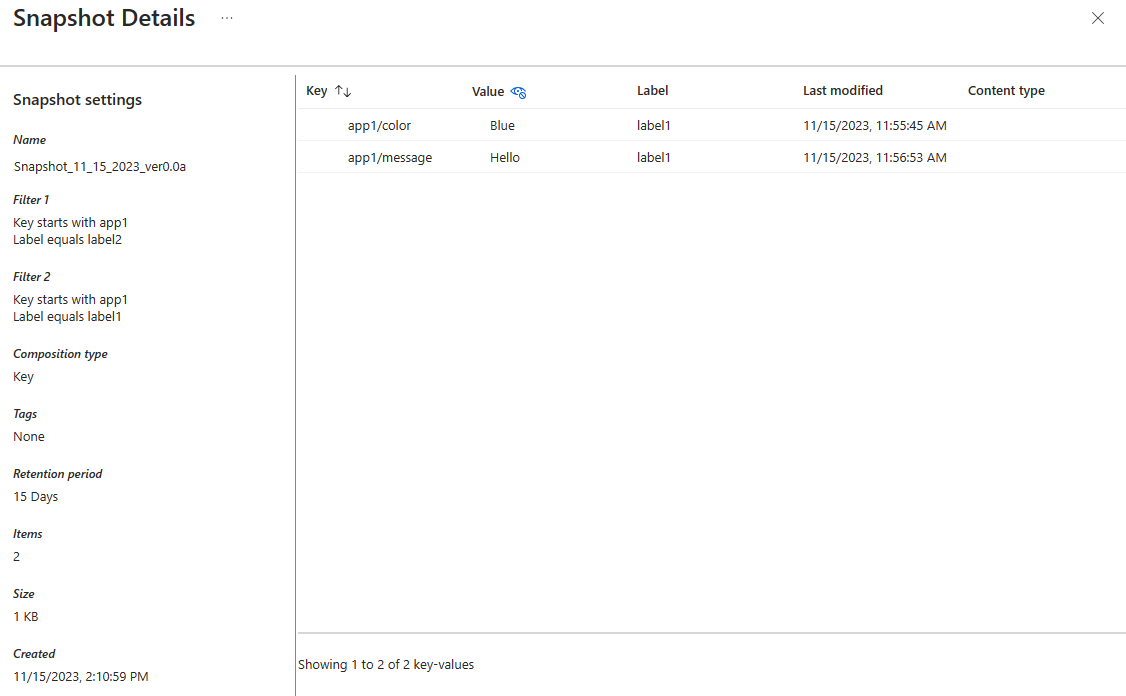
Etkin anlık görüntüler sekmesinde, var olan bir anlık görüntünün sağ tarafındaki üç nokta ... simgesini seçin ve anlık görüntüyü görüntülemek için Görünüm'ü seçin. Bu eylem, anlık görüntünün ayarlarını ve anlık görüntüye dahil edilen anahtar değerlerini görüntüleyen bir Anlık görüntü ayrıntıları sayfası açar.
Anlık görüntüyü arşivle
Etkin anlık görüntüler sekmesinde, var olan bir anlık görüntünün sağ tarafındaki üç noktayı ... ve arşivle'yi seçerek anlık görüntüyü arşivle'yi seçin. Evet'i seçerek arşivlemeyi onaylayın veya Hayır ile iptal edin. Bir anlık görüntü arşivlendikten sonra, işlemi onaylayan bir bildirim görünür ve etkin anlık görüntüler listesi güncelleştirilir.

Arşivlenmiş anlık görüntüleri yönetme
Bir Uygulama Yapılandırma deposundaki tümarşivlenmiş anlık görüntülerin listesini görüntülemek için >> Arşivlenmiş anlık görüntüleri'ne gidin. Arşivlenen anlık görüntüler, oluşturuldukları sırada seçilen saklama süresi için erişilebilir durumda kalır.

Arşivlenmiş anlık görüntüyü görüntüleme
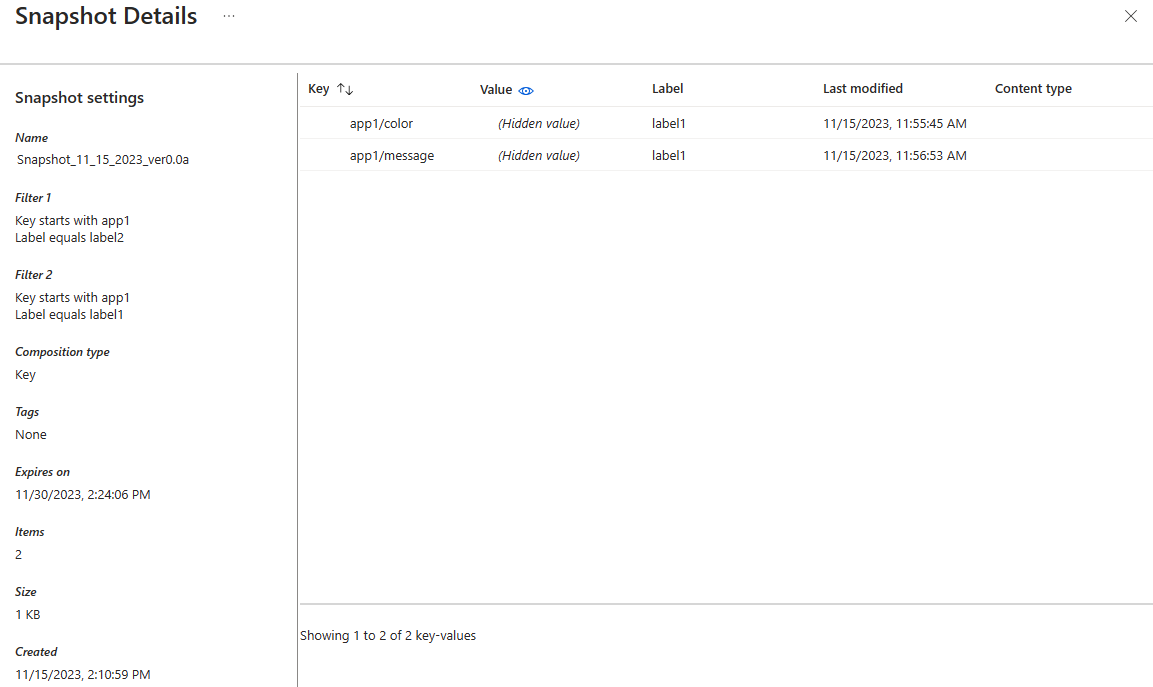
Anlık görüntünün detaylı görüntülemesi arşiv modunda da kullanılabilir. Arşivlenmiş anlık görüntüler sekmesinde, mevcut anlık görüntünün sağ tarafındaki üç noktayı seçin ve anlık görüntüyü görüntülemek için Görünüm'ü seçin. Bu eylem, anlık görüntünün ayarlarını ve anlık görüntüye dahil edilen anahtar değerlerini görüntüleyen bir Anlık görüntü ayrıntıları sayfası açar.
Arşivlenmiş anlık görüntüyü kurtarma
Arşivlenmiş anlık görüntüler sekmesinde, arşivlenmiş anlık görüntünün sağ tarafındaki üç noktayı ... seçin ve anlık görüntüyü kurtarmak için Kurtar'ı seçin. Anlık görüntü kurtarıldıktan sonra, işlemi onaylayan bir bildirim görünür ve arşivlenen anlık görüntülerin listesi güncelleştirilir.
