Not
Bu sayfaya erişim yetkilendirme gerektiriyor. Oturum açmayı veya dizinleri değiştirmeyi deneyebilirsiniz.
Bu sayfaya erişim yetkilendirme gerektiriyor. Dizinleri değiştirmeyi deneyebilirsiniz.
Giden trafiği yönetmek için kurumsal proxy'ler kullanıyorsanız, Azure Arc ağ geçidi yalnızca yedi uç nokta kullanarak Azure Arc'a altyapı eklemenizi sağlar. Azure Arc ağ geçidi ile şunları yapabilirsiniz:
- Yalnızca yedi tam etki alanı adına (FQDN) genel ağ erişimi açarak Azure Arc'a bağlanın.
- Bir Azure Connected Machine aracısının Arc ağ geçidi aracılığıyla Azure'a gönderdiği tüm trafiği görüntüleyin ve denetleyin.
Bu makalede Arc ağ geçidinin (önizleme) nasıl ayarlanacağı ve kullanılacağı açıklanmaktadır.
Önemli
Azure Arc özellikli sunucular için Arc ağ geçidi özelliği şu anda Azure Arc özellikli sunucuların bulunduğu tüm bölgelerde Genel Önizleme aşamasındadır. Beta, Genel Önizleme veya başka bir şekilde genel kullanıma sunulmamış Azure özellikleri için geçerli olan yasal koşullar için Bkz. Microsoft Azure Önizlemeleri için Ek Kullanım Koşulları.
Azure Arc ağ geçidi nasıl çalışır?
Azure Arc ağ geçidi iki ana bileşenden oluşur:
Arc ağ geçidi kaynağı: Azure trafiği için ortak bir ön uç olarak hizmet veren bir Azure kaynağı. Bu ağ geçidi kaynağı belirli bir internet sitesinde sunulur. Arc ağ geçidi kaynağı oluşturulduktan sonra alan adı, başarı yanıtında size döndürülür.
Arc proxy'si: Azure Arc aracılarına yeni bir bileşen eklendi. Bu bileşen, "Azure Arc Proxy" adlı bir hizmet olarak Arc özellikli bir kaynak bağlamında çalışır. Azure Arc aracıları ve uzantıları tarafından kullanılan ileriye doğru ara sunucu işlevi görür. Bu vekil sunucuyla ilgili sizin tarafınızdan herhangi bir yapılandırma yapılmasına gerek yoktur.
Ağ geçidi gerçekleştiğinde trafik şu atlamalar aracılığıyla akar: Arc aracısı → Arc ara sunucusu → Enterprise ara sunucusu → Arc ağ geçidi → Hedef hizmet.
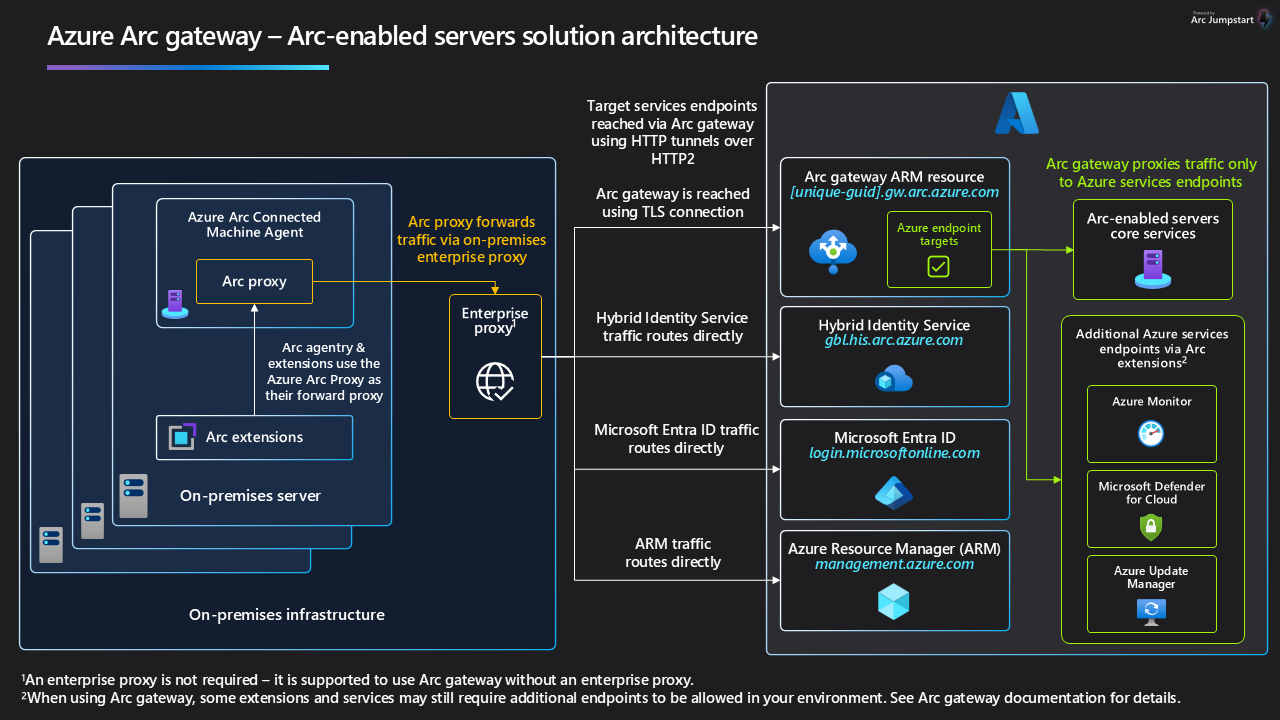
Mimari diyagramlarını yüksek çözünürlükte indirmek için Jumpstart Gems'i ziyaret edin.
Geçerli sınırlamalar
Genel önizleme sırasında aşağıdaki sınırlamalar geçerlidir. Yapılandırmanızı planlarken bu faktörleri göz önünde bulundurun.
- TLS Sonlandırma Proxy'leri desteklenmez.
- Arc geçidi ile kullanılan ExpressRoute/Site-to-Site VPN veya özel uç noktalar desteklenmez.
- Arc ağ geçidi kullanımdayken ara sunucu atlama desteklenmez; komutunu çalıştırarak
azcmagent config set proxy.bypassözelliği kullanmaya çalışsanız bile trafik proxy'yi atlamaz. - Azure aboneliği başına beş (5) Arc ağ geçidi kaynağı sınırı vardır.
- Arc ağ geçidi yalnızca Azure genel bulutundaki bağlantı için kullanılabilir.
Önemli
Azure Arc ağ geçidi, Azure Arc özellikli sunucuları kullanmak için gereken bağlantıyı sağlarken, bağlı makinelerinizle bazı uzantıları ve hizmetleri kullanmak için ek uç noktaları etkinleştirmeniz gerekebilir. Ayrıntılar için bkz. Ek senaryolar.
Gerekli izinler
Arc ağ geçidi kaynakları oluşturmak ve Arc özellikli sunucularla ilişkilerini yönetmek için aşağıdaki izinler gereklidir:
- Microsoft.HybridCompute/ayarlamalar/yazma
- Microsoft.hybridcompute/gateways/read
- Microsoft.hybridcompute/gateways/write
Arc ağ geçidi kaynağını oluşturma
Azure portalını, Azure CLI'yı veya Azure PowerShell'i kullanarak arc ağ geçidi (önizleme) kaynağı oluşturabilirsiniz. Bu adımları tamamladıktan sonra Arc ağ geçidi kaynağının oluşturulması genellikle yaklaşık 10 dakika sürer.
Azure Arc'a gidin. Hizmet menüsünde, Yönetim'in altında Azure Arc ağ geçidi (önizleme)'yi ve ardından Oluştur'u seçin.
Arc ağ geçidi kaynağının Azure'da yönetilmesini istediğiniz aboneliği ve kaynak grubunu seçin. Arc ağ geçidi kaynağı, aynı Azure kiracısındaki herhangi bir Arc özellikli kaynak tarafından kullanılabilir.
Ad alanına Arc ağ geçidi kaynağı için bu adı girin.
Konum için Arc ağ geçidi kaynağının yaşaması gereken bölgeyi girin. Arc ağ geçidi kaynağı, aynı Azure kiracısında Arc özellikli herhangi bir kaynak tarafından kullanılabilir.
İleri'yi seçin.
Etiketler sayfasında, isteğe bağlı olarak standartlarınızı desteklemek için bir veya daha fazla özel etiket belirtin.
Seçin, gözden geçir ve oluştur.
Giriş ayrıntılarınızı gözden geçirin ve Oluştur'u seçin.
Gerekli URL'lere erişimi onaylama
Kaynak başarıyla oluşturulduktan sonra başarı yanıtı Arc ağ geçidi URL'sini içerir. Arc ağ geçidi URL'nizin ve bu URL'lerin tümüne Arc kaynaklarınızın bulunduğu ortamda izin verildiğinden emin olun.
| URL | Amaç |
|---|---|
[Your URL Prefix].gw.arc.azure.com |
Ağ geçidi URL'niz (ağ geçidi kaynağınızı oluşturduktan sonra çalıştırılarak az arcgateway list elde edilir) |
management.azure.com |
Azure Resource Manager denetim kanalı için gereken uç nokta |
login.microsoftonline.com |
Kimlik erişim belirteçlerini almak için Microsoft Entra ID uç noktası |
gbl.his.arc.azure.com |
Azure Arc aracılarıyla iletişim kurmak için bulut hizmeti uç noktası |
\<region\>.his.arc.azure.com |
Arc'ın çekirdek kontrol kanalı için kullanılır |
packages.microsoft.com |
Linux sunucularını Arc'a bağlamak için gereklidir |
Arc ağ geçidi kaynağınızı kullanarak yeni Azure Arc kaynaklarını bağlayın
Yükleme betiğini oluşturun.
Azure Connected Machine aracısının indirilip yüklenmesini otomatikleştiren ve Azure Arc ile bağlantı kuran bir betik oluşturmak için Hızlı Başlangıç: Hibrit makineleri Azure Arc özellikli sunuculara bağlama başlığı altındaki yönergeleri izleyin.
Önemli
Katılım betiğini oluştururken Bağlantı yöntemi bölümünde Ağ geçidi kaynağını seçin.
Sunucularınızı Azure Arc'a eklemek için yükleme betiğini çalıştırın.
Betikte Arc ağ geçidi kaynağının ARM kimliği
--gateway-idolarak gösterilir.
Mevcut Azure Arc kaynaklarını Arc ağ geçidini kullanacak şekilde yapılandırma
Azure portalını, Azure CLI'yi veya Azure PowerShell'i kullanarak mevcut Azure Arc kaynaklarını bir Arc ağ geçidi kaynağıyla ilişkilendirebilirsiniz.
Azure portalında Azure Arc - Azure Arc ağ geçidi (önizleme) bölümüne gidin.
Arc özellikli sunucunuzla ilişkilendirilecek Arc ağ geçidi kaynağını seçin.
Ağ geçidi kaynağınızın hizmet menüsünde İlişkili kaynaklar'ı seçin.
Ekle'yi seçin.
Arc ağ geçidi kaynağınızla ilişkilendirilecek Arc özellikli sunucu kaynağını seçin.
Uygula’yı seçin.
Bağlı Makine aracısının 1,50 veya önceki sürümleriyle Arc ağ geçidini kullanmak üzere Arc özellikli sunucunuzu güncelleştirmek için de komutunu çalıştırmanız azcmagent config set connection.type gateway gerekir. İşlem otomatik olarak gerçekleştiğinden, aracı 1.51 ve üzeri sürümler için bu adım gerekli değildir.
Bağlı Makine aracısının en son sürümünü kullanmanızı öneririz.
Başarılı Arc ağ geçidi kurulumunu doğrulama
Eklenen sunucuda aşağıdaki komutu çalıştırın: azcmagent show
Sonuç aşağıdaki değerleri göstermelidir:
- Aracı Durumu Bağlı olarak gösterilmelidir.
-
HTTPS Proxy'si kullanıldığında olarak
http://localhost:40343gösterilmelidir. - Yukarı Akış Proxy'si kurumsal proxy'niz olarak gösterilmelidir (ayarladıysanız). Ağ geçidi URL'si, ağ geçidi kaynağınızın URL'sini yansıtmalıdır.
Ayrıca, kurulumun başarılı olduğunu doğrulamak için aşağıdaki komutu çalıştırın: azcmagent check
Sonuç, öğesinin connection.type ağ geçidi olarak ayarlandığını ve Erişilebilir sütununun tüm URL'ler için true değerini belirtmesi gerekir.
Arc ağ geçidi ilişkilendirmesini kaldır
Arc ağ geçidini devre dışı bırakabilir ve Arc ağ geçidi kaynağı ile Arc özellikli küme arasındaki ilişkiyi kaldırabilirsiniz. Bu, Arc özellikli kümenin bunun yerine doğrudan yönlendirme kullanmasını sağlar.
Not
Bu işlem yalnızca Azure Arc özellikli sunuculardaki Azure Arc ağ geçidi için geçerlidir, Azure Yerel için geçerli değildir. Azure Yerel'de Azure Arc ağ geçidi kullanıyorsanız kaldırma bilgileri için bkz. Azure Yerel için Azure Arc ağ geçidi hakkında .
Aşağıdaki komutu çalıştırarak Arc özellikli Sunucunun bağlantı türünü "ağ geçidi" yerine "doğrudan" olarak ayarlayın:
azcmagent config set connection.type directNot
Bu adımı gerçekleştirirseniz, Azure Arc'ı kullanmaya devam etmek için ortamınızda tüm Azure Arc ağ gereksinimlerinin karşılanması gerekir.
Arc ağ geçidi kaynağını makineden ayırma:
Azure portalında Azure Arc - Azure Arc ağ geçidi (önizleme) bölümüne gidin.
Arc ağ geçidi kaynağını seçin.
Ağ geçidi kaynağınızın hizmet menüsünde İlişkili kaynaklar'ı seçin.
Sunucuyu seçin.
Kaldır seçeneğini belirleyin.
Arc ağ geçidi kaynağını silme
Azure portalını, Azure CLI'yı veya Azure PowerShell'i kullanarak Arc ağ geçidi kaynağını silebilirsiniz. Bu işlemin tamamlanması 5 dakika kadar sürebilir.
Azure portalında Azure Arc - Azure Arc ağ geçidine gidin.
Arc ağ geçidi kaynağını seçin.
Sil'i seçin ve silme işlemini onaylayın.
Trafiği izleme
Azure Arc ara sunucu günlüklerini görüntüleyerek Arc ağ geçidinizin trafiğini denetleyebilirsiniz.
Windows'da Arc proxy günlüklerini görüntülemek için:
- PowerShell'de çalıştırın
azcmagent logs. - Sonuçta elde edilen .zip dosyasında,
arcproxy.logdosya klasörde bulunurProgramData\AzureConnectedMachineAgent\Log.
Linux'ta Arc proxy günlüklerini görüntülemek için:
-
sudo azcmagent logs'i çalıştırın. - Sonuçta elde edilen .zip dosyasında,
arcproxy.logdosya klasörde bulunur/var/opt/azcmagent/log/.
Ek senaryolar
Genel önizleme sırasında Arc ağ geçidi, bir sunucu eklemek için gereken uç noktaların yanı sıra, ek Arc özellikli birçok senaryoyu desteklemek için uç noktaları da kapsar. Benimsediğiniz senaryolara bağlı olarak, ara sunucunuzda ek uç noktalara izin vermeniz gerekebilir.
Ek uç nokta gerektirmeyen senaryolar
- Windows Yönetim Merkezi
- SSH
- Genişletilmiş Güvenlik Güncelleştirmeleri
- SQL Server için Azure Uzantısı
Ek uç noktalar gerektiren senaryolar
Arc ağ geçidi kullanılırken kurumsal ara sunucunuzda aşağıdaki senaryolarla listelenen uç noktalara izin verilmelidir:
Azure Arc Özellikli Veri Hizmetleri
*.ods.opinsights.azure.com*.oms.opinsights.azure.com*.monitoring.azure.com
Azure İzleyici Aracısı
\<log-analytics-workspace-id\>.ods.opinsights.azure.com\<data-collection-endpoint\>.\<virtual-machine-region-name\>.ingest.monitor.azure.com
Azure Key Vault Sertifika Eşitleme
\<vault-name\>.vault.azure.net
Azure Otomasyon Hibrit Runbook Çalışanı uzantısı
*.azure-automation.net
Windows İşletim Sistemi Güncelleştirme Uzantısı / Azure Update Manager
- Ortamınız Windows Update için tüm önkoşulları karşılamalıdır
Microsoft Defender
- Ortamınız Microsoft Defender için tüm önkoşulları karşılamalıdır