Not
Bu sayfaya erişim yetkilendirme gerektiriyor. Oturum açmayı veya dizinleri değiştirmeyi deneyebilirsiniz.
Bu sayfaya erişim yetkilendirme gerektiriyor. Dizinleri değiştirmeyi deneyebilirsiniz.
Visual Studio Code için
Azure İşlevleri uzantısı şu avantajları sağlar:
- Yerel geliştirme bilgisayarınızda işlevleri düzenleyin, derleyin ve çalıştırın.
- Azure İşlevleri projenizi doğrudan Azure yayımlayın.
- Visual Studio Code avantajlarından yararlanarak işlevlerinizi çeşitli dillerde yazın.
Bu makalenin C# sürümünü görüntülüyorsunuz. Makalenin başında tercih ettiğiniz İşlevler programlama dilini seçtiğinizden emin olun.
İşlevler'i kullanmaya yeniyseniz, önce Visual Studio Code hızlı başlangıç makalesini tamamlamak isteyebilirsiniz.
Bu makalenin Java sürümünü görüntülüyorsunuz. Makalenin başında tercih ettiğiniz İşlevler programlama dilini seçtiğinizden emin olun.
İşlevler'i kullanmaya yeniyseniz, önce Visual Studio Code hızlı başlangıç makalesini tamamlamak isteyebilirsiniz.
Bu makalenin JavaScript sürümünü görüntülüyorsunuz. Makalenin başında tercih ettiğiniz İşlevler programlama dilini seçtiğinizden emin olun.
İşlevler'i kullanmaya yeniyseniz, önce Visual Studio Code hızlı başlangıç makalesini tamamlamak isteyebilirsiniz.
Bu makalenin PowerShell sürümünü görüntülüyorsunuz. Makalenin başında tercih ettiğiniz İşlevler programlama dilini seçtiğinizden emin olun.
İşlevler'i kullanmaya yeniyseniz, önce Visual Studio Code hızlı başlangıç makalesini tamamlamak isteyebilirsiniz.
Bu makalenin Python sürümünü görüntülüyorsunuz. Makalenin başında tercih ettiğiniz İşlevler programlama dilini seçtiğinizden emin olun.
İşlevler'i kullanmaya yeniyseniz, önce Visual Studio Code hızlı başlangıç makalesini tamamlamak isteyebilirsiniz.
Bu makalenin TypeScript sürümünü görüntülüyorsunuz. Makalenin başında tercih ettiğiniz İşlevler programlama dilini seçtiğinizden emin olun.
İşlevler'i kullanmaya yeniyseniz, önce Visual Studio Code hızlı başlangıç makalesini tamamlamak isteyebilirsiniz.
Önemli
Tek bir işlev uygulaması için yerel geliştirme ve portal geliştirmeyi karıştırmayın. Yerel projeden bir işlev uygulamasına yayımladığınızda, dağıtım işlemi portalda geliştirdiğiniz işlevlerin üzerine yazar.
Önkoşullar
Visual Studio Code desteklenen platformlardan birine yüklendi.
Azure İşlevleri uzantısı. ayrıca Azure kaynaklarla çalışmak için önerilen Azure Araçları uzantı paketini yükleyebilirsiniz.
Etkin bir Azure aboneliği. Henüz bir hesabınız yoksa, Visual Studio Code uzantısından bir hesap oluşturabilirsiniz.
İşlevlerinizi yerel olarak çalıştırmak ve hatalarını ayıklamak için de bu önkoşullara ihtiyacınız vardır. Azure İşlevleri için yalnızca projeler oluşturmaları veya yayımlamaları gerekmez.
- Tümleşik yerel hata ayıklama deneyimi sağlayan Azure İşlevleri Core Tools. Azure İşlevleri uzantısı yüklü olduğunda, Core Tools'u yüklemenin veya güncelleştirmenin en kolay yolu, komut paletinden
Azure İşlevleri: Install or Update Azure İşlevleri Core Toolskomutunu çalıştırmaktır.
Visual Studio Code için C# uzantısı.
.NET SDK'sında bulunan .NET (CLI).
Java uzantısı için Debugger.
-
desteklenen sürümlerden biri olan Node.js.
node --versionkomutunu kullanarak sürümünüzü kontrol edin.
PowerShell 7.6 önerilir. Sürüm bilgileri için bkz . PowerShell sürümleri.
Visual Studio Code için
PowerShell uzantısı.
Visual Studio Code için Python uzantısı.
Azure İşlevleri projesi oluşturma
İşlevler uzantısı, ilk işlevinizi oluştururken gerekli işlev uygulaması projesini oluşturmanıza olanak tanır. Yeni bir projede HTTP ile tetiklenen bir işlev oluşturmak için bu adımları kullanın. HTTP tetikleyicisi, göstermek için en basit işlev tetikleyicisi şablonudur.
Visual Studio Code F1 tuşlarına basarak komut paletini açın.
Azure İşlevleri: Create New Project...komutunu arayın ve çalıştırın. Proje çalışma alanınızın dizin konumunu ve ardından Seç'i seçin.Yeni bir klasör oluşturabilir veya proje çalışma alanı için boş bir klasör seçebilirsiniz, ancak zaten bir çalışma alanının parçası olan bir proje klasörünü seçmeyin.
Bunun yerine
Azure İşlevleri: Create New Containerized Project...komutunu çalıştırarak proje için oluşturulan bir Dockerfile dosyasını da alabilirsiniz.İstendiğinde projeniz için bir dil seçin. Gerekirse belirli bir dil sürümü seçin.
HTTP tetikleyicisi işlev şablonunu seçin veya işlevsiz bir proje oluşturmak için Şimdilik atla'yı seçin. Projenize daha sonra istediğiniz zaman işlev ekleyebilirsiniz.
İpucu
Ek şablonları görüntülemek için Şablon filtresini değiştir seçeneğini belirleyin ve değeri Çekirdek veya Tümü olarak ayarlayın.
İşlev adı olarak HttpExample girin, Enter'ı ve ardından İşlev yetkilendirmesi'ni seçin.
Bu yetkilendirme düzeyi, işlev uç noktasını çağırdığınızda bir işlev anahtarı sağlamanızı gerektirir.
Açılan listeden Çalışma alanına ekle'yi seçin.
Bu klasördeki dosyaların yazarlarını güveniyor musunuz? penceresinde Evet'i seçin.
Visual Studio Code, seçtiğiniz dilde ve HTTP ile tetiklenen bir işlev için şablonda bir işlev oluşturur.
Oluşturulan proje dosyaları
Proje şablonu, seçtiğiniz dilde bir proje oluşturur ve gerekli bağımlılıkları yükler. Herhangi bir dil için yeni projede şu dosyalar vardır:
host.json: İşlevler ana bilgisayarını yapılandırmanıza olanak tanır. Bu ayarlar, işlevleri yerel olarak çalıştırdığınızda ve Azure'de çalıştırdığınızda geçerlidir. Daha fazla bilgi için host.json başvurusu'na bakın.
local.settings.json: İşlevleri yerel olarak çalıştırırken kullanılan ayarları korur. Bu ayarlar yalnızca işlevleri yerel olarak çalıştırdığınızda kullanılır. Daha fazla bilgi için bkz . Yerel ayarlar dosyası.
Önemli
local.settings.json dosyası gizli diziler içerebileceğinden, dosyayı proje kaynak denetiminizden dışlamamaya özen gösterin.
Dockerfile (isteğe bağlı): Projeniz için onaylı bir temel görüntü kullanarak projenizden kapsayıcılı işlev uygulaması oluşturmanızı sağlar. Bu dosyayı yalnızca
Azure İşlevleri: Create New Containerized Project...komutunu çalıştırdığınızda alırsınız.func init --docker-onlykomutunu kullanarak mevcut projeye Dockerfile ekleyebilirsiniz.
İçeriği, projenizin yalıtılmış bir çalışan işleminde mi yoksa İşlevler konağıyla işlem içinde mi çalıştığına bağlı olarak değişen bir HttpExample.cs sınıf kitaplığı dosyası.
Bu dosyalar oluşturulur:
Proje bağımlılıkları ve Java sürümü dahil olmak üzere proje ve dağıtım parametrelerini tanımlayan kök klasördeki pom.xml dosyası. pom.xml, dağıtım sırasında oluşturulan Azure kaynakları hakkında da bilgi içerir.
Oluşturulan dosyalar, İşlevler için seçilen Node.js programlama modeline bağlıdır:
Aşağıdakiler içeren bir HttpExample klasörü oluşturulur:
- function.json tanım dosyası
- İşlev kodunu içeren bir run.ps1 dosyası.
Oluşturulan dosyalar, İşlevler için seçilen Python programlama modeline bağlıdır:
Bu noktada HTTP tetikleyici işlevinizi yerel olarak çalıştırabilirsiniz.
Projenize işlev ekleme
Önceden tanımlanmış İşlevler tetikleyici şablonlarından birini kullanarak mevcut projeye yeni bir işlev ekleyebilirsiniz. Yeni işlev tetikleyicisi eklemek için F1'i seçerek komut paletini açın, ardından Azure İşlevleri: İşlev Oluştur komutunu bulun ve çalıştırın. Tetikleyici türünüzü seçmek ve tetikleyicinin gerekli özniteliklerini tanımlamak için istemleri izleyin. Tetikleyiciniz bir hizmete bağlanmak için bir erişim anahtarı veya bağlantı dizesi gerektiriyorsa, işlev tetikleyicisini oluşturmadan önce bu öğeyi hazırlayın.
Bu eylem projenize yeni bir C# sınıf kitaplığı (.cs) dosyası ekler.
Bu eylem projenize yeni bir Java (.java) dosyası ekler.
Bu eylemin sonuçları Node.js model sürümüne bağlıdır.
Bu eylem, projede yeni bir klasör oluşturur. Klasörde yeni bir function.json dosyası ve yeni PowerShell kod dosyası bulunur.
Bu eylemin sonuçları Python model sürümüne bağlıdır.
Hizmetlere bağlanma
Giriş ve çıkış bağlamaları ekleyerek işlevinizi diğer Azure hizmetlerine bağlayabilirsiniz. Bağlamalar, bağlantı kodunu yazmanıza gerek kalmadan işlevinizi diğer hizmetlere bağlar.
Örneğin, depolama kuyruğuna veri yazan bir çıkış bağlaması tanımlama şekliniz işlem modelinize bağlıdır:
Gerekirse, bağlama uzantınızı destekleyen pakete bir başvuru ekleyin.
kuyruk çıkış bağlaması gibi
QueueOutputbağlama parametresini tanımlayan bir öznitelik eklemek için işlev yöntemini güncelleştirin. Birden çok ileti veya birden çok çıkış akışı döndürmek için birMultiResponsenesne kullanabilirsiniz.
Örneğin, depolama kuyruğuna veri yazan bir çıkış bağlaması eklemek amacıyla, QueueOutput ek açıklamasını kullanarak tanımlanan bağlama parametresini ekleyecek şekilde işlev yöntemini güncelleştirin. nesnesi, OutputBinding<T> işlev tamamlandığında bir çıkış bağlamasına yazılan iletileri temsil eder.
Örneğin, depolama kuyruğuna veri yazan çıkış bağlamasını tanımlama yönteminiz Node.js model sürümünüze bağlıdır:
Visual Studio Code, uygun bir dizi istem izleyerek function.json dosyanıza bağlamalar eklemenize olanak tanır.
Bağlama eklemek için, komut paletini (F1) açın ve Azure İşlevleri: bağlama ekle... yazın. yeni bağlamanın işlevini seçin ve ardından işleve eklenen bağlama türüne bağlı olarak değişen istemleri izleyin.
Aşağıda yeni bir depolama çıkış bağlaması tanımlamaya yönelik örnek istemler verilmiştir:
| İstem | Değer | Açıklama |
|---|---|---|
| Bağlama yönünü seçin | out |
Bağlama bir çıkış bağlamadır. |
| Yön belirteçli bağlamayı seçin | Azure Queue Storage |
Bağlayıcı, Azure Depolama kuyruk bağlayıcısıdır. |
| Kodunuzda bu bağlamayı tanımlamak için kullanılan ad | msg |
Kodunuzda başvuruda bulunılan bağlama parametresini tanımlayan ad. |
| İletinin gönderileceği kuyruk | outqueue |
Bağlamanın yazdığı kuyruğun adı. queueName mevcut olmadığında bağlama ilk kullanımda oluşturur. |
| "local.settings.json" dosyasından ayar seçin | MyStorageConnection |
Depolama hesabı için bağlantı dizesi içeren bir uygulama ayarının adıdır.
AzureWebJobsStorage ayarı, işlev uygulamasıyla oluşturduğunuz depolama hesabının bağlantı dizesini içerir. |
Ayrıca doğrudan işlev klasörünüzdeki function.json dosyasına sağ tıklayabilir (macOS'ta Ctrl tuşunu basılı tutarak tıklayın), Bağlama ekle'yi seçebilir ve aynı istemleri izleyebilirsiniz.
Bu örnekte, function.json dosyanızdaki diziye bindings aşağıdaki bağlama eklenir:
{
    "type": "queue",
    "direction": "out",
    "name": "msg",
    "queueName": "outqueue",
    "connection": "MyStorageConnection"
}
Örneğin, depolama kuyruğuna veri yazan çıkış bağlamasını tanımlama şekliniz Python model sürümünüze bağlıdır:
Aşağıdaki örnek, bir HTTP ile tetiklenen işleve Kuyruk Depolama çıkış bağlaması eklendikten sonra işlev tanımını göstermektedir.
HTTP ile tetiklenen bir işlev bir HTTP yanıtı da döndürdüğünden, işlev hem HTTP hem de kuyruk çıkışını temsil eden bir MultiResponse nesne döndürür.
[Function("HttpExample")]
public MultiResponse Run([HttpTrigger(AuthorizationLevel.Function, "get", "post")] HttpRequest req)
Bu örnek, çıkış bağlamasını MultiResponse içeren nesnenin tanımıdır:
public class MultiResponse
{
    [QueueOutput("outqueue",Connection = "AzureWebJobsStorage")]
    public string[] Messages { get; set; }
    public IActionResult HttpResponse { get; set; }
}
Bu örnekte ASP.NET Core integration kullanılır. ASP.NET Core tümleştirme kullanmıyorsanız, HttpRequestHttpRequestData ve IActionResultHttpResponseData olarak değiştirmeniz gerekir.
İşlev tamamlandığında iletiler kuyruğa gönderilir. Çıkış bağlamasını tanımlama şekliniz işlem modelinize bağlıdır. Daha fazla bilgi ve başvurabileceğiniz örnek bağlama kodlarının bağlantıları için İşleve bağlama ekleme konusuna bakın.
@FunctionName("HttpExample")
public HttpResponseMessage run(
        @HttpTrigger(name = "req", methods = {HttpMethod.GET, HttpMethod.POST}, authLevel = AuthorizationLevel.ANONYMOUS)
        HttpRequestMessage<Optional<String>> request,
        @QueueOutput(name = "msg", queueName = "outqueue",
        connection = "AzureWebJobsStorage") OutputBinding<String> msg,
        final ExecutionContext context) {
Daha fazla bilgi ve başvurabileceğiniz örnek bağlama kodlarının bağlantıları için İşleve bağlama ekleme konusuna bakın.
const { app, output } = require('@azure/functions');

const sendToQueue = output.storageQueue({
  queueName: 'outqueue',
  connection: 'AzureWebJobsStorage',
});

app.http('HttpExample', {
  methods: ['GET', 'POST'],
  authLevel: 'anonymous',
  extraOutputs: [sendToQueue],
  handler: async (request, context) => {
    try {
      context.log(`Http function processed request for url "${request.url}"`);

      const name = request.query.get('name') || (await request.text());
      context.log(`Name: ${name}`);

      if (name) {
        const msg = `Name passed to the function ${name}`;
        context.extraOutputs.set(sendToQueue, [msg]);
        return { body: msg };
      } else {
        context.log('Missing required data');
        return { status: 404, body: 'Missing required data' };
      }
    } catch (error) {
      context.log(`Error: ${error}`);
      return { status: 500, body: 'Internal Server Error' };
    }
  },
});
Çıkış bağlamasını tanımlama şekliniz, Node.js modelinizin sürümüne bağlıdır. Daha fazla bilgi ve başvurabileceğiniz örnek bağlama kodlarının bağlantıları için İşleve bağlama ekleme konusuna bakın.
$outputMsg = $name
Push-OutputBinding -name msg -Value $outputMsg
Daha fazla bilgi ve başvurabileceğiniz örnek bağlama kodlarının bağlantıları için İşleve bağlama ekleme konusuna bakın.
@app.route(route="HttpExample")
@app.queue_output(arg_name="msg", queue_name="outqueue", connection="AzureWebJobsStorage")
def HttpExample(req: func.HttpRequest, msg: func.Out[func.QueueMessage]) -> func.HttpResponse:
    logging.info('Python HTTP trigger function processed a request.')
Çıkış bağlamasını tanımlama şekliniz, Python modelinizin sürümüne bağlıdır. Daha fazla bilgi ve başvurabileceğiniz örnek bağlama kodlarının bağlantıları için İşleve bağlama ekleme konusuna bakın.
import {
  app,
  output,
  HttpRequest,
  HttpResponseInit,
  InvocationContext,
  StorageQueueOutput,
} from '@azure/functions';

const sendToQueue: StorageQueueOutput = output.storageQueue({
  queueName: 'outqueue',
  connection: 'AzureWebJobsStorage',
});

export async function HttpExample(
  request: HttpRequest,
  context: InvocationContext,
): Promise<HttpResponseInit> {
  try {
    context.log(`Http function processed request for url "${request.url}"`);

    const name = request.query.get('name') || (await request.text());
    context.log(`Name: ${name}`);

    if (name) {
      const msg = `Name passed to the function ${name}`;
      context.extraOutputs.set(sendToQueue, [msg]);
      return { body: msg };
    } else {
      context.log('Missing required data');
      return { status: 404, body: 'Missing required data' };
    }
  } catch (error) {
    context.log(`Error: ${error}`);
    return { status: 500, body: 'Internal Server Error' };
  }
}

app.http('HttpExample', {
  methods: ['GET', 'POST'],
  authLevel: 'anonymous',
  handler: HttpExample,
});
Çıkış bağlamasını tanımlama şekliniz, Node.js modelinizin sürümüne bağlıdır. Daha fazla bilgi ve başvurabileceğiniz örnek bağlama kodlarının bağlantıları için İşleve bağlama ekleme konusuna bakın.
Azure oturum açma
Azure kaynakları oluşturabilmeniz veya uygulamanızı yayımlayabilmeniz için önce Azure oturum açmanız gerekir.
Henüz oturum açmadıysanız Activity çubuğunda Azure simgesini seçin. Ardından Kaynaklar altında Azure için oturum açın'ı seçin.
Visual Studio Code'deki Azure penceresinde oturum açma ekran görüntüsü. Zaten oturum açtıysanız ve mevcut aboneliklerinizi görebiliyorsanız sonraki bölüme gidin. Henüz bir Azure hesabınız yoksa > Azure Hesabı Oluştur'u seçin. Öğrenciler Azure Öğrenci Hesabı Oluştur seçebilir.
Tarayıcıda sorulduğunda, Azure hesabınızı seçin ve Azure hesabı kimlik bilgilerinizi kullanarak oturum açın. Yeni bir hesap oluşturursanız, hesabınız oluşturulduktan sonra oturum açabilirsiniz.
Başarıyla oturum açtığınızda yeni tarayıcı penceresini kapatabilirsiniz. Azure hesabınıza ait abonelikler yan çubukta görüntülenir.
Azure kaynakları oluşturma
İşlevler projenizi Azure yayımlamadan önce, kodunuzu çalıştırmak için Azure aboneliğinizde bir işlev uygulaması ve ilgili kaynaklara sahip olmanız gerekir. İşlev uygulaması, işlevlerinize ilişkin bir yürütme bağlamı sağlar. Visual Studio Code'den Azure'daki bir işlev uygulamasına yayımladığınızda, proje paketlenir ve Azure aboneliğinizdeki seçili işlev uygulamasına dağıtılır.
Azure bir işlev uygulaması oluşturduğunuzda, varsayılanları kullanarak hızlı bir işlev uygulaması oluşturma yolu veya mevcut Azure kaynaklarını kullanma gibi gelişmiş seçenekler sunan bir yol seçebilirsiniz. Bu şekilde, uzak kaynakları oluşturma üzerinde daha fazla denetime sahip olursunuz.
Bu bölümde, Azure aboneliğinizdeki ilgili kaynaklarla birlikte Flex Consumption planında bir işlev uygulaması oluşturacaksınız. Kaynak oluşturma kararlarının çoğu sizin için varsayılan davranışlara göre yapılır. Oluşturulan kaynaklar üzerinde daha fazla denetim için bunun yerine gelişmiş seçeneklerle işlev uygulamanızı oluşturmanız gerekir.
Visual Studio Code'da F1'i seçerek komut paletini açın. İstemde (
>), girin ve Azure İşlevleri: Azure'de İşlev Uygulaması Oluştur'u seçin.İstemlerde aşağıdaki bilgileri sağlayın:
İstem Eylem Aboneliği seçin Kullanılacak Azure aboneliğini seçin. Kaynaklar altında yalnızca bir aboneliğiniz görünür olduğunda istem görünmez. Yeni bir işlev uygulaması adı girin URL yolunda geçerli olan genel olarak benzersiz bir ad girin. Girdiğiniz ad, Azure İşlevleri benzersiz olduğundan emin olmak için doğrulanır. Yeni kaynaklar için bir konum seçin Azure bir bölge seçin. Daha iyi performans için size yakın bir bölge seçin. Yalnızca Flex Consumption planları tarafından desteklenen bölgeler görüntülenir. Çalışma zamanı yığını seçme Şu anda yerel olarak çalıştırdığınız dil sürümünü seçin. Kaynak kimlik doğrulama türünü seçin Varsayılan ana bilgisayar depolama hesabına bağlanmak için en güvenli seçenek olan Yönetilen kimlik'i seçin. Azure: Etkinlik Günlüğü panelinde Azure uzantısı, Azure oluşturulurken tek tek kaynakların durumunu gösterir.

İşlev uygulaması oluşturulduğunda, Azure aboneliğinizde aşağıdaki ilgili kaynaklar oluşturulur. Kaynaklar, işlev uygulamanız için girdiğiniz ada göre adlandırılır.
- İlgili kaynaklar için mantıksal bir kapsayıcı olan kaynak grubu.
- İşlev kodunuzu yürütmek için ortam sağlayan bir işlev uygulaması. İşlev uygulaması, aynı barındırma planı içindeki kaynakların daha kolay yönetilmesi, dağıtılması ve paylaşılması için işlevleri mantıksal birim olarak gruplandırmanıza olanak tanır.
- İşlev uygulamanız için temel konağı tanımlayan bir Azure App Service planı.
- Standart bir Azure Depolama hesabı, Function ana bilgisayarı tarafından işlev uygulamanızın durumu ve diğer bilgilerini yönetmek için kullanılır.
- İşlev uygulamasına bağlı olan ve uygulamadaki işlevlerinizin kullanımını izleyen bir Application Insights örneği.
- Kullanıcı tarafından atanan yönetilen kimlik, yeni varsayılan konak depolama hesabında Depolama Blob Verileri Katkıda Bulunanı rolüne eklenir.
İşlev uygulamanız oluşturulduktan sonra bir bildirim görüntülenir ve dağıtım paketi uygulanır.
İpucu
Varsayılan olarak, işlev uygulamanız için gereken Azure kaynakları, işlev uygulamanız için girdiğiniz ada göre oluşturulur. Varsayılan olarak, kaynaklar işlev uygulamasıyla aynı, yeni kaynak grubunda oluşturulur. İlişkili kaynakların adlarını özelleştirmek veya mevcut kaynakları yeniden kullanmak istiyorsanız, projeyi gelişmiş oluşturma seçenekleriyle yayımlayın.
Azure Container Apps dağıtımı oluşturma
Önemli
Azure İşlevleri'ı doğrudan Azure Container Apps'te kaynak Microsoft.App sağlayıcısını kullanarak barındırabilirsiniz. Bu entegrasyonu kullanarak Azure Container Apps'ın tüm özelliklerini ve yeteneklerini kullanabilir ve Functions programlama modeli ile olay odaklı otomatik ölçeklendirmeden faydalanabilirsiniz.
Çoğu konteynerli iş yükü için bu yaklaşımı kullanın. Daha fazla bilgi için Azure Container Apps üzerinde Azure İşlevleri bölümüne bakın.
Kapsayıcılı kod projesi için Azure kaynakları oluşturmak için Visual Studio Code kullanın. Uzantı, kaynak oluşturma sırasında bir Dockerfile varlığını algıladığında, yalnızca kod yerine kapsayıcı görüntüsünü dağıtmak isteyip istemediğinizi sorar. Visual Studio Code, kapsayıcılı kod projeniz için Azure İşlevleri ile tümleştirilmiş bir Azure Container Apps ortamı oluşturur. Daha fazla bilgi için bkz. Azure Container Apps üzerinde Azure İşlevleri barındırma.
Not
Kapsayıcı dağıtımı, Visual Studio Code için
Oluşturma işlemi, hızlı bir oluşturma seçmenize veya gelişmiş seçenekleri kullanmanıza bağlıdır:
Visual Studio Code F1 tuşlarına basarak komut paletini açın.
Azure İşlevleri: Create Function App in Azure...komutunu arayın ve çalıştırın.İstendiğinde Kapsayıcı görüntüsü'ne tıklayın.
İstemlerde aşağıdaki bilgileri sağlayın:
İstem Seçim Aboneliği seçin (isteğe bağlı) Kullanılacak aboneliği seçin. Kaynaklar altında yalnızca bir aboneliğiniz olduğunda bu istemi görmezsiniz. Yeni işlev uygulaması için bir ad girin URL yolunda geçerli bir ad yazın. Yazdığınız ad, İşlevler'de genel olarak benzersiz olduğundan emin olmak için doğrulanır. Kaynak kimlik doğrulama türünü seçin Uygulamanızın daha az güvenli olan paylaşılan gizli diziler (bağlantı dizeleri ve anahtarlar) yerine Microsoft Entra ID kimlik doğrulaması kullanarak uzak kaynaklara bağlanması için Yönetilen kimlik seçin. Yeni kaynaklar için bir konum seçin Daha iyi performans için size yakın bir bölge seçin. İstendiğinde, kapsayıcı uygulama ortamı için bir ad girin.
Uzantı, Azure: Etkinlik Günlüğü panelinde Azure oluşturulurken tek tek kaynakların durumunu gösterir.
Container Apps'te kapsayıcılı işlevlerinizi çalıştırmak için gereken kaynaklar hakkında daha fazla bilgi için bkz . Gerekli kaynaklar.
Not
Kapsayıcılı işlev uygulamasını Azure İşlevleri tümleşik Container Apps ortamına dağıtmak için şu anda Visual Studio Code kullanamazsınız. Bunun yerine kapsayıcı görüntünüzü bir kapsayıcı kayıt defterinde yayımlamanız ve ardından bu kayıt defteri görüntüsünü Container Apps tarafından barındırılan işlev uygulamanızın dağıtım kaynağı olarak ayarlamanız gerekir. Daha fazla bilgi için bkz İşlev uygulamanızı kapsayıcıda oluşturma ve Kayıt defterindeki görüntüyü güncelleştirme.
Proje dosyalarını dağıtma
bağlı kaynak konumdaki kaynak dosyaları güncelleştirdiğinizde Azure işlev uygulamanızın güncelleştirilmesi için continuous deployment ayarlayın. Proje dosyalarınızı Visual Studio Code'dan da dağıtabilirsiniz. Visual Studio Code'tan yayınladığınızda, ZIP dağıtımını kullanabilirsiniz.
Önemli
Mevcut bir işlev uygulamasına dağıtım yapıldığında Azure'da bu uygulamanın içeriğinin her zaman üzerine yazılacağını unutmayın.
Komut paletine Azure İşlevleri: İşlev Uygulamasına Dağıt yazın ve seçin.
Yeni oluşturduğunuz işlev uygulamasını seçin. Önceki dağıtımların üzerine yazmanız istendiğinde, işlev kodunuzu yeni işlev uygulaması kaynağına dağıtmak için Dağıt'ı seçin.
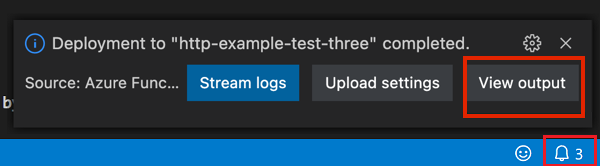
Dağıtım tamamlandığında, oluşturduğunuz Azure kaynakları da dahil olmak üzere oluşturma ve dağıtım sonuçlarını görüntülemek için View Output öğesini seçin. Bildirimi kaçırırsanız, yeniden görmek için sağ alt köşedeki zil simgesini seçin.
Azure'de HTTP ile tetiklenen bir işlevin URL'sini alma
İstemciden HTTP ile tetiklenen bir işlevi çağırmak için işlev uygulamanıza dağıtıldıktan sonra kullanılabilen işlevin URL'sine ihtiyacınız vardır. Bu URL gerekli işlev anahtarlarını içerir. Dağıtılan işlevleriniz için bu URL'leri almak için uzantıyı kullanabilirsiniz. Uzak işlevi Azure üzerinde çalıştırmak istiyorsanız, uzantının Şimdi Yürüt fonksiyonunu kullanın.
Komut paletini açmak için F1'i seçin ve ardından Azure İşlevleri: İşlev URL'sini Kopyala komutunu bulup çalıştırın.
Azure'da işlev uygulamanızı ve ardından çağırmak istediğiniz belirli HTTP tetikleyicisini seçmek için istemleri izleyin.
İşlev URL'si, sorgu parametresiyle iletilen tüm gerekli anahtarlarla birlikte code panoya kopyalanır. POST istekleri göndermek için bir HTTP aracı veya uzak işleve GET istekleri göndermek için bir tarayıcı kullanın.
Uzantı Azure bir işlevin URL'sini aldığında, işlevi başlatmak için gereken anahtarları otomatik olarak almak için Azure hesabınızı kullanır. İşlev erişim anahtarları hakkında daha fazla bilgi edinin. HTTP ile tetiklenmeyen işlevlerin başlatılması için yönetici anahtarının kullanılması gerekir.
İşlevleri çalıştırma
Azure İşlevleri uzantısı tek tek işlevleri çalıştırmanıza olanak tanır. İşlevleri projenizde yerel geliştirme bilgisayarınızda veya Azure aboneliğinizde çalıştırabilirsiniz.
HTTP tetikleyici işlevleri için uzantı HTTP uç noktasını çağırır. Diğer tetikleyici türleri için uzantı, işlevi başlatmak için yönetici API'lerini çağırır. İşleve gönderilen isteğin ileti gövdesi tetikleyici türüne bağlıdır. Tetikleyici test verileri gerektirdiğinde, verileri belirli bir JSON biçiminde girmeniz istenir.
Azure'de işlevleri çalıştırma
Visual Studio Code'den Azure bir işlev yürütmek için şu adımları izleyin:
Komut paletine Azure İşlevleri: İşlevi şimdi yürüt girin ve Azure aboneliğinizi seçin.
Listeden Azure işlev uygulamanızı seçin. İşlev uygulamanızı görmüyorsanız doğru abonelikte oturum açtığınızdan emin olun.
Listeden çalıştırmak istediğiniz işlevi seçin. İstek gövdesini girin alanına isteğin ileti gövdesini yazın ve enter tuşuna basarak bu istek iletisini işlevinize gönderin.
Enter isteği gövdesindeki varsayılan metin, gövdenin biçimini gösterir. İşlev uygulamanızın işlevleri yoksa, bu hatayla birlikte bir bildirim hatası gösterilir.
İşlev Azure'da yürütüldüğünde ve bir yanıt döndürdüğünde, Visual Studio Code bir bildirim gösterir.
İşlevinizi Azure: İşlevler alanından da çalıştırabilirsiniz. Azure aboneliğinizde işlev uygulamanızdan çalıştırmak istediğiniz işlevin kısayol menüsünü açıp Şimdi İşlevi Yürüt... .
İşlevlerinizi Visual Studio Code'dan Azure çalıştırdığınızda uzantı, işlevi başlatmak için gereken anahtarları otomatik olarak almak için Azure hesabınızı kullanır. İşlev erişim anahtarları hakkında daha fazla bilgi edinin. HTTP ile tetiklenmeyen işlevlerin başlatılması için yönetici anahtarının kullanılması gerekir.
İşlevleri yerel olarak çalıştırma
Yerel çalışma zamanı, işlev uygulamanızı Azure barındıran çalışma zamanıyla aynıdır. Çalışma zamanı ,local.settings.json dosyasından yerel ayarları okur. İşlevler projenizi yerel olarak çalıştırmak için daha fazla gereksinimi karşılamanız gerekir.
Projeyi yerel olarak çalışacak şekilde yapılandırma
İşlevler çalışma zamanı, HTTP ve web kancaları dışındaki tüm tetikleyici türleri için dahili olarak bir Azure Depolama hesabı kullanır. Values.AzureWebJobsStorage anahtarını geçerli bir Azure Depolama hesabı bağlantı dizesi olarak ayarlayın.
Bu bölüm, Visual Studio Code için Azure Depolama uzantısı ile Azure Depolama Gezgini'ı kullanarak depolama bağlantı dizesine bağlanmak ve almak için kullanılır.
Depolama hesabı bağlantı dizesini ayarlamak için:
Visual Studio'da
Cloud Explorer açın,Depolama Hesabı < genişletin, ardındanProperties öğesini seçin vePrimary Bağlantı Dizesi değerini kopyalayın.Projenizde local.settings.json dosyasını açın ve AzureWebJobsStorage anahtarının değerini kopyaladığınız bağlantı dizesi ayarlayın.
İşlevlerinizin gerektirdiği diğer tüm bağlantılar için Değerler dizisine benzersiz anahtarlar eklemek için önceki adımı yineleyin.
Daha fazla bilgi için bkz . Yerel ayarlar dosyası.
İşlevlerde yerel olarak hata ayıklama
İşlevlerinizde hata ayıklamak için F5'i seçin.
Core Tools kullanılamıyorsa, yüklemeniz istenir. Çekirdek Araçlar yüklenip çalıştırıldığında çıkış Terminal'de gösterilir. Bu adım, Terminalden Core Tools komutunu çalıştırmakla func start aynıdır, ancak ek derleme görevleri ve ekli hata ayıklayıcı ile aynıdır.
Proje çalışır durumda olduğunda, işlevlerinizi, projenin Azure'a dağıtıldığında olduğu gibi tetiklemek için uzantının İşlevi Şimdi Yürüt... özelliğini kullanabilirsiniz. Proje hata ayıklama modunda çalışırken, beklediğiniz gibi Visual Studio Code'da kesme noktalarına ulaşılıyor.
Komut paletine Azure İşlevleri: İşlevi şimdi yürüt yazın ve Local project öğesini seçin.
Projenizde çalıştırmak istediğiniz işlevi seçin ve isteğin ileti gövdesini Enter istek gövdesine yazın. Bu istek iletisini işlevinize göndermek için Enter tuşuna basın. İstek gövdesine girin kısmındaki varsayılan metin gövde biçimini belirtmelidir. İşlev uygulamanızın işlevleri yoksa, bu hatayla birlikte bir bildirim hatası gösterilir.
İşlev yerel olarak çalıştırıldığında ve yanıt alındıktan sonra Visual Studio Code'de bir bildirim oluşturulur. İşlev yürütme hakkındaki bilgiler Terminal panelinde gösterilir.
Yerel olarak çalıştırılırken anahtarlar gerekli değildir. Bu kural hem işlev anahtarları hem de yönetici düzeyindeki anahtarlar için geçerlidir.
Uygulama ayarlarıyla yerel olarak çalışma
Uygulama işleviniz Azure'da çalıştığında, işlevlerinizin gerektirdiği ayarlar uygulama ayarlarında şifreli olarak saklanır. Yerel geliştirme sırasında, bu ayarlar Values dosyasındaki koleksiyona eklenir.
local.settings.json dosyası, yerel geliştirme araçları tarafından kullanılan ayarları da depolar.
Projenizin Values dosyasındaki koleksiyonundaki öğeler, işlev uygulamanızın uygulama ayarları Azure öğeleri yansıtmaya yöneliktir.
Varsayılan olarak, projeyi Azure yayımladığınızda bu ayarlar otomatik olarak geçirilmez. Yayımlama tamamlandıktan sonra, local.settings.json ayarları Azure'da işlev uygulamanıza yayımlamayı seçebilirsiniz. Daha fazla bilgi için bkz . Uygulama ayarlarını yayımlama.
ConnectionStrings içindeki değerler hiçbir zaman yayımlanmaz.
Kodunuz işlev uygulaması ayarları değerlerini ortam değişkenleri olarak okuyabilir. Daha fazla bilgi için bkz . Ortam değişkenleri.
- Kodunuz işlev uygulaması ayarları değerlerini ortam değişkenleri olarak okuyabilir. Daha fazla bilgi için bkz . Ortam değişkenleri.
- Kodunuz işlev uygulaması ayarları değerlerini ortam değişkenleri olarak okuyabilir. Daha fazla bilgi için bkz . Ortam değişkenleri.
- Kodunuz işlev uygulaması ayarları değerlerini ortam değişkenleri olarak okuyabilir. Daha fazla bilgi için bkz . Ortam değişkenleri.
- Kodunuz işlev uygulaması ayarları değerlerini ortam değişkenleri olarak okuyabilir. Daha fazla bilgi için bkz . Ortam değişkenleri.
Azure uygulama ayarları
Projenizdeki local.settings.json dosyasındaki ayarlar, Azure işlev uygulamasındaki uygulama ayarlarıyla eşleşmelidir. Azure'da hem local.settings.json hem de işlev uygulamasına yeni ayarlar eklemeniz gerekir. Projeyi yayımladığınızda bu ayarlar otomatik olarak karşıya yüklenmez. Benzer şekilde , portaldaki işlev uygulamanızda oluşturduğunuz tüm ayarları yerel projenize indirmeniz gerekir.
Uygulama ayarlarını yayımlama
gerekli ayarları Azure'da işlev uygulamanıza yayımlamanın en kolay yolu, projenizi yayımladıktan sonra görüntülenen Yükleme ayarları bağlantısını kullanmaktır:

Ayrıca, komut paletindeki Azure İşlevleri: Yerel Ayarı Karşıya Yükle komutunu kullanarak da ayarları yayımlayabilirsiniz. Azure İşlevleri: Yeni Ayar Ekle komutunu kullanarak Azure'daki uygulama ayarlarına tek tek ayarlar ekleyebilirsiniz.
İpucu
yayımlamadan önce local.settings.json dosyanızı kaydettiğinizden emin olun.
Yerel dosya şifrelenirse, işlem dosyanın şifresini çözer, yayımlar ve yeniden şifreler. İki konumda çakışan değerler varsa, nasıl devam etmek istediğinizi seçmeniz istenir.
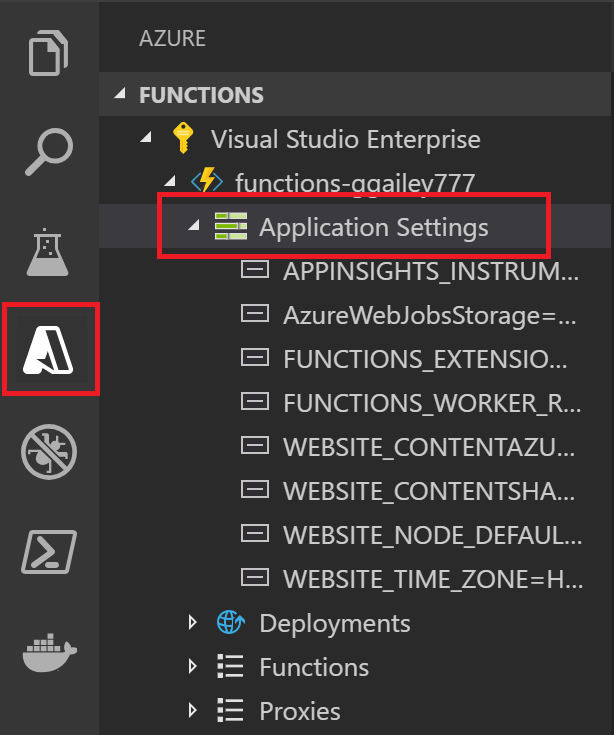
Aboneliğinizi, işlev uygulamanızı ve Uygulama Ayarları genişleterek Azure: İşlevler alanında mevcut uygulama ayarlarını görüntüleyin.
ayarları Azure'dan indirme
uygulama ayarlarını Azure oluşturursanız, Azure İşlevleri: Uzaktan Ayarları İndir komutunu kullanarak bunları local.settings.json dosyanıza indirebilirsiniz.
Karşıya yüklemede olduğu gibi, yerel dosya şifrelenirse işlem dosyanın şifresini çözer, güncelleştirir ve yeniden şifreler. İki konumda çakışan değerler varsa, nasıl devam etmek istediğinizi seçmeniz istenir.
Bağlama uzantılarını yükleme
HTTP ve zamanlayıcı tetikleyicileri dışında, bağlamalar uzantı paketlerinde uygulanır.
Bunlara ihtiyaç duyan tetikleyiciler ve bağlamalar için uzantı paketlerini açıkça yüklemeniz gerekir. Yüklediğiniz belirli paket, projenizin işlem modeline bağlıdır.
Projenizde ihtiyacınız olan uzantı paketlerini yüklemek için Terminal penceresinde dotnet add package komutunu çalıştırın. Bu şablon, yalıtılmış işlem sınıf kitaplığı için bağlama ekleme işlemini gösterir:
dotnet add package Microsoft.Azure.Functions.Worker.Extensions.<BINDING_TYPE_NAME> --version <TARGET_VERSION>
değerini, ihtiyacınız olan bağlamayı içeren paketin adıyla değiştirin <BINDING_TYPE_NAME> . desteklenen bağlamalar listesinde istediğiniz bağlama başvuru makalesini bulabilirsiniz.
Örnekte yer alan <TARGET_VERSION> ifadesini, 3.0.0-beta5 gibi paketin belirli bir sürümüyle değiştirin. Geçerli sürümler, NuGet.org'deki tek tek paket sayfalarında listelenir. Geçerli İşlevler çalışma zamanına karşılık gelen ana sürümler bağlama için başvuru makalesinde belirtilir.
İpucu
Bağlama uzantısı paketlerini yüklemek için C# Geliştirme Seti'ndeki NuGet komutlarını da kullanabilirsiniz.
C# betiği uzantı paketlerini kullanır.
Bağlama uzantılarını yüklemenin en kolay yolu uzantı paketlerini etkinleştirmektir. Paketleri etkinleştirdiğinizde, önceden tanımlanmış bir uzantı paketleri kümesi otomatik olarak yüklenir.
Uzantı paketlerini etkinleştirmek için host.json dosyasını açın ve içeriğini aşağıdaki kodla eşleşecek şekilde güncelleştirin:
{
    "version": "2.0",
    "extensionBundle": {
        "id": "Microsoft.Azure.Functions.ExtensionBundle",
        "version": "[3.*, 4.0.0)"
    }
}
Projenizin bağlama uzantılarını yüklemek için bir uzantı paketi kullanamıyorsanız, Uzantıları açıkça yükleme kısmına bakın.
İzleme işlevleri
İşlevleri yerel olarak çalıştırdığınızda, Core Tools günlük verilerini Terminal konsoluna akışla gönderir. İşlevler projeniz Azure'daki bir işlev uygulamasında çalıştırıldığında da günlük verilerini alabilirsiniz. Neredeyse gerçek zamanlı günlük verilerini görmek için Azure akış günlüklerine bağlanabilirsiniz. İşlev uygulamanızın nasıl davrandığını daha iyi anlamak için Application Insights'ı etkinleştirmeniz gerekir.
Akış günlükleri
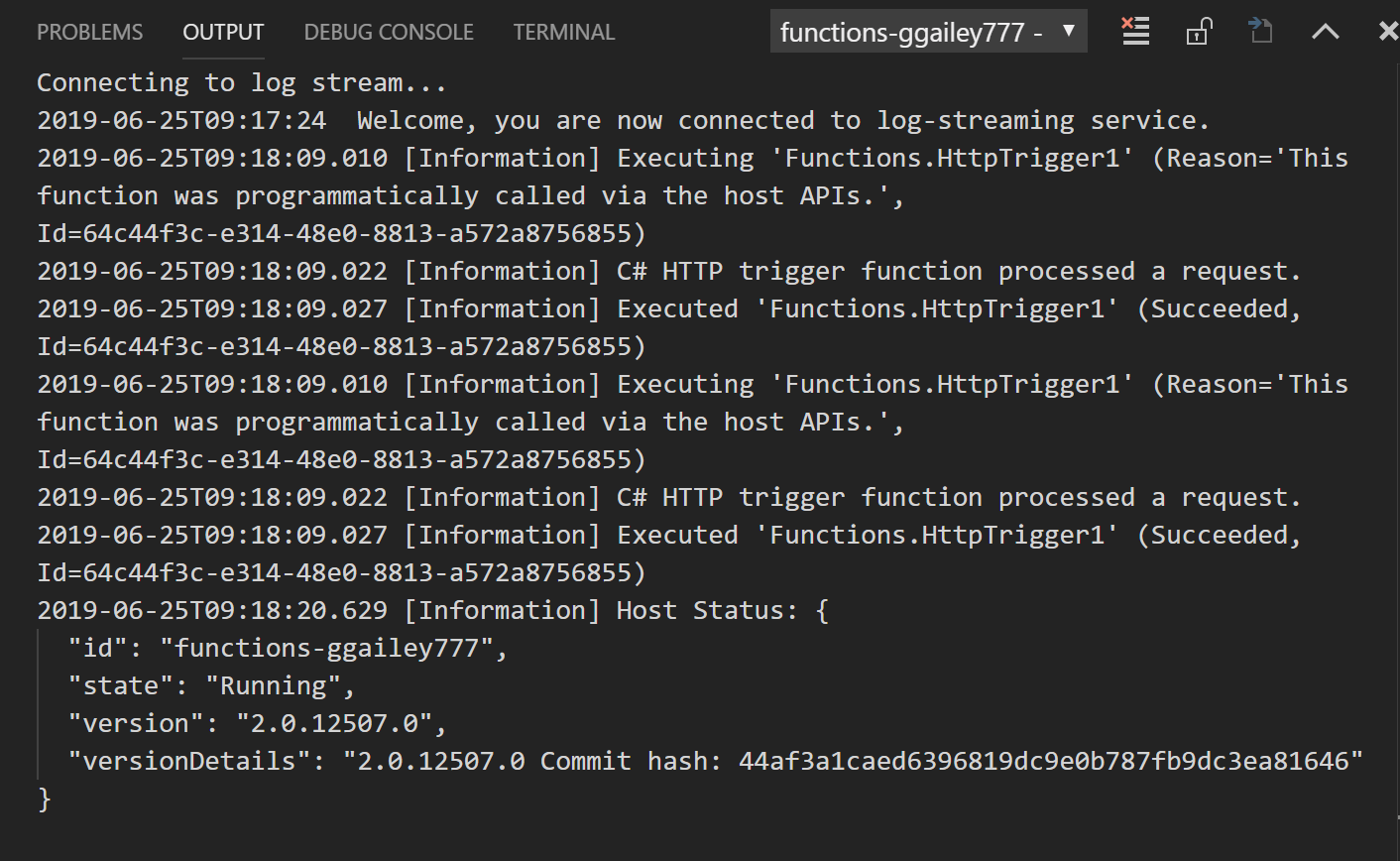
Bir uygulama geliştirirken, günlük bilgilerini neredeyse gerçek zamanlı olarak görmek genellikle yararlıdır. İşlevleriniz tarafından oluşturulan günlük dosyalarının akışını görüntüleyebilirsiniz. Komut paletinden Azure İşlevleri: Start streaming logs komutunu kullanarak günlükleri etkinleştirin. Bu çıkış, HTTP ile tetiklenen bir işleve yönelik istek için akış günlüklerine bir örnektir:
Daha fazla bilgi edinmek için bkz . Akış günlükleri.
Uygulama Öngörüleri
İşlev uygulamanızı Application Insights ile tümleştirerek işlevlerinizin yürütülmesini izlemeniz gerekir. Azure portalında bir işlev uygulaması oluşturduğunuzda, bu tümleştirme varsayılan olarak gerçekleşir. Visual Studio yayımlama sırasında işlev uygulamanızı oluştururken Application Insights'ı kendiniz tümleştirmeniz gerekir. Application Insights tümleştirmesini etkinleştirme adımlarını öğrenmek için bkz.
Application Insights kullanarak izleme hakkında daha fazla bilgi edinmek için bkz. Monitor Azure İşlevleri.
C# betik projeleri
Varsayılan olarak, tüm C# projeleri C# derlenmiş sınıf kitaplığı projeleri olarak oluşturulur. Bunun yerine C# betik projeleriyle çalışmayı tercih ediyorsanız, Azure İşlevleri uzantısı ayarlarında varsayılan dil olarak C# betiğini seçmeniz gerekir:
Dosya>Tercihler>Ayarlar'ı seçin.
Kullanıcı Ayarları>Extensions>Azure İşlevleri gidin.
Azure İşlevi: Proje Dili
öğesinden C#Script seçin.
Bu adımları tamamladıktan sonra, temel Araçlar'a yapılan çağrılar, C# betiği (.csx) proje dosyalarını oluşturan ve yayımlayan --csx seçeneğini içerir. Bu varsayılan dili belirttiğinizde, oluşturduğunuz tüm projeler varsayılan olarak C# betik projeleridir. Varsayılan olarak ayarlandığında proje dili seçmeniz istenmez. Başka dillerde proje oluşturmak için bu ayarı değiştirmeniz veya kullanıcı settings.json dosyasından kaldırmanız gerekir. Bu ayarı kaldırdıktan sonra, proje oluştururken dilinizi seçmeniz yeniden istenir.
Komut paleti referansı
Azure İşlevleri uzantısı, Azure'da işlev uygulamalarınızla etkileşime geçin için kullanışlı bir grafik arabirim sağlar. Aynı işlevsellik, komut paletindeki (F1) komutlar olarak da kullanılabilir. Bu Azure İşlevleri komutları kullanılabilir:
| Azure İşlevleri komutu | Açıklama |
|---|---|
| Yeni Ayarlar Ekle | Azure'da yeni bir uygulama ayarı oluşturur. Daha fazla bilgi için bkz . Uygulama ayarlarını yayımlama. Bu ayarı yerel ayarlarınıza da indirmeniz gerekebilir. |
| Dağıtım Kaynağını Yapılandırma | Azure'deki işlev uygulamanızı yerel bir Git deposuna bağlar. Daha fazla bilgi edinmek için bkz. Azure İşlevleri için sürekli dağıtım. |
| GitHub Deposuna bağlan | İşlev uygulamanızı bir GitHub deposuna bağlar. |
| İşlev URL'sini Kopyalama | Azure'da çalışan ve HTTP ile tetiklenen bir işlevin uzak URL'sini alır. Daha fazla bilgi edinmek için bkz . Dağıtılan işlevin URL'sini alma. |
| Azure aboneliğinizde yeni bir işlev uygulaması oluşturur. Daha fazla bilgi edinmek için Azure'da yeni bir işlev uygulaması yayınlamaya nasıl başlanacağı bölümüne bakın. | |
| Şifre Çözme Ayarları | Azure İşlevleri: Encrypt Settings komutunun şifrelenen local settings şifresini çözer. |
| İşlev Uygulamasını Sil | Azure aboneliğinizden bir işlev uygulamasını kaldırır. App Service planında başka uygulama olmadığında, size bu planı da silme seçeneği verilir. Depolama hesapları ve kaynak grupları gibi diğer kaynaklar silinmez. Tüm kaynakları kaldırmak için bunun yerine kaynak grubunu silmeniz gerekir. Yerel projeniz etkilenmez. |
| İşlevi Sil | Azure'daki bir işlev uygulamasından mevcut bir işlevi kaldırır. Bu silme işlemi yerel projenizi etkilemediğinden, bunun yerine işlevi yerel olarak kaldırmayı ve sonra projenizi yeniden yayımlamayı göz önünde bulundurun. |
| Vekil Sunucuyu Sil | Azure işlev uygulamanızdan bir Azure İşlevleri vekil sunucusunu kaldırır. Proxy'ler hakkında daha fazla bilgi edinmek için bkz. Azure İşlevleri Proxy ile çalışma. |
| Ayarı Sil | Azure'da bir işlev uygulaması ayarını silme işlemi yapılır. Bu silme işlemi local.settings.json dosyanızdaki ayarları etkilemez. |
| Depo bağlantısını kes | Azure'daki bir işlev uygulaması ile kaynak denetimi deposu arasındaki continuous deployment bağlantısını kaldırır. |
| Uzak Ayarları İndir | ayarları Azure'daki seçili işlev uygulamasından local.settings.json dosyanıza indirir. Yerel dosya şifrelenirse şifresi çözülür, güncelleştirilir ve yeniden şifrelenir. İki konumda çakışan değerlere sahip ayarlar varsa, nasıl devam etmek istediğinizi seçmeniz istenir. Bu komutu çalıştırmadan önce local.settings.json dosyanızdaki değişiklikleri kaydettiğinizden emin olun. |
| Ayarları düzenle | Azure'da mevcut bir işlev uygulaması ayarının değerini değiştirir. Bu komut local.settings.json dosyanızdaki ayarları etkilemez. |
| Şifreleme ayarları | Yerel ayarlardaki dizideki Valuestek tek öğeleri şifreler. Bu dosyada, IsEncrypted, yerel çalışma zamanının ayarları kullanmadan önce şifresini çözeceğini belirten true olarak da ayarlanır. Değerli bilgilerin sızma riskini azaltmak için yerel ayarları şifreleyin. Azure uygulama ayarları her zaman şifrelenmiş olarak depolanır. |
| İşlevi Şimdi Yürüt | Yönetici API'lerini kullanarak bir işlevi el ile başlatır. Hem hata ayıklama sırasında hem de Azure'de çalışan işlevlere karşı test için bu komutu kullanın. Azure'daki bir işlev başlatıldığında, uzantı ilk olarak Azure'de işlevleri başlatan uzak yönetici API'lerini çağırmak için kullandığı bir yönetici anahtarını otomatik olarak alır. API'ye gönderilen iletinin gövdesi tetikleyicinin türüne bağlıdır. Zamanlayıcı tetikleyicileri herhangi bir veri geçirmenizi gerektirmez. |
| PROJEYI VS Code ile Kullanılacak Şekilde Başlatma | Gerekli Visual Studio Code proje dosyalarını mevcut İşlevler projesine ekler. Çekirdek Araçları'nı kullanarak oluşturduğunuz bir projeyle çalışmak için bu komutu kullanın. |
| Azure İşlevleri Core Tools'u yükleme veya güncelleştirme | İşlevleri yerel olarak çalıştırmak için kullanılan Azure İşlevleri Core Tools yükler veya güncelleştirir. |
| Yeniden dağıtım | Proje dosyalarını bağlı bir Git deposundan Azure'daki belirli bir dağıtıma yeniden dağıtmanıza olanak tanır. yerel güncelleştirmeleri Visual Studio Code'dan yeniden yayımlamak için projenizi yeniden yayımlayın. |
| Ayarları Yeniden Adlandır | Azure'da mevcut bir işlev uygulaması ayarının anahtar adını değiştirir. Bu komut local.settings.json dosyanızdaki ayarları etkilemez. Azure ayarları yeniden adlandırdıktan sonra > bu değişiklikleri yerel projeye indirmelisiniz. |
| Yeni -den başlatın | Azure'de işlev uygulamasını yeniden başlatır. Güncelleştirmelerin dağıtılması işlev uygulamasını da yeniden başlatır. |
| AzureWebJobsStorage'i ayarlama | Uygulama ayarının AzureWebJobsStorage değerini ayarlar. Bu ayar Azure İşlevleri için gereklidir. bir işlev uygulaması Azure oluşturulduğunda ayarlanır. |
| Başlangıç | Azure'da durdurulmuş bir işlev uygulaması başlatır. |
| Akış Günlüklerini Başlat | Azure'da işlev uygulaması için akış günlüklerini başlatır. Azure'de uzaktan sorun giderme sırasında, eğer günlük bilgilerini neredeyse gerçek zamanlı olarak görmeniz gerekiyorsa, akış günlüklerini kullanın. Daha fazla bilgi edinmek için bkz . Akış günlükleri. |
| Durdur | Azure çalışan bir işlev uygulamasını durdurur. |
| Akış Günlüklerini Durdur | Azure'daki işlev uygulaması için akış günlüklerinin durdurulmasını sağlar. |
| Yuva Ayarı Olarak Aç/Kapa | Etkinleştirildiğinde, belirli bir dağıtım yuvası için bir uygulama ayarının kalıcı olmasını sağlar. |
| Azure İşlevleri Core Tools'u Kaldır | Uzantının gerektirdiği Azure İşlevleri Temel Araçları kaldırır. |
| Yerel Ayarları Yükle | ayarları local.settings.json dosyanızdan Azure'da seçilen işlev uygulamasına yükler. Yerel dosya şifrelenmişse, şifresi çözülür, karşıya yüklenir ve tekrar şifrelenir. İki konumda çakışan değerlere sahip ayarlar varsa, nasıl devam etmek istediğinizi seçmeniz istenir. Bu komutu çalıştırmadan önce local.settings.json dosyanızdaki değişiklikleri kaydettiğinizden emin olun. |
| GitHub’da taahhütleri görüntüle | İşlev uygulamanız bir depoya bağlandığında size belirli bir dağıtımdaki en son işlemeyi gösterir. |
| Dağıtım Günlüklerini Görüntüleme | Azure'da işlev uygulamasına belirli bir dağıtımın günlüklerini gösterir. |
Sonraki adımlar
Azure İşlevleri Core Tools hakkında daha fazla bilgi edinmek için bkz. Azure İşlevleri Core Tools ile Çalışma.
.NET sınıf kitaplıkları olarak işlev geliştirme hakkında daha fazla bilgi edinmek için bkz. Azure İşlevleri C# geliştirici başvurusu. Bu makalede, Azure İşlevleri tarafından desteklenen çeşitli bağlama türlerini bildirmek için özniteliklerin nasıl kullanılacağına ilişkin örnekler de sağlanır.