Not
Bu sayfaya erişim yetkilendirme gerektiriyor. Oturum açmayı veya dizinleri değiştirmeyi deneyebilirsiniz.
Bu sayfaya erişim yetkilendirme gerektiriyor. Dizinleri değiştirmeyi deneyebilirsiniz.
AKS kümesi için Azure Linux Container Host dağıtmak üzere Azure CLI kullanarak Azure Linux Container Host ile çalışmaya başlayın.
Bu hızlı başlangıçta şunların nasıl yapılacağını öğreneceksiniz:
- Kubernetes CLI'sini yükleyin
kubectl. - Azure kaynak grubu oluşturun.
- Azure Linux Container Host kümesi oluşturma ve dağıtma.
- Azure Linux Container Host kümenize bağlanmak için yapılandırın
kubectl. - Kümeye örnek bir çok kapsayıcılı uygulama dağıtın.
Prerequisites
-
Azure hesabınız yoksa, başlamadan önce ücretsiz hesap oluşturun.
Azure Cloud Shell'de Bash ortamını kullanın. Daha fazla bilgi için Azure Cloud Shell Hızlı Başlangıç - Bash kısmına bakın.

CLI başvuru komutlarını yerel olarak çalıştırmayı tercih ediyorsanız Azure CLI yükleyin. Windows veya macOS üzerinde çalışıyorsanız, Azure CLI'yi bir Docker konteynerinde çalıştırmayı düşünün. Daha fazla bilgi için Azure CLI'nin bir Docker konteynerında nasıl çalıştırılacağını inceleyin.
- Yerel yükleme kullanıyorsanız
az loginkomutunu kullanarak Azure CLI oturum açın. Kimlik doğrulama işlemini tamamlamak için, terminalinizde görüntülenen adımları takip edin. Diğer oturum açma seçenekleri için bkz. Azure CLI ile oturum açma. - İstendiğinde, ilk kullanımda Azure CLI uzantısını yükleyin. Uzantılar hakkında daha fazla bilgi için Azure CLI ile uzantıları kullanma başlığına bakın.
- Yüklü sürümü ve bağımlı kitaplıkları bulmak için
az versionçalıştırın. En son sürüme yükseltmek içinaz upgradeçalıştırın.
- Yerel yükleme kullanıyorsanız
Ortam değişkenlerini ayarlama
Her dağıtım için benzersiz kaynak adları oluşturmak için aşağıdaki ortam değişkenlerini ayarlayın:
export RESOURCE_GROUP="<your-resource-group-name>"
export REGION="<your-region>"
export CLUSTER_NAME="<your-cluster-name>"
Bir kaynak grubu oluşturun
Azure kaynak grubu, Azure kaynaklarının dağıtıldığı ve yönetildiği mantıksal bir gruptur. Azure'de kaynak grubu oluştururken bir konum belirtmeniz gerekir. Bu konum, kaynak grubu meta verilerinizin depolama konumudur ve kaynak oluştururken başka bir bölge belirtmezseniz kaynaklarınızın Azure çalıştırıldığı konumdur.
az group create komutunu kullanarak bir kaynak grubu oluşturun.
az group create --name $RESOURCE_GROUP --location $REGION
Örnek çıkış:
{
  "id": "/subscriptions/xxxxxxxx-xxxx-xxxx-xxxx-xxxxxxxxxxxx/resourceGroups/$RESOURCE_GROUP",
  "location": "$REGION",
  "managedBy": null,
  "name": "$RESOURCE_GROUP",
  "properties": {
    "provisioningState": "Succeeded"
  },
  "tags": null,
  "type": "Microsoft.Resources/resourceGroups"
}
Azure Linux Container Host kümesi oluşturma
az aks create parametresi --os-sku olarak ayarlanmış AzureLinux komutunu kullanarak Azure bir Linux Container Host AKS kümesi oluşturun.
az aks create --name $CLUSTER_NAME --resource-group $RESOURCE_GROUP --os-sku AzureLinux
Birkaç dakika sonra komut tamamlanıp kümeyle ilgili JSON biçimli bilgileri döndürür.
Kümeye bağlanma
Kubernetes kümesini yönetmek için Kubernetes komut satırı istemcisini kubectlkullanın. Azure Cloud Shell kullanıyorsanız kubectl zaten yüklüdür.
kubectl yerel olarak yüklemek için az aks install-cli komutunu kullanın.
kubectl'yi,az aks get-credentialskomutunu kullanarak Kubernetes kümenize bağlanmak için yapılandırın. Bu komut, kimlik bilgilerini indirir ve Kubernetes CLI'yi bunları kullanacak şekilde yapılandırır.az aks get-credentials --resource-group $RESOURCE_GROUP --name $CLUSTER_NAMEKümelenize olan bağlantınızı
kubectl getkomutunu kullanarak doğrulayın. Bu komut, küme düğümlerinin bir listesini döndürür.kubectl get nodes
Uygulamayı dağıt
Uygulamayı dağıtmak için bir bildirim dosyası kullanarak AKS Store uygulamasını çalıştırmak için gereken tüm nesneleri oluşturursunuz. Kubernetes bildirim dosyası, hangi kapsayıcı görüntülerinin çalıştırıldığı gibi kümenin istenen durumunu tanımlar. Bildirim aşağıdaki Kubernetes dağıtımlarını ve hizmetlerini içerir:
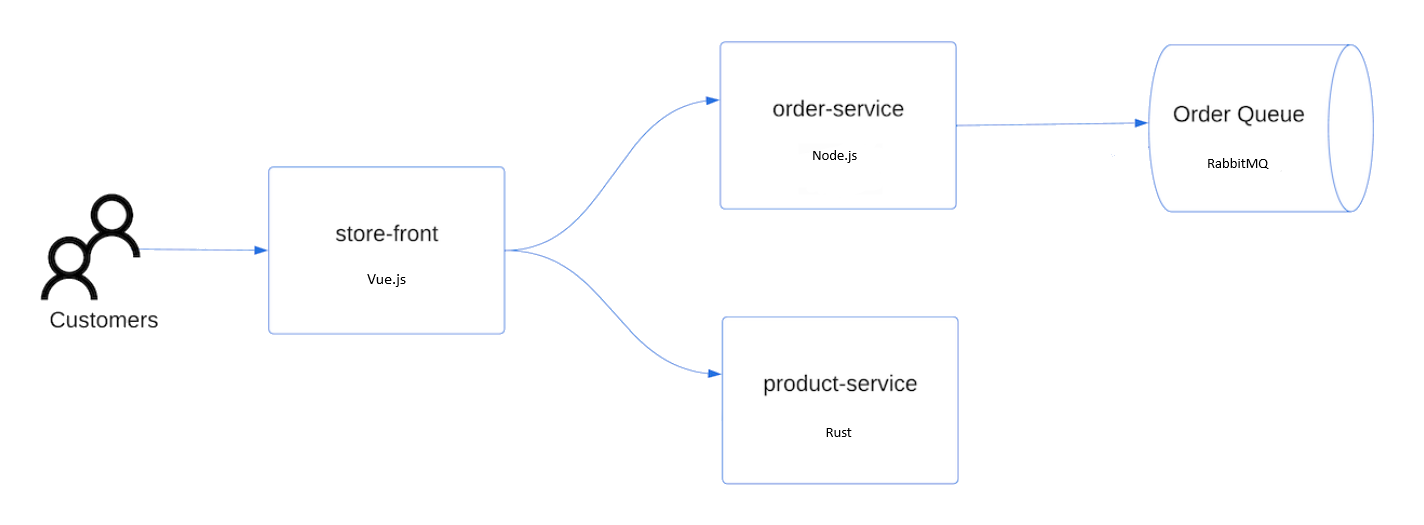
- Mağaza ön: Müşterilerin ürünleri görüntülemesi ve sipariş vermesi için web uygulaması.
- Ürün hizmeti: Ürün bilgilerini gösterir.
- Sipariş hizmeti: Sipariş verir.
- Rabbit MQ: Sipariş kuyruğu için ileti kuyruğu.
Note
Üretim için kalıcı depolama olmadan Rabbit MQ gibi durum bilgisi olan kapsayıcıları çalıştırmanızı önermiyoruz. Bunlar burada kolaylık sağlamak için kullanılır, ancak Azure Cosmos DB veya Azure Service Bus gibi yönetilen hizmetleri kullanmanızı öneririz.
Adlı
aks-store-quickstart.yamlbir dosya oluşturun ve aşağıdaki bildirimde kopyalayın:apiVersion: apps/v1 kind: StatefulSet metadata: name: rabbitmq spec: serviceName: rabbitmq replicas: 1 selector: matchLabels: app: rabbitmq template: metadata: labels: app: rabbitmq spec: nodeSelector: "kubernetes.io/os": linux containers: - name: rabbitmq image: mcr.microsoft.com/mirror/docker/library/rabbitmq:3.10-management-alpine ports: - containerPort: 5672 name: rabbitmq-amqp - containerPort: 15672 name: rabbitmq-http env: - name: RABBITMQ_DEFAULT_USER value: "username" - name: RABBITMQ_DEFAULT_PASS value: "password" resources: requests: cpu: 10m memory: 128Mi limits: cpu: 250m memory: 256Mi volumeMounts: - name: rabbitmq-enabled-plugins mountPath: /etc/rabbitmq/enabled_plugins subPath: enabled_plugins volumes: - name: rabbitmq-enabled-plugins configMap: name: rabbitmq-enabled-plugins items: - key: rabbitmq_enabled_plugins path: enabled_plugins --- apiVersion: v1 data: rabbitmq_enabled_plugins: | [rabbitmq_management,rabbitmq_prometheus,rabbitmq_amqp1_0]. kind: ConfigMap metadata: name: rabbitmq-enabled-plugins --- apiVersion: v1 kind: Service metadata: name: rabbitmq spec: selector: app: rabbitmq ports: - name: rabbitmq-amqp port: 5672 targetPort: 5672 - name: rabbitmq-http port: 15672 targetPort: 15672 type: ClusterIP --- apiVersion: apps/v1 kind: Deployment metadata: name: order-service spec: replicas: 1 selector: matchLabels: app: order-service template: metadata: labels: app: order-service spec: nodeSelector: "kubernetes.io/os": linux containers: - name: order-service image: ghcr.io/azure-samples/aks-store-demo/order-service:latest ports: - containerPort: 3000 env: - name: ORDER_QUEUE_HOSTNAME value: "rabbitmq" - name: ORDER_QUEUE_PORT value: "5672" - name: ORDER_QUEUE_USERNAME value: "username" - name: ORDER_QUEUE_PASSWORD value: "password" - name: ORDER_QUEUE_NAME value: "orders" - name: FASTIFY_ADDRESS value: "0.0.0.0" resources: requests: cpu: 1m memory: 50Mi limits: cpu: 75m memory: 128Mi startupProbe: httpGet: path: /health port: 3000 failureThreshold: 5 initialDelaySeconds: 20 periodSeconds: 10 readinessProbe: httpGet: path: /health port: 3000 failureThreshold: 3 initialDelaySeconds: 3 periodSeconds: 5 livenessProbe: httpGet: path: /health port: 3000 failureThreshold: 5 initialDelaySeconds: 3 periodSeconds: 3 initContainers: - name: wait-for-rabbitmq image: busybox command: ['sh', '-c', 'until nc -zv rabbitmq 5672; do echo waiting for rabbitmq; sleep 2; done;'] resources: requests: cpu: 1m memory: 50Mi limits: cpu: 75m memory: 128Mi --- apiVersion: v1 kind: Service metadata: name: order-service spec: type: ClusterIP ports: - name: http port: 3000 targetPort: 3000 selector: app: order-service --- apiVersion: apps/v1 kind: Deployment metadata: name: product-service spec: replicas: 1 selector: matchLabels: app: product-service template: metadata: labels: app: product-service spec: nodeSelector: "kubernetes.io/os": linux containers: - name: product-service image: ghcr.io/azure-samples/aks-store-demo/product-service:latest ports: - containerPort: 3002 env: - name: AI_SERVICE_URL value: "http://ai-service:5001/" resources: requests: cpu: 1m memory: 1Mi limits: cpu: 2m memory: 20Mi readinessProbe: httpGet: path: /health port: 3002 failureThreshold: 3 initialDelaySeconds: 3 periodSeconds: 5 livenessProbe: httpGet: path: /health port: 3002 failureThreshold: 5 initialDelaySeconds: 3 periodSeconds: 3 --- apiVersion: v1 kind: Service metadata: name: product-service spec: type: ClusterIP ports: - name: http port: 3002 targetPort: 3002 selector: app: product-service --- apiVersion: apps/v1 kind: Deployment metadata: name: store-front spec: replicas: 1 selector: matchLabels: app: store-front template: metadata: labels: app: store-front spec: nodeSelector: "kubernetes.io/os": linux containers: - name: store-front image: ghcr.io/azure-samples/aks-store-demo/store-front:latest ports: - containerPort: 8080 name: store-front env: - name: VUE_APP_ORDER_SERVICE_URL value: "http://order-service:3000/" - name: VUE_APP_PRODUCT_SERVICE_URL value: "http://product-service:3002/" resources: requests: cpu: 1m memory: 200Mi limits: cpu: 1000m memory: 512Mi startupProbe: httpGet: path: /health port: 8080 failureThreshold: 3 initialDelaySeconds: 5 periodSeconds: 5 readinessProbe: httpGet: path: /health port: 8080 failureThreshold: 3 initialDelaySeconds: 3 periodSeconds: 3 livenessProbe: httpGet: path: /health port: 8080 failureThreshold: 5 initialDelaySeconds: 3 periodSeconds: 3 --- apiVersion: v1 kind: Service metadata: name: store-front spec: ports: - port: 80 targetPort: 8080 selector: app: store-front type: LoadBalancerYAML dosyasını yerel olarak oluşturur ve kaydederseniz, Dosyaları Karşıya Yükle/İndir düğmesini seçip yerel dosya sisteminizden dosyayı seçerek bildirim dosyasını CloudShell'deki varsayılan dizininize yükleyebilirsiniz.
komutunu kullanarak uygulamayı dağıtın
kubectl applyve YAML bildiriminizin adını belirtin.kubectl apply -f aks-store-quickstart.yaml
Uygulamayı test et
Genel IP adresini veya uygulama URL'sini ziyaret ederek uygulamanın çalıştığını doğrulayabilirsiniz.
Aşağıdaki komutları kullanarak uygulama URL'sini alın:
runtime="5 minutes"
endtime=$(date -ud "$runtime" +%s)
while [[ $(date -u +%s) -le $endtime ]]
do
   STATUS=$(kubectl get pods -l app=store-front -o 'jsonpath={..status.conditions[?(@.type=="Ready")].status}')
   echo $STATUS
   if [ "$STATUS" == 'True' ]
   then
      export IP_ADDRESS=$(kubectl get service store-front --output 'jsonpath={..status.loadBalancer.ingress[0].ip}')
      echo "Service IP Address: $IP_ADDRESS"
      break
   else
      sleep 10
   fi
done
curl $IP_ADDRESS
Sonuçlar:
<!doctype html>
<html lang="">
   <head>
      <meta charset="utf-8">
      <meta http-equiv="X-UA-Compatible" content="IE=edge">
      <meta name="viewport" content="width=device-width,initial-scale=1">
      <link rel="icon" href="/favicon.ico">
      <title>store-front</title>
      <script defer="defer" src="/js/chunk-vendors.df69ae47.js"></script>
      <script defer="defer" src="/js/app.7e8cfbb2.js"></script>
      <link href="/css/app.a5dc49f6.css" rel="stylesheet">
   </head>
   <body>
      <div id="app"></div>
   </body>
</html>
echo "You can now visit your web server at $IP_ADDRESS"
Kümeyi sil
Artık bunlara ihtiyacınız yoksa, Azure ücretlerinden kaçınmak için gereksiz kaynakları temizleyebilirsiniz.
az group delete komutunu kullanarak Azure kaynak grubunu ve tüm ilgili kaynakları silin.
az group delete --name $RESOURCE_GROUP --yes --no-wait
İlgili içerik
Bu hızlı başlangıçta bir Azure Linux Container Host kümesi dağıttınız. Azure Linux Container Host hakkında daha fazla bilgi edinmek için aşağıdaki kaynaklara bakın: