Not
Bu sayfaya erişim yetkilendirme gerektiriyor. Oturum açmayı veya dizinleri değiştirmeyi deneyebilirsiniz.
Bu sayfaya erişim yetkilendirme gerektiriyor. Dizinleri değiştirmeyi deneyebilirsiniz.
Azure Managed Lustre dosya sisteminizdeki verileri Azure Blob Depolama'da uzun vadeli depolama alanına kopyalayabilirsiniz. Bu makale, verileri dışarı aktarmaya yönelik iki yöntemi kapsar:
- Manuel dışa aktarma işi — Tek seferlik bir dışa aktarma işi kullanarak verileri isteğe bağlı olarak dışa aktarın.
- Otomatik dışa aktarma — Yeni ve değiştirilmiş dosyaları dosya sisteminizden Blob Depolama’a otomatik olarak sürekli eşitler.
Uyarı
Dışarı aktarma işleri yalnızca dosya sistemi oluşturma sırasında Azure Blob Depolama'yı Azure Yönetilen Lustre dosya sisteminizle tümleştirdiğinizde kullanılabilir. Daha fazla bilgi için bkz. Azure Blob Depolama tümleştirmesi. Dosya sistemini oluştururken blob kapsayıcısını tümleştirmediyseniz, dışarı aktarma işi oluşturmadan verileri kopyalamak için istemci dosya sistemi komutlarını kullanabilirsiniz.
Limitations
Dışarı aktarma işlemleri için aşağıdaki sınırlamalar geçerlidir:
- Aynı anda yalnızca bir içeri veya dışarı aktarma eylemi çalıştırılabilir. Örneğin, bir dışarı aktarma işi devam ediyorsa ve başka bir dışarı aktarma işi başlatmaya çalışırsanız bir hata alırsınız.
- Dışarı aktarma işleri yalnızca yeni veya değiştirilmiş dosyaları kopyalar. Dosya sistemi oluşturma sırasında blob kapsayıcısından içeri aktardığınız dosya değişmezse, dışarı aktarma işi dosyayı dışarı aktarmaz.
- Yalnızca meta veri değişiklikleri olan dosyalar dışarı aktarılamaz. Meta veri değişiklikleri sahiplik, izinler, genişletilmiş öznitelikler ve ad değişiklikleri (yeniden adlandırıldı) içerir. Bu sınırlama hem el ile dışarı aktarma hem de otomatik dışarı aktarma için geçerlidir.
- Azure Managed Lustre dosya sisteminde sildiğiniz dosyalar, dışarı aktarma işi sırasında özgün blob kapsayıcısında silinmez. Dışarı aktarma işi blob kapsayıcısında dosyaları silmez.
- Blob adları belirli adlandırma kurallarına uygun olmalıdır. Kabul edilebilir blob adları, kabul edilebilir POSIX dosya adlarından biraz farklıdır. Dışarı aktarma işlemi, bloblara dışarı aktarırken dosya adlarındaki özel karakterleri düzgün bir şekilde kaçarak korur. Ancak, blob adlandırma kuralını ihlal eden bir dosya adı (örneğin, blob adı uzunluğu üst sınırını aşıyor), bu dosyayı dışarı aktarmayı denediğinizde hatayla sonuçlanır.
- Otomatik dışarı aktarma için: Şu anda yeniden adlandırmalar, sahiplik güncelleştirmeleri veya izin ayarlamaları gibi meta veri değişiklikleri senkronize edilmez.
- Otomatik dışarı aktarma için: Dosya sistemindeki dosyaları, dizinleri veya sembolik bağlantıları sildiğinizde, bunlar Blob Depolama kapsayıcısından kaldırılmaz.
- Azure Blob Depolama sabit bağlantıları desteklemez. Her sabit bağlantı benzersiz bir blob olarak dışarı aktarılır. Bu blobları içeri aktarırsanız, bunlar bağımsız dosyalara dönüşür.
Manuel dışa aktarma işi
El ile dışarı aktarma işi, yeni veya değiştirilmiş dosyaları dosya sisteminden, dosya sistemini oluştururken belirttiğiniz blob kapsayıcısına kopyalar.
Veri dışa aktarma işi oluşturma
Azure portalında dışarı aktarma işi oluşturmak için şu adımları izleyin:
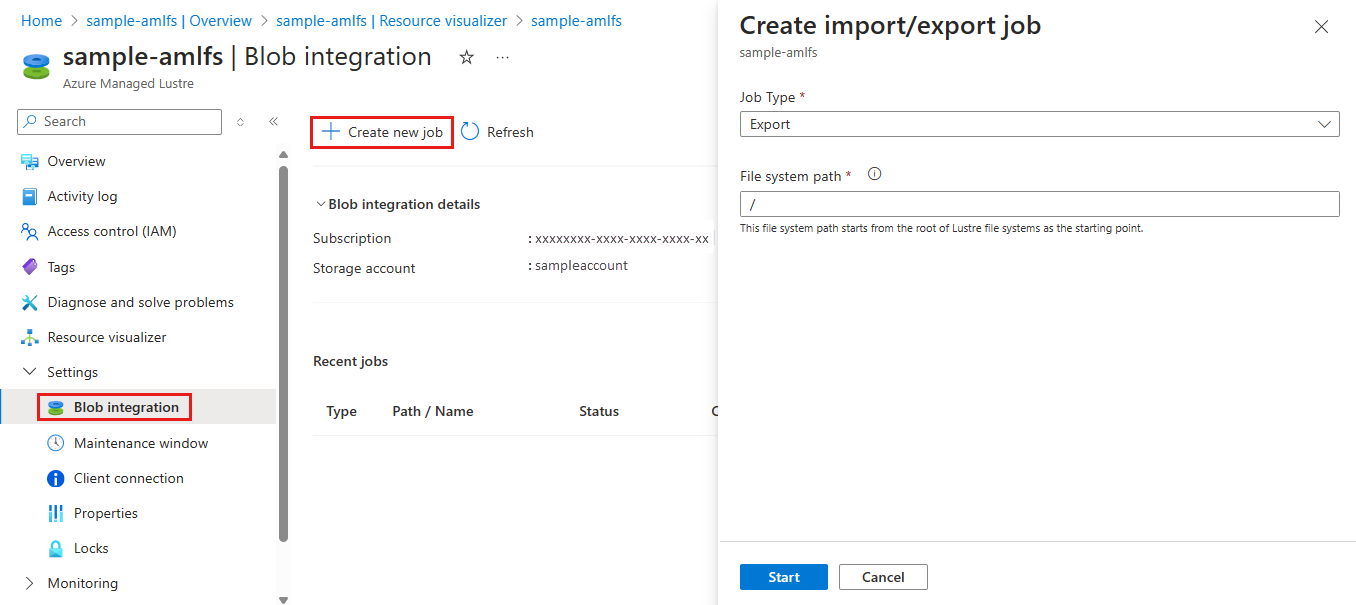
Azure portalında Azure Yönetilen Lustre dosya sisteminizi açın. Ayarlar'ın altında Blob tümleştirmesi'ne tıklayın.
+ Yeni iş oluştur'u seçin.
İş Türü açılan menüsünde Dışarı Aktar'ı seçin.
Dosya sistemi yolu alanına, dışarı aktarmak istediğiniz şeyi belirtmek için bir dize girin.
Dışarı aktarma işi, dosya sistemindeki dosya adları bu dizeyle başlayan tüm yeni veya değiştirilmiş dosyaları dışarı aktarır. İş, dosyaları Lustre dosya sisteminde sahip oldukları aynı dosya yolu (veya ön ek) ile blob kapsayıcısına yazar. Blob kapsayıcısında var olan dosyaların üzerine yazılmasını önlemek için, Lustre dosya sisteminizdeki dosyanın yolunun blob kapsayıcısında dosyanın mevcut yoluyla çakışmadığından emin olun.
Aşağıdaki ekran görüntüsünde Azure portalındaki bir dışarı aktarma işinin yapılandırma ayarları gösterilmektedir.
Dışarı aktarma işini izleme veya iptal etme
Dışarı aktarma işlerini Blob tümleştirme bölmesinin Son kullanılan işler bölümünde izleyebilir veya iptal edebilirsiniz.
Aynı anda yalnızca bir arşiv işi çalışır. Devam eden işi iptal etmek için Son işler tablosunda o işin İptal bağlantısını seçin. Tamamlanan işler için İptal bağlantısı kullanılamaz.
Dışarı aktarma işini yeniden deneme
Dışarı aktarma işi başarıyla tamamlanmazsa , yeni bir dışarı aktarma işi oluşturarak dışarı aktarmayı yeniden deneyebilirsiniz. Yeni iş, yalnızca önceki iş sırasında kopyalanmayan dosyaları kopyalar.
Verilerin sık sık değiştiği etkin dosya sistemlerinden verileri dışarı aktarmayı denediğinizde yeniden denemeler yaygın olabilir. Bu senaryolar hakkında daha fazla bilgi edinmek için bkz. Etkin dosya sistemlerinde dışarı aktarma işlerini çalıştırma.
Etkin dosya sistemlerinde dışarı aktarma işlerini çalıştırma
Etkin dosya sistemlerinde, dışarı aktarma işi sırasında dosyalarda yapılan değişiklikler işin başarısız olmasına neden olabilir. Bu başarısızlık durumu, dosya sistemindeki tüm verilerin Blob Depolama'a dışarı aktarılmadığını gösterir. Bu durumda, dışa aktarmayı yeni bir dışa aktarma görevi oluşturarak yeniden deneyin. Yeni iş yalnızca önceki işte kopyalanmış olmayan dosyaları kopyalar.
Çok fazla etkinliği olan dosya sistemlerinde dosyalar sık sık değiştiğinden yeniden denemeler birden çok kez başarısız olabilir. Bir dosyanın Blob Depolama'ya başarıyla aktarıldığını doğrulamak için ilgili blob üzerindeki zaman damgasını denetleyin. İş tamamlandıktan sonra, dışarı aktarma işi hakkında ayrıntılı bilgileri görmek için dağıtım zamanında yapılandırdığınız günlükleme kapsayıcısını da görüntüleyebilirsiniz. Günlük kapsayıcısı, hangi dosyaların başarısız olduğunu ve neden başarısız olduklarını gösteren tanılama bilgileri sunar.
Bir kümeyi kullanımdan kaldırmak için hazırlanıyorsanız ve Blob Depolama'a son bir dışa aktarma gerçekleştirmek istiyorsanız, dışa aktarma işini başlatmadan önce tüm G/Ç etkinliklerinin durdurulduğundan emin olun. Bu yaklaşım, dosya sistemi etkinliğinden kaynaklanan hataları önlediğinden tüm verilerin dışarı aktarıldığını garanti etmeye yardımcı olur.
Dışarı aktarılan dosyalar için meta veriler hakkında bilgi edinin
Dosyaları Azure Managed Lustre dosya sisteminden blob kapsayıcısına dışarı aktardığınızda, dışarı aktarma işi içeriği bir dosya sistemine yeniden aktarmayı kolaylaştırmak için ek meta veriler kaydeder.
Aşağıdaki tablo, dışarı aktarma işinin blob meta verilerinde anahtar/değer çiftleri olarak kaydettiği Lustre dosya sistemindeki POSIX özniteliklerini listeler:
| POSIX özniteliği | Type |
|---|---|
owner |
int |
group |
int |
permissions |
sekizlik veya rwxrwxrwx biçimi, yapışkan bit destekleniyor |
Dışarı aktarma işi, dizin özniteliklerini boş bir bloba kaydeder. Bu blob dizin yolu ile aynı ada sahiptir ve blob meta verilerinde aşağıdaki anahtar/değer çiftini içerir: hdi_isfolder : true.
Yeni bir Lustre kümesini nemlendirmek için kapsayıcıyı kullanmadan önce POSIX özniteliklerini el ile değiştirebilirsiniz. Daha önce açıklanan anahtar/değer çiftlerini kullanarak blob meta verilerini düzenleyin veya ekleyin.
Azcopy veya Depolama Gezgini ile Bir Lustre blob kapsayıcısını kopyalama
Veya Depolama Gezgini'ni kullanarak azcopy Lustre dosya sisteminin kullandığı blob kapsayıcısını taşıyabilir veya kopyalayabilirsiniz.
için azcopy, aşağıdaki bayrağı ekleyerek dizin özniteliklerini ekleyebilirsiniz:
--include-directory-stub
Bu bayrağı eklediğinizde, dizin POSIX öznitelikleri aktarım sırasında korunur (örneğin, owner, groupve permissions). Depolama kapsayıcısında false öğesini bu bayrak olmadan veya bayrak azcopy olarak ayarlanmışsa kullanırsanız, aktarım verileri ve dizinleri içerir. Ancak dizinler POSIX özniteliklerini korumaz.
Depolama Gezgini'nde, Ayarlar'da Aktarımlar'ı ve Dizin Saptamalarını Ekle kutusunu seçerek bu bayrağı etkinleştirebilirsiniz.

Otomatik dışa aktarma
Azure Yönetilen Lustre için otomatik dışarı aktarma özelliği, Azure Yönetilen Lustre dosya sisteminizdeki değişiklikleri bağlantılı bir Azure Blob Depolama kapsayıcısıyla otomatik olarak eşitleyen bir özelliktir.
Bu özelliği kullanarak, dosya sistemindeki yeni ve değiştirilmiş dosyaların el ile müdahale olmadan ilişkili Blob Depolama kapsayıcıya yansıtıldığından emin olmanıza yardımcı olabilirsiniz. Bu özellik, veri yönetimini kolaylaştırır ve uzun vadeli depolama için eşitlemeyi geliştirir.
Otomatik dışarı aktarma işlevi
Otomatik dışarı aktarma, Azure Managed Lustre dosya sistemindeki değişiklikleri sürekli izleyerek çalışır. Yapılandırdığınız dışarı aktarma ilkesine bağlı olarak, ilişkili Blob Depolama kapsayıcısının içeriğini bu değişiklikleri yansıtacak şekilde güncelleştirir. Bu özellik, verileri çoğaltmak için sorunsuz ve otomatik bir işlem sağlar.
Otomatik dışarı aktarma işlemi farklı değişiklik türlerini şu şekilde işler:
- Yeni dosya oluşturma, yeni dizin ve dosya içeriği değişiklikleri: Blob tümleştirme işlemi, yeni dosyaları, dizinleri ve değişen verileri tanımlar. Bir dışarı aktarma işini otomatik olarak başlatır. Otomatik dışarı aktarma, dosyanın en son sürümünün Blob Depolama'ya aktarılmasını sağlar.
Otomatik dışa aktarma, sürekli dışa aktarma yinelemeleriyle çalışır. Bir yineleme tamamlandığında blob tümleştirme işlemi yeni dosya, dizin veya içerik değişiklikleri için dosya sistemini tarar. Dışa aktarma görevinin yeni bir yinelemesini başlatır.
Yapılandırılmış günlük kaydı kapsayıcınızdaki iş günlüklerini dışarı aktarmak, eşitleme sorunlarını belirlemenize ve işlemlerin neden başarısız olduğunu anlamanıza yardımcı olabilir.
Otomatik dışa aktarmayı yapılandırın
İlişkili Blob Depolama kapsayıcısı yapılandırılmış mevcut bir Azure Managed Lustre dosya sisteminde otomatik dışarı aktarmayı etkinleştirin. Azure portalındaki Blob tümleştirme ayarlarını kullanarak otomatik dışarı aktarmayı yapılandırabilirsiniz.
Yeni bir otomatik dışarı aktarma işi oluşturmak için şu adımları izleyin:
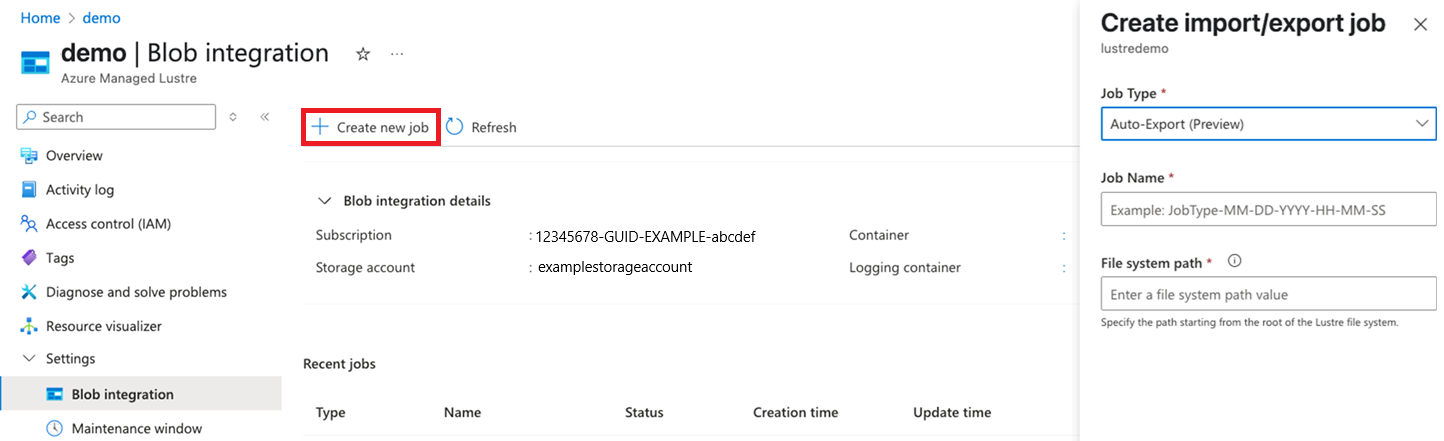
Azure portalında Azure Yönetilen Lustre dosya sisteminizi açın. Ayarlar'ın altında Blob tümleştirmesi'ne tıklayın.
+ Yeni iş oluştur'u seçin.
İş Türü açılan listesinde Otomatik Aktarım'ı seçin.
Dosya sistemi yolu alanında, bir dize girerek bir dizin yolu belirtin.
Sistem, dosya sistemindeki tüm yeni veya değiştirilmiş dosyaları bu yol (ön ek) altında sürekli olarak dışarı aktarır. Sistem dosyaları Blob kapsayıcısına, Lustre dosya sisteminde sahip oldukları dosya yolu (veya ön eki) ile yazar. Tek istisna, Lustre dosyanızın blob kapsayıcısında bu yoldan içeri aktarılmış olmasıdır.
Otomatik dışarı aktarmayı izleme ve yönetme
Otomatik dışarı aktarma etkinliklerini izlemek ve yapılandırmaları yönetmek için Azure portalını kullanın.
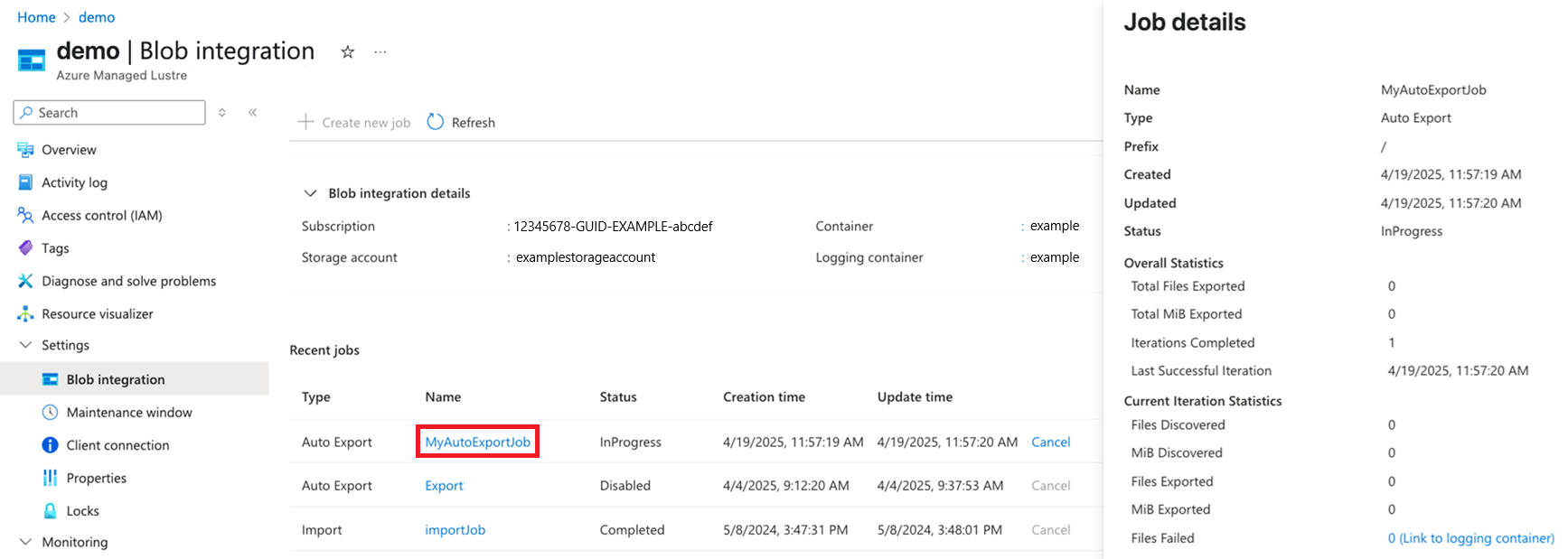
Blob tümleştirme bölmesinin, dışa aktarma etkinliklerinin ayrıntılarını Son İşler bölümünde görüntüleyerek son işlerin durumu ve otomatik senkronizasyonla ilgili ölçümleri gösterir.
İşlem içi işi iptal etmek için Son işler tablosunda o işin İptal bağlantısını seçin. İptal bağlantısı yalnızca geçerli iş için kullanılabilir.
Otomatik dışarı aktarma işinin ölçümlerini görüntülemek için işin Ad değerini seçin. Ölçümler bölmesi portaldaki yan panelde görünür.
Metrikleri otomatik olarak dışa aktarma
Portalda ölçümler iki ana kategoride gruplandırılır: Genel ve Geçerli Yineleme.
Genel istatistikler
Otomatik Dışarı Aktarma etkinleştirildikten sonra istatistikler
Dışarı Aktarılan Toplam Dosya Sayısı
Otomatik dışarı aktarma etkinleştirildikten sonra ilişkili blob kapsayıcısına başarıyla kopyalanan dosyaların sayısı.
Dışarı Aktarılan Toplam MiB
Otomatik dışarı aktarmayı etkinleştirdikten sonra, toplu dosya boyutu (MiB'de) ilişkili blob kapsayıcısına başarıyla kopyalandı.
Yinelemeler Tamamlandı
Blob tümleştirme işleminin yeni veya değiştirilmiş verileri tanımlayıp yeni bir dışarı aktarma işi başlatma sayısı.
Son Başarılı Yineleme
Tüm verileri ilişkili blob kapsayıcısına başarıyla dışarı aktaran son yinelemenin bitiş zamanı damgası.
Geçerli Yineleme İstatistikleri
Geçerli etkinlikle ilgili istatistikler
Bulunan Dosyalar
Bu yinelemede ilişkili blob kapsayıcısına başarıyla kopyalanmış dosyalar da dahil olmak üzere, dışarı aktarma işinin şu anda dışarı aktarmakta olduğu dosyaların sayısı.*
MiB Bulundu
Bu yinelemede ilişkili blob kapsayıcısına başarıyla kopyalanmış dosyalar da dahil olmak üzere, dışarı aktarma işinin şu anda dışarı aktardığı toplam dosya boyutu (MiB).*
Dışarı Aktarılan Dosyalar
İlişkili blob kapsayıcısına başarıyla kopyalanan yeni ve değiştirilmiş dosyaların sayısı.
MiB İhraç Edildi
İlişkili blob kapsayıcısına başarıyla kopyalanan yeni ve değiştirilmiş verilerin MiB cinsinden toplam dosya boyutu.
Dosyalar Başarısız Oldu
Geçerli yineleme sırasında kopyalanamayan dosyaların toplam sayısı. Bu otomatik dışarı aktarma işiyle ilişkili günlükleri görüntülemek üzere Günlük Kapsayıcısı sayfasına gitmek için bu bağlantıyı seçin.
* Geçerli devam eden yinelemenin ölçümleri şu ana kadar temsil eder. Örneğin, Bulunan Dosyalar , raporlama sırasında dışarı aktarma için bulunan dosyaların sayısıdır. Sonraki raporlama döngüsü daha fazla dosya bulunduğunu gösterebilir.
Otomatik dışarı aktarma için dikkat edilmesi gerekenler ve en iyi yöntemler
Otomatik dışarı aktarma özelliğini kullanırken sorunsuz bir şekilde çalıştığından emin olmak için aşağıdaki en iyi yöntemleri göz önünde bulundurun:
- Çakışma yönetimi: Bir dosya hem dosya sisteminde hem de Blob Depolama'da değiştirilirse üzerine yazma riski vardır. Çakışan düzenlemeleri önlemek için uygulama düzeyi koordinasyonu kullanın.
- Silme işleminden önce otomatik dışarı aktarmayı devre dışı bırakın: Bir dosya sistemini veya blob tümleştirme işlemini silmeden önce, kuyruğa alınan tüm güncelleştirmelerin eşitlenmiş olduğundan emin olun. Veri kaybını önlemek için Son Başarılı Yineleme Süresi'nin yakın zamanda olduğunu ve Başarısız Dosyalar ölçümünü sıfır olduğunu doğrulayın. Ardından otomatik dışarı aktarmayı devre dışı bırakın.