Not
Bu sayfaya erişim yetkilendirme gerektiriyor. Oturum açmayı veya dizinleri değiştirmeyi deneyebilirsiniz.
Bu sayfaya erişim yetkilendirme gerektiriyor. Dizinleri değiştirmeyi deneyebilirsiniz.
Azure Managed Lustre, blob kapsayıcısından dosya sistemine veri aktarma işlemini basitleştirmek için Azure Blob Depolama ile tümleşir. Küme oluşturma sırasında bu tümleştirmeyi yapılandırabilir ve küme oluşturulduktan sonra istediğiniz zaman bir içeri aktarma işi oluşturabilirsiniz.
Bu makale, verileri içeri aktarmaya yönelik iki yöntemi kapsar:
- El ile içeri aktarma işi — Tek seferlik içeri aktarma işini kullanarak isteğe bağlı verileri içeri aktar.
- Otomatik içeri aktarma — Değişiklik akışını kullanarak Blob Depolama'dan dosya sisteminize verileri sürekli olarak eşitleyin.
Uyarı
Blob kapsayıcısından Azure Yönetilen Lustre dosya sistemine veri aktardığınızda, yalnızca dosya adları (ad alanı) ve meta veriler Lustre dosya sistemi ad alanına aktarılır.
bir istemci dosyaya ilk kez eriştiğinde blobun gerçek içeriği içeri aktarılır. Verilere ilk kez eriştiğinizde, Lustre Hiyerarşik Depolama Yönetimi (HSM) özelliği blob içeriğini dosya sistemindeki ilgili dosyaya çekerken biraz gecikme olur. Bu gecikme yalnızca bir dosyaya ilk erişildiğinde gerçekleşir.
Lustre lfs hsm_restore komutunu, sudo özelliklerine sahip bağlı bir istemciden kullanarak bir blob kapsayıcısının içeriğini ön yükleyebilirsiniz. Daha fazla bilgi için bkz. Blob Depolama’dan veri geri yükleme.
Limitations
İçeri aktarma işlemleri için aşağıdaki sınırlamalar geçerlidir:
- Aynı anda yalnızca bir blob tümleştirme işi çalıştırılabilir. Bu sınırlama el ile içeri aktarma, el ile dışarı aktarma, otomatik içeri aktarma ve otomatik dışarı aktarma işlerini içerir.
- Otomatik içeri aktarma için Azure Blob Depolama değişiklik akışı gerekir. Değişiklik akışı, hiyerarşik ad alanı etkinleştirilmiş depolama hesaplarını desteklemez ve saklama süresi en az yedi gün olmalıdır.
- Otomatik içeri aktarma çalışırken
lfs hsm_*komutları kullanmayın. Bunu yapmak blob kapsayıcısı ile Lustre dosya sistemi arasında tutarlılık sorunlarına neden olabilir. - Otomatik içe aktarma silme işlemleri, Blob Depolama'den Lustre'a tek yönlüdür ve yalnızca otomatik içe aktarma etkinleştirildikten sonra gerçekleşen değişikliklere uygulanır. Etkinleştirmeden önce gerçekleşen silme işlemleri, ilk tam eşitleme taraması sırasında işlenmez.
Prerequisites
- Mevcut Azure Yönetilen Lustre dosya sistemi: Azure portalını, Azure Resource Manager'ı veya Terraform'u kullanarak bir dosya oluşturun. Blob tümleştirmesi hakkında daha fazla bilgi edinmek için bkz. Blob tümleştirme önkoşulları.
Manuel içe aktarma işi
El ile içeri aktarma işi, seçtiğiniz zaman blob kapsayıcısından var olan bir Azure Managed Lustre dosya sistemine veri aktarmanıza olanak tanır.
Uyarı
Aynı anda yalnızca bir içeri veya dışarı aktarma işi çalıştırılabilir. Örneğin, devam eden bir içeri aktarma işi varsa ve başka bir içeri aktarma veya dışarı aktarma işi başlatmayı denerseniz bir hata alırsınız.
İçeri aktarma seçeneklerini yapılandırma ve işi başlatma
İçeri aktarma seçeneklerini yapılandırmak ve işi başlatmak için şu adımları izleyin:
Azure portalında Azure Yönetilen Lustre dosya sisteminizi açın. Ayarlar'ın altında Blob tümleştirmesi'ne tıklayın.
+ Yeni iş oluştur'u seçin.
İş türü açılan menüsünden İçeri Aktar'ı seçin.
İş Adı alanına içeri aktarma işi için bir ad girin.
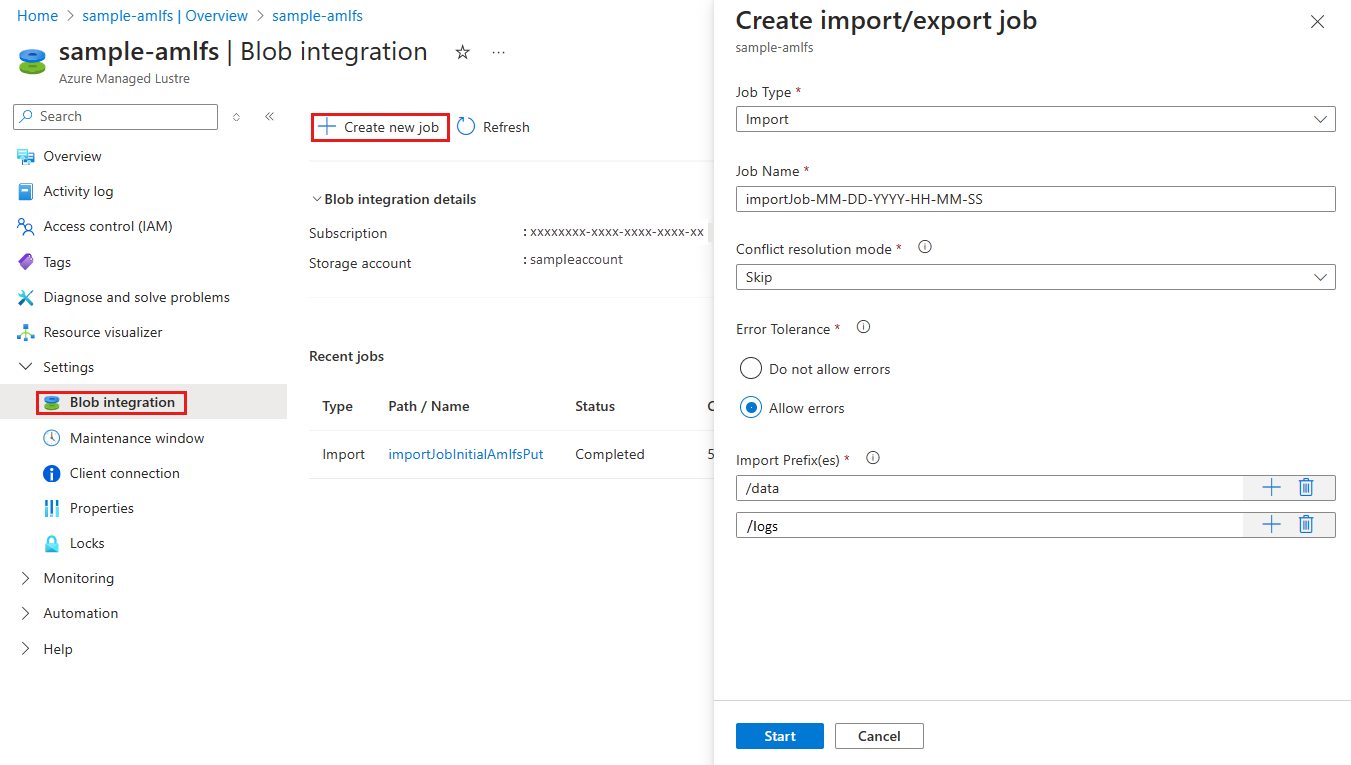
Çakışma çözümleme modu alanı için bir değer seçin. Bu ayar, içeri aktarma işinin dosya sistemindeki mevcut dosyalar ile içeri aktardığınız yeni dosyalar arasındaki çakışmaları nasıl işlediğini belirler. Bu örnekte Atla'yı seçin. Daha fazla bilgi edinmek için bkz. İçeri aktarma seçeneklerini yapılandırma.
Hataya dayanıklılık için bir değer seçin. Bu ayar, içeri aktarma işinin içeri aktarma işlemi sırasında oluşan hataları nasıl işlediğini belirler. Bu örnekte Hatalara izin ver seçeneğini seçin. Daha fazla bilgi edinmek için bkz. İçeri aktarma seçeneklerini yapılandırma.
Blob Depolama'dan içeri aktardığınız verileri filtrelemek için içeri aktarma ön eklerini girin. Azure portalı en fazla 10 ön ek girmenizi sağlar. Bu örnekte,
/logsve/dataön eklerini belirtin. Daha fazla bilgi edinmek için bkz. İçeri aktarma seçeneklerini yapılandırma.İşi yapılandırdıktan sonra, içeri aktarma işlemine başlamak için Başlat'ı seçin.
Aşağıdaki ekran görüntüsünde Azure portalındaki içeri aktarma işi yapılandırma ayarları gösterilmektedir.
Ön eki içeri aktarma
Bir blob kapsayıcısından verileri içeri aktardığınızda, isteğe bağlı olarak Azure Yönetilen Lustre dosya sistemine aktarılan verileri filtrelemek için bir veya daha fazla ön ek belirtebilirsiniz. Blob kapsayıcısında ön eklerden biriyle eşleşen dosya adları, dosya sistemindeki bir meta veri kaydına eklenir. İstemci bir dosyaya ilk kez eriştiğinde, sistem blob kapsayıcısından içeriğini alır ve dosya sisteminde depolar.
Azure portalında, blob kapsayıcınızdan içe aktarılacak verileri belirtmek için küme oluşturma sırasında Gelişmiş sekmesindeki İçe aktarma öneki alanlarını kullanın. Bu alanlar yalnızca ilk veri aktarma işine uygulanır. Küme oluşturulduktan sonra içeri aktarma ön ekini değiştiremezsiniz.
Bir içe aktarma işi için, işi oluştururken içe aktarma öneklerini belirtebilirsiniz. Azure portalından İçeri aktarma ön eklerini İçeri aktarma ön ekleri alanlarında belirtebilirsiniz. İçeri aktarma işi oluşturmak için REST API'sini kullanırken içeri aktarma ön ekini de belirtebilirsiniz.
İçeri aktarma ön eklerini belirtirken aşağıdaki noktaları göz önünde bulundurun:
- Varsayılan içeri aktarma ön eki şeklindedir
/. Bu varsayılan davranış blob kapsayıcısının tamamını içeri aktarır. - Birden çok ön ek belirtirseniz, ön eklerin çakışmaması gerekir . Örneğin,
/datave/data2belirtirseniz, önekler çakıştığı için içe aktarma işlemi başarısız olur. - Blob kapsayıcısı hiyerarşik ad alanı etkinleştirilmiş bir depolama hesabındaysa, ön eki bir dosya yolu olarak düşünebilirsiniz. Sistem, Azure Managed Lustre dosya sistemindeki yolun altındaki öğeleri içerir.
- Blob kapsayıcısı hiyerarşik olmayan (veya düz) ad alanına sahip bir depolama hesabındaysa, içeri aktarma ön ekini sistemin blob adının başlangıcıyla karşılaştırdığı bir arama dizesi olarak düşünebilirsiniz. Kapsayıcıdaki bir blobun adı içeri aktarma ön eki olarak belirttiğiniz dizeyle başlıyorsa, sistem bu dosyayı dosya sisteminde erişilebilir hale getirir. Lustre hiyerarşik bir dosya sistemidir ve blob adlarındaki
/karakterleri, sistem bunları Lustre'da depoladığında dizin sınırlayıcıları haline gelir.
Çakışma çözümleme modu
Blob kapsayıcısından verileri içeri aktardığınızda, blob kapsayıcısı ile dosya sistemi arasındaki çakışmaların nasıl işleneceğini belirtebilirsiniz. Bu seçenek yalnızca mevcut kümelerde çalışan içe aktarma görevleri için geçerlidir. Aşağıdaki tabloda kullanılabilir çakışma çözümleme modları ve bunların açıklamaları gösterilmektedir:
| Mode | Description |
|---|---|
fail |
Çakışma algılanırsa, içeri aktarma işi hemen bir hatayla başarısız olur. |
skip |
Çakışma algılanırsa, veri aktarma işlemi dosyayı atlar. |
overwrite-dirty |
İçe aktarma işi, çakışan bir yolun silinip yeniden içe aktarılması gerekip gerekmediğini değerlendirmek için kullanılır. Daha fazla bilgi edinmek için bkz overwrite-dirty . mod. |
overwrite-always |
İçeri aktarma işi çakışan bir yolu değerlendirir ve kirliyse her zaman siler veya yeniden içeri aktarır ya da temizse serbest bırakır. Daha fazla bilgi edinmek için bkz overwrite-always . mod. |
Kirli modun üzerine yazma
overwrite-dirty modu, çakışan bir yolun silinip yeniden içe aktarılması gerekip gerekmediğini değerlendirir. Yüksek düzeyde, overwrite-dirty mod HSM durumunu denetler.
HSM durumu Temiz ve Arşivlenmiş ise (Lustre dosya sistemi verilerinin blob kapsayıcısıyla eşit durumda olduğunu algıladığında), gerekirse yalnızca öznitelikleri güncelleştirir. Aksi takdirde, dosyayı siler ve blob kapsayıcısından yeniden içe aktarır.
HSM durumunu kontrol ettiğinizde, Lustre dosya sistemindeki dosyanın blob kapsayıcısında bulunan dosyayla eşleştiği garanti değildir. Lustre dosya sistemindeki dosyanın blob kapsayıcısında bulunan dosyayla mümkün olduğunca yakın bir şekilde eşleştiğinden overwrite-always emin olmanız gerekiyorsa modu kullanın.
Her zaman üzerine yazma modu
Mod overwrite-always çakışan bir yolu değerlendirir ve eğer kirliyse her zaman siler veya yeniden içeri aktarır, eğer temizse serbest bırakır. Bu mod, dosya sisteminin her zaman blob kapsayıcısıyla eşitlendiğinden emin olmak istediğinizde kullanışlıdır. Ayrıca en pahalı seçenektir çünkü ilk erişimde daha önce geri yüklenen her dosyayı boşaltır veya siler ve yeniden içeri aktarır.
Hataya dayanıklılık
Blob kapsayıcısından verileri içeri aktardığınızda hataya dayanıklılık belirtebilirsiniz. Hataya dayanıklılık düzeyi, içeri aktarma işinin içeri aktarma işlemi sırasında oluşan geçici hataları (örneğin, işletim sistemi hataları veya ağ kesintileri) nasıl işlediğini belirler. Bu bağlamdaki hatalar, çakışma çözümleme modunun işlediği dosya çakışmalarına atıfta bulunmaz.
İçeri aktarma işleri için aşağıdaki hataya dayanıklılık seçenekleri sağlanır:
- Hatalara izin verme (varsayılan): İçeri aktarma işlemi sırasında herhangi bir hata oluşursa içeri aktarma işi hemen başarısız olur.
- Hatalara izin ver: Bir hata oluşursa içe aktarma işlemi devam eder ve hata günlüğe kaydedilir. İçeri aktarma işi tamamlandıktan sonra hataları günlük kaydı kapsayıcısında görüntüleyebilirsiniz.
Blob içeri aktarma işlemleri için dikkat edilmesi gerekenler
Bir blob kapsayıcısından verileri içeri aktarırken aşağıdaki öğelerin dikkate alınması önemlidir:
- Aynı anda yalnızca bir içeri veya dışarı aktarma eylemi çalıştırılabilir. Örneğin, devam eden bir içeri aktarma işi varsa ve başka bir içeri aktarma işi başlatmaya çalışırsanız bir hata alırsınız.
- İçeri aktarma işlerini iptal edebilirsiniz. Var olan bir kümede başlatılan bir içeri aktarma işini veya küme oluşturma sırasında başlatılan içeri aktarma işini iptal edebilirsiniz.
- Küme dağıtımı, karşılık gelen içeri aktarma işi tamamlanmadan önce başarıyla döndürülebilir. İçe aktarma işlemi arka planda çalışmaya devam ediyor. İçeri aktarma işinin ilerleme durumunu aşağıdaki yollarla izleyebilirsiniz:
- Azure portalı: Azure portalı içeri aktarma işinin durumunu görüntüler. İçeri aktarma işinin durumunu görüntülemek için dosya sistemine gidin ve Blob tümleştirmesi'ni seçin.
-
Kök dizinde Lustre dosyası: şuna benzer
/lustre/IMPORT_<state>.<timestamp_start>adlı bir dosya, içeri aktarma sırasında Lustre kök dizininde oluşturulur.<state>yer tutucusu, içe aktarma işlemi ilerledikçe değişir. İçeri aktarma işi başarıyla tamamlandığında dosya silinir.
- Tamamlanmış bir içeri aktarma işiyle ilgili ayrıntıları görüntülemek için günlükleme kapsayıcısını denetleyin. Günlük kapsayıcısı, içeri aktarma işlemi sırasında oluşan hatalar veya çakışmalar dahil olmak üzere içeri aktarma işinin günlüklerini içerir.
- İçeri aktarma işi herhangi bir nedenle başarısız olursa, içeri aktarılan dosya sayısı veya çakışma sayısı gibi içeri aktarma işiyle ilgili tam istatistikleriniz olmayabilir.
El ile içe aktarma işini izleyin
İçeri aktarma işini oluşturduktan sonra, başarıyla tamamlandığından emin olmak için ilerleme durumunu izleyin.
İş ayrıntılarını görüntülemek için şu adımları izleyin:
- Azure portalında Azure Yönetilen Lustre dosya sisteminizi açın. Ayarlar'ın altında Blob tümleştirmesi'ne tıklayın.
- Son işler listesinden izlemek istediğiniz aktarım işini seçin.
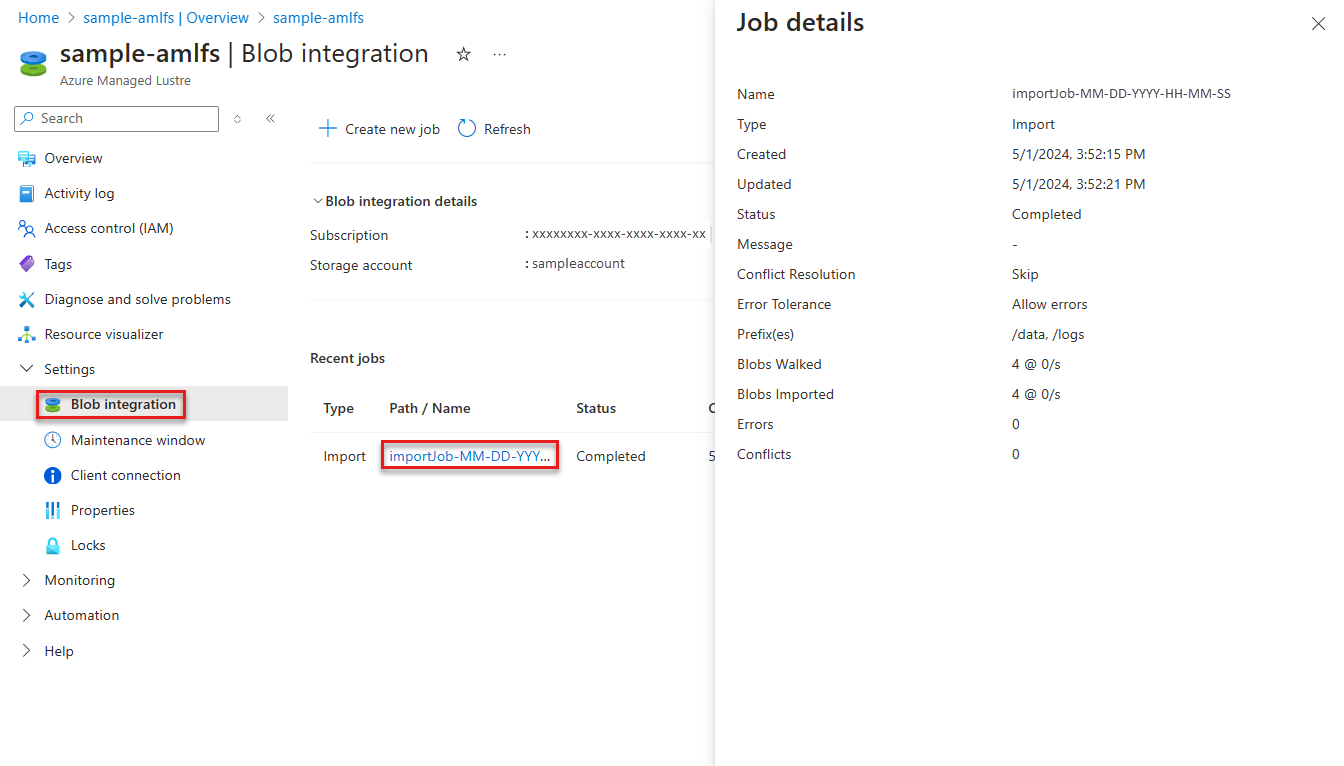
- İş durumu, başlangıç zamanı, içeri aktarılan bloblar ve içeri aktarma işlemi sırasında oluşan hatalar veya çakışmalar dahil olmak üzere iş hakkında bilgi için İş ayrıntıları bölmesini görüntüleyin.
Aşağıdaki ekran görüntüsünde Azure portalındaki içeri aktarma işinin iş ayrıntıları gösterilmektedir.
İş tamamlandığında, oluşan hatalar veya çakışmalar dahil olmak üzere içeri aktarma işlemiyle ilgili ayrıntılı bilgileri görmek için günlükleme kapsayıcısını görüntüleyin. Bu bilgiler yalnızca iş bittikten sonra kullanılabilir.
Otomatik içeri aktarma
Azure Yönetilen Lustre'daki otomatik içeri aktarma özelliği, Azure Blob Depolama kapsayıcısından Azure Yönetilen Lustre kümesine sorunsuz bir şekilde veri eşitlemesi sağlar. Bu işlevi kullanarak Blob Depolama’ı soğuk katman olarak, Azure Managed Lustre’ı ise yüksek performanslı etkin katman olarak değerlendirebilirsiniz. Bu yöntem, Lustre ad alanı içindeki Blob Depolama'da yapılan değişiklikleri otomatik olarak yansıtır.
Otomatik içeri aktarma özelliği nasıl çalışır?
Azure Managed Lustre'daki otomatik içeri aktarma özelliği, Azure Blob Depolama değişiklik akışı özelliğini kullanarak ilişkili Azure Blob Depolama kapsayıcıdaki değişiklikleri sürekli izler.
Yapılandırılan içeri aktarma ilkesine bağlı olarak, Azure Yönetilen Lustre ad alanının içeriğini bu değişiklikleri yansıtacak şekilde güncelleştirir. Otomatik içeri aktarma özelliği, kullanıcılara sorunsuz ve otomatik bir veri çoğaltma işlemi sağlar.
İşi oluşturduktan sonra otomatik içeri aktarma işlemi iki aşamadan oluşur:
İlk aşama tam eşitleme taramasıdır. Tam eşitleme taraması blob kapsayıcı ad alanını Azure Yönetilen Lustre ad alanıyla karşılaştırır ve yeni veya değiştirilmiş dosyaları Azure Yönetilen Lustre ad alanına aktarır.
İkinci aşama blob eşitleme taramasıdır. Blob eşitleme taraması, tam eşitleme taraması tamamlandıktan sonra başlar. Blob eşitleme taraması, güncelleştirmeler için değişiklik akışını sürekli izler, yeni veya değiştirilmiş dosyaları içeri aktarır ve silme işlemlerini Azure Yönetilen Lustre ad alanına işler.
Fiyatlandırma ayrıntıları için değişiklik akışı belgelerine bakın.
Otomatik içeri aktarma önkoşulları
- Mevcut bir Azure Yönetilen Lustre dosya sisteminiz olması gerekir. Azure portalını, AzureResource Manager'ı veya Terraform'u kullanarak oluşturabilirsiniz. Blob tümleştirmesi hakkında daha fazla bilgi edinmek için bkz. Blob tümleştirme önkoşulları.
- Azure Blob Depolama değişiklik akışı, Azure Yönetilen Lustre dosya sistemiyle ilişkili depolama hesabında etkinleştirilmelidir.
Otomatik içe aktarmayı yapılandırın
Otomatik içeri aktarma özelliği, ilişkili Blob Depolama kapsayıcısının yapılandırılmış olduğu mevcut bir Azure Yönetilen Lustre dosya sisteminde etkinleştirilir. Azure portalındaki blob tümleştirme ayarlarında otomatik içeri aktarmayı yapılandırın.
Yeni bir otomatik içe aktarma görevi oluşturmak için şu adımları izleyin:
Azure portalında Azure Yönetilen Lustre dosya sisteminizi açın. Ayarlar'ın altında Blob tümleştirmesi'ne tıklayın.
+ Yeni iş oluştur'u seçin.
İş Türü açılan menüsünden "Otomatik İçeri Aktar"'ı seçin.
İş Adı alanına içeri aktarma işi için bir ad girin.
Çakışma çözümleme modu alanı için bir değer seçin. Bu ayar, içeri aktarma işinin dosya sistemindeki mevcut dosyalarla içeri aktarılan dosyalar arasındaki çakışmaları nasıl işlediğini belirler. Bu örnekte Atla'yı seçin. Daha fazla bilgi edinmek için bkz . Çakışma çözümleme modu.
Blob Depolama'daki verileri filtrelemek için filtreleme ön eklerini girin. Azure portalı en fazla 10 ön ek girmenizi sağlar. Bu örnekte,
/logsve/dataön eklerini belirtin. Daha fazla bilgi edinmek için bkz. Ön eki içeri aktarma.Silmeleri etkinleştir'i seçmek isteyip istemediğinize karar verin; bu, silmelerin Azure Blob Depolama'den Azure Managed Lustre'a yayılmasını sağlar.
İşi yapılandırdıktan sonra Başlat'ı seçerek içeri aktarma işlemine başlayın.
Otomatik içeri aktarma özelliğini izleme ve yönetme
Otomatik içeri aktarma işini oluşturduktan sonra, Azure portalında ilerleme durumunu izleyin.
Blob tümleştirme bölmesi, otomatik eşitleme ile ilgili ölçümler dahil olmak üzere Son işler bölümünde içeri aktarma etkinliklerinin ayrıntılarını ve son işlerin durumunu görüntüler.
Devam eden işi iptal etmek için Son işler tablosunda o işin İptal bağlantısını seçin. İptal bağlantısı yalnızca geçerli otomatik içeri aktarma işi için kullanılabilir.
Otomatik içeri aktarma işinin ölçümlerini görüntülemek için işin adını seçin. Ölçümler bölmesi portalın sağ tarafında görüntülenir.
Metrikleri otomatik içe aktarma
Ölçümler , Tam eşitleme ve Blob eşitleme olarak iki ana kategoride gruplandırılır.
| Tam eşitleme istatistikleri | Otomatik içeri aktarma işlemindeki başlangıçtaki tam senkronizasyon aşamasına ilişkin istatistikler |
|---|---|
| İçeri Aktarılan Dosyalar | İlk tam eşitleme aşamasında ilişkili blob kapsayıcısından Lustre ad alanına başarıyla içeri aktarılan dosyaların sayısı. |
| İçeri Aktarılan Dizinler | İlk tam eşitleme aşamasında ilişkili blob kapsayıcısından Lustre ad alanına başarıyla içeri aktarılan dizinlerin sayısı. |
| İçeri Aktarılan Symlink'ler | İlk tam eşitleme aşamasında ilişkili blob kapsayıcısından Lustre ad alanına başarıyla içeri aktarılan sembolik bağlantıların sayısı. |
| Önceden Var Olan Dosyalar | Lustre ad alanında zaten var olan aynı yol ve ada sahip dosyaların sayısı. Dosyalar zaten ilgili bloblarıyla aynı beklenen verileri ve meta verileri içerir. |
| Önceden Var Olan Dizinler | Başlangıçtaki tam eşitleme aşaması sırasında Lustre ad alanında karşılaşılan ve beklenen meta verileri içeren blob olarak tanımlı dizinlerin sayısı. |
| Önceden Var Olan Symlink'ler | İlgili blob olarak beklenen meta verileri ve hedefi içeren ilk tam eşitleme aşamasında Lustre ad alanında karşılaşılan sembolik bağlantıların sayısı. |
| İçeri Aktarılan Toplam Blob Sayısı | İlk tam eşitleme aşamasında blob kapsayıcısından Lustre ad alanına aktarılan blobların sayısı. Sayı, içeri aktarılan dosyaların, dizinlerin ve sembolik bağlantıların üst kümesidir. |
| Blob İçeri Aktarma Oranı | İlk tam eşitleme aşamasında blobdan Lustre'a aktarılan blobların saniye başına sayısı. |
| Yürüyüş Yapılan Toplam Blob Sayısı | Tam eşitleme aşamasında taranan blobların sayısı. |
| Blob Yürüyüş Hızı | Tam eşitleme aşamasında taranan blobların saniye başına sayısı. |
| Toplam Çakışmalar | Lustre ad alanındaki mevcut bir nesnenin aynı yoluna ve adına sahip olan ancak nesne, veri ve meta veri türü de dahil olmak üzere bir veya daha fazla alan açısından farklılık gösteren bloblarla karşılaşma sayısı. |
| Toplam Hata Sayısı | İlk tam eşitleme aşamasında blobları Lustre dosya sistemine aktaramayan toplam hata sayısı. Bu otomatik içeri aktarma işiyle ilişkili günlükleri görüntülemek üzere Günlük Kapsayıcısı sayfasına gitmek için bu bağlantıyı seçin. |
| Blob eşitleme istatistikleri | Değişiklik akışını izlemeyle ilgili etkinlikle ilgili istatistikler |
|---|---|
| İçeri Aktarılan Dosyalar | İlk tam eşitleme aşamasından sonra ilişkili blob kapsayıcısından Lustre ad alanına başarıyla içeri aktarılan dosyaların sayısı. |
| İçeri Aktarılan Dizinler | İlk tam eşitleme aşamasından sonra ilişkili blob kapsayıcısından Lustre ad alanına başarıyla içeri aktarılan dizinlerin sayısı. |
| İçeri Aktarılan Symlink'ler | İlk tam eşitleme aşamasından sonra ilişkili blob kapsayıcısından başarıyla Lustre ad alanına aktarılan sembolik bağlantı sayısı. |
| Önceden Var Olan Dosyalar | Başlangıçtaki tam eşitleme aşamasından sonra, Lustre ad alanında zaten var olan aynı yola ve ada sahip, beklenen verileri ve meta verileri ilgili blob olarak içeren dosyaların sayısı. |
| Önceden Var Olan Dizinler | İlk tam eşitleme aşamasından sonra Lustre ad alanında karşılaşılan ve beklenen meta verileri ilgili blob olarak zaten içeren dizinlerin sayısı. |
| Önceden Var Olan Symlink'ler | Zaten beklenen meta verileri ve hedefi ilgili blob olarak içeren ilk tam eşitleme aşamasından sonra Lustre ad alanında karşılaşılan sembolik bağlantıların sayısı. |
| İçeri Aktarılan Toplam Blob Sayısı | İlk tam eşitleme aşamasından sonra blob kapsayıcısından Lustre ad alanına aktarılan blobların sayısı. Sayı, içeri aktarılan dosyaların, dizinlerin ve sembolik bağlantıların üst kümesidir. |
| Blob İçeri Aktarma Oranı | İlk tam eşitleme aşamasından sonra blobdan Lustre dosya sistemine aktarılan blobların saniye başına sayısı. |
| Silinmeler | Blob Eşitleme aşamasında silinen dosyaların sayısı. |
| Toplam Çakışmalar | İlk tam eşitleme aşamasından sonra Lustre ad alanındaki mevcut bir nesnenin aynı yoluna ve adına sahip olan ancak bir veya daha fazla alan açısından farklılık gösteren bloblarla karşılaşma sayısı. Örneğin nesne, veri ve meta veri türü. |
| Toplam Hata Sayısı | Toplam aktarım hatası sayısı ilk eşitleme aşamasından sonra. Bu otomatik içeri aktarma işiyle ilişkili günlükleri görüntülemek üzere Günlük Kapsayıcısı sayfasına gitmek için bu bağlantıyı seçin. |
| Son Değişiklik Akışı Olayının Tüketilen Süresi | Bu otomatik içeri aktarma işi için işlenen son değişiklik akışı olayının zaman damgası. |
| Son Kez Tam Olarak Eşitlenmiş | Bu otomatik içe aktarma işlemi için tüm değişiklik akış olayları işlendiğinde en son zaman damgası. |
Otomatik içeri aktarma için dikkat edilmesi gerekenler ve en iyi yöntemler
Otomatik içeri aktarmayı kullanırken sorunsuz bir şekilde çalıştığından emin olmak için aşağıdaki en iyi yöntemleri göz önünde bulundurun:
- Değişiklik akışı özelliğinin davranışını, özellikle özelliklerini gözden geçirin.
- Otomatik içeri aktarma, değişiklik akışına bağlıdır. Değişiklik akışında yayımlanan olayların güncelliğiyle sınırlıdır. Değişiklik akışı şu anda olayların "dakikalar içinde" yayımlandığını gösteriyor.
Silme işlemleri için en iyi yöntemler şunlardır:
İlk tarama sırasında değişiklik yapmayı erteleyin (silme işlemleri dahil). İlk tarama çalışırken gerçekleşen silmeler de dahil olmak üzere tüm değişiklik akışı olaylarını, tarama tamamlandıktan sonra uygulayın. Tarama sırasında Lustre dosya sisteminin blob kapsayıcısında sildiğiniz dosyaları göstermeye devam ettiği geçici bir dönem olabilir.
Silme davranışı açıkça seçili çakışma moduna bağlıdır. Aşağıdaki tabloda Silmeleri etkinleştir etkinleştir etkinleştirildiğinde her mod için davranış gösterilmektedir:
Daha önce Lustre'da değiştirilmiş dosya mı? Çakışma çözümleme modu Silme gerçekleştirilsin mi? Yes Kirliyse üzerine yaz Yes. Yes Atlamak No. Dosya Lustre'da kalıyor. No Kirliyse üzerine yaz Yes. No Atlamak Yes.