Not
Bu sayfaya erişim yetkilendirme gerektiriyor. Oturum açmayı veya dizinleri değiştirmeyi deneyebilirsiniz.
Bu sayfaya erişim yetkilendirme gerektiriyor. Dizinleri değiştirmeyi deneyebilirsiniz.
GitHub Copilot kodlama aracısı ile Kod İyileştirme önerileri temelinde kod düzeyinde öneriler alın. Bu makalede şunların nasıl yapılacağını öğreneceksiniz:
- Kod İyileştirmeleri'nden GitHub Copilot'a bir GitHub sorunu atayın.
- Çekme isteği gözden geçirmeleri aracılığıyla GitHub Copilot ile yineleme yapın.
Uyarı
GitHub Copilot kodlama aracısını kullanmak için verilerinizin Microsoft'un faaliyet gösterdiği diğer ülkelere (ABD dahil) aktarılması gerekir. Bu işlevi kullanarak verilerinizin ülkenizin dışına aktarılmasını kabul etmiş olursunuz. Microsoft Gizlilik Bildirimi'ni okuyun.
Önkoşullar
Deponuzda GitHub Copilot kodlama aracısını etkinleştirme
.NET uygulamanız için aşağıdaki hizmetleri etkinleştirin:
GitHub Copilot kodlama aracısı için sınırlamaları gözden geçirin
Uygulamanız için Kod İyileştirmelerini Doğrulama
Azure portalında Application Insights kaynağınıza gidin.
Araştır>Performansı seçin.
Performans sayfasında üstteki menüden Kod İyileştirmeleri'ni seçin.
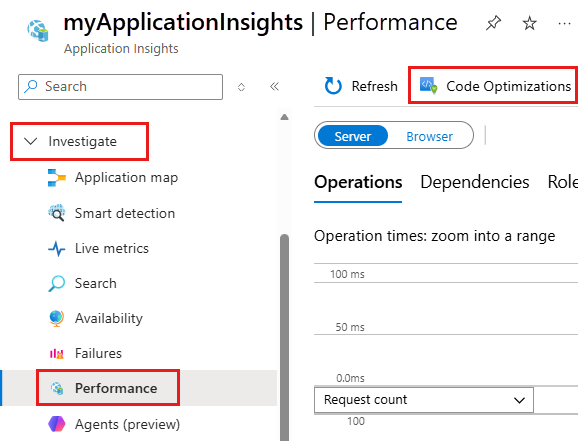
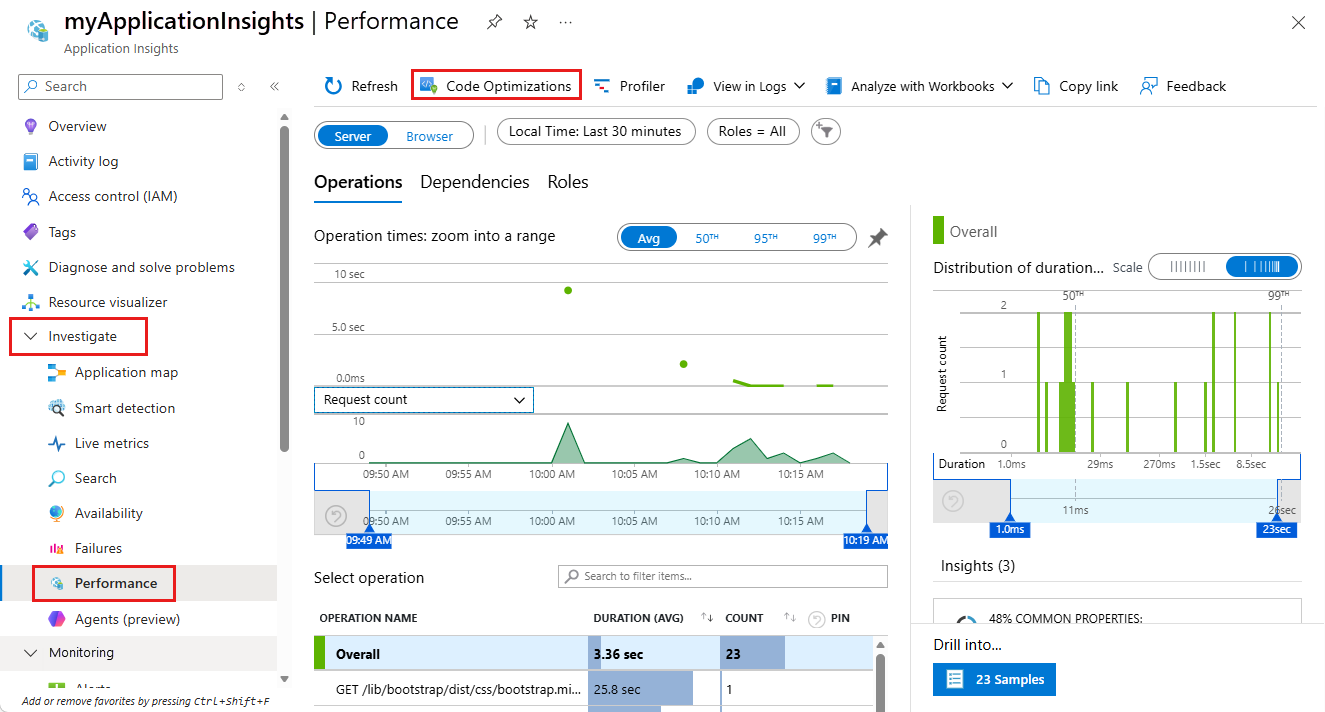
GitHub sorunu oluşturma
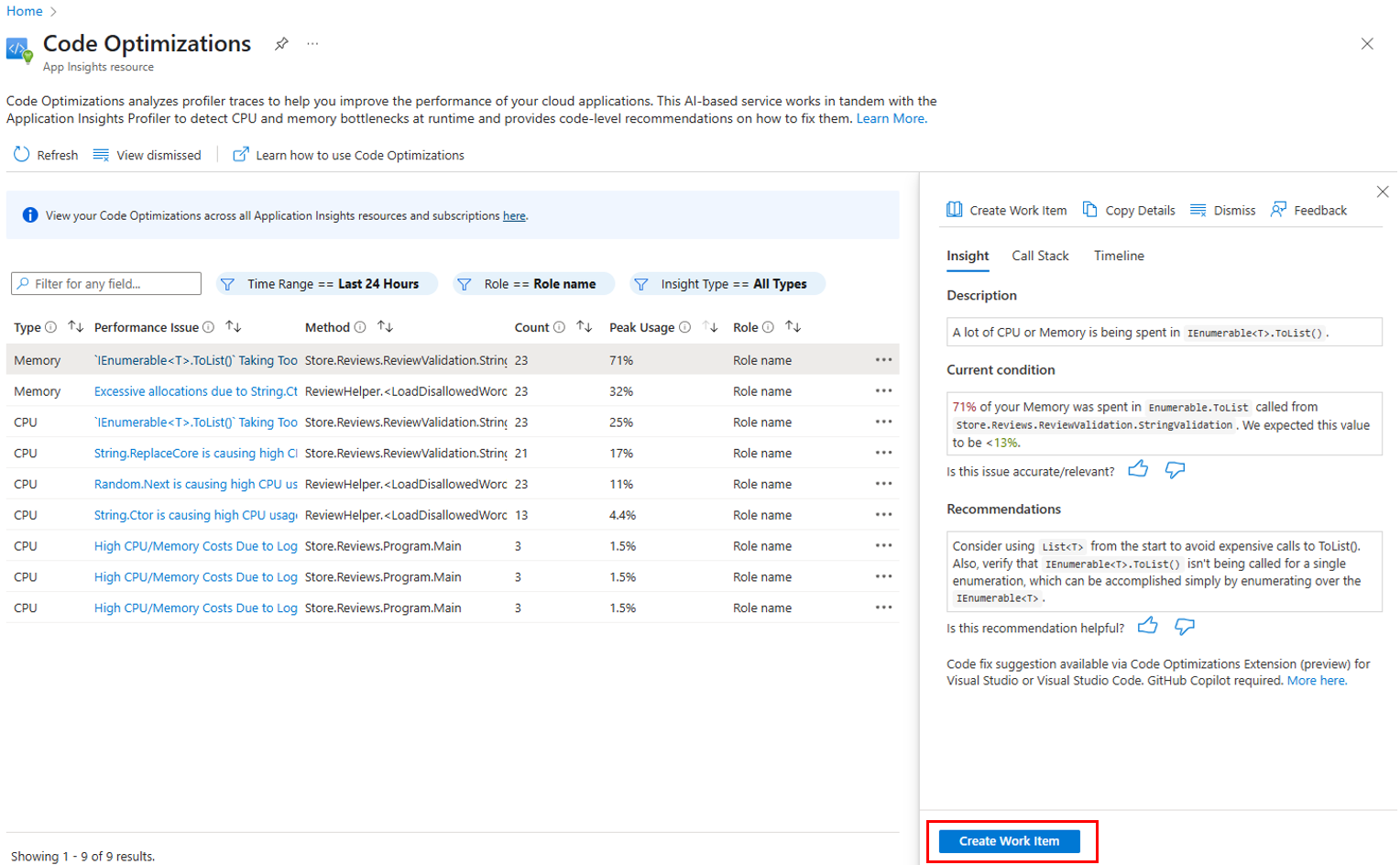
Kod İyileştirmeleri sayfasında GitHub sorunu oluşturmak istediğiniz içgörüleri seçin.
İçgörü ayrıntıları bölmesinde İş Öğesi Oluştur'u seçin.
İş Öğesi Oluştur bölmesinde, İş Öğesi Hizmeti'ndenGitHub'ı seçin.
Proje menüsünden GitHub Copilot kodlama aracısı (Önizleme) etkinleştirilmiş GitHub deposunu seçin.
GitHub Copilot'a Ata (Önizleme) seçeneğini açın.
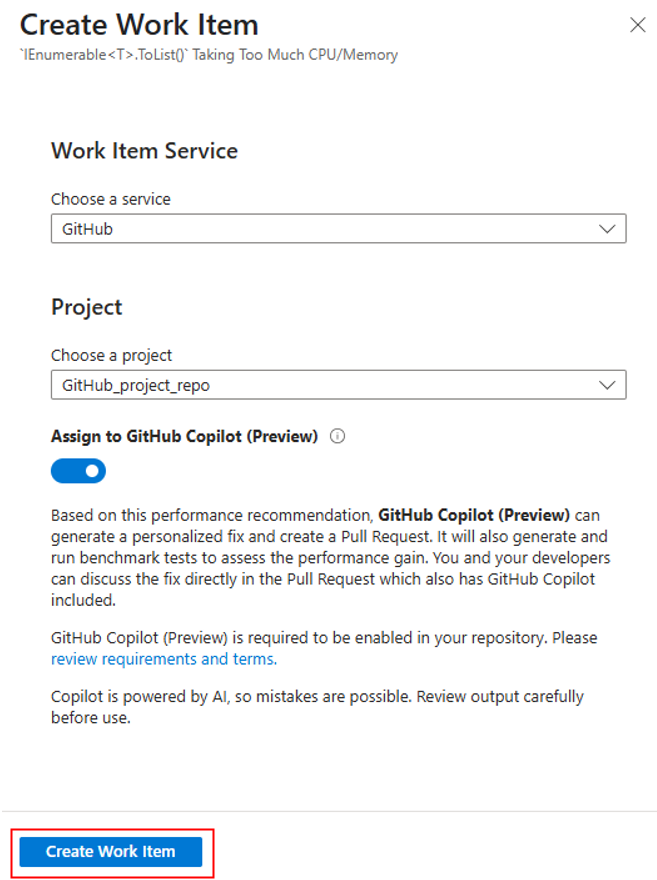
İş Öğesi Oluştur'u seçin.
Azure portalından ayrılma hakkında bir uyarı istendiğinde GitHub sorununu oluşturmayı tamamlamak için Devam'ı seçin.
GitHub Copilot tarafından açılan pull request'i takip etme
GitHub üzerinde bir sorun oluşturulduktan sonra GitHub Copilot:
- Soruna göz emojisi (👀) ile yanıt verir.
- Bir çekme isteğini sorumlusu olarak açar.
GitHub sorunu, özel performans sorununuzu düzeltmek ve doğrulamak için Copilot kodlama aracısı için özel yönergeler içerir.
- Copilot, performans kodu önerisinin öncesinde ve sonrasında kodunuzu kıyaslar.
- Copilot, birden fazla alternatif çözümü dikkate alır ve değerlendirir.
Bu işlemin tamamlanması birkaç dakika sürer. İşlem tamamlandığında, Copilot aracısı çekme isteği ayrıntılarını ve başlığını güncelleştirir.
Copilot'un değişikliklerini gözden geçirmek için şunları yapabilirsiniz:
- Copilot'tan çekme isteği yorumlarını kullanarak değişiklik yapmasını isteyin.
- Copilot'un dalını inceleyin ve değişiklikleri kendiniz kaydedin.
Sonraki adım
- GitHub Copilot kodlama aracısı hakkında daha fazla bilgi edinin.