Azure NetApp Files için NFS birimi oluşturma
Azure NetApp Files, NFS (NFSv3 veya NFSv4.1), SMB3 veya çift protokol (NFSv3 ve SMB ya da NFSv4.1 ve SMB) kullanarak birim oluşturmayı destekler. Birimin kapasite kullanımı, havuzunun sağlanan kapasitesinden sayılır.
Bu makalede NFS birimi oluşturma işlemi gösterilmektedir. SMB birimleri için bkz . SMB birimi oluşturma. Çift protokollü birimler için bkz . Çift protokollü birim oluşturma.
Başlamadan önce
Önemli
Özel RBAC/IAM rolü kullanıyorsanız, birim oluşturmak veya güncelleştirmek için yapılandırılmış izniniz olmalıdır Microsoft.Network/virtualNetworks/subnets/read .
İzinler hakkında daha fazla bilgi edinmek ve izin yapılandırmasını onaylamak için bkz . Azure portalını kullanarak Azure özel rolleri oluşturma veya güncelleştirme.
- Zaten bir kapasite havuzu ayarlamış olmalısınız.
Bkz. Kapasite havuzu oluşturma. - Bir alt ağın Azure NetApp Files'a temsilci olarak atanması gerekir.
Bkz. Azure NetApp Files için bir alt ağı temsilci olarak belirleme.
Dikkat edilmesi gereken noktalar
Hangi NFS sürümünün kullanılacağına karar verme
NFSv3 çok çeşitli kullanım örneklerini işleyebilir ve çoğu kurumsal uygulamada yaygın olarak dağıtılır. Uygulamanızın hangi sürümü (NFSv3 veya NFSv4.1) gerektirdiğini doğrulamanız ve uygun sürümü kullanarak biriminizi oluşturmanız gerekir. Örneğin, Apache ActiveMQ kullanıyorsanız NFSv4.1 ile dosya kilitleme NFSv3 üzerinden önerilir.Güvenlik
NFSv3 ve NFSv4.1 için UNIX modu bitleri (okuma, yazma ve yürütme) desteği sağlanır. NFS birimlerini bağlamak için NFS istemcisinde kök düzeyinde erişim gereklidir.LDAP etkin ve LDAP olmayan birimler için NFSv4.1'de Kullanıcı Kimliği eşlemesi
NFSv4.1 kullanırken kök kullanıcı erişimi de dahil olmak üzere izin sorunlarını önlemek için NFS istemcisinde ve Azure NetApp Files'da kimlik etki alanı yapılandırması eşleşmelidir. Kullanıcı kimliği eşlemesi LDAP ile merkezi kullanıcı yönetimini veya LDAP olmayan birimler için yerel kullanıcıları kullanabilir. Azure NetApp Files'da KIMLIK Etki Alanını LDAP olmayan birimler için yapılandırmak için bkz . Azure NetApp Files için NFSv4.1 Kimlik etki alanını yapılandırma.
En iyi uygulama
Birim için uygun bağlama yönergelerini kullandığınızdan emin olun. Bkz . Windows veya Linux VM'leri için birim bağlama.
NFS istemcisi, Azure NetApp Files birimiyle aynı sanal ağda veya eşlenmiş sanal ağda olmalıdır. Sanal ağın dışından bağlanma desteklenir; ancak ek gecikme süresine neden olur ve genel performansı azaltır.
NFS istemcisinin güncel olduğundan ve işletim sistemi için en son güncelleştirmeleri çalıştırdığından emin olun.
NFS birimi oluşturma
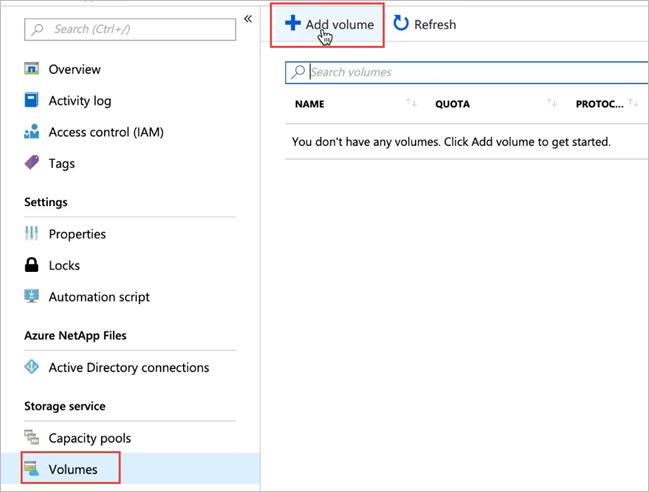
Kapasite Havuzları dikey penceresinden Birimler dikey penceresini seçin. Birim oluşturmak için + Birim ekle'yi seçin.
Birim Oluştur penceresinde Oluştur'u seçin ve Temel Bilgiler sekmesinin altında aşağıdaki alanlar için bilgi sağlayın:
Birim adı
Oluşturmakta olduğunuz birim için ad belirtin.Birimlerle ilgili adlandırma kuralları için Bkz. Azure kaynakları için adlandırma kuralları ve kısıtlamaları. Ayrıca, birim adı olarak veya
binkullanamazsınızdefault.Kapasite havuzu
Birimin oluşturulmasını istediğiniz kapasite havuzunu belirtin.Kota
Birime ayrılmış mantıksal depolama miktarını belirtin.Kullanılabilir kota alanı, yeni birimi oluştururken kullanabildiğiniz, seçilen kapasite havuzundaki kullanılmamış alan miktarını gösterir. Yeni birimin boyutu kullanılabilir kotayı aşamaz.
Büyük Hacim
Normal hacim kotaları 100 GiB ile 100 TiB arasındadır. Büyük hacim kotaları 50 TiB ile 500 TiB arasında değişir. Birim kotasının büyük birim aralığına düşmesini istiyorsanız Evet'i seçin.
Önemli
Büyük hacimleri ilk kez kullanıyorsanız, önce özelliği kaydetmeniz ve bölgesel kapasite kotasında artış istemeniz gerekir.
Normal birimler büyük birimlere dönüştürülemez. Büyük birimler 50 TiB'den daha az bir değere yeniden boyutlandırılamaz. Büyük birimlerin gereksinimlerini ve dikkat edilmesi gerekenleri anlamak için bkz . Büyük birimler için gereksinimler ve dikkat edilmesi gerekenler. Diğer sınırlar için bkz . Kaynak sınırları.
Aktarım hızı (MiB/sn)
Birim el ile qos kapasite havuzunda oluşturulduysa, birim için istediğiniz aktarım hızını belirtin.Birim otomatik QoS kapasite havuzunda oluşturulduysa, bu alanda görüntülenen değerdir (kota x hizmet düzeyi aktarım hızı).
Seyrek Erişim, Seyrek Erişim Süresi ve Seyrek ErişimLi Erişim Alma İlkesini Etkinleştirme
Bu alanlar Azure NetApp Files'da seyrek erişimli standart depolamayı yapılandırılır. Açıklamalar için bkz. Seyrek erişimli Azure NetApp Files standart depolama alanını yönetme.Sanal ağ
Birime erişmek istediğiniz Microsoft Azure Sanal Ağ belirtin.Belirttiğiniz Sanal Ağ Azure NetApp Files'a temsilci olarak atanmış bir alt ağı olmalıdır. Azure NetApp Files hizmetine yalnızca aynı Sanal Ağ veya sanal ağ eşlemesi aracılığıyla birimle aynı bölgede bulunan bir sanal ağdan erişilebilir. Birime şirket içi ağınızdan Express Route üzerinden de erişebilirsiniz.
Alt ağ
Birim için kullanmak istediğiniz alt ağı belirtin.
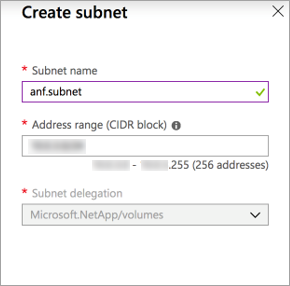
Belirttiğiniz alt ağın Azure NetApp Files'a temsilci olarak atanması gerekir.Bir alt ağ temsilcisi seçmediyseniz, Birim Oluştur sayfasında Yeni oluştur'u seçebilirsiniz. Ardından Alt Ağ Oluştur sayfasında alt ağ bilgilerini belirtin ve Microsoft.NetApp/volumes öğesini seçerek Azure NetApp Files için alt ağa temsilci belirleyin. Her Sanal Ağ Azure NetApp Files'a yalnızca bir alt ağ atanabilir.
Ağ özellikleri
Desteklenen bölgelerde, birim için Temel veya Standart ağ özelliklerini kullanmak isteyip istemediğinizi belirtebilirsiniz. Ayrıntılar için bkz . Birim için ağ özelliklerini yapılandırma ve Azure NetApp Files ağ planlaması yönergeleri.Şifreleme anahtarı kaynağı veya
Customer Managed Keyöğesini seçebilirsinizMicrosoft Managed Key. Bu alanı kullanma hakkında bekleyen Azure NetApp Files birim şifrelemesi ve Azure NetApp Files çift şifrelemesi için müşteri tarafından yönetilen anahtarları yapılandırma konusuna bakın.Kullanılabilirlik alanı
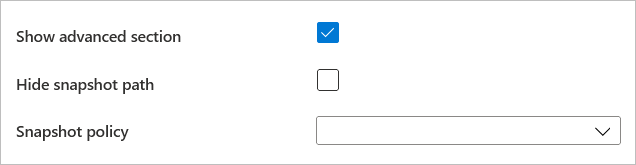
Bu seçenek, yeni birimi belirttiğiniz mantıksal kullanılabilirlik alanına dağıtmanıza olanak tanır. Azure NetApp Files kaynaklarının bulunduğu bir kullanılabilirlik alanı seçin. Ayrıntılar için bkz . Kullanılabilirlik alanı birim yerleşimini yönetme.Birime mevcut bir anlık görüntü ilkesi uygulamak istiyorsanız Gelişmiş bölümü göster'i seçerek genişletin, anlık görüntü yolunu gizlemek isteyip istemediğinizi belirtin ve açılan menüden bir anlık görüntü ilkesi seçin.
Anlık görüntü ilkesi oluşturma hakkında bilgi için bkz . Anlık görüntü ilkelerini yönetme.
Not
Varsayılan olarak,
.snapshotdizin yolu NFSv4.1 istemcilerinden gizlenir. Anlık görüntü yolunu gizle seçeneği etkinleştirildiğinde .snapshot dizini NFSv3 istemcilerinden gizlenir; dizine yine erişilebilir.
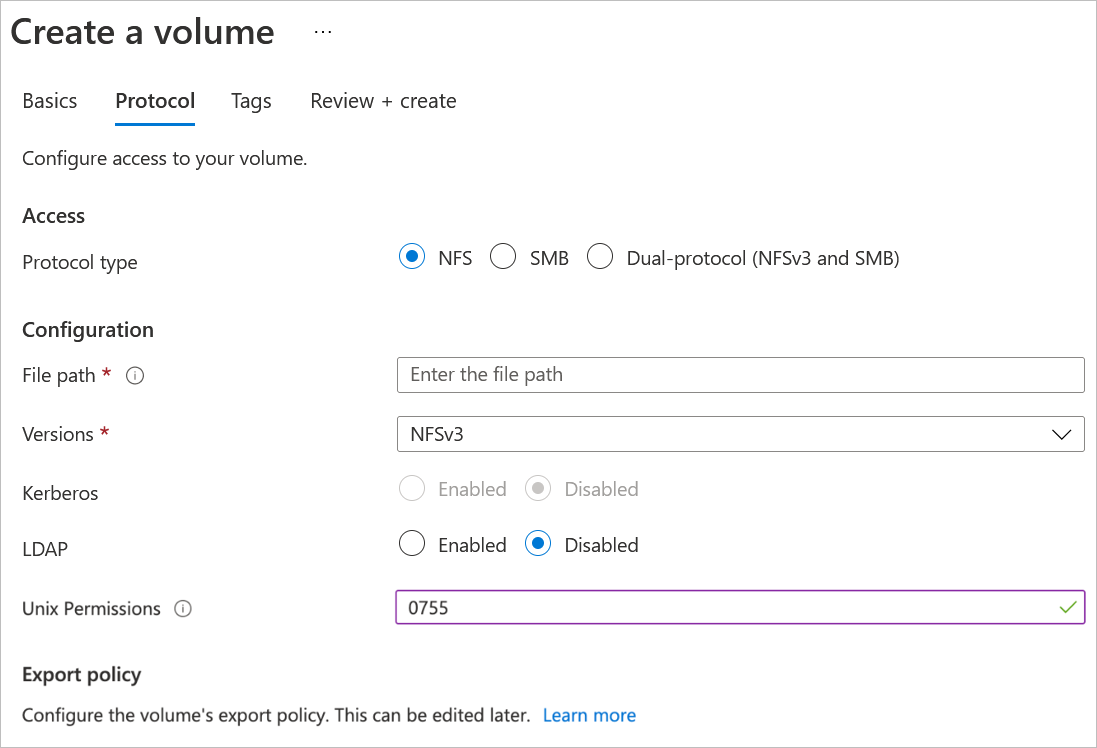
Protokol'e tıklayın ve aşağıdaki eylemleri tamamlayın:
Birimin protokol türü olarak NFS'yi seçin.
Birim için benzersiz bir dosya yolu belirtin. Bu yol, bağlama hedefleri oluşturduğunuzda kullanılır. Yol için gereksinimler şunlardır:
- Kullanılabilirlik alanında olmayan birimler veya aynı kullanılabilirlik alanındaki birimler için, bölgedeki her alt ağ içinde benzersiz olmalıdır.
- Kullanılabilirlik alanlarındaki birimler için her kullanılabilirlik alanında benzersiz olmalıdır. Bu özellik şu anda önizleme aşamasındadır ve özelliği kaydetmenizi gerektirir. Daha fazla bilgi için bkz . Kullanılabilirlik alanı birim yerleşimini yönetme.
- Alfabetik bir karakterle başlamalıdır.
- Yalnızca harf, sayı veya tire (
-) içerebilir. - Uzunluk 80 karakteri aşmamalıdır.
Birim için Sürüm 'ü (NFSv3 veya NFSv4.1) seçin.
NFSv4.1 kullanıyorsanız, birim için Kerberos şifrelemesini etkinleştirmek isteyip istemediğinizi belirtin.
NFSv4.1 ile Kerberos kullanıyorsanız ek yapılandırmalar gerekir. NFSv4.1 Kerberos şifrelemesini yapılandırma başlığındaki yönergeleri izleyin.
Birime erişmek için Active Directory LDAP kullanıcılarını ve genişletilmiş grupları (en fazla 1024 grup) etkinleştirmek istiyorsanız LDAP seçeneğini belirleyin. Gerekli yapılandırmaları tamamlamak için AD DS LDAP'yi NFS birim erişimi için genişletilmiş gruplarla yapılandırma başlığındaki yönergeleri izleyin.
Bağlama yolunun değişiklik izinlerini belirtmek için Unix İzinlerini gerektiği gibi özelleştirin. Bu ayar bağlama yolu altındaki dosyalara uygulanmaz. Varsayılan ayar
0770değeridir. Bu varsayılan ayar sahipe ve gruba okuma, yazma ve yürütme izinleri verir, ancak diğer kullanıcılara izin verilmez.
Unix İzinlerini ayarlamak için kayıt gereksinimi ve dikkat edilmesi gerekenler geçerlidir. Unix izinlerini yapılandırma ve sahipliği değiştirme modu başlığındaki yönergeleri izleyin.İsteğe bağlı olarak, NFS birimi için dışarı aktarma ilkesini yapılandırın.
Birim ayrıntılarını gözden geçirmek için Gözden Geçir + Oluştur'u seçin. Birimi oluşturmak için Oluştur'u seçin.
Oluşturduğunuz birim Birimler sayfasında görünür.
Birim, kapasite havuzundan aboneliği, kaynak grubunu ve konum özniteliklerini devralır. Birimin dağıtım durumunu izlemek için Bildirimler sekmesini kullanabilirsiniz.
Sonraki adımlar
- Azure NetApp Files için kullanılabilirlik alanı birim yerleşimini yönetme
- Azure NetApp Files için NFSv 4.1 varsayılan etki alanını yapılandırma
- NFSv4.1 Kerberos şifrelemeyi yapılandırma
- NFS birimleri için Active Directory Etki Alanı Hizmetleri (AD DS) LDAP kimlik doğrulamasını etkinleştirme
- NFS birim erişimi için genişletilmiş gruplarla AD DS LDAP'yi yapılandırma
- Windows veya Linux VM'leri için birim bağlama
- NFS birimine yönelik dışarı aktarma ilkesini yapılandırma
- Unix izinlerini yapılandırın ve sahiplik modunu değiştirin.
- Azure NetApp Files için kaynak sınırları
- Azure hizmetleri için sanal ağ tümleştirmesi hakkında bilgi edinin
- Azure NetApp Files ile NFSv4.1'de erişim denetim listelerini yapılandırma
- Azure NetApp Files için uygulama dayanıklılığı SSS’leri
- Büyük birimler için gereksinimler ve dikkat edilmesi gerekenler
Geri Bildirim
Çok yakında: 2024 boyunca, içerik için geri bildirim mekanizması olarak GitHub Sorunları’nı kullanımdan kaldıracak ve yeni bir geri bildirim sistemiyle değiştireceğiz. Daha fazla bilgi için bkz. https://aka.ms/ContentUserFeedback.
Gönderin ve geri bildirimi görüntüleyin