Not
Bu sayfaya erişim yetkilendirme gerektiriyor. Oturum açmayı veya dizinleri değiştirmeyi deneyebilirsiniz.
Bu sayfaya erişim yetkilendirme gerektiriyor. Dizinleri değiştirmeyi deneyebilirsiniz.
Şunlar için geçerlidir: Azure SQL Veritabanı
Bu hızlı başlangıçta, Azure portalındaki bir Azure SQL veritabanına bağlanın ve sorgu düzenleyicisini kullanarak Transact-SQL (T-SQL) sorgularını çalıştırın. Azure SQL Veritabanı sorgu editörü, Azure portalında Azure SQL Veritabanı'ye karşı SQL sorgularını çalıştırmak için kullanılan bir araçtır.
- Henüz oluşturulmuş bir Azure SQL Veritabanınız yoksa bkz . Hızlı Başlangıç: Tek veritabanı oluşturma - Azure SQL Veritabanı. Azure SQL Veritabanı'nı ücretsiz dağıtmakiçin teklifinizi kullanma seçeneğini arayın.
Önkoşullar
Kimlik Doğrulaması
Veritabanına ve sorgu düzenleyicisine bağlanmak için izinlere sahip bir hesaba ihtiyacınız vardır. SQL kimlik doğrulaması veya Microsoft Entra kimlik doğrulaması kullanabilirsiniz (önerilir). Kullanıcıların sorgu düzenleyicisini kullanabilmesi için en azından Azure rol tabanlı erişim denetimi (RBAC) izni Sunucu ve veritabanına okuma erişimi gerekir. Azure SQL Veritabanı'nda oturum açma bilgileri oluşturma ve yönetme hakkında daha fazla bilgi için bkz. Veritabanı erişimini yetkilendirme.
Güvenlik duvarı kuralı
Azure SQL mantıksal sunucu güvenlik duvarı
Bu hatayı alırsanız: IP adresinizin bu sunucuya erişmesine izin verilmiyor. IP adresinizi sunucunun güvenlik duvarı kurallarına ekleyin veya aşağıdaki İzin Verilenler listesi IP xx.xx.xx.xx'i seçin. Değişikliklerin geçerlilik kazanması 5 dakika kadar sürebilir. Hata iletisi kutusunun içindeki İzin Verilenler Listesi IP... bağlantısını seçtiğinizde Azure portalı geçerli IP adresinizi otomatik olarak mantıksal sunucu güvenlik duvarının izin verilenler listesine ekler. Güvenlik duvarı kuralları güncelleştirildikten sonra devam etmek için yeniden Bağlan'ı seçin.
- Daha fazla bilgi için bkz. Giden IP adresinizi sunucunun izin verilen güvenlik duvarı kurallarına ekleme.
- Sorun giderme için bkz . Bağlantı hatası sorunlarını giderme.
- Genel ağ erişimi, TLS sürüm ayarları ve bağlantı ilkesi hakkında daha fazla bilgi için bkz . Azure SQL bağlantı ayarları.
Yerel güvenlik duvarı
Azure SQL sorgu düzenleyicisi TCP 443 bağlantı noktasını kullanır. Bu bağlantı noktasının yerel ve kurumsal güvenlik duvarlarınızda açık olduğunu doğrulayın. Daha fazla bilgi için Bağlantı noktası 443 bağlantısı kısmına bakın.
Sorgu düzenleyicisine bağlanma
Sorgu düzenleyicisinde veritabanınıza bağlanmak için bu adımları izleyin.
Azure portalında SQL veritabanınıza gidin. Örneğin , Azure SQL hub sayfanızı ziyaret edin, Azure SQL Veritabanı'yı seçin ve ardından SQL veritabanları'ı seçin. Azure SQL Veritabanınızı seçin.
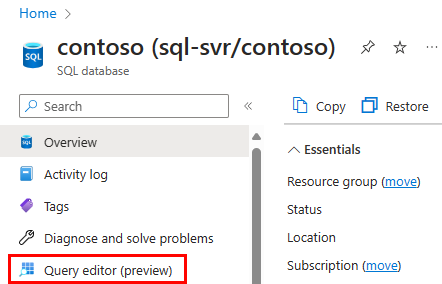
SQL veritabanı Genel Bakış sayfanızda, kaynak menüsünden Sorgu düzenleyicisini seçin.
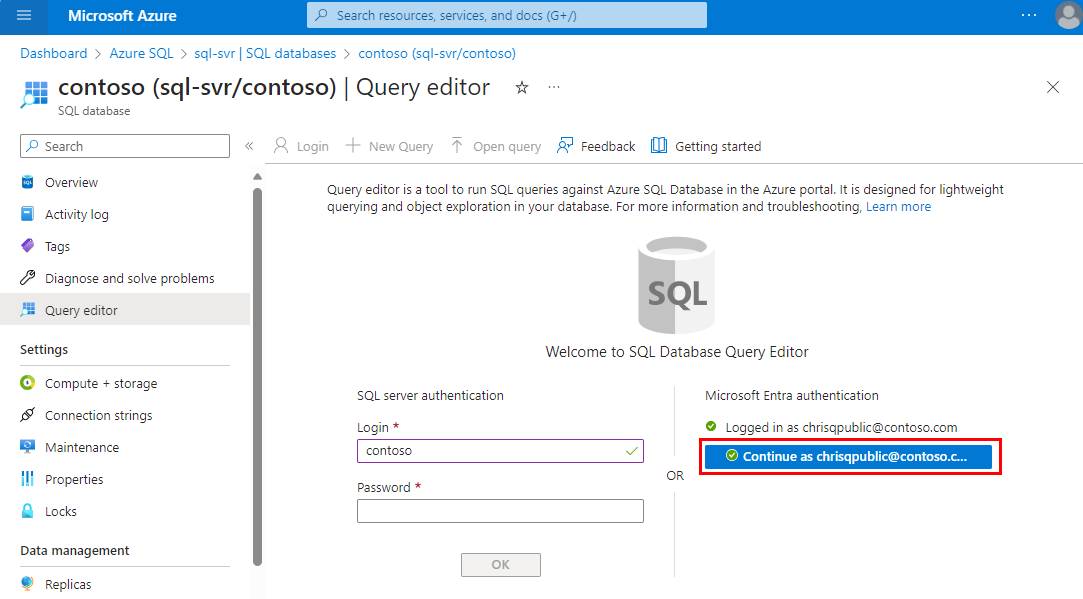
Oturum açma ekranında Microsoft Entra kimlik doğrulaması (önerilen) veya SQL kimlik doğrulaması'nı seçin.
SQL kimlik doğrulamasını kullanarak bağlanmak için, SQL server kimlik doğrulaması altında veritabanına erişimi olan bir kullanıcı için Oturum Açma ve Parola girin ve ardından Tamam'ı seçin. Sunucu yöneticisi için her zaman oturum açma bilgilerini ve parolayı kullanabilirsiniz.
Microsoft Entra Id kullanarak bağlanmak için user@domain< olarak >devam et'i seçin.
Veritabanını sorgulama
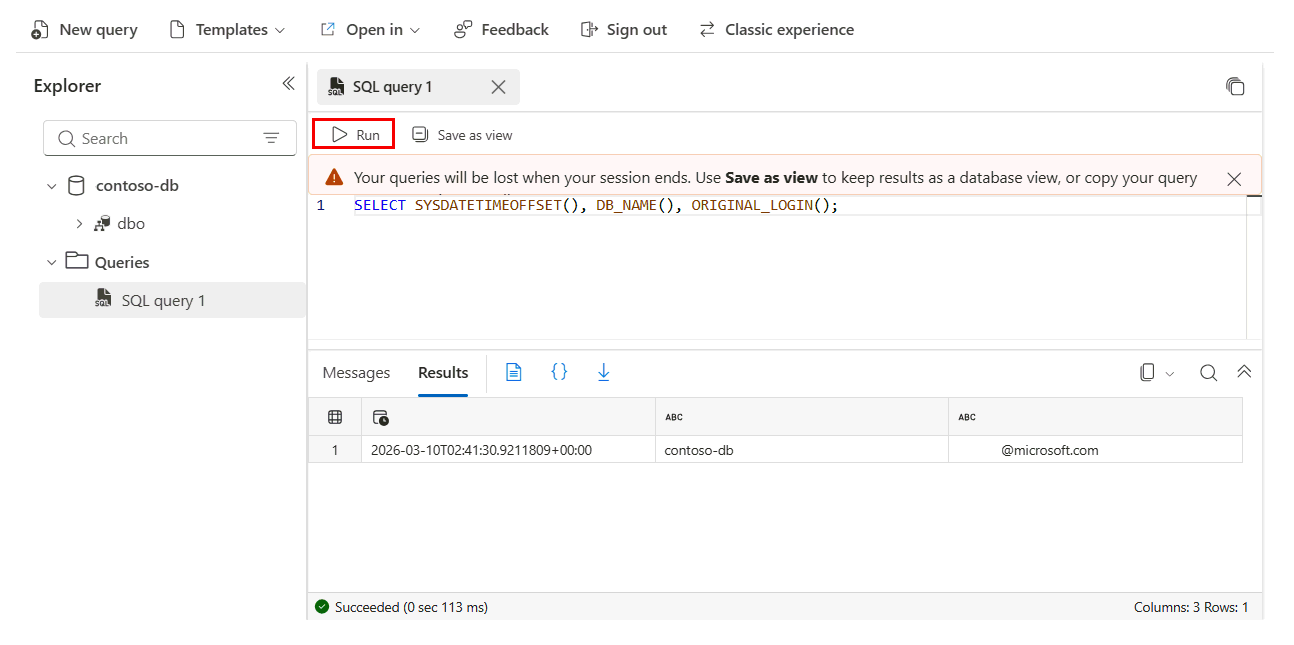
Utc saatinde saati, veritabanı adını ve kimliği doğrulanmış oturum açma adınızı almak için herhangi bir veritabanında Sorgu düzenleyicisinde aşağıdaki sorguyu çalıştırın.
SELECT SYSDATETIMEOFFSET(), DB_NAME(), ORIGINAL_LOGIN();
Sonuçlar, herhangi bir T-SQL sorgu aracından beklediğiniz gibi görünür:
AdventureWorksLT örnek veritabanını sorgulama
Hızlı başlangıcın bu bölümü, Azure SQL veritabanındaki örnek veritabanını kullanır AdventureWorksLT . Henüz bir veritabanınız yoksa, Azure SQL Veritabanı'da örnek verileri kullanarak bir veritabanı oluşturabilirsiniz. Azure SQL Veritabanı'nı ücretsiz dağıtmakiçin teklifinizi kullanma seçeneğini arayın.
Sorgu düzenleyici sayfasında, örnek veritabanınıza aşağıdaki örnek sorguları AdventureWorksLT çalıştırın.
İpucu
Azure SQL Veritabanı yeni misiniz? Ayrıntılı ücretsiz eğitim içeriğiyle hız elde edin: Azure SQL Ile İlgili Temel Bilgiler veya Azure SQL terimler sözlüğü.
Azure SQL Veritabanı'nda T-SQL hakkında daha fazla bilgi için bkz. SQL Server ile Azure SQL Veritabanı arasındaki T-SQL farkları.
SELECT sorgusu çalıştırma
Veritabanındaki ilk 20 ürünü sorgulamak için aşağıdaki SELECT sorgusunu sorgu düzenleyicisine yapıştırın:
SELECT TOP 20 pc.Name as CategoryName, p.name as ProductName FROM SalesLT.ProductCategory pc JOIN SalesLT.Product p ON pc.productcategoryid = p.productcategoryid;Çalıştır'ı seçin ve Sonuçlar bölmesinde çıkışı gözden geçirin.
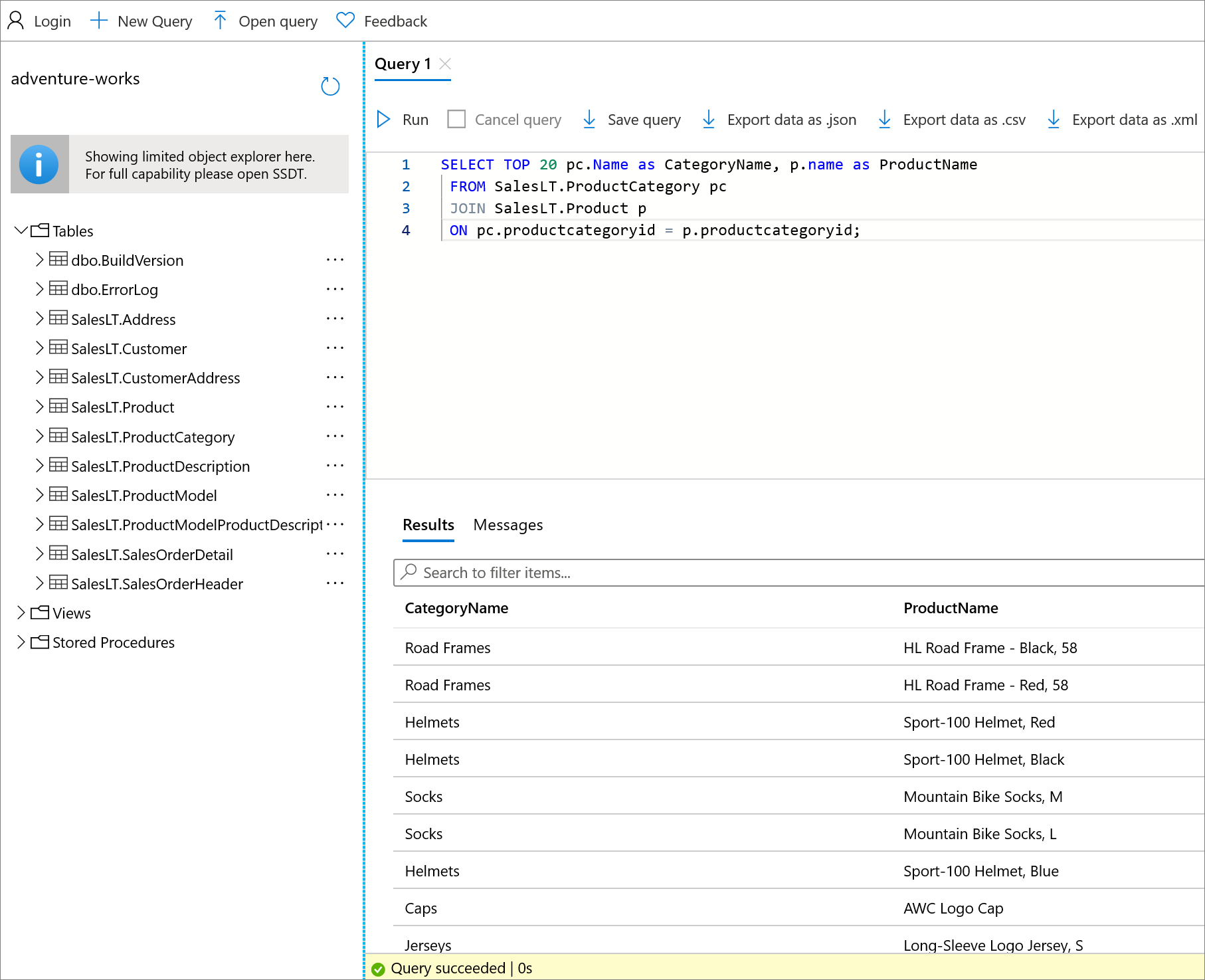
İsteğe bağlı olarak, Görünüm olarak kaydet düğmesini kullanarak sorguyu görünüm olarak kaydetmek için seçebilirsiniz.
Sonuçları.csv , .json veya .xlsxdosyası olarak dışarı aktarmak için Verileri indir seçeneğini kullanarak sorgu sonuçlarını indirebilirsiniz.
INSERT sorgusu çalıştırma
Tabloya yeni bir ürün eklemek için SalesLT.Product aşağıdaki INSERT T-SQL deyimini çalıştırın.
Sorgu düzenleyicisinde, önceki sorguyu aşağıdaki sorguyla değiştirin:
INSERT INTO [SalesLT].[Product]
       ( [Name]
       , [ProductNumber]
       , [Color]
       , [ProductCategoryID]
       , [StandardCost]
       , [ListPrice]
       , [SellStartDate]
       )
VALUES
       ('myNewProduct'
       ,123456789
       ,'NewColor'
       ,1
       ,100
       ,100
       ,GETDATE() );
Yeni ürünü eklemek için Çalıştır'ı seçin. Sorgu çalıştırıldıktan sonra , İletiler bölmesinde 1. satırda yürütüldü Sorgu başarıyla yürütüldü iletisi görüntülenir.
UPDATE sorgusu çalıştırma
Yeni ürününüzün fiyatını güncelleştirmek için aşağıdaki UPDATE T-SQL deyimini çalıştırın.
Sorgu düzenleyicisinde, önceki sorguyu aşağıdaki sorguyla değiştirin:
UPDATE [SalesLT].[Product]
SET [ListPrice] = 125
WHERE Name = 'myNewProduct';
Belirtilen satırı güncellemek için Çalıştır 'ı seçin
Producttablo. İletiler bölmesinde Satır 1'de yürütme başladı ve sorgu başarıyla tamamlandı görüntülenir.
DELETE sorgusu çalıştırma
Yeni ürününüzü kaldırmak için aşağıdaki DELETE T-SQL deyimini çalıştırın.
Sorgu düzenleyicisinde, önceki sorguyu aşağıdaki sorguyla değiştirin:
DELETE FROM [SalesLT].[Product]
WHERE Name = 'myNewProduct';
Çalıştır öğesini seçerek
Producttabloda belirtilen satırı silin. İletiler bölmesinde Satır 1'de yürütme başladı ve sorgu başarıyla tamamlandı görüntülenir.