Not
Bu sayfaya erişim yetkilendirme gerektiriyor. Oturum açmayı veya dizinleri değiştirmeyi deneyebilirsiniz.
Bu sayfaya erişim yetkilendirme gerektiriyor. Dizinleri değiştirmeyi deneyebilirsiniz.
Şunlar için geçerlidir: Azure SQL Veritabanı
Sorgu düzenleyicisi (önizleme), Azure SQL Veritabanı karşı tarayıcıda Azure portalında T-SQL sorguları çalıştırmaya yönelik bir araçtır.
- Azure portalı sorgu düzenleyicisiyle ilgili hızlı başlangıç için bkz . Hızlı Başlangıç: Azure portalı sorgu düzenleyicisini kullanma.
- Daha gelişmiş nesne gezgini özellikleri ve yönetim işlevleri için SQL Server Management Studio (SSMS) veya Visual Studio Code için mssql uzantısını kullanın.
- Henüz oluşturulmuş bir Azure SQL Veritabanı yoksa Hızlı Başlangıç: Tek bir veritabanı oluşturma'yı ziyaret edin. Azure SQL Veritabanı'nı ücretsiz dağıtmak için teklifinizi kullanma seçeneğine bakın.
Azure portalından Azure SQL Veritabanı sorgulama
Sorgu düzenleyicisi, Azure portalındaki tarayıcının içinden Azure SQL veritabanınızda basit sorgulama ve nesne keşfi için tasarlanmıştır.
SQL Server Management Studio'daki sorgu deneyimine benzer şekilde, hem basit sorgular hem de daha büyük T-SQL sorguları için sorgu düzenleyicisini kullanın. Veri İşleme Dili (DML) ve Veri Tanımlama Dili (DDL) sorgularını yürütebilirsiniz.
İpucu
Azure SQL Veritabanı yeni misiniz? Ayrıntılı ücretsiz eğitim içeriğiyle çalışmaya başlayın: Azure SQL Ile İlgili Temel Bilgiler.
Sorgu düzenleyicisi aracılığıyla bağlanma
SQL kimlik doğrulamasını veya Microsoft Entra kimlik doğrulamasını kullanarak sorgu düzenleyicisinde kimlik doğrulaması yapabilirsiniz.
Azure SQL Veritabanı kimlik doğrulaması
Örnekler için bkz . Hızlı Başlangıç: Azure portalı sorgu düzenleyicisini kullanma.
- Sorgu düzenleyicisi aracılığıyla bir Azure SQL veritabanına bağlanmak için SQL kimlik doğrulamasını kullanmak için, mantıksal sunucunun
masterveritabanında oturum açma veya istenen kullanıcı veritabanında bulunan bir SQL kullanıcınız olmalıdır. Daha fazla bilgi için bkz. Kullanıcı Bilgileri.- Kullanıcı adınızı ve parolanızı girip Tamam'ı seçin.
- Sorgu düzenleyicisi aracılığıyla bir Azure SQL veritabanına bağlanmak için Microsoft Entra kimlik doğrulamasını kullanmak için veritabanınızın Microsoft Entra kimlik doğrulamasıyla yapılandırılması ve veritabanında bir Microsoft Entra kullanıcısının oluşturulması gerekir.
- user@domain< olarak >devam et'i seçin.
Sorgu düzenleyicisinde gezinme
Sorgu düzenleyicisi deneyimine bağlandıktan sonra, veritabanı nesnelerini görüntülemek için Gezgin'i veya T-SQL sorgularını yürütmek için Sorgu penceresini kullanabilirsiniz.
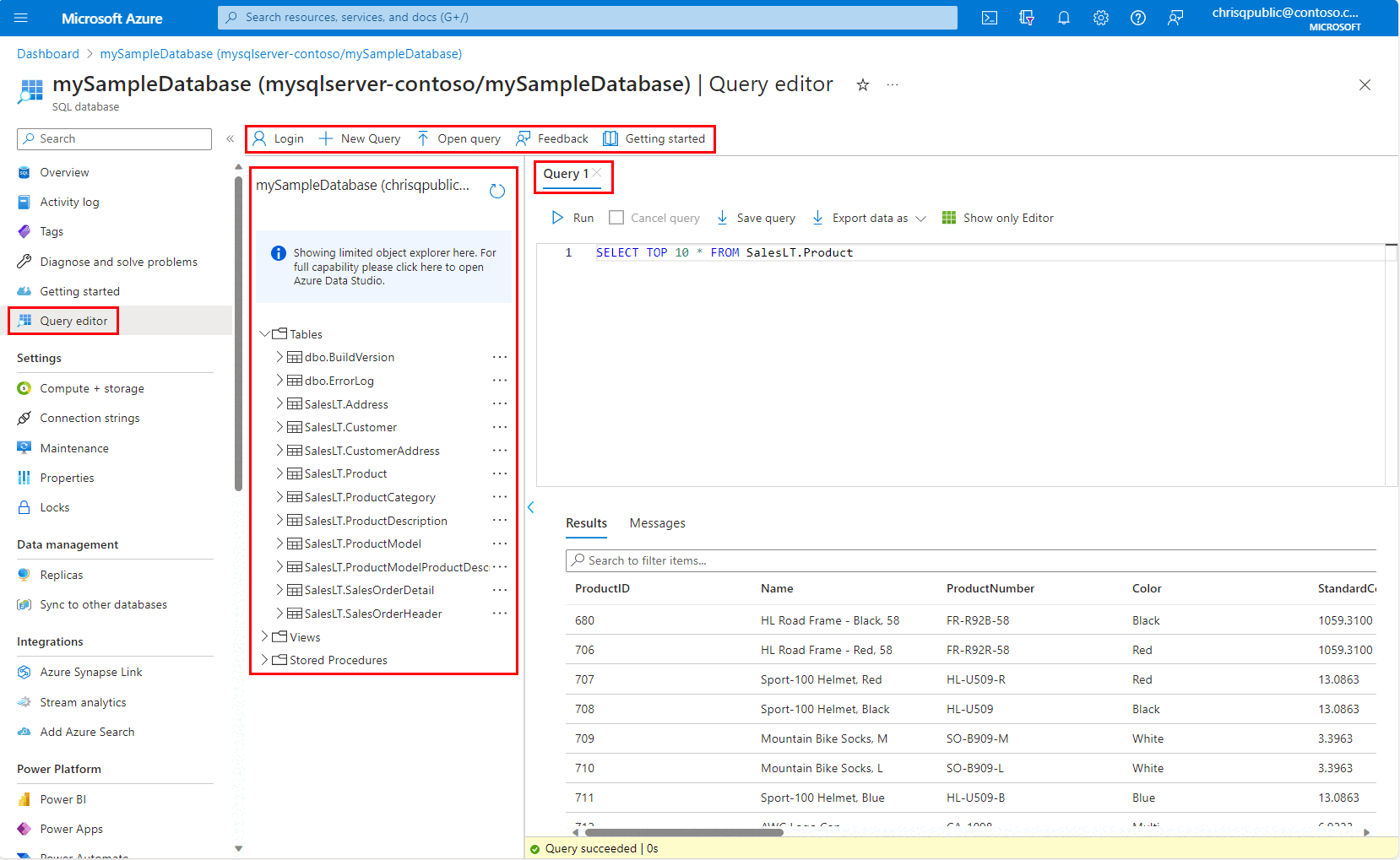
Yararlı ipuçları:
- Araç çubuğunda yeni T-SQL nesneleri için Şablonlar bulunur.
- Aç açılır listesi, SQL Server Management Studio (SSMS) veya Visual Studio Code ve MSSQL uzantısında bu veritabanına bağlanmanıza olanak tanır. Bu eylem, Visual Studio Code'da Bağlantı İletişim Kutusu'nu başlatır.
- Azure portalı SQL sorgu düzenleyicisinin eski sürümünü kullanmak için Klasik deneyim'i seçin.
Sorgu penceresi
Bu Sorgu penceresi, bir sorgu yazmanızı veya yapıştırmanızı ve çalıştırmanızı sağlar. Sonuçlar bölmesinde sorgu sonuçları gösterilir.
- Beş dakikalık sorgu zaman aşımı vardır.
- Sorgu sonuçlarını bilgisayarınıza.csv, .json veya .xlsxdosyası olarak aktarmak için Farklı İndir düğmelerini kullanın.
- Durum çubuğunda sorgu yürütme süresi veya hatalar gösterilir.
- Sonuçlar araç çubuğunda sonuç kümelerini kopyalayabilir veya filtreleyebilirsiniz.
Dikkat edilecekler ve sınırlamalar
Azure portal sorgu düzenleyicisini kullanarak Azure SQL Veritabanı'na bağlanırken ve bu veritabanını sorgularken aşağıdaki önemli noktalar ve sınırlamalar geçerlidir.
Sorgu düzenleyicisi sınırlamaları
- Sorgunuzda birden çok deyim varsa Sonuçlar sekmesi yalnızca son deyimin sonuçlarını gösterir.
- Sorgu düzenleyicisi mantıksal sunucunun
masterveritabanına bağlanmayı desteklemez. Veritabanına bağlanmak içinmasterSQL Server Management Studio (SSMS) veya Visual Studio Code için mssql uzantısını kullanın. - Sorgu düzenleyicisi
ApplicationIntent=ReadOnlykullanarak bir çoğaltma veritabanına bağlanamıyor. Bu şekilde bağlanmak için SSMS'yi kullanın ve bağlantı seçeneklerindekiApplicationIntent=ReadOnlysekmesinde belirtin. Daha fazla bilgi için bkz Salt okunur replikaya bağlanma. - Sorgu düzenleyicisinin sorgu yürütme için beş dakikalık zaman aşımı vardır. Daha uzun sorgular çalıştırmak için SQL Server Management Studio (SSMS) veya Visual Studio Code için mssql uzantısını kullanın.
- Sorgu düzenleyicisi yalnızca coğrafya veri türleri için silindirik projeksiyonu destekler.
- Sorgu düzenleyicisi sütunlar için IntelliSense'i desteklemez, ancak tabloları ve görünümleri destekler. Tam IntelliSense desteği için SQL Server Management Studio (SSMS) veya Visual Studio Code için mssql uzantısını kullanın.
- Aynı tarayıcı oturumundayken Azure portalında serbestçe gezinebilirsiniz ve sorgularınız kalıcı hale gelir. Sayfayı yenilerseniz ( F5 tuşuna basarak) veya tarayıcınızı kapatırsanız, sorgularınızı kaybedersiniz.
Bağlantıyla ilgili dikkat edilmesi gerekenler
- Sorgu düzenleyicisine genel bağlantılar için, veritabanlarınıza erişmek için sunucunun izin verilen güvenlik duvarı kurallarına giden IP adresinizi eklemeniz gerekir.
- Sunucuda ayarlanmış bir Özel Bağlantı bağlantınız varsa ve özel sanal ağın içinden sunucuya bağlanıyorsanız, IP adresinizi SQL server güvenlik duvarı kurallarına eklemeniz gerekmez.
- Sorun giderme için bkz . Bağlantı hatası sorunlarını giderme.
- Genel ağ erişimi, TLS sürüm ayarları ve bağlantı ilkesi hakkında daha fazla bilgi için bkz . Azure SQL bağlantı ayarları.
Bağlantı hatası sorunlarını giderme
hata iletisini
The X-CSRF-Signature header could not be validatedgörürseniz, sorunu çözmek için aşağıdaki eylemleri gerçekleştirin:- Bilgisayarınızın saatinin doğru saat ve saat dilimine ayarlandığını doğrulayın. Doğu ABD gibi veritabanı konumunuzun saat dilimini arayarak bilgisayarınızın saat dilimini Azure ile eşleştirmeyi deneyebilirsiniz.
- Ara sunucu ağındaysanız istek üst bilgisinin
X-CSRF-Signaturedeğiştirilmediğinden veya bırakılmadığından emin olun.
Veritabanınız sunucusuzsa ve hata iletisini görüyorsanız:
Database *name* on server *name.database.windows.net* is not currently available. Please retry the connection later. If the problem persists, contact customer support, and provide them the session tracing ID *ID*Bu hata iletisi sunucusuz veritabanınızın şu anda duraklatıldığını gösterir. Bu hata iletisi görüntülenirse,Continue as <user@domain>seçildiğinde veritabanına devam etme isteği gönderilir. Yaklaşık bir dakika bekleyin, sayfayı yenileyin ve yeniden deneyin."Kullanıcı
<token-identified principal>için oturum açma başarısız oldu" hata iletisini görürseniz. Sunucu şu anda bu belirteci kabul edecek şekilde yapılandırılmamış. AD kimlik doğrulamasını kullanmaya çalıştığınızda, kullanıcınızın veritabanına erişimi yok.- Microsoft Entra aracılığıyla bir veritabanı kullanıcısı oluşturma hakkında daha fazla bilgi için Azure SQL ile Microsoft Entra kimlik doğrulamasını yapılandırma ve yönetme sayfasına bakın ve kullanıcı veritabanında
CREATE USER [group or user] FROM EXTERNAL PROVIDERkullanın.
- Microsoft Entra aracılığıyla bir veritabanı kullanıcısı oluşturma hakkında daha fazla bilgi için Azure SQL ile Microsoft Entra kimlik doğrulamasını yapılandırma ve yönetme sayfasına bakın ve kullanıcı veritabanında
Port 443 bağlantısı
Mart 2026'dan itibaren Azure SQL sorgu düzenleyicisi yalnızca 443 numaralı TCP bağlantı noktasını kullanır.
Sorgu düzenleyicisinde aşağıdaki hatalardan birini alabilirsiniz:
Your local network settings might be preventing the Query Editor from issuing queries. Please click here for instructions on how to configure your network settings.A connection to the server could not be established. This might indicate an issue with your local firewall configuration or your network proxy settings.
Bu hatalar, sorgu düzenleyicisinin 443 numaralı bağlantı noktası üzerinden iletişim kurması gerektiğinden ancak iletişim kuramadığından oluşur. Bu bağlantı noktasında giden HTTPS trafiğini etkinleştirmeniz gerekir. Aşağıdaki yönergeler, işletim sisteminize bağlı olarak bu işlemde size yol gösterir. Kurumsal BT departmanınızın bu bağlantıyı yerel ağınızda açmak için onay vermesi gerekebilir.
Windows Defender Güvenlik Duvarı'nda 443'e izin ver
- Windows Defender Güvenlik Duvarı'nı açın.
- Soldaki menüde Gelişmiş ayarlar'ı seçin.
- Gelişmiş Güvenlik özellikli Windows Defender Güvenlik Duvarı'nda soldaki menüden Giden kuralları'nı seçin.
- Sağ menüden Yeni Kural'ı seçin.
-
Yeni giden kuralı sihirbazında şu adımları izleyin:
- Port türünde bir kural oluşturmak istiyorsanız, ardından İleri'yi seçin.
- TCP’yi seçin.
-
Belirli uzak bağlantı noktaları'nı seçin,
443ve ardından 'yi seçin. - Güvenliyse bağlantıya izin ver'i seçin, İleri'yi ve sonra yeniden İleri'yi seçin.
- Etki Alanı, Özel ve Genel'i seçili tutun.
- Kurala access Azure SQL sorgu düzenleyicisi gibi bir ad verin ve isteğe bağlı olarak bir açıklama sağlayın. Ardından Son’u seçin.
macOS'ta 443'e izin ver
- Apple menüsünde Sistem Tercihleri'ni açın.
- Güvenlik ve Gizlilik'i ve ardından Güvenlik Duvarı'nı seçin.
- Güvenlik duvarı kapalıysa, değişiklik yapmak için kilide tıklayın ve güvenlik duvarını açın.
- Güvenlik Duvarı Seçenekleri'ni seçin.
- Güvenlik ve Gizlilik penceresinde İmzalı yazılımın gelen bağlantıları almasına otomatik olarak izin ver'i seçin.
Linux'ta 443'e izin ver
iptables'yi güncellemek için şu komutları çalıştırın:
sudo iptables -A OUTPUT -p tcp --dport 443 -j ACCEPT
Azure VM'de 443'e izin ver
Azure VM'lerini kullandığınızda, bir Azure ağ güvenlik grubu bağlantıyı engeller. Ağ güvenlik grubu, Azure sanal ağındaki Azure kaynaklarına gelen ve giden ağ trafiğini filtreleyebilir. Ağ güvenlik grubuna bir giden güvenlik kuralı eklemeniz gerekir. Bir örnek için bkz . Güvenlik kuralları oluşturma.