Not
Bu sayfaya erişim yetkilendirme gerektiriyor. Oturum açmayı veya dizinleri değiştirmeyi deneyebilirsiniz.
Bu sayfaya erişim yetkilendirme gerektiriyor. Dizinleri değiştirmeyi deneyebilirsiniz.
Şunlar için geçerlidir: Azure SQL Veritabanı
Bu kılavuz, Oracle için SQL Server Migration Assistant (SSMA) kullanarak Oracle şemalarınızı Azure SQL Veritabanı'na geçirmek için size öğretir.
Diğer geçiş kılavuzları için bkz . Azure Veritabanı Geçiş Kılavuzları.
Ayrıntılı kod değerlendirmesi ve dönüştürme için Oracle için SSMA ile devam edin.
Önkoşullar
Oracle şemanızı SQL Veritabanı geçirmeden önce:
Kaynak ortamınızın desteklendiğini doğrulayın.
Oracle için SSMA'ı indirin.
Hızlı başlangıç hedefi : Tek veritabanı oluşturma - Azure SQL Veritabanı örneği.
Geçiş öncesi
Önkoşulları karşıladıktan sonra ortamınızın topolojisini keşfetmeye ve Azure buluta geçişuygulanabilirliğini değerlendirmeye hazırsınız demektir. İşlemin bu bölümü, geçirmeniz gereken veritabanlarının envanterini yürütmeyi, bu veritabanlarını olası geçiş sorunları veya engelleyiciler için değerlendirmeyi ve ardından ortaya çıkarmış olabileceğiniz öğeleri çözmeyi içerir.
Değerlendir
Oracle için SSMA'yı kullanarak veritabanı nesnelerini ve verilerini gözden geçirebilir, geçiş için veritabanlarını değerlendirebilir, veritabanı nesnelerini SQL Veritabanı geçirebilir ve son olarak verileri veritabanına geçirebilirsiniz.
Değerlendirme oluşturmak için:
Oracle için SSMA'nın açılması.
Dosya'yı ve ardından Yeni Proje'yi seçin.
Projenizi kaydetmek için bir proje adı ve konum girin. Ardından, açılan listeden geçiş hedefi olarak Azure SQL Veritabanı
seçin ve Tamam seçeneğini belirleyin.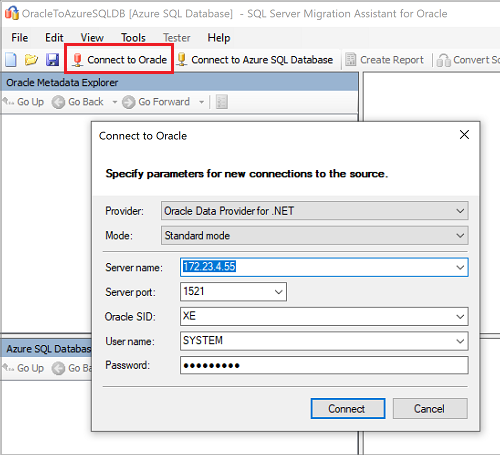
Oracle'a Bağlan'ı seçin. Oracle'a Bağlan iletişim kutusuna Oracle bağlantı ayrıntıları değerlerini girin.
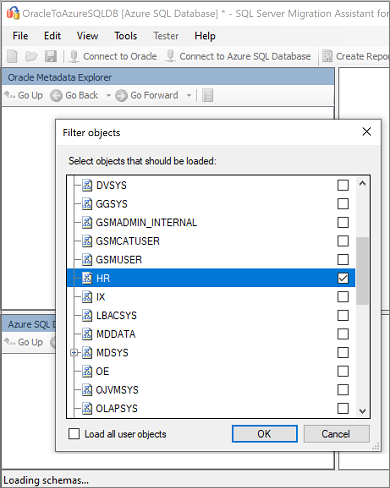
Geçirmek istediğiniz Oracle şemalarını seçin.
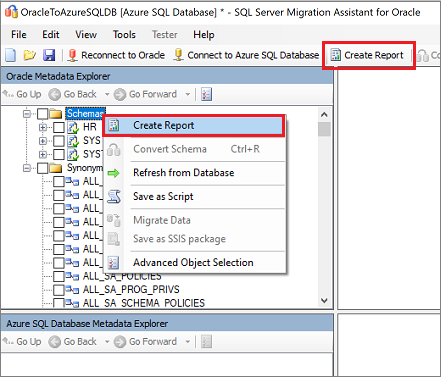
Oracle Meta Veri Gezgini'nde, geçirmek istediğiniz Oracle şemasına sağ tıklayın ve ardından Rapor Oluştur'u seçerek bir HTML raporu oluşturun. Bunun yerine, bir veritabanı ve ardından Rapor Oluştur sekmesini seçebilirsiniz.
Dönüştürme istatistiklerini ve hataları veya uyarıları anlamak için HTML raporunu gözden geçirin. Oracle nesnelerinin envanterini ve şema dönüştürmelerini gerçekleştirmek için gereken çabayı almak için raporu Excel'de de açabilirsiniz. Raporun varsayılan konumu SSMAProjects içindeki rapor klasöründedir.
Örnek için bkz.
drive:\<username>\Documents\SSMAProjects\MyOracleMigration\report\report_2020_11_12T02_47_55\.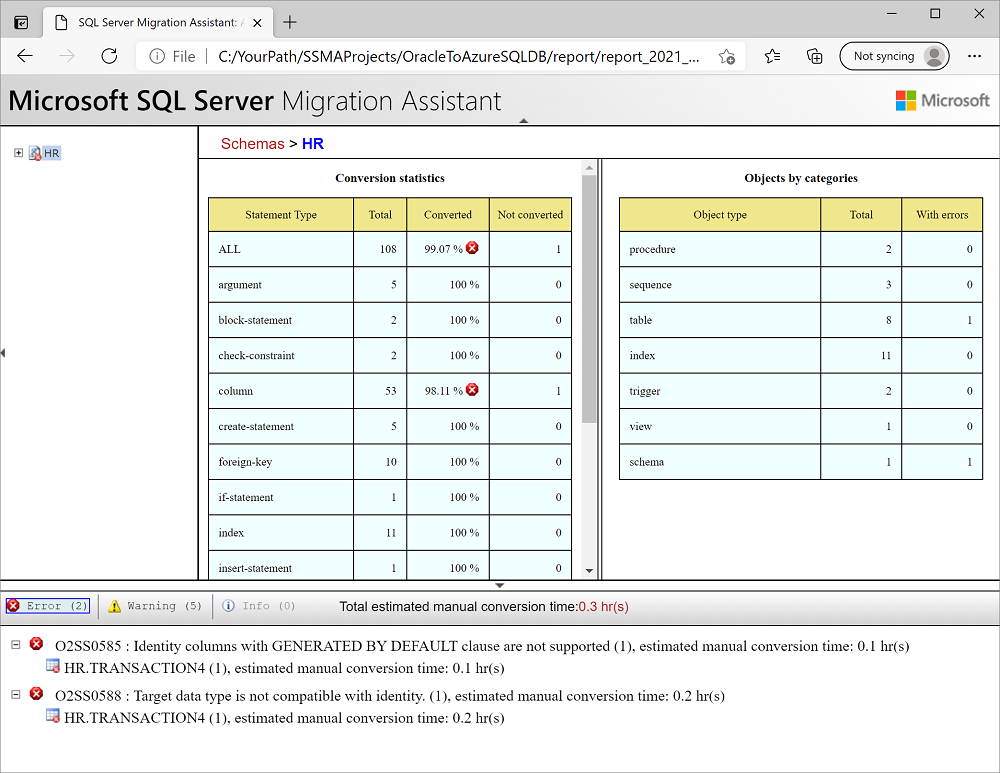
Veri türlerini doğrulama
Varsayılan veri türü eşlemelerini doğrulayın ve gerekirse bunları gereksinimlere göre değiştirin. Bunu yapmak için aşağıdaki adımları izleyin:
Oracle için SSMA'da Araçlar'ı ve ardından Proje Ayarları'nı seçin.
Tür Eşlemesi sekmesini seçin.
tür eşlemesini gösteren ekran görüntüsü
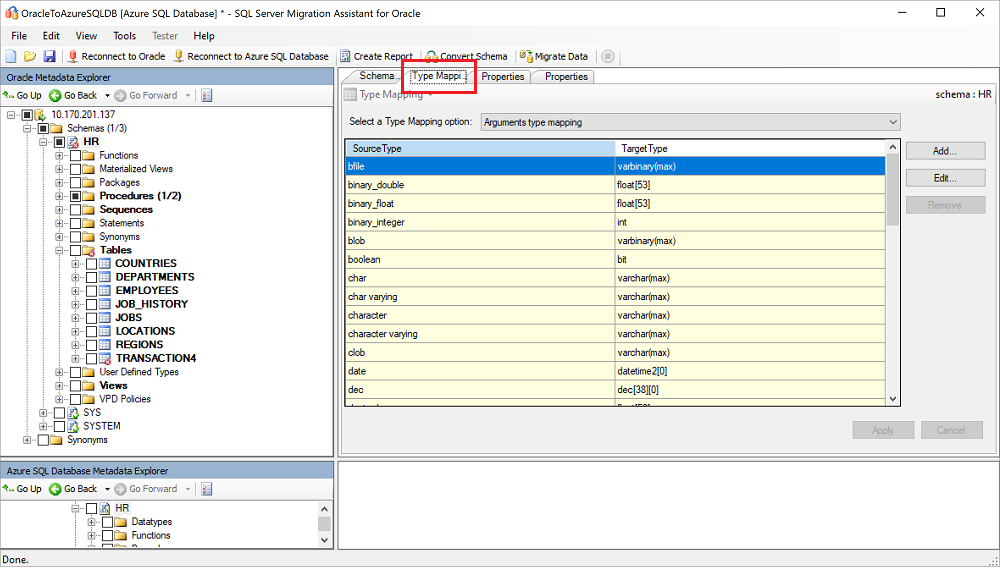
Oracle Meta Veri Gezgini'nde tabloyu seçerek her tablonun tür eşlemesini değiştirebilirsiniz.
Şemayı dönüştürme
Şemayı dönüştürmek için:
(İsteğe bağlı) Deyimlere dinamik veya geçici sorgular ekleyin. Düğüme sağ tıklayın ve ardından Deyim ekle'yi seçin.
Azure SQL Veritabanı bağlan sekmesini seçin.
SQL Veritabanı veritabanınızı bağlamak için bağlantı ayrıntılarını girin.
Açılan listeden hedef SQL Veritabanı örneğinizi seçin veya yeni bir ad girin; bu durumda hedef sunucuda bir veritabanı oluşturulur.
Kimlik doğrulama ayrıntılarını girin ve Bağlan'ı seçin.
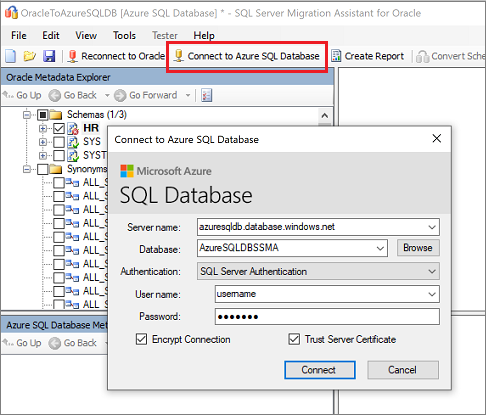
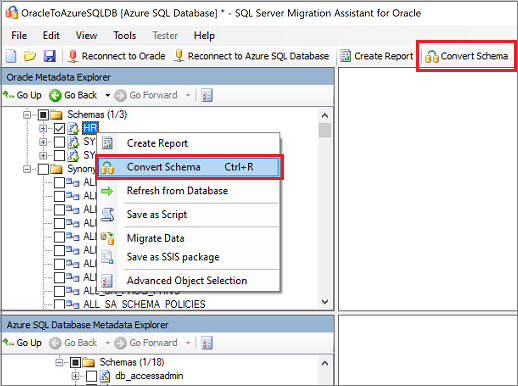
Oracle Meta Veri Gezgini'nde Oracle şemasına sağ tıklayıp Şemayı Dönüştür'ü seçin. İsterseniz şemanızı seçip Şemayı Dönüştür sekmesini de seçebilirsiniz.
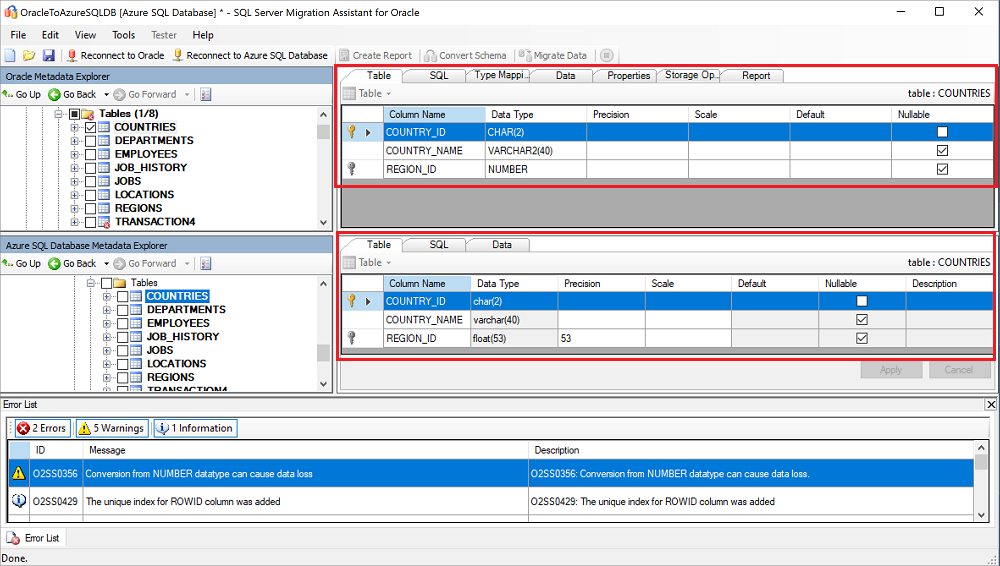
Dönüştürme tamamlandıktan sonra, dönüştürülen nesneleri özgün nesnelerle karşılaştırıp gözden geçirerek olası sorunları belirleyin ve önerilere göre ele alın.
Dönüştürülen Transact-SQL metnini özgün saklı yordamlarla karşılaştırın ve önerileri gözden geçirin.
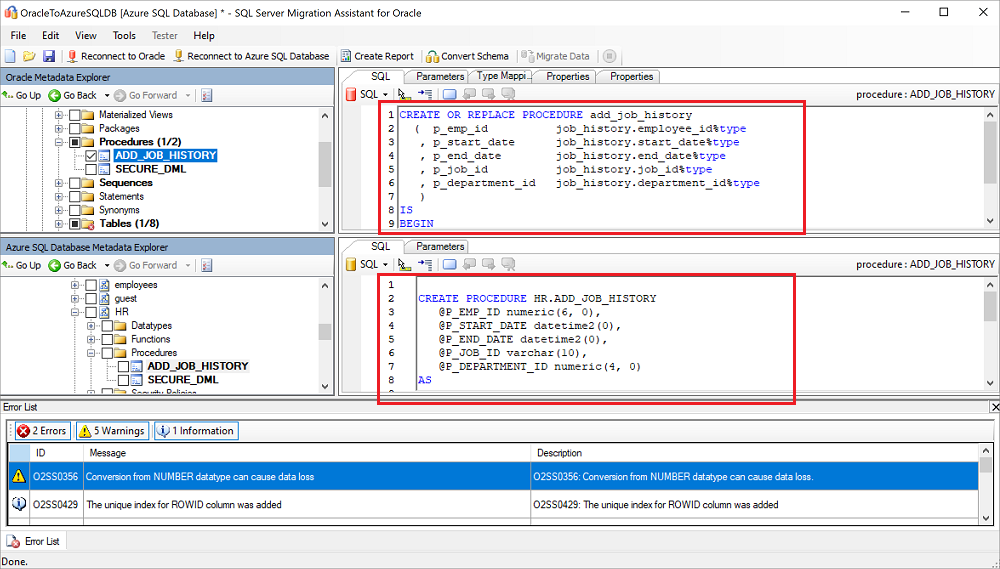
Çıkış bölmesinde Sonuçları gözden geçir'i seçin ve Hata Listesi bölmesinde hataları gözden geçirin.
Çevrimdışı şema düzeltme alıştırması için projeyi yerel olarak kaydedin. Dosya menüsünde Projeyi Kaydet'i seçin. Bu adım, şemayı SQL Veritabanı yayımlamadan önce kaynak ve hedef şemaları çevrimdışı olarak değerlendirme ve düzeltme gerçekleştirme fırsatı sunar.
Geçiş
Veritabanlarınızı değerlendirdikten ve tutarsızlıkları giderdikten sonra, sonraki adım geçiş işlemini çalıştırmaktır. Geçiş iki adımdan oluşur: şemayı yayımlama ve verileri geçirme.
Şemanızı yayımlamak ve verilerinizi geçirmek için:
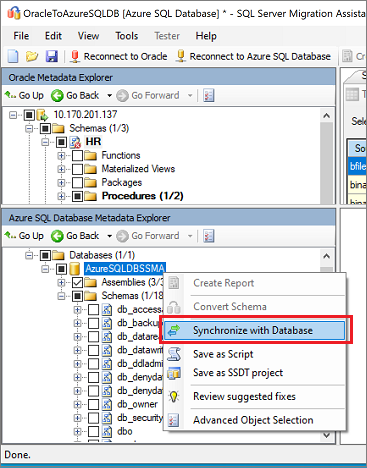
Azure SQL Veritabanı Meta Veri Gezgini'nde Veritabanları düğümünden veritabanına sağ tıklayıp Veritabanıyla Eşitle'yi seçerek şemayı yayımlayın.
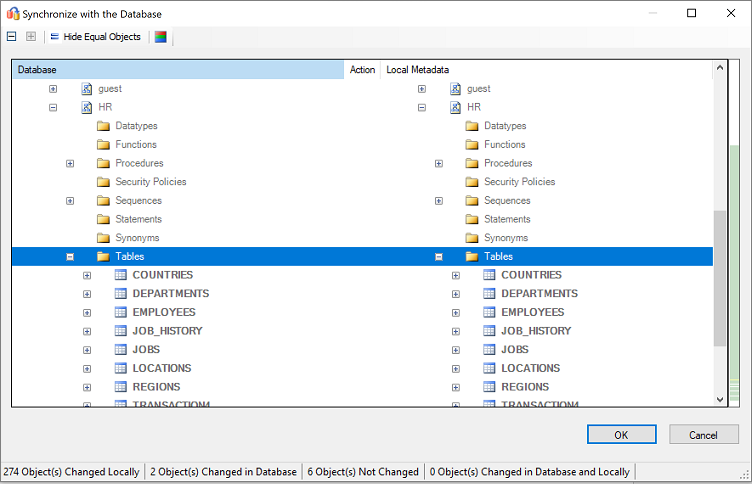
Kaynak projenizle hedefiniz arasındaki eşlemeyi gözden geçirin.
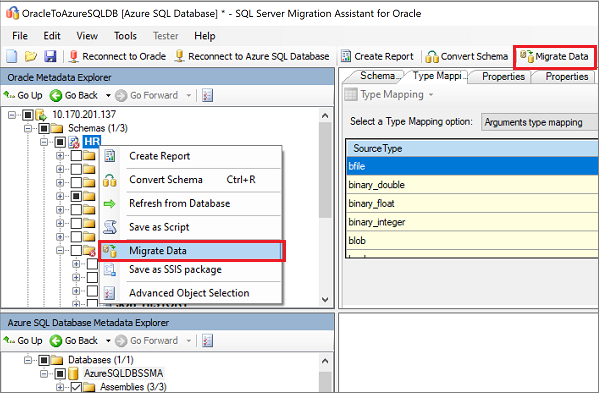
Oracle Meta Veri Gezgini'nde geçirmek istediğiniz veritabanına veya nesneye sağ tıklayıp Verileri Geçir'i seçerek verileri geçirin. İsterseniz, Verileri Geçir sekmesini de seçebilirsiniz. Veritabanının tamamının verilerini geçirmek için veritabanı adının yanındaki onay kutusunu seçin. Verileri tek tek tablolardan geçirmek için veritabanını genişletin, Tablolar'ı genişletin ve sonra tabloların yanındaki onay kutularını seçin. Tek tek tablolardaki verileri atlamak için onay kutularını temizleyin.
Hem Oracle hem de SQL Veritabanı için bağlantı ayrıntılarını girin.
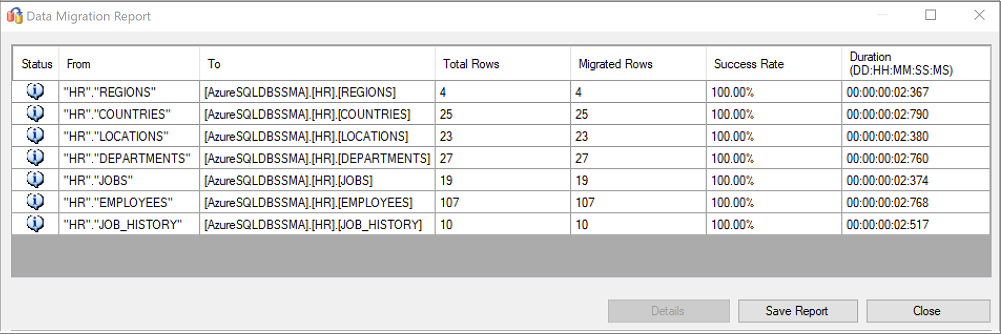
Geçiş tamamlandıktan sonra Veri Geçişi Raporu'na bakın.
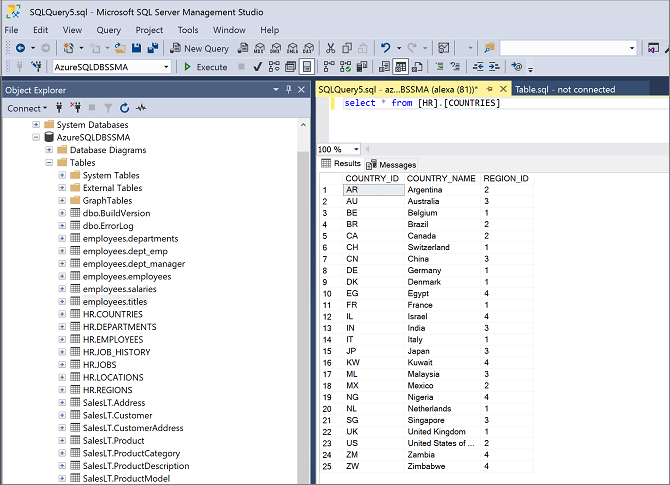
SQL Server Management Studio (SSMS) kullanarak SQL Veritabanı örneğine bağlanın ve verileri ve şemayı gözden geçirerek geçişi doğrulayın.
Öte yandan geçişi gerçekleştirmek için SQL Server Integration Services'ı da kullanabilirsiniz. Daha fazla bilgi edinmek için şu makalelere bakın:
- SQL Server Integration Services'ı kullanmaya başlama
- Azure ve Karma Veri Taşıma için SQL Server Integration Services
Geçiş sonrası
geçiş aşamasını başarıyla tamamladıktan sonra, her şeyin mümkün olduğunca sorunsuz ve verimli çalıştığından emin olmak için bir dizi geçiş sonrası görevi tamamlamanız gerekir.
Uygulamaları düzeltme
Veriler hedef ortama geçirildikten sonra, daha önce kaynağı kullanan tüm uygulamaların hedefi kullanmaya başlaması gerekir. Bu görevin gerçekleştirilmesi için bazı durumlarda uygulamalarda değişiklik yapılması gerekir.
Testleri gerçekleştirme
Veritabanı geçişine yönelik test yaklaşımı aşağıdaki etkinliklerden oluşur:
Doğrulama testleri geliştirme: Veritabanı geçişini test etmek için SQL sorgularını kullanmanız gerekir. Hem kaynak hem de hedef veritabanlarında çalıştırmak için doğrulama sorguları oluşturmanız gerekir. Doğrulama sorgularınız tanımladığınız kapsamı kapsamalıdır.
Test ortamı ayarlama: Test ortamı kaynak veritabanının ve hedef veritabanının bir kopyasını içermelidir. Test ortamını yalıtmaya özen gösterin.
Doğrulama testleri çalıştırma: Kaynak ve hedefe karşı doğrulama testleri çalıştırın ve ardından sonuçları analiz edin.
Performans testlerini çalıştırma: Kaynak ve hedefe karşı performans testleri çalıştırın ve ardından sonuçları analiz edip karşılaştırın.
Geçirilen nesneleri doğrulama
Oracle Tester (SSMA Tester) için Microsoft SQL Server Geçiş Yardımcısı, geçirilen veritabanı nesnelerini test etmenizi sağlar. SSMA Tester, dönüştürülen nesnelerin aynı şekilde davrandığını doğrulamak için kullanılır.
Test çalışması oluşturma
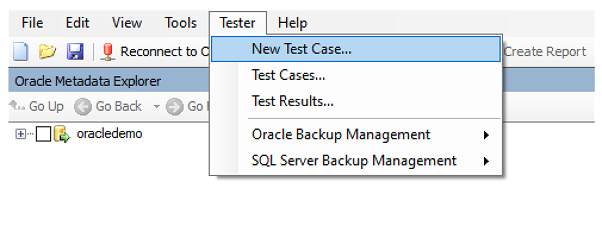
Oracle için SSMA'da Tester>Yeni Test Çalışmasıadresine gidin.
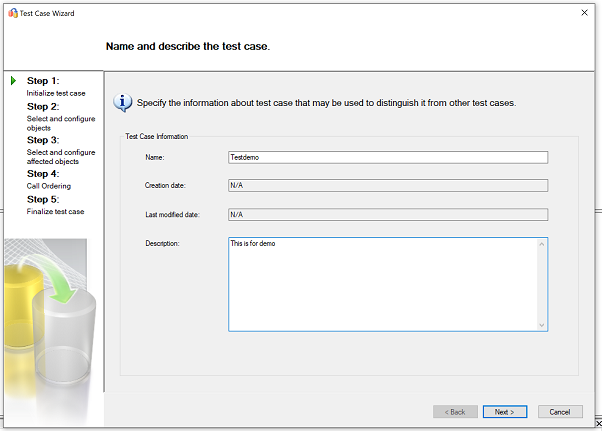
Yeni test çalışması için aşağıdaki bilgileri sağlayın:
Ad: Test çalışmalarını tanımlamak için adı girin.
Oluşturma tarihi: Bugünün geçerli tarihi, otomatik olarak tanımlanır.
Son Değiştirme tarihi: Bu değer otomatik olarak doldurulur ve değiştirilmemelidir.
Açıklama: Test çalışmalarının amacını belirlemek için ek bilgileri girin.
Sol tarafta bulunan Oracle nesne ağacından test çalışmalarının parçası olan nesneleri seçin.
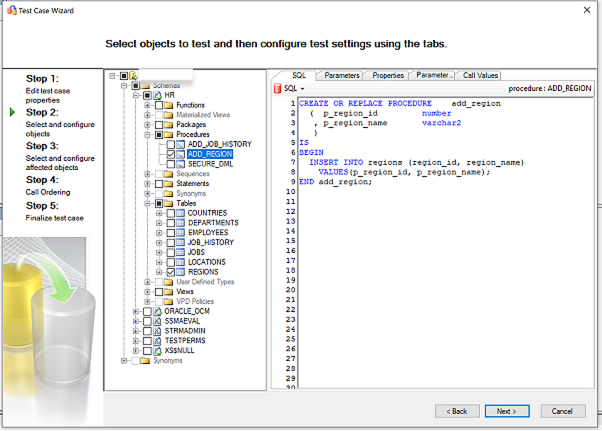
Bu örnekte,
ADD_REGIONsaklı yordam veREGIONtablo seçilidir.Daha fazla bilgi edinmek için bkz. Test Etmek için Nesneleri Seçme ve Yapılandırma (OracleToSQL)
Ardından, sol penceredeki Oracle nesne ağacından tabloları, yabancı anahtarları ve diğer bağımlı nesneleri seçin.
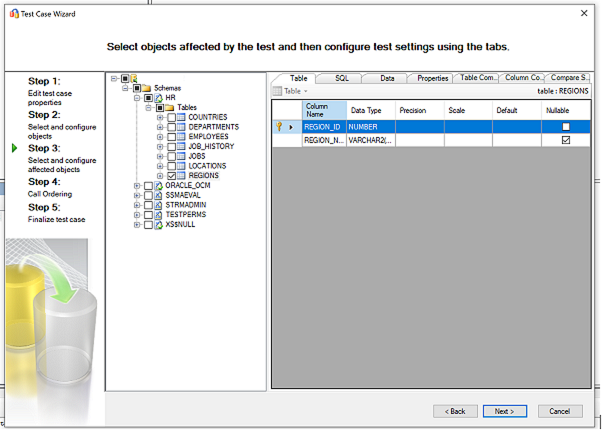
Daha fazla bilgi edinmek için bkz. Etkilenen Nesneleri Seçme ve Yapılandırma (OracleToSQL)
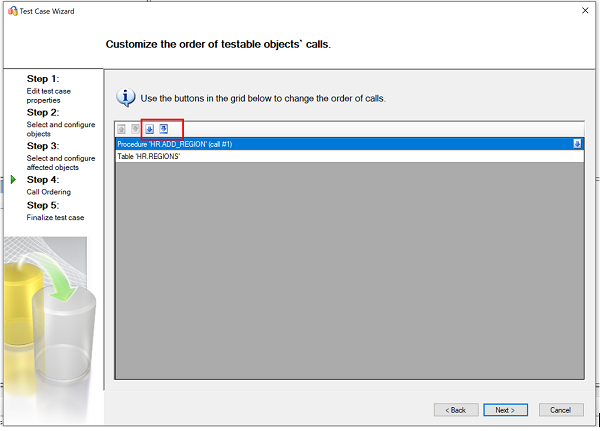
Nesnelerin değerlendirme sırasını gözden geçirin. Kılavuzdaki düğmeleri seçerek sırayı değiştirin.
Önceki adımlarda sağlanan bilgileri gözden geçirerek test çalışmalarını sonlandırın. Test senaryosuna göre test yürütme seçeneklerini yapılandırın.
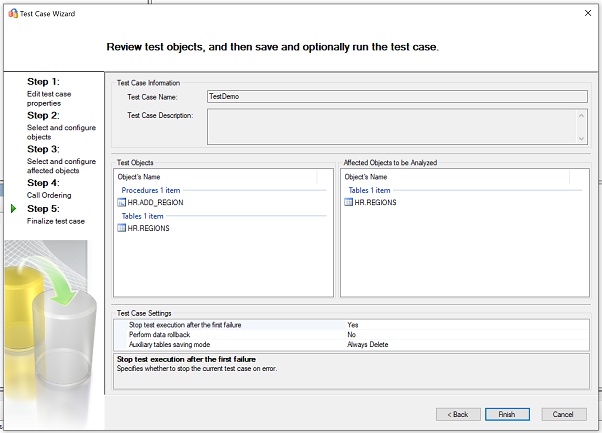
Test çalışması ayarları hakkında daha fazla bilgi içinTest Çalışması Hazırlamayı Bitirme (OracleToSQL)
Test senaryosunu oluşturmak için bitişi seçin.
Test çalışması çalıştırma
SSMA Tester bir test çalışması çalıştırdığında, test altyapısı test için seçilen nesneleri yürütür ve bir doğrulama raporu oluşturur.
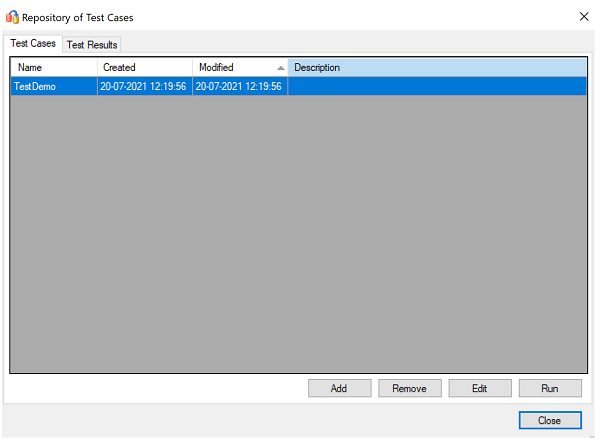
Test deposundan test çalışmasını seçin ve ardından çalıştır'ı seçin.
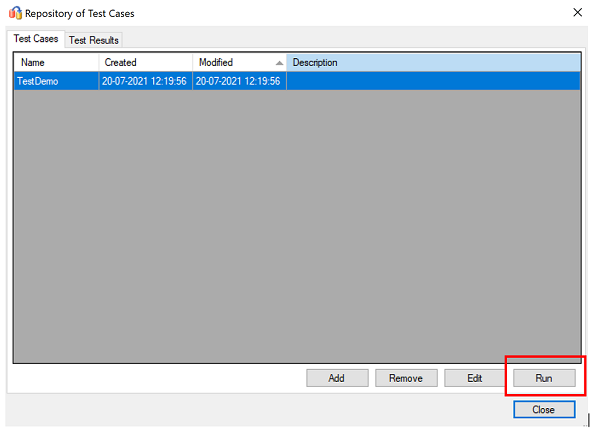
Başlatma test vakasını gözden geçirin ve çalıştır seçeneğini seçin.
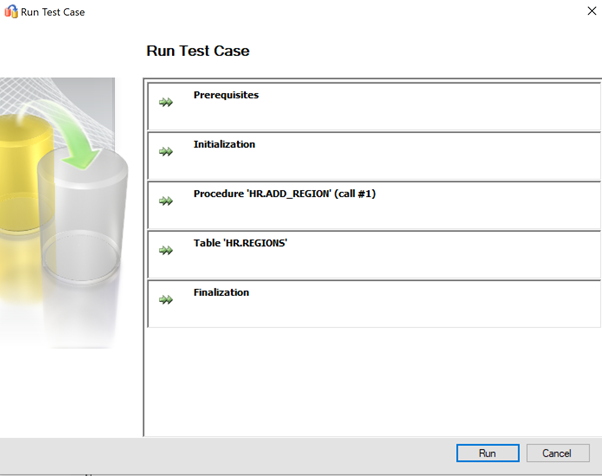
Ardından Oracle kaynak kimlik bilgilerini sağlayın. Kimlik bilgilerini girdikten sonra bağlan'ı seçin.
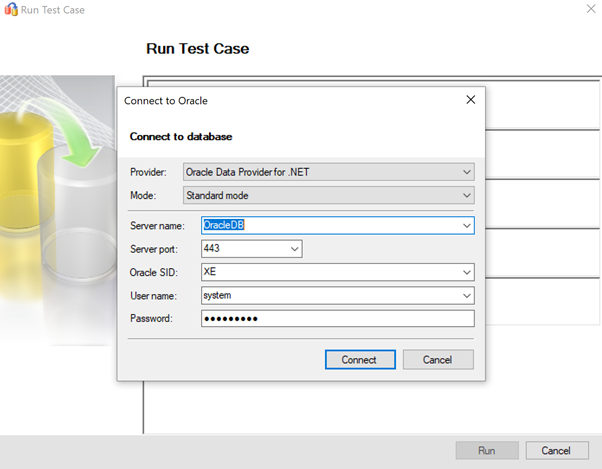
Hedef SQL Server kimlik bilgilerini sağlayın ve bağlan'ı seçin.
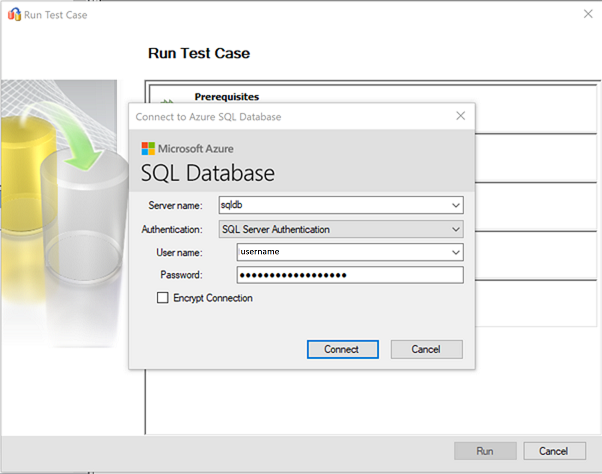
Başarılı olduğunda, test çalışması başlatma aşamasına geçer.
Gerçek zamanlı ilerleme çubuğu, test çalıştırmasının yürütme durumunu gösterir.
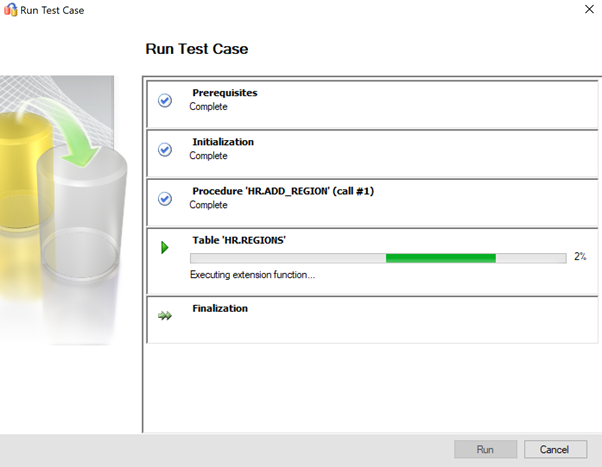
Test tamamlandıktan sonra raporu gözden geçirin. Rapor istatistikleri, test çalıştırması sırasındaki hataları ve ayrıntılı bir raporu sağlar.
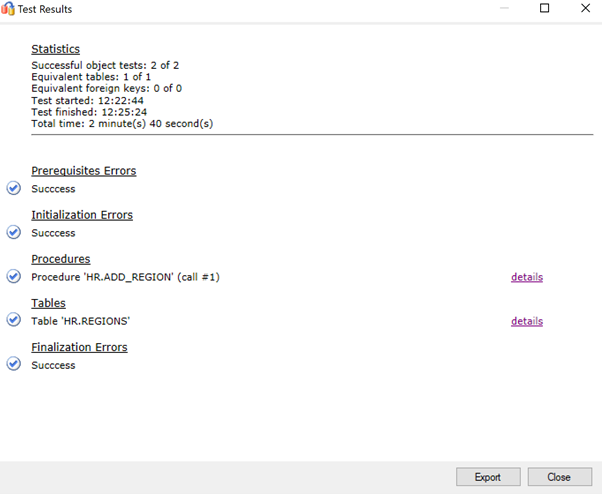
Daha fazla bilgi edinmek için ayrıntıları seçin.
Pozitif veri doğrulama örneği.
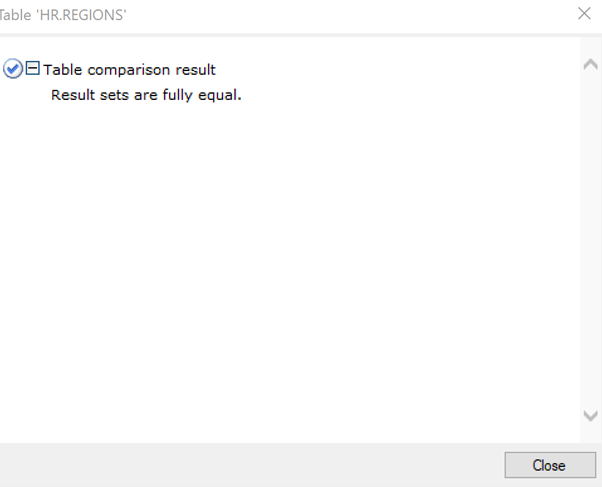
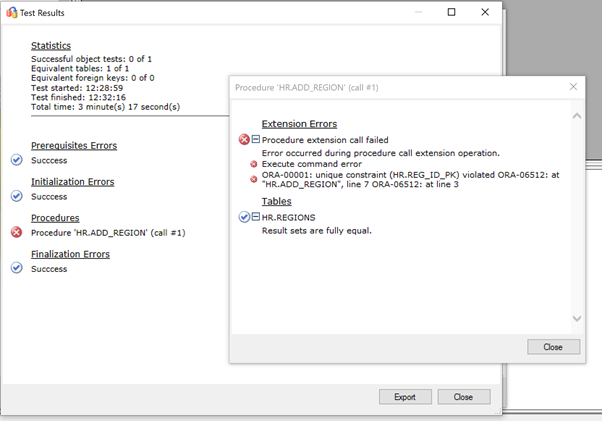
Başarısız veri doğrulama örneği.
Optimize Et
Geçiş sonrası aşaması, veri doğruluğu sorunlarını düzeltmek, eksiksizliği doğrulamak ve iş yüküyle ilgili performans sorunlarını çözmek açısından çok önemlidir.
Bu sorunlar ve bunları azaltma adımları hakkında daha fazla bilgi için geçiş sonrası doğrulama ve iyileştirme kılavuzuna bakın.
Geçiş varlıkları
Bu geçiş senaryosunun tamamlanmasıyla ilgili daha fazla yardım için aşağıdaki kaynaklara bakın. Bunlar, gerçek bir geçiş projesi katılımını desteklemek için geliştirilmiştir.
Veri İş Yükü Değerlendirme Modeli ve Aracı
Bu araç belirli bir iş yükü için önerilen "en uygun" hedef platformlar, bulut hazırlığı ve uygulama veya veritabanı düzeltme düzeyi sağlar. Otomatik ve tekdüzen bir hedef platform karar süreci sağlayarak büyük emlak değerlendirmelerini hızlandırmaya yardımcı olan kolay hesaplama ve rapor oluşturma olanağı sunar.
Oracle Inventory Betik Yapıtları
Bu varlık, Oracle sistem tablolarına isabet eden ve şema türüne, nesne türüne ve duruma göre nesne sayısını sağlayan bir PL/SQL sorgusu içerir. Ayrıca her şemadaki ham verilerin kabaca tahminini ve her şemadaki tabloların boyutunun kabaca tahminini sağlar ve sonuçlar CSV biçiminde depolanır.
SSMA Oracle Değerlendirme Toplama ve Birleştirmeyi Otomatikleştirme
Bu kaynak kümesi, bir SSMA değerlendirmesini konsol modunda çalıştırmak için gereken XML dosyalarını üretmek için giriş olarak bir .csv dosyası (proje klasörlerindesources.csv) kullanır. source.csv müşteri tarafından mevcut Oracle örneklerinin envanteri temel alınarak sağlanır. Çıkış dosyaları
AssessmentReportGeneration_source_1.xml,ServersConnectionFile.xmlveVariableValueFile.xml.Oracle-SQL DB - Veritabanı Karşılaştırması yardımcı programı
Oracle Tester için SSMA, veritabanı nesne dönüştürmesini ve veri geçişini otomatik olarak doğrulamak için önerilen araçtır ve Veritabanı Karşılaştırması işlevselliğinin üst kümesidir.
Alternatif bir veri doğrulama seçeneği arıyorsanız, veritabanı karşılaştırma yardımcı programını kullanarak verileri tüm veya seçili tablo, satır ve sütunlardaki satır veya sütun düzeyine göre karşılaştırabilirsiniz.
Bu kaynakları Data SQL Mühendislik ekibi geliştirdi. Bu ekibin temel şartı, microsoft'un Azure veri platformuna veri platformu geçiş projeleri için karmaşık modernleştirmenin engelini kaldırmak ve hızlandırmaktır.