Not
Bu sayfaya erişim yetkilendirme gerektiriyor. Oturum açmayı veya dizinleri değiştirmeyi deneyebilirsiniz.
Bu sayfaya erişim yetkilendirme gerektiriyor. Dizinleri değiştirmeyi deneyebilirsiniz.
Şunlar için geçerlidir: Azure VM'de SQL Server
Bu makalede, Azure sanal makinelerinde (VM) yeni ve mevcut SQL Server için Otomatik Yamalamanın nasıl etkinleştirileceği anlatılır. Otomatik Yama, SQL Server çalıştıran bir Azure sanal makinesi için bir bakım penceresi oluşturur. Otomatik güncelleştirmeler yalnızca bu bakım penceresi sırasında yüklenebilir. SQL Server için bu kısıtlama, sistem güncelleştirmelerinin ve ilişkili tüm yeniden başlatmaların veritabanı için mümkün olan en uygun zamanda yapılmasını sağlar.
Important
- Otomatik Yama özelliğinin 17 Eylül 2027'de kullanımdan kaldırılması planlanmaktadır. Hizmet kesintilerini önlemek için bu tarihten önce Azure Update Manager'a geçin. Yeni ortamlarda Otomatik Yama uygulamaktan kaçının. Mevcut ortamlar için, Azure VM'de SQL Server'ınızdaki düzeltme eki uygulama özelliği için gelecekteki iyileştirmeleri almaya devam etmek için mümkün olan en kısa sürede Azure Update Manager'a geçin.
- Otomatik Düzeltme Eki Uygulama ile yalnızca Önemli veya Kritik olarak işaretlenmiş Windows ve SQL Server güncelleştirmeleri yüklenir. Önemli veya Kritik olarak işaretlenmemiş hizmet paketleri ve toplu güncelleştirmeler gibi diğer SQL Server güncelleştirmelerinin el ile yüklenmesi gerekir. Toplu Güncelleştirmeleri otomatik olarak yüklemek için bunun yerine tümleşik Azure Update Manager deneyimini kullanın.
Prerequisites
Otomatik Yama'yı kullanmak için aşağıdaki önkoşullara ihtiyacınız vardır:
- Otomatik Düzeltme Eki, SQL Server IaaS Aracı Eklentisini kullanır. Geçerli SQL sanal makine galerisi görüntüleri varsayılan olarak bu uzantıyı ekler. Daha fazla bilgi için SQL Server IaaS Aracı Uzantısı'nı gözden geçirin.
- Otomatik Yama'yı PowerShell kullanarak yapılandırmayı planlıyorsanız, en son Azure PowerShell komutlarını yükleyin.
Windows Server 2012'de SQL Server 2012'den itibaren Otomatik Yama desteklenir.
Ayrıca aşağıdaki bilgileri göz önünde bulundurun:
- Azure VM'lerine otomatik düzeltme eki uygulamayı etkinleştirmenin birkaç yolu daha vardır, örneğin Güncelleştirme Yöneticisi veya Otomatik VM misafir düzeltme eki gibi. Çakışan araçlar başarısız güncelleştirmelere neden olabileceği için VM'nizi otomatik olarak güncelleştirmek için yalnızca bir seçenek belirleyin.
- Otomatik Yama özelliğini kullanmadan Genişletilmiş Güvenlik Güncelleştirmelerini (ESU) almak istiyorsanız, yerleşik Windows Update kanalını kullanabilirsiniz.
- Farklı kullanılabilirlik alanlarındaki Always On kullanılabilirlik grubunda yer alan SQL Server VM'leri için, farklı alanlardaki kullanılabilirlik örneklerinin aynı anda yamalanmaması için Otomatik Düzeltme Programı zamanlamasını yapılandırın.
Settings
Aşağıdaki tabloda, Otomatik Yama için yapılandırılabilir seçenekler açıklanmıştır. Gerçek yapılandırma adımları, Azure portalını mı yoksa Azure Windows PowerShell komutlarını mı kullandığınıza bağlı olarak değişir.
| Setting | Olası değerler | Description |
|---|---|---|
| Otomatik Yama Uygulaması | Etkinleştir/Devre Dışı Bırak (Devre Dışı) | Azure sanal makinesi için Otomatik Yama'yı etkinleştirir veya devre dışı bırakır. |
| Bakım zamanlaması | Her gün, Pazartesi, Salı, Çarşamba, Perşembe, Cuma, Cumartesi, Pazar | Sanal makineniz için Windows, SQL Server ve Microsoft güncelleştirmelerini indirme ve yükleme zamanlaması. |
| Bakım başlangıç saati | 0-24 | Sanal makineyi güncelleştirmek için yerel başlangıç zamanı. |
| Bakım penceresi süresi | 30-180 | Güncelleştirmelerin indirilmesi ve yüklenmesi için izin verilen dakika sayısı. |
| Yama Kategorisi | Important | İndirilip yüklenecek Windows güncelleştirmeleri kategorisi. |
Azure portalında yapılandırma
Sağlama sırasında veya mevcut VM'ler için Otomatik Yama'yı yapılandırmak amacıyla Azure portalını kullanabilirsiniz.
Yeni VM'ler
Yeni bir SQL Server sanal makinesi oluşturduğunuzda, Resource Manager dağıtım modelinde Otomatik Yama yapılandırması için Azure portalını kullanın.
SQL Server ayarları sekmesinde, Otomatik yamalama altında "Yapılandırmayı değiştir"'i seçin. Aşağıdaki Azure portalı ekran görüntüsünde SQL Otomatik Yama bölmesi gösterilmektedir.
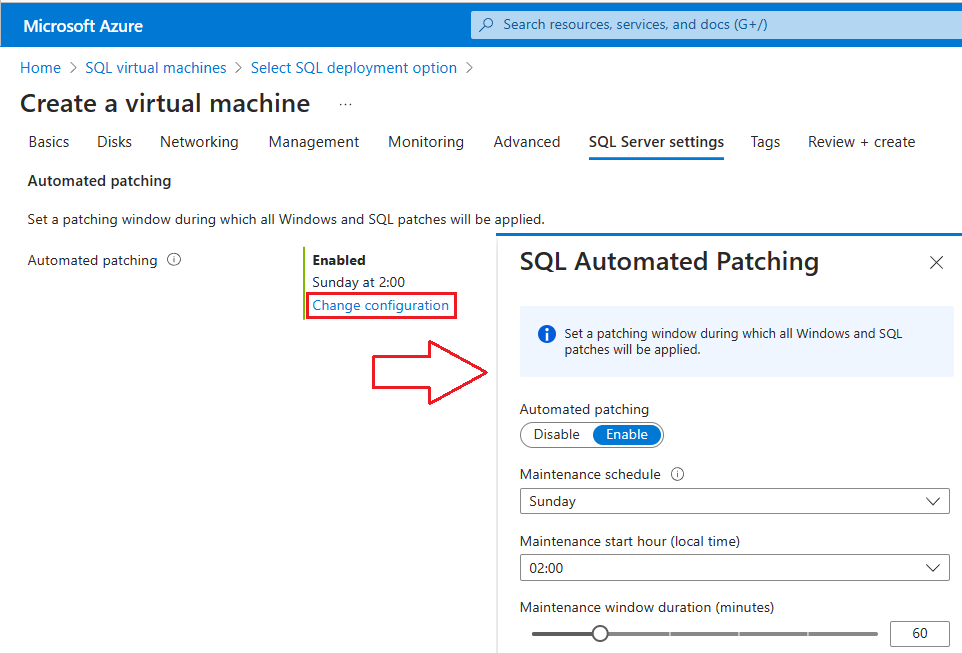
Daha fazla bilgi için bkz . Azure'da SQL Server sanal makinesi sağlama.
Mevcut VM'ler
Mevcut SQL Server sanal makineleri için SQL sanal makineleri kaynağınızı açın ve Ayarlar'ın altında Güncelleştirmeler'iseçin.
Portalınızdaki herhangi bir SQL Server VM için Azure Update Manager deneyimini hiç etkinleştirmediyseniz, mevcut SQL Server VM'iniz için Otomatik Yamayı etkinleştirmek adına Etkinleştir'i seçin.
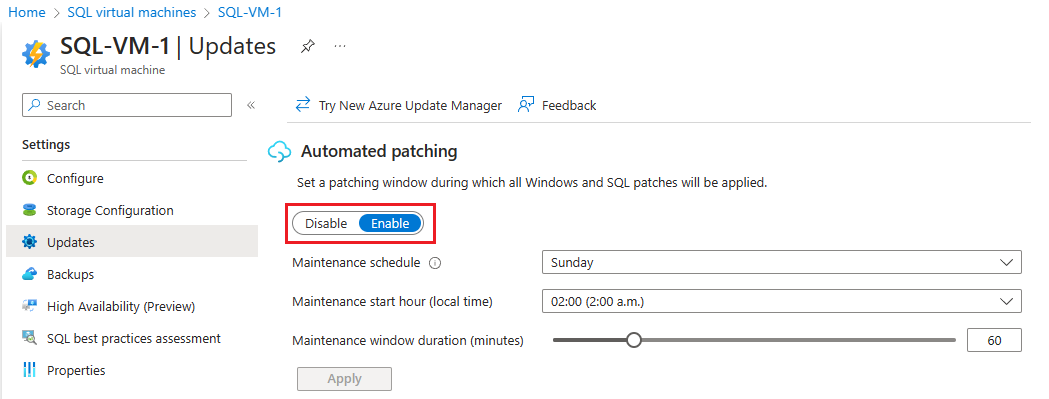
Azure Update Manager'ı daha önce kullandıysanız, SQL sanal makineleri kaynağınızdakiAyarlar'ın altındaki Güncelleştirmeler sayfasına gitmeniz ve ardından Otomatik Düzeltme Eki Uygulama deneyimine geri dönmek için Yeni deneyim bırak'ı seçmeniz gerekir:
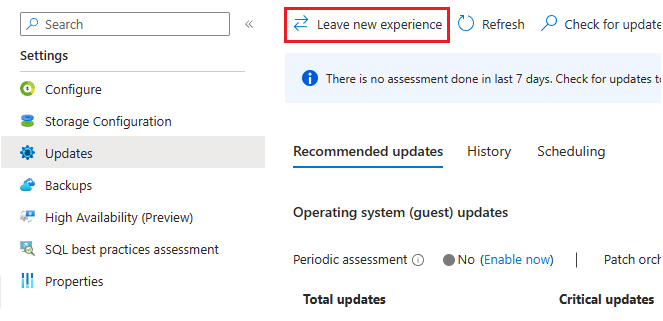
Otomatik Düzeltme Eki Uygulama'yı etkinleştirdikten ve düzeltme eki uygulama ayarlarınızı yapılandırdıktan sonra, değişikliklerinizi kaydetmek için Güncelleştirmeler sayfasının alt kısmındaki Tamam düğmesini seçin.
Otomatik Yama Uygulama'yı ilk kez etkinleştiriyorsanız, Azure arka planda SQL Server IaaS Aracısı'nı yapılandırır. Bu süre boyunca Azure portalı üzerinde Otomatik Yamamanın yapılandırıldığı gösterilmeyebilir. Ajanın yüklenmesi ve yapılandırılması olması için birkaç dakika bekleyin. Bundan sonra Azure portalı yeni ayarları yansıtır.
PowerShell ile yapılandırma
SQL VM'nizi sağladıktan sonra PowerShell'i kullanarak Otomatik Yama'yı yapılandırın.
Aşağıdaki örnekte PowerShell, mevcut bir SQL Server Sanal Makine'de Otomatik Yama'yı yapılandırmak için kullanılır. New-AzVMSqlServerAutoPatchingConfig komutu, otomatik güncelleştirmeler için yeni bir bakım penceresi yapılandırıyor.
Update-AzSqlVM -ResourceGroupName 'resourcegroupname' -Name 'vmname' `
-AutoPatchingSettingDayOfWeek Thursday `
-AutoPatchingSettingMaintenanceWindowDuration 120 `
-AutoPatchingSettingMaintenanceWindowStartingHour 11 `
-AutoPatchingSettingEnable
Bu örnekte, aşağıdaki tabloda hedef Azure VM üzerindeki pratik etki açıklanmaktadır:
| Parameter | Effect |
|---|---|
| AutoPatchingSettingDayOfWeek | Düzeltme ekleri her Perşembe yüklenir. |
| AutoPatchingSettingMaintenanceWindowDuration | Düzeltme ekleri 120 dakika içinde yüklenmelidir. Başlangıç zamanına bağlı olarak, saat 13:00'e kadar tamamlanmaları gerekir. |
| AutoPatchingSettingMaintenanceWindowStartingHour | Güncelleştirmelere 11:00'de başlayın. |
| AutoPatchingSettingEnable | Otomatik Yama Uygulamayı Etkinleştirir |
SQL Server IaaS Aracısı'nın yüklenmesi ve yapılandırılması birkaç dakika sürebilir.
Otomatik Yama Uygulamasını devre dışı bırakmak için -AutoPatchingSettingEnable üzerinde $false değeriyle aşağıdaki betiği çalıştırın.
Update-AzSqlVM -ResourceGroupName 'resourcegroupname' -Name 'vmname' -AutoPatchingSettingEnable:$false
Otomatik Yama ile hangi güncellemelerin uygulanacağını anlama
Otomatik Yama ile hangi güncelleştirmelerin uygulanacağını anlamak için güncelleştirme kılavuzunu gözden geçirin ve Kritik ve Önemli güncelleştirmeleri tanımlamak için Önem Seviyesi filtresini uygulayın.
Considerations
Otomatik Yama hakkında aşağıdaki bilgileri göz önünde bulundurun:
- Automated Patching, SQL Server VM'niz için Always On availability group yapılandırmalarının farkında değildir. Bu nedenle, beklenmedik yük devretmelerini önlemek için kullanılabilirlik grubu çoğaltmalarına yönelik yama zamanlamaları oluştururken dikkatli olun.
- SQL Server VM'leriniz bir kullanılabilirlik kümesindeyse ve Always On kullanılabilirlik grubu yapılandırdıysanız, düzeltme ekleri aynı anda uygulanırsa her iki düğüm de yeniden başlatılabilir, bu nedenle düzeltme eki uygulama zamanlamalarının her düğüm için farklı bir gün/saat için ayarlanması önemlidir.
- Sanal makineniz önceden tanımlanmış bir bakım penceresi sırasında yeniden başlatılabilir. Sanal makinenizin otomatik yama üzerinden bakım penceresi sırasında yeniden başlatıldığını onaylamak için Olay Görüntüleyicisi'ni kullanabilirsiniz. Konuk sistem yaması , VM'nizi bakım penceresi dışında yeniden başlatabilir.
- Güncelleştirmeniz hata iletisiyle
The user data or log directory is invalidbaşarısız olursa, bunun nedeni büyük olasılıkla veritabanı için geçersiz bir konuma işaret eden yeni verilerin veya günlük dosyalarının varsayılan konumlarından kaynaklanır. Bu sorunu çözmek için Geçersiz dizin hatası konusunu gözden geçirin.
Azure Otomatik Yama'dan Azure Güncelleme Yöneticisi'ne geçiş
Azure Update Manager , tüm sanal makinelerinize ve SQL Server örneklerinize yönelik güncelleştirmeleri büyük ölçekte yönetmenize ve yönetmenize yardımcı olan birleşik bir hizmettir. Azure Update Manager, Otomatik Yama Uygulamadan farklı olarak, SQL Server için Toplu Güncelleştirmeler yükler. Önerilir ki SQL Server VM'nizin güncellemelerini yönetmek için yalnızca bir Otomatik Yama Hizmeti kullanın.
Şu anda Otomatik Yama kullanıyorsanız Azure Update Manager'a geçiş yapabilirsiniz.