Not
Bu sayfaya erişim yetkilendirme gerektiriyor. Oturum açmayı veya dizinleri değiştirmeyi deneyebilirsiniz.
Bu sayfaya erişim yetkilendirme gerektiriyor. Dizinleri değiştirmeyi deneyebilirsiniz.
Bu makalede, bir SQL Server Yük Devretme Kümesi Örneğini Azure VMware Çözümü'a nasıl taşıyacağınızı öğreneceksiniz. Şu anda Azure VMware Çözümü hizmet, şirket içi vCenter Server'ı Azure VMware Çözümü çalıştıran bir sunucuya bağlamak için VMware Karma Bağlı Modu'nu desteklememektedir. Bu kısıtlama nedeniyle, bu işlem geçiş için VMware HCX kullanımını gerektirir. HCX'i yapılandırma hakkında daha fazla bilgi için bkz. Azure VMware Çözümü'de VMware HCX'i yükleme ve etkinleştirme.
VMware HCX, bir sanal makineye bağlı fiziksel paylaşım modunda SCSI denetleyicileri olan sanal makinelerin geçirilmesini desteklemez. Ancak, bu yordamda gösterilen adımları gerçekleştirerek ve kümeyi oluşturan farklı sanal makineleri taşımak için VMware HCX Cold Migration kullanarak bu sınırlamanın üstesinden gelebilirsiniz.

Not
Bu yordam kümenin tam olarak kapatılmasını gerektirir. geçiş sırasında SQL Server hizmeti kullanılamadığından kapalı kalma süresi için uygun şekilde planlayın.
Microsoft SQL Server 2019 ve 2022, şirket içi ortamda dağıtılan sanal makineler ile Windows Servers 2019 ve 2022, Data Center sürümüyle test edilmiştir. Windows Server ve SQL Server, Microsoft ve VMware'den gelen en iyi yöntemler ve önerilere göre yapılandırıldı. Şirket içi kaynak altyapısı, Dell PowerEdge sunucularında ve Intel Optane P4800X SSD NVMe cihazlarında çalışan VMware vSphere 7.0 Güncelleştirme 3 ve VMware vSAN'dı.
Önkoşullar
- Kümedeki her düğümün depolama ve ağ yapılandırmasını gözden geçirin ve kaydedin.
- WSFC yapılandırmasını gözden geçirin ve kaydedin.
- Tüm SQL Server veritabanlarının yedeklerini koruyun.
- Küme sanal makinelerini yedekleyin.
- Tüm küme düğümü VM'lerini, parçası oldukları Dağıtılmış Kaynak Zamanlayıcı (DRS) gruplarından ve kurallarından kaldırın.
- Şirket içi veri merkezinizle geçirilen iş yüklerini çalıştıran Azure VMware Çözümü özel bulut arasında VMware HCX'i yapılandırın. VMware HCX'i yükleme hakkında daha fazla bilgi için Azure VMware Çözümü belgelerine bakın.
- SQL Server tarafından kullanılan tüm ağ kesimlerinin ve bunu kullanan iş yüklerinin Azure VMware Çözümü özel bulutunuza genişletildiğinden emin olun. Bu adımı doğrulamak için bkz . VMware HCX ağ uzantısını yapılandırma.
Geçiş için ağ yapılandırması olarak VPN üzerinden VMware HCX veya ExpressRoute bağlantısı kullanılabilir.
VPN üzerinden VMware HCX, sınırlı bant genişliği nedeniyle, genellikle daha uzun kesinti sürelerini tolere edebilen iş yükleri (örneğin üretim dışı ortamlar) için uygundur.
Aşağıdaki örneklerden herhangi biri için geçiş için ExpressRoute bağlantısı önerilir:
- Üretim ortamları
- Büyük veritabanı boyutlarına sahip iş yükleri
- Kapalı kalma süresini en aza indirme gereksinimi olan senaryolarda geçiş için ExpressRoute bağlantısı önerilir.
Kapalı kalma süresiyle ilgili dikkat edilmesi gerekenler
Geçiş sırasında kapalı kalma süresi, geçirilecek veritabanının boyutuna ve Azure buluta özel ağ bağlantısının hızına bağlıdır. SQL Server Failover Cluster Instances Always On yapılandırmasının Azure VMware Çözümü’a taşınması, veritabanı ile tüm küme düğümlerinde tam kesinti gerektirir; ancak geçişin, onaylı bir değişiklik penceresi içinde ve yoğun olmayan saatlerde gerçekleştirilmesini planlamanız gerekir.
Aşağıdaki tabloda, her SQL Server topolojisinin geçişi için tahmini kapalı kalma süresi gösterilmektedir.
| Senaryo | Kesinti bekleniyor | Notlar |
|---|---|---|
| SQL Server tek başına örneği | Düşük | Geçiş, VMware vMotion kullanılarak yapılır. Veritabanı geçiş sırasında kullanılabilir, ancak bu sırada kritik verilerin işlenmesi önerilmez. |
| SQL Server AlwaysOn Kullanılabilirlik Grubu | Düşük | Birincil çoğaltma, ilk ikincil çoğaltmanın geçişi sırasında her zaman kullanılabilir olur ve azure'a ilk yük devretme işleminden sonra ikincil çoğaltma birincil çoğaltma olur. |
| SQL Server Always On Yük Devretme Kümesi Örneği | Yüksek | Kümenin tüm düğümleri kapatılır ve VMware HCX Soğuk Taşıma kullanılarak taşınır. Kapalı kalma süresi, veritabanı boyutuna ve Azure bulutu için özel ağ hızına bağlıdır. |
Windows Server Yük Devretme Kümesi çoğunluk hususları
Windows Server Yük Devretme Kümesi, kümenin sürekliliğini sağlamak için bir quorum mekanizması gerektirir.
Tek sayıda oylama öğesi elde etmek için, kümede tek sayıda düğüm bulundurun veya bir tanık kullanın. Tanıklar üç farklı biçimde yapılandırılabilir:
- Disk tanığı
- Dosya paylaşım tanığı
- Bulut tanığı
Küme Disk tanığı kullanıyorsa, geçişi yük devretme kümesi kullanılarak diskin küme paylaşılan depolama alanıyla geçirilmesi gerekir.
Küme, yerel ortamda çalışan bir Dosyapaylaşımı tanığı kullanıyorsa, taşınan kümenizin tanık türü Azure VMware Çözümü senaryosuna bağlıdır:
- Veri Merkezi Uzantısı: Dosya paylaşımı tanığını şirket içinde koruyun. İş yükleriniz veri merkeziniz ve Azure VMware Çözümü arasında dağıtılır, bu nedenle her ikisi arasındaki bağlantı her zaman kullanılabilir olmalıdır. Her durumda bant genişliği kısıtlamalarını dikkate alın ve buna göre plan yapın.
-
Veri Merkezinden Çıkış: Bu senaryo için iki seçenek vardır. Her iki durumda da, geri dönmeniz gerekirse geçiş sırasında dosya paylaşımı tanığını şirket içi ortamda koruyabilirsiniz.
- Azure VMware Çözümü özel bulutunuza yeni bir Dosya paylaşımı tanığı dağıtın.
- Azure VMware Çözümü özel bulutuyla aynı bölgede, Azure Blob Depolama üzerinde çalışan bir Bulut tanığı dağıtın.
- Olağanüstü Durum Kurtarma ve İş Sürekliliği: Olağanüstü durum kurtarma senaryosu için en iyi ve en güvenilir seçenek Azure Depolama'da çalışan bir Bulut Tanığı oluşturmaktır.
- Uygulama Modernleştirmesi: Bu kullanım örneği için en iyi seçenek bir Bulut Tanığı dağıtmaktır.
Çoğunluk yapılandırması ve yönetimi hakkında daha fazla bilgi için Yük Devretme Kümelemesi belgelerine bakın. Azure Blob Depolama’da Cloud Witness dağıtımı hakkında daha fazla bilgi için, ayrıntılar için Yük Devretme Kümesi için Cloud Witness Dağıtma belgelerine bakın.
Yük devretme kümesini taşıma
Çizim amacıyla, bu belgede Windows Server 2019 Datacenter ve SQL Server 2019 Enterprise ile iki düğümlü bir küme kullanıyoruz. Bu yordamda Windows Server 2022 ve SQL Server 2022 de desteklenir.
vSphere Client'tan kümenin ikinci düğümünü kapatın.
Kümenin ilk düğümüne erişin ve Yük Devretme Kümesi Yöneticisi'ni açın.
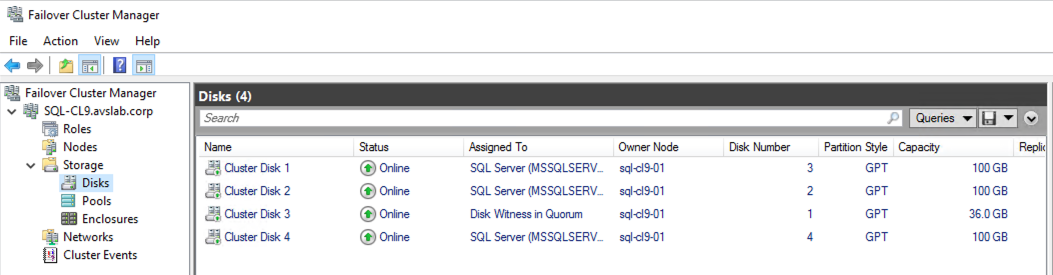
İkinci düğümün Çevrimdışı durumda olduğunu ve tüm kümelenmiş hizmetlerin ve depolama alanının ilk düğümün denetiminde olduğunu doğrulayın.
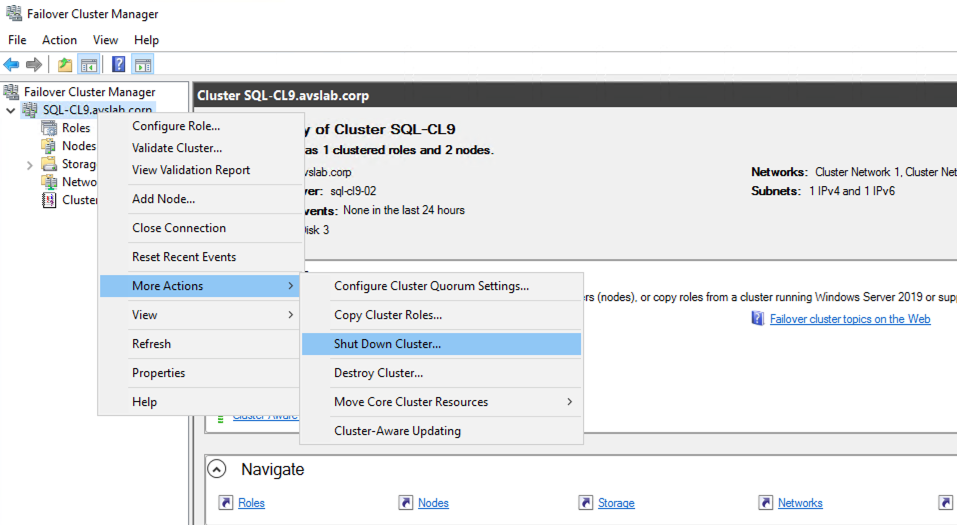
Kümeyi kapatın.
Tüm küme hizmetlerinin hatasız olarak başarıyla durdurulduğunu denetleyin.
Kümenin ilk düğümünü kapatın.
vSphere İstemcisi'nden kümenin ikinci düğümünün ayarlarını düzenleyin.
- Tüm paylaşılan diskleri sanal makine yapılandırmasından kaldırın.
- Verileri veri deposundan kalıcı olarak sildiği için Dosyaları veri deposundan sil onay kutusunun seçili olmadığından emin olun. Böyle bir durumda, kümeyi önceki bir yedeklemeden kurtarmanız gerekir.
- Paylaşılan depolama için kullanılan sanal SCSI denetleyicilerinde SCSI Veri Yolu Paylaşımı değerini Fiziksel yerine Yok olarak ayarlayın. Bu denetleyiciler genellikle VMware Paravirtual türündedir.
İlk düğümün sanal makinesi ayarlarını düzenleyin. SCSI denetleyicilerinde SCSI Veri Yolu Paylaşımı ayarını Fiziksel yerine Yok olarak ayarlayın.
vSphere İstemcisi'nden HCX eklenti alanına gidin. Hizmetler altında, Geçiş>Taşı'yı seçin.
- İkinci düğüm sanal makinesini seçin.
- Taşınan SQL Server VM’sini veya VM’lerini barındıran uzak özel buluttaki vSphere kümesini Hesaplama Kapsayıcısı olarak ayarlayın.
- vSAN Veri Deposu'na uzak depolama alanı olarak tıklayın.
- Sanal makineleri belirli bir klasöre yerleştirmek istiyorsanız bir klasör seçin. Zorunlu değildir, ancak Azure VMware Çözümü özel bulutunuzda farklı iş yüklerini ayırmanız önerilir.
- Kaynakla aynı biçimi koru.
- Soğuk geçiş öğesini Geçiş profili olarak seçin.
- Genişletilmiş Seçenekler bölümünde Özel Öznitelikleri Taşı seçeneğini belirleyin.
- Şirket içi ağ segmentlerinin Azure’da doğru uzak genişletilmiş segmente sahip olduğunu doğrulayın.
- Doğrula seçeneğini belirleyin ve tüm denetimlerin başarılı olarak tamamlandığından emin olun. En yaygın hata, depolama yapılandırmasıyla ilgili bir hatadır. Fiziksel paylaşım ayarına sahip SCSI denetleyicisi olmadığını doğrulayın.
- Go'yu seçin; geçiş işlemi başlatılır.
İlk düğüm için aynı işlemi yineleyin.
Azure VMware Çözümü vSphere Client'a erişin, ilk düğüm ayarlarını düzenleyin ve paylaşılan diskleri yöneten SCSI denetleyicisi veya denetleyicileri için SCSI Veri Yolu paylaşımını yeniden fiziksel olarak ayarlayın.
vSphere İstemcisi'nde düğüm 2 ayarlarını düzenleyin.
- Paylaşılan depolamayı yöneten SCSI denetleyicisinde SCSI Veri Yolu paylaşımını yeniden fiziksel olarak ayarlayın.
- Küme paylaşılan disklerini düğüme ek depolama alanı olarak ekleyin. Bunları ikinci SCSI denetleyicisine atayın.
- Depolama yapılandırmasının geçiş öncesinde kaydedilen yapılandırmayla aynı olduğundan emin olun.
İlk düğüm sanal makinesine güç verin.
VMware Uzak Konsolu ile ilk düğüm VM'sine erişin.
Sanal makine ağ yapılandırmasını doğrulayın ve şirket içi ve Azure kaynaklarına ulaşadığından emin olun.
Failover Cluster Manager'ı açın ve küme hizmetlerini doğrulayın.
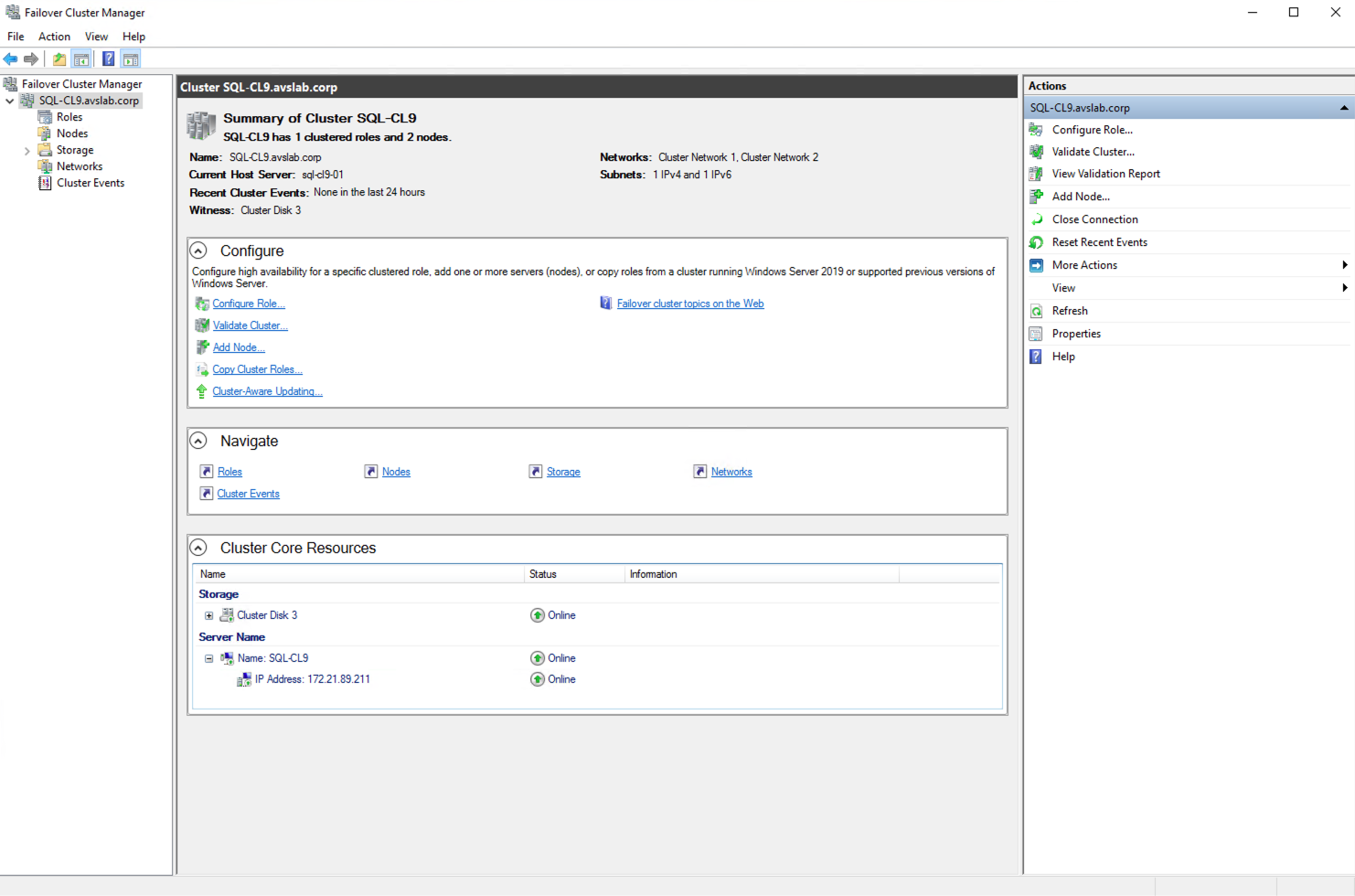
İkinci düğüm sanal makinesini açın.
VMware Uzak Konsolu'ndan ikinci düğüm VM'sine erişin.
- Windows Server depolama alanına ulaşabildiğini doğrulayın.
-
Yük Devretme Kümesi Yöneticisi'nde, ikinci düğüm durumunun Çevrimiçi olarak gösterildiğini doğrulayın.
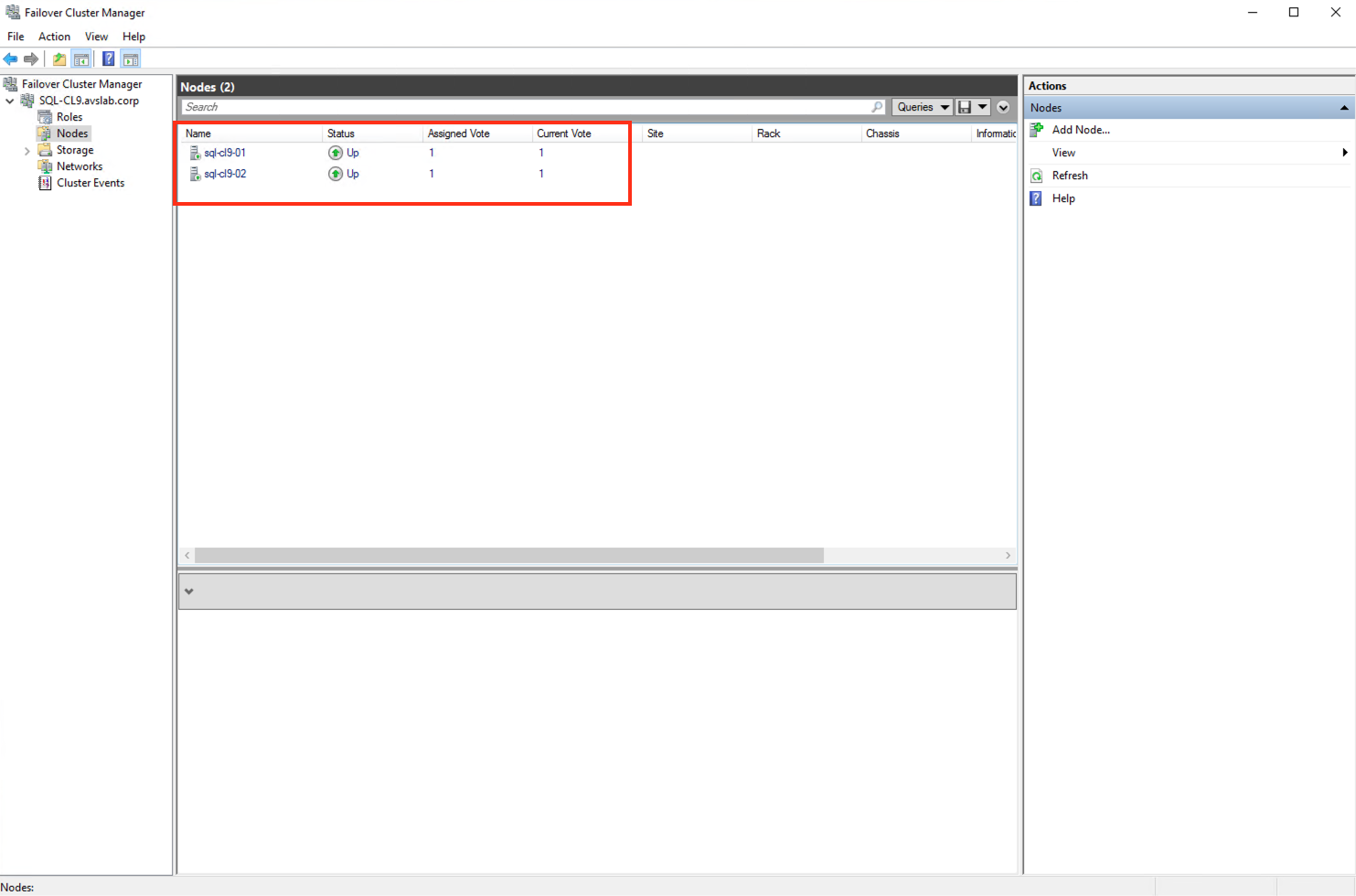
SQL Server Management Studio kullanarak SQL Server küme kaynağının ağ adına bağlanın. Tüm veritabanlarının çevrimiçi ve erişilebilir olduğunu onaylayın.
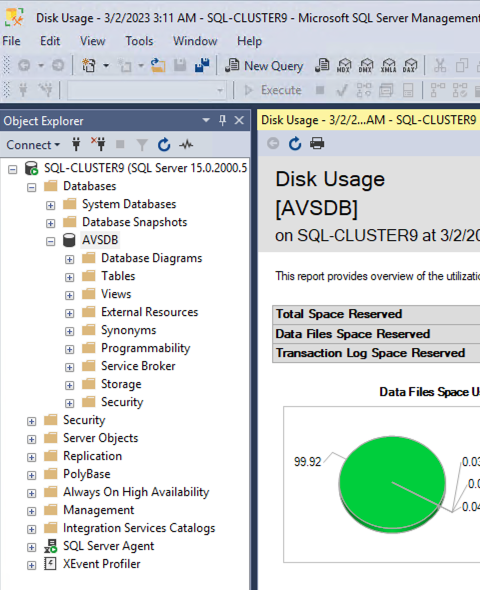
Altyapınızdaki diğer sistem ve uygulamalardan SQL Server bağlantısını denetleyin. Veritabanını veya veritabanlarını kullanan tüm uygulamaların bunlara hala erişebilebileceğini doğrulayın.
Daha Fazla Bilgi
- Azure VMware Çözümü'de SQL Server için Azure Hibrit Avantajı etkinleştirin.
- Azure VMware Çözümü'de yerleştirme ilkesi oluşturma
- Windows Server Yük Devretme Kümelemesi Belgeleri
- Microsoft SQL Server 2019 Belgeleri
- Microsoft SQL Server 2022 Belgeleri
- Windows Server Teknik Belgeleri
- VMware vSphere ile Yüksek Oranda Kullanılabilir, Görev Açısından Kritik SQL Server Dağıtımlarını Planlama
- VMware KB 100 2951 – Microsoft SQL Server'ın sanal makinede yapılandırılması için ipuçları
- VMware vSphere 7.0'da Microsoft SQL Server 2019 Performans Çalışması
- VMware vSphere üzerinde Microsoft SQL Server mimarisi oluşturma – En İyi Yöntemler Kılavuzu
- VMware vSphere 7.0'da Windows Server Yük Devretme Kümesi kurulumu