Azure Backup'ta gelişmiş geçici silmeyi yapılandırma ve yönetme
Bu makalede, verilerinizi korumak ve silinirse yedekleri kurtarmak için gelişmiş geçici silmeyi yapılandırma ve kullanma işlemleri açıklanmaktadır.
Not
Geçici silme durumunu her zaman açık olarak etkinleştirerek gelişmiş geçici silmeyi etkinleştirdikten sonra, bu kasa için devre dışı bırakamazsınız.
Başlamadan önce
- İyileştirilmiş geçici silme, Kurtarma Hizmetleri kasaları ve Yedekleme kasaları için desteklenir.
- Gelişmiş geçici silme, Kurtarma Hizmetleri kasalarında ve Backup kasalarında bulunan tüm kasalanmış iş yükleri için geçerlidir. Ancak şu anda Azure Dosyalar yedekleme, Bloblar için operasyonel yedekleme ve Disk ve VM anlık görüntü yedeklemeleri gibi işlem katmanı iş yüklerini desteklememektedir.
- Karma yedeklemeler için (MARS, DPM veya MABS kullanılarak), her zaman açık geçici silmenin etkinleştirilmesi, Azure portalı aracılığıyla sunucu kaydının kaldırılmasına ve silinmesine izin vermeyecektir. Yedeklenen verileri korumak istemiyorsanız, sunucu kullanımdan kaldırılmadan önce kasa için her zaman açık geçici silmeyi etkinleştirmemenizi veya silme verileriyle durdurma koruması gerçekleştirmemenizi öneririz.
- Kasalı yedekleme için varsayılan geçici silme süresi olan 14 günlük saklama maliyeti yoktur ve bu süre sonunda normal yedekleme maliyetine neden olur.
Her zaman açık durumda geçici silmeyi etkinleştirme
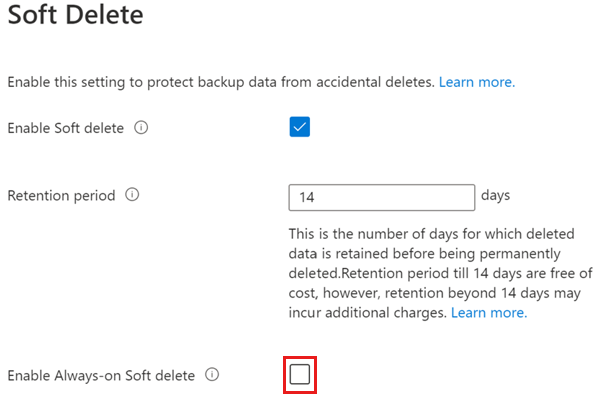
Geçici silme, oluşturduğunuz tüm yeni kasalar için varsayılan olarak etkinleştirilir. Etkin ayarları geri alınamaz hale getirmek için Her Zaman Açık Geçici Silmeyi Etkinleştir'i seçin.
Kasa seçme
Şu adımları izleyin:
Kurtarma Hizmetleri kasası>Özellikleri'ne gidin.
Geçici Silme'nin altında Geçici silme ayarını değiştirmek için Güncelleştir'i seçin.
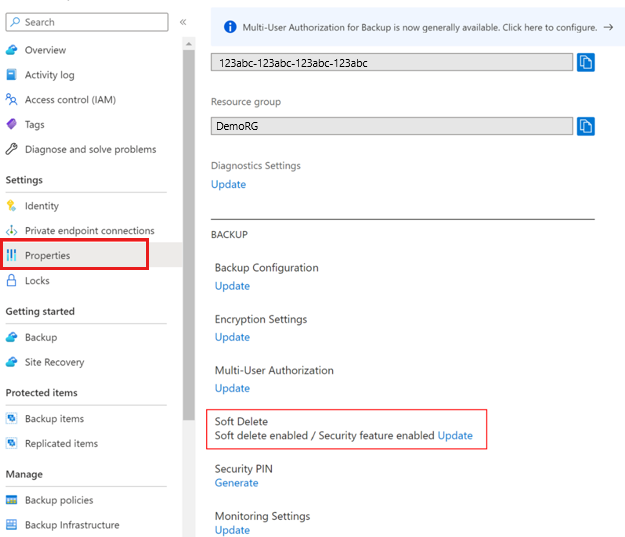
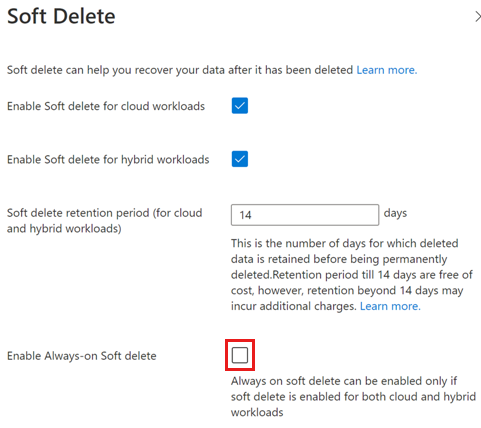
Bulut ve karma iş yükleri için geçici silme ayarları önceden açıkça devre dışı bırakılmadığı sürece zaten etkindir.
Geçici Silme dikey penceresindeki herhangi bir iş yükü türü için geçici silme ayarları devre dışı bırakılırsa, bunları etkinleştirmek için ilgili onay kutularını seçin.
Not
Karma iş yükleri için geçici silmeyi etkinleştirmek, şirket içi sunucularda çalışan iş yüklerinin yedeklenmesi için Çok faktörlü kimlik doğrulaması ve uyarı bildirimi gibi diğer güvenlik ayarlarını da etkinleştirir.
Geçici silme saklama süresini belirtmek için 14 ile 180 arasındaki gün sayısını seçin.
Not
- Geçici silme işleminin 14 gün boyunca bir maliyeti yoktur. Ancak geçici silme durumundaki silinen örnekler, geçici silme saklama süresi 14 gün olduğunda >ücretlendirilir. Fiyatlandırma ayrıntıları hakkında bilgi edinin.
- Geçici silme saklama süresi yapılandırıldıktan sonra kasadaki bulut ve hibrit iş yüklerinin geçici olarak silinen tüm örnekleri için geçerlidir.
Geçici silmeyi etkinleştirmek ve geri alınamaz hale getirmek için Her Zaman Açık Geçici Silmeyi Etkinleştir onay kutusunu seçin.
Not
Her Zaman Açık Geçici Silmeyi Etkinleştir'i seçerseniz devam etmek için onay onay kutusunu seçin. Etkinleştirildikten sonra bu kasanın ayarlarını devre dışı bırakamazsınız.
Değişiklikleri kaydetmek için Güncelleştir'i seçin.
Yedekleme öğesini silme
Geçici silme ayarları etkin olsa bile yedekleme öğelerini/örneklerini silebilirsiniz. Ancak geçici silme etkinleştirilirse, silinen öğeler hemen kalıcı olarak silinmez ve yapılandırılan saklama süresine göre geçici silme durumunda kalır. Geçici silme, silinen verileri 14-180 gün boyunca tutarak yedekleme verilerinin kalıcı olarak silinmesini geciktiriyor.
Kasa seçme
Şu adımları izleyin:
Silmek istediğiniz yedekleme öğesine gidin.
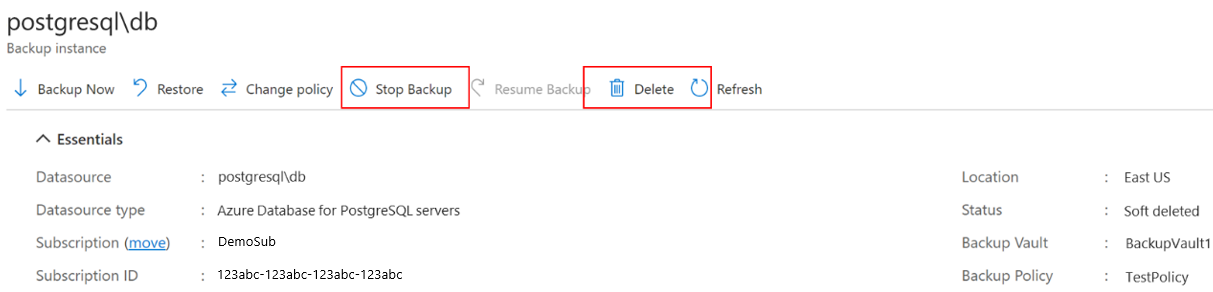
Yedeklemeyi durdur'u seçin.
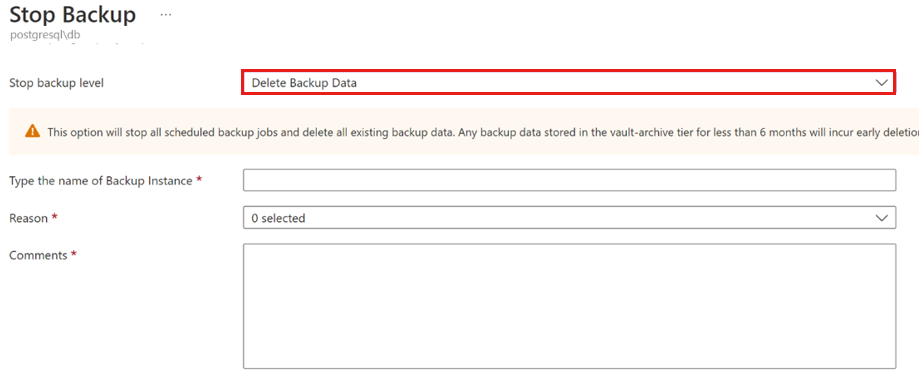
Yedeklemeyi Durdur sayfasında, örnek için tüm yedeklemeleri silmek için açılan listeden Yedekleme Verilerini Sil'i seçin.
İlgili bilgileri sağlayın ve ardından Örneğin tüm yedeklemelerini silmek için Yedeklemeyi durdur'u seçin.
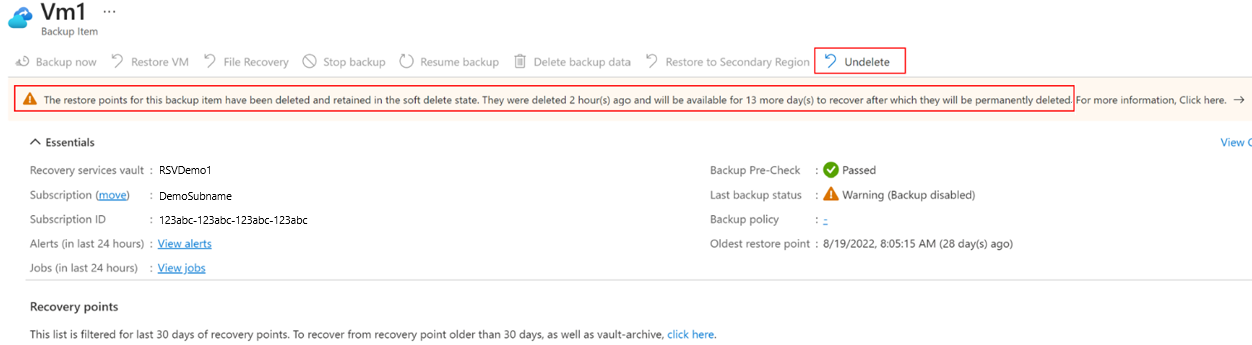
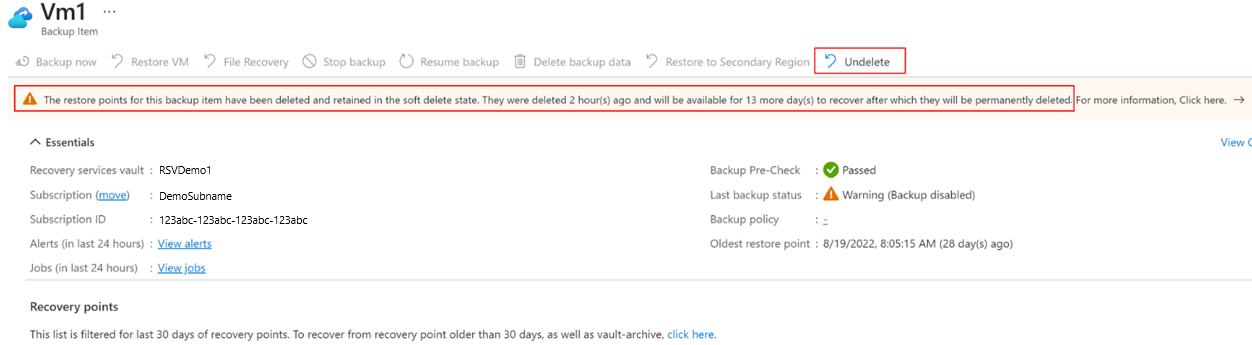
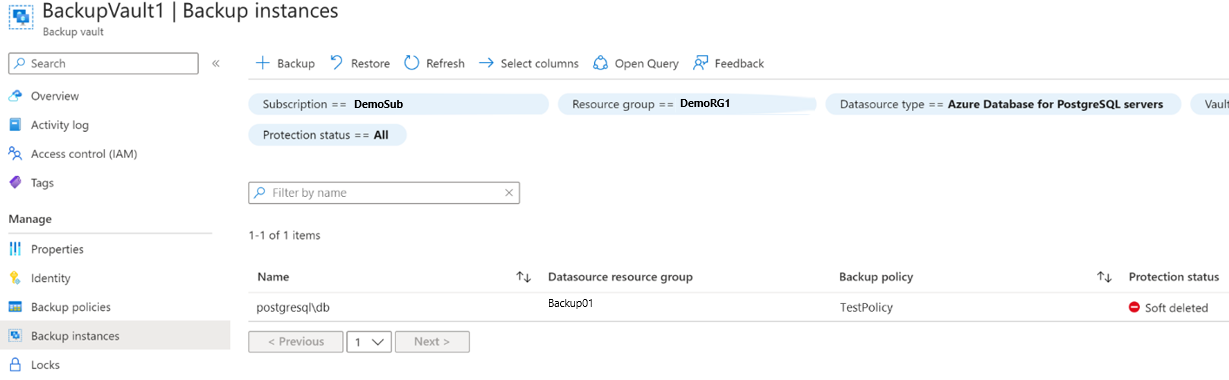
Silme işlemi tamamlandıktan sonra yedekleme öğesi geçici olarak silinmiş duruma taşınır. Yedekleme öğeleri'nde geçici olarak silinen öğe Kırmızı olarak işaretlenir ve son yedekleme durumu, öğe için yedeklemelerin devre dışı bırakıldığını gösterir.

Öğe ayrıntılarında geçici olarak silinen öğe hiçbir kurtarma noktası göstermez. Ayrıca, öğenin durumundan ve öğe kalıcı olarak silinmeden önce kalan gün sayısından bahseden bir bildirim görüntülenir. Geçici olarak silinen öğeleri kurtarmak için Geri Alma seçeneğini belirleyebilirsiniz.

Not
Öğe geçici olarak silinmiş durumdayken, yedekleme ilkesine göre süresi dolan hiçbir kurtarma noktası temizlenmez.
Geçici olarak silinen bir yedekleme öğesini kurtarma
Yedekleme öğesi/örneği geçici olarak silinirse, kalıcı olarak silinmeden önce bu öğeyi kurtarabilirsiniz.
Kasa seçme
Şu adımları izleyin:
Geçici olarak silinmiş durumdan almak istediğiniz yedekleme öğesine gidin.
Yedekleme örneklerinde geçici olarak silinen == Geçici koruma durumunu uygulayarak öğeye gitmek için Yedekleme merkezini de kullanabilirsiniz.
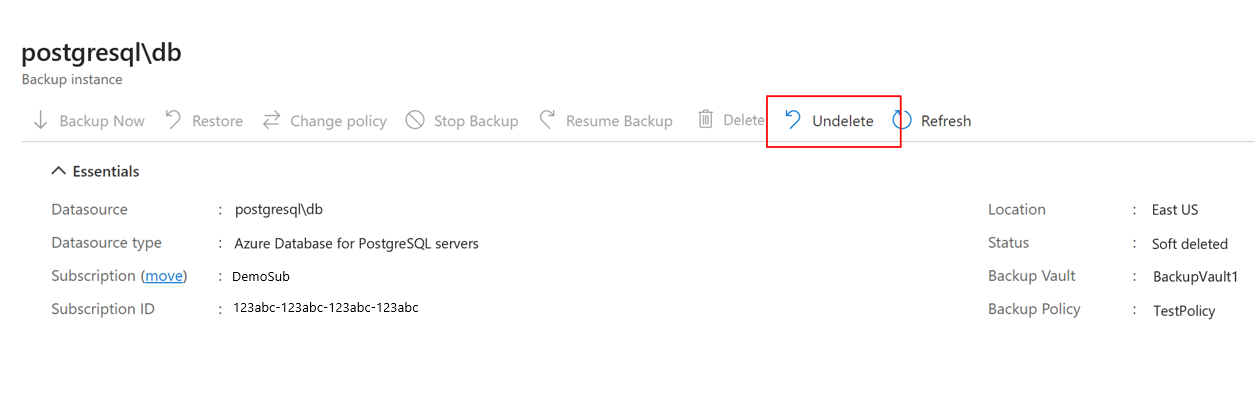
Geçici olarak silinen öğeye karşılık gelen Geri Alın'ı seçin.
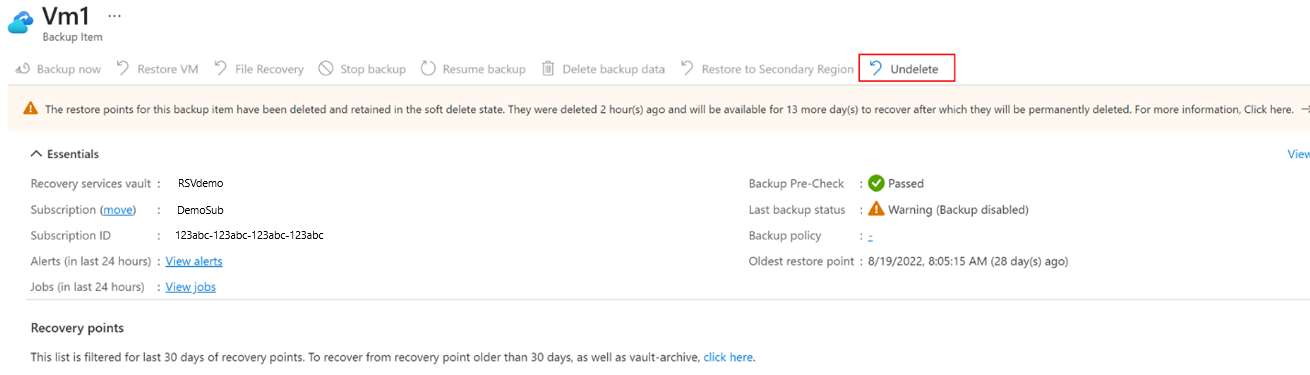
Silinen öğeyi kurtarmak için Yedekleme öğesinin Geri Alın dikey penceresinde Geri Alın'ı seçin.
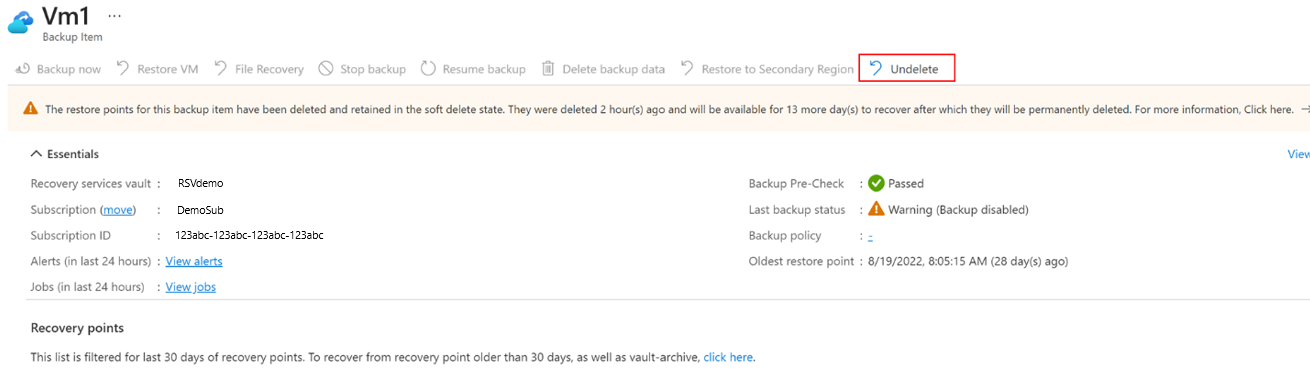
Artık tüm kurtarma noktaları görüntülenir ve yedekleme öğesi Korumayı durdur ve veri durumunu koru olarak değişir. Ancak yedeklemeler otomatik olarak sürdürülemez. Bu öğenin yedeklerini almaya devam etmek için Yedeklemeyi sürdür'ü seçin.
Kapsayıcıların kaydını kaldırma
Birden çok yedekleme öğesini bir kapsayıcıda gruplandıran iş yükleri söz konusu olduğunda, tüm yedekleme öğeleri silinirse veya geçici olarak silinirse kapsayıcının kaydını kaldırabilirsiniz.
Dikkate alacağım bazı noktalar şunlardır:
Kapsayıcının kaydını yalnızca korumalı öğe yoksa, yani içindeki tüm yedekleme öğeleri silinir veya geçici olarak silinirse silebilirsiniz.
Yedekleme öğeleri geçici olarak silinirken (kalıcı olarak silinmez) kapsayıcının kaydının silinmesi, kapsayıcının durumunu Geçici silme olarak değiştirir.
Geçici olarak silinmiş durumda olan kapsayıcıları başka bir kasaya yeniden kaydedebilirsiniz. Ancak bu tür senaryolarda mevcut yedeklemeler (geçici olarak silinen) özgün kasada olmaya devam eder ve geçici silme saklama süresi dolduğunda kalıcı olarak silinir.
Kapsayıcının geri alma işlemini de kaldırabilirsiniz. Kullanımdan kaldırıldıktan sonra özgün kasaya yeniden kaydedilir.
Kapsayıcının geri alma işlemini yalnızca başka bir kasaya kayıtlı değilse kaldırabilirsiniz. Kayıtlıysa, geri alma işlemini gerçekleştirmeden önce kasayla kaydını kaldırmanız gerekir.
Kurtarma noktalarını silme
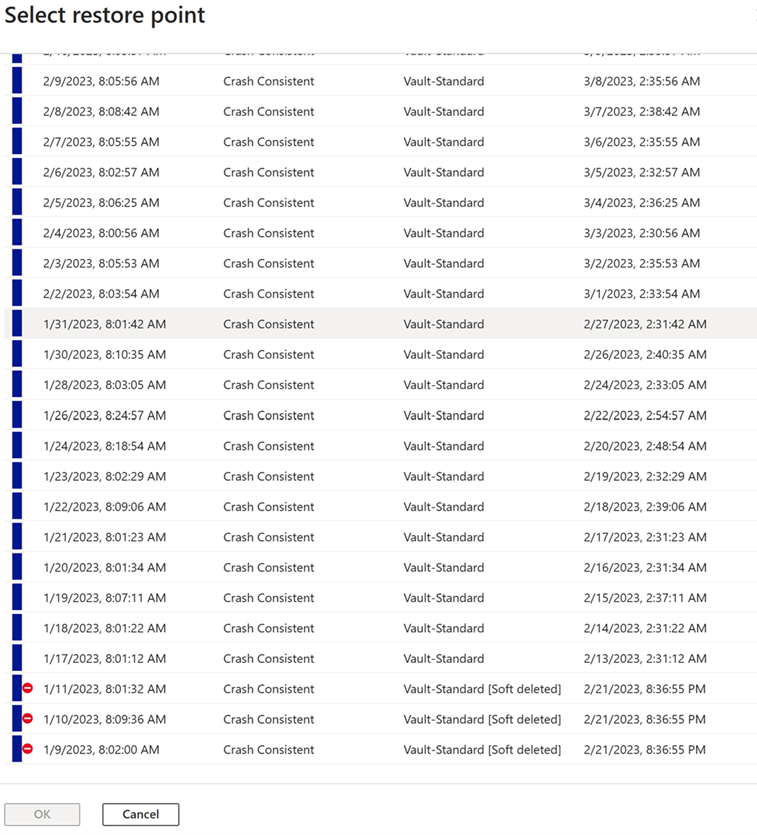
Kurtarma noktalarını geçici silme, bir veya daha fazla kurtarma noktasının silinmesine neden olabilecek bazı işlemler için yanlışlıkla veya kötü amaçlı olarak silinen kurtarma noktalarını kurtarmanıza yardımcı olan gelişmiş geçici silme işleminin bir parçasıdır. Kurtarma noktaları geçici olarak silinmiş duruma hemen taşınmaz ve 24 saatlik bir SLA'ya (önceki gibi) sahip olmaz. Buradaki örnekte, yedekleme ilkesi değişiklikleri kapsamında silinen kurtarma noktaları gösterilmektedir.
Şu adımları izleyin:
Kasa>yedekleme ilkelerinize gidin.
Değiştirmek istediğiniz yedekleme ilkesini seçin.
Yedekleme ilkesinde bekletme süresini azaltın ve güncelleştir'i seçin.
Kasa>Yedekleme öğeleri'ne gidin.
Değiştirilen ilke kullanılarak yedeklenen bir yedekleme öğesi seçin ve ayrıntılarını görüntüleyin.
Bu öğenin tüm kurtarma noktalarını görüntülemek için Geri Yükle'yi seçin ve etkilenen kurtarma noktalarını filtreleyin.
Etkilenen kurtarma noktaları, Kurtarma türü sütununda geçici olarak siliniyor olarak etiketlenir ve kasanın geçici silme saklama süresine göre korunur.
Kurtarma noktalarını silme
Geçici olarak silinmiş durumda olan kurtarma noktalarını geri alabilirsiniz, böylece yedeklemelerin saklama süresini artırmak için ilkeyi yeniden değiştirerek sürelerinin dolmasını sağlayabilirsiniz.
Şu adımları izleyin:
Kasa>yedekleme ilkelerinize gidin.
Değiştirmek istediğiniz yedekleme ilkesini seçin.
Yedekleme ilkesinde bekletme süresini artırın ve güncelleştir'i seçin.
Kasa>Yedekleme öğeleri'ne gidin, değiştirilen ilke kullanılarak yedeklenen bir yedekleme öğesi seçin ve ayrıntılarını görüntüleyin.
Bu öğenin tüm kurtarma noktalarını görüntülemek için Geri Yükle'yi seçin ve etkilenen kurtarma noktalarını filtreleyin.
Etkilenen kurtarma noktaları geçici olarak silinmiş etikete sahip değildir ve geçici olarak silinmiş durumda olamaz. Hala artan bekletme süresinin ötesinde kurtarma noktaları varsa, bekletme daha fazla artırılmadığı sürece bunlar geçici olarak silinmiş durumda olmaya devam eder.
Geçici silmeyi devre dışı bırakma
Şu adımları izleyin:
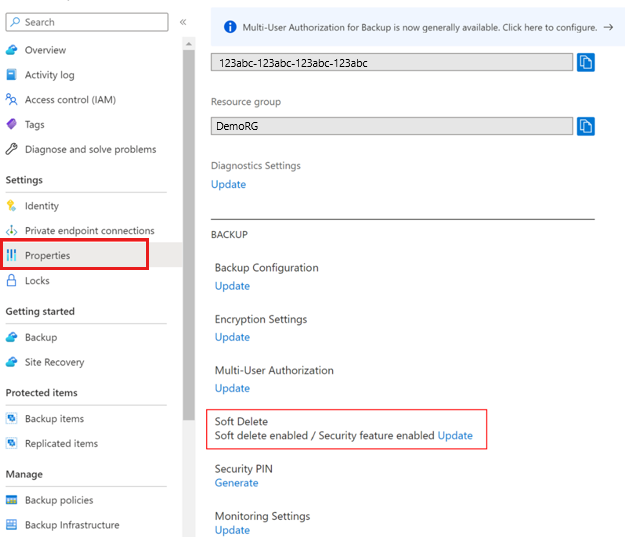
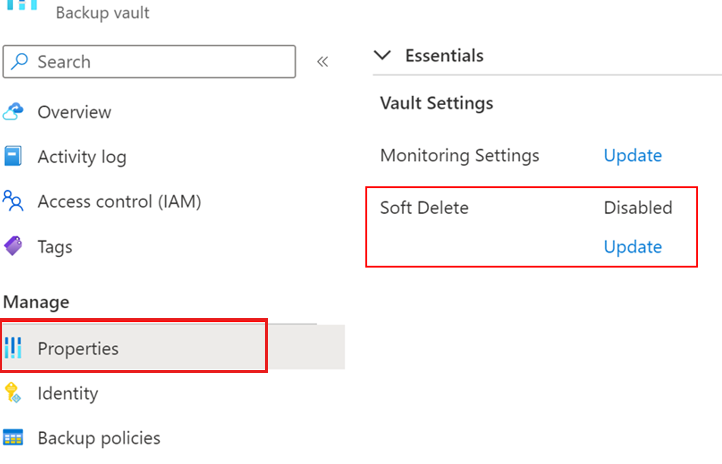
Kasanızın >Özellikleri'ne gidin.
Özellikler sayfasındaki Geçici silme'nin altında Güncelleştir'i seçin.
Geçici Silme ayarları dikey penceresinde geçici silmeyi devre dışı bırakmak için Geçici silmeyi etkinleştir onay kutusunu temizleyin.
Not
- Bu kasa için Her Zaman Açık Geçici Silmeyi Etkinleştir etkinse geçici silmeyi devre dışı bırakamazsınız.
- Geçici silmeyi devre dışı bırakmaya karşı ek bir koruma katmanı eklemek için çok kullanıcılı yetkilendirme (MUA) da kullanabilirsiniz. Daha fazla bilgi edinin.
- Geçici silme için MUA şu anda yalnızca Kurtarma Hizmetleri kasalarında desteklenmektedir.
Sonraki adımlar
Azure Backup için geliştirilmiş geçici silme hakkında.
Geri Bildirim
Çok yakında: 2024 boyunca, içerik için geri bildirim mekanizması olarak GitHub Sorunları’nı kullanımdan kaldıracak ve yeni bir geri bildirim sistemiyle değiştireceğiz. Daha fazla bilgi için bkz. https://aka.ms/ContentUserFeedback.
Gönderin ve geri bildirimi görüntüleyin