Not
Bu sayfaya erişim yetkilendirme gerektiriyor. Oturum açmayı veya dizinleri değiştirmeyi deneyebilirsiniz.
Bu sayfaya erişim yetkilendirme gerektiriyor. Dizinleri değiştirmeyi deneyebilirsiniz.
Bu makalede, düzenli aralıklarla e-posta yoluyla rapor almak için otomatik görevlerin nasıl oluşturulacağı açıklanır.
Yedekleme Raporları'nda bulunan E-posta Raporu özelliğini kullanarak düzenli raporlar almak için e-posta yoluyla otomatik görevler oluşturabilirsiniz. Bu özellik, Azure ortamınızda sağladığınız girişlere göre seçtiğiniz Log Analytics (LA) çalışma alanlarındaki verileri sorgulayan bir mantıksal uygulama dağıtarak çalışır. Logic Apps ve bunların fiyatlandırması hakkında daha fazla bilgi edinin.
Getting Started
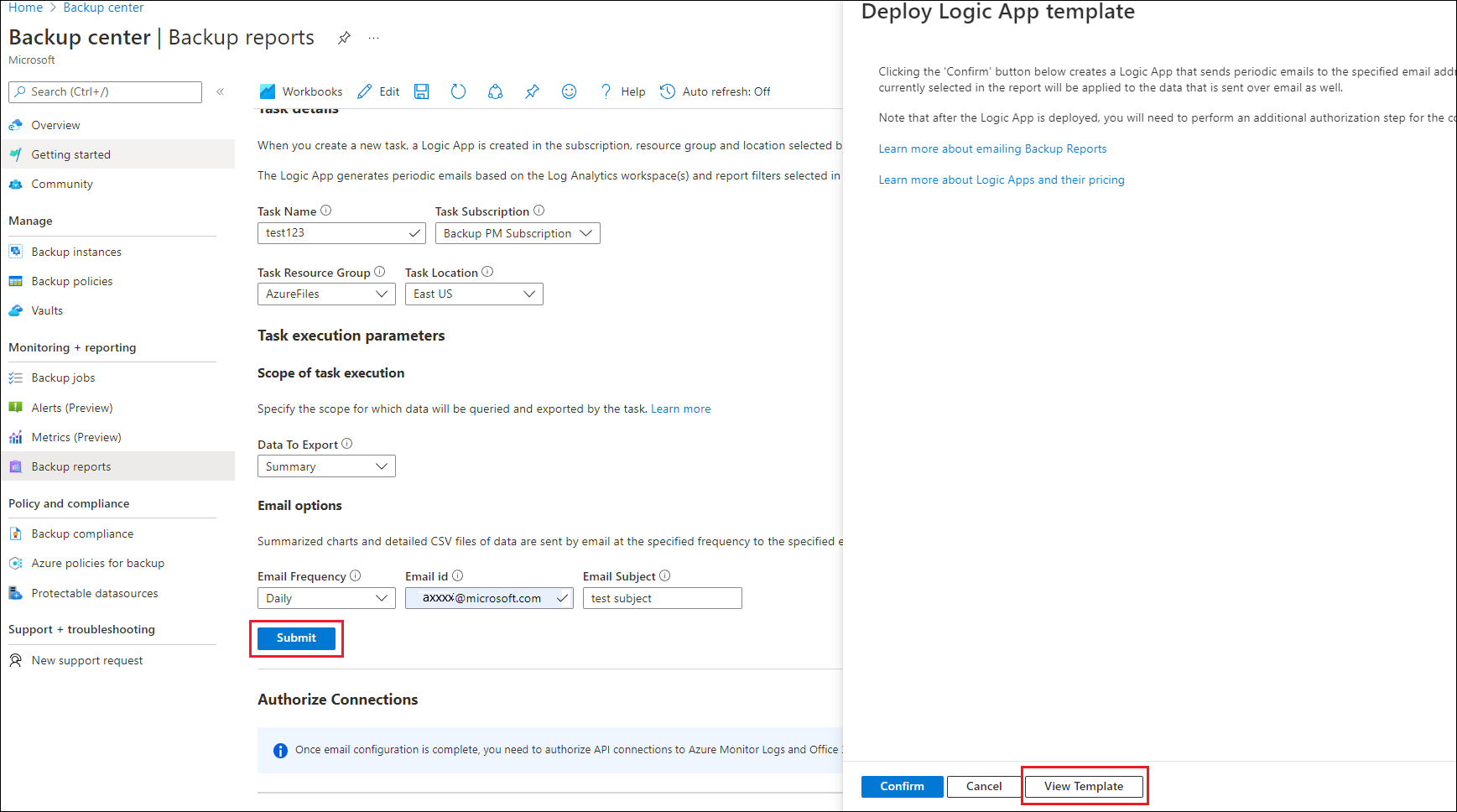
Yedekleme Raporları aracılığıyla e-posta görevlerini yapılandırmak için aşağıdaki adımları gerçekleştirin:
Dayanıklılık>İzleme + Raporlama>Raporları'na gidin.
Raporlar bölmesinde Raporları Yedekle (birleştirilmiş) öğesini seçin.
Yedekleme Raporları (birleştirilmiş) bölmesinde E-posta Raporu sekmesini seçin.
Aşağıdaki bilgileri belirterek bir görev oluşturun:
- Görev Ayrıntıları - Oluşturulacak mantıksal uygulamanın adı ve oluşturulması gereken abonelik, kaynak grubu ve konum. Mantıksal uygulamanın birden çok abonelik, kaynak grubu ve konum (Rapor Filtreleri bölümünde seçili olarak) arasında verileri sorgulayabileceğinizi ancak tek bir abonelik, kaynak grubu ve konum bağlamında oluşturulduğunu unutmayın.
- Dışarı Aktaracak Veriler - Dışarı aktarmak istediğiniz sekme. Sekme başına tek bir görev uygulaması oluşturabilir veya Tüm Sekmeler seçeneğini belirleyerek tek bir görev kullanarak tüm sekmelere e-posta gönderebilirsiniz.
- E-posta seçenekleri: E-posta sıklığı, alıcı e-posta kimlikleri ve e-posta konusu.
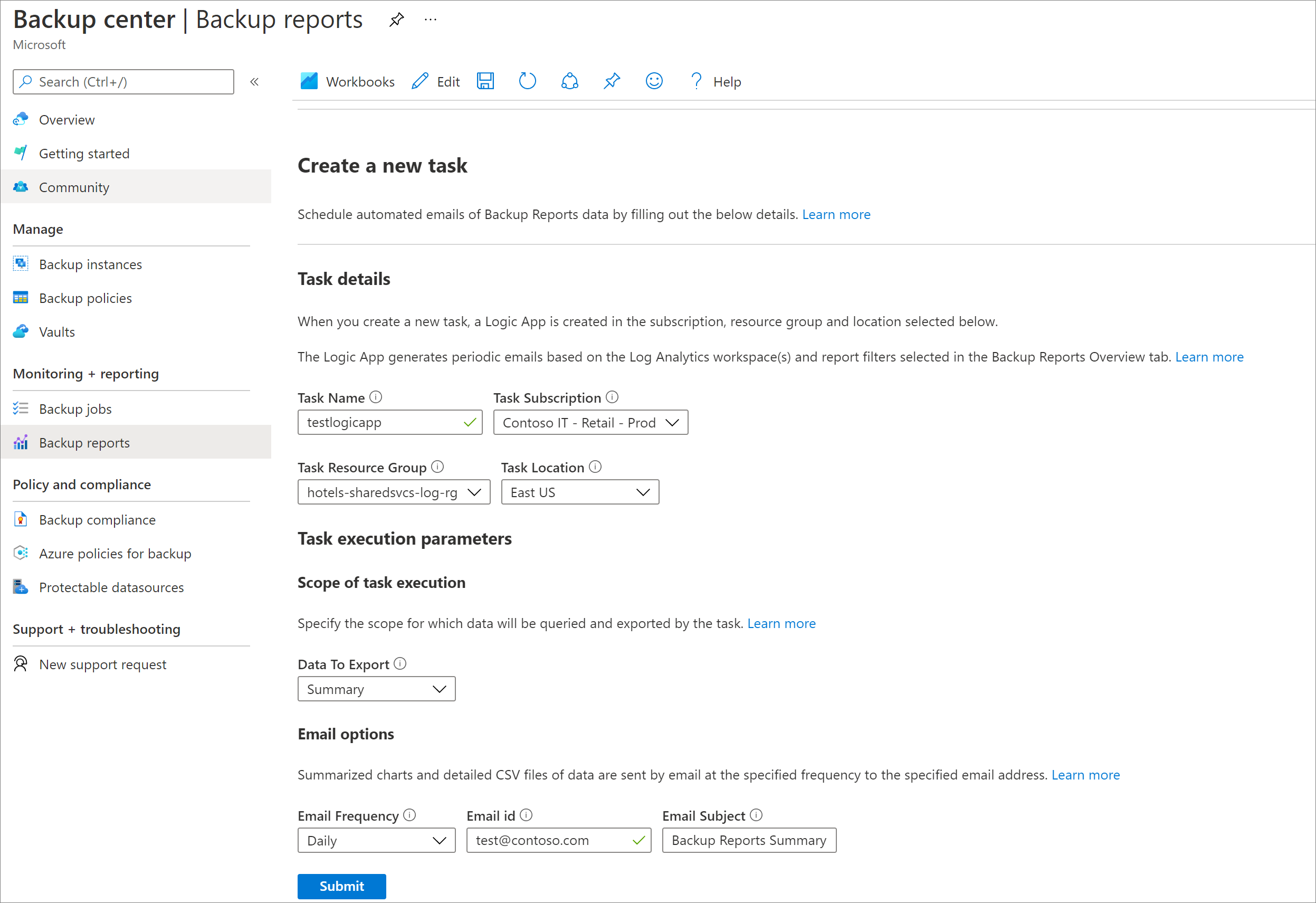
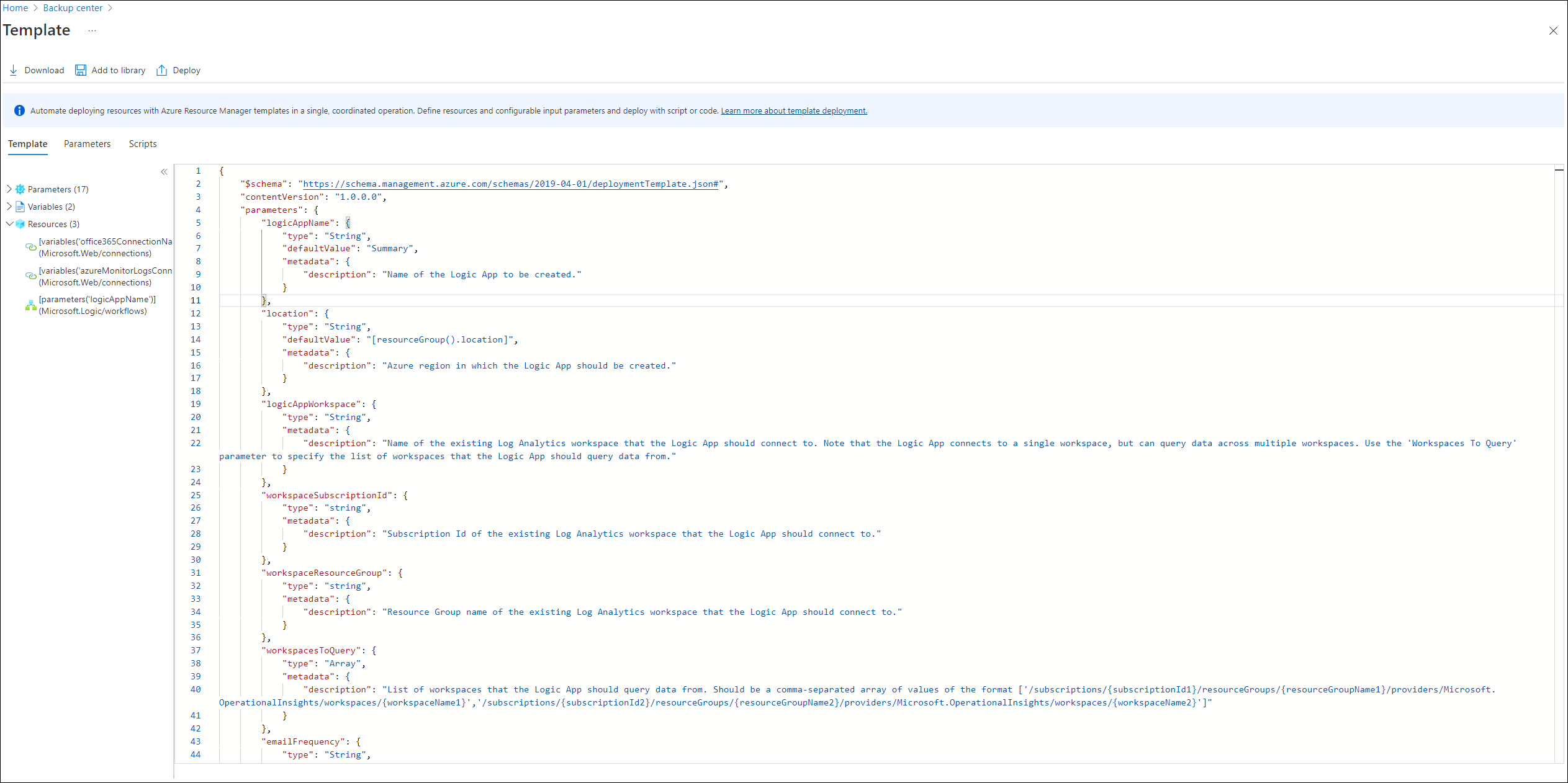
Gönder ve Onayla'yı seçtikten sonra mantıksal uygulama oluşturulur. Dağıtılan mantıksal uygulama Tüketim planı fiyatlandırmasını kullanır. Mantıksal uygulama ve ilişkili API bağlantıları, kolay bulunabilirlik için UsedByBackupReports: true etiketiyle oluşturulur. Aşağıdaki bölümde açıklandığı gibi mantıksal uygulamanın başarıyla çalışması için tek seferlik bir yetkilendirme adımı gerçekleştirmeniz gerekir.
Note
Nisan 2023'te mantıksal uygulama şablonlarına Backup kasası iş yükleri (PostgreSQL için Azure Veritabanı Sunucusu, Azure Blobları, Azure Diskleri) desteği eklenmiştir. Bu nedenle, bu mantıksal uygulamaları daha önceki bir tarihte dağıttıysanız, e-posta raporlarınızda Backup kasası iş yüklerinin verilerini görmek istiyorsanız yukarıdaki adımları kullanarak bunları yeniden dağıtmanız gerekir.
Azure İzleyici Günlükleri ve Office 365 bağlantılarını yetkilendirme
Mantıksal uygulama, LA çalışma alanlarını sorgulamak için azuremonitorlogs bağlayıcısını ve e-posta göndermek için Office365 Outlook bağlayıcısını kullanır. Bu iki bağlayıcı için tek seferlik yetkilendirme gerçekleştirmeniz gerekir.
Yetkilendirmeyi gerçekleştirmek için aşağıdaki adımları izleyin:
Azure portalında Logic Apps'e gidin.
Oluşturduğunuz mantıksal uygulamanın adını arayın ve kaynağa gidin.
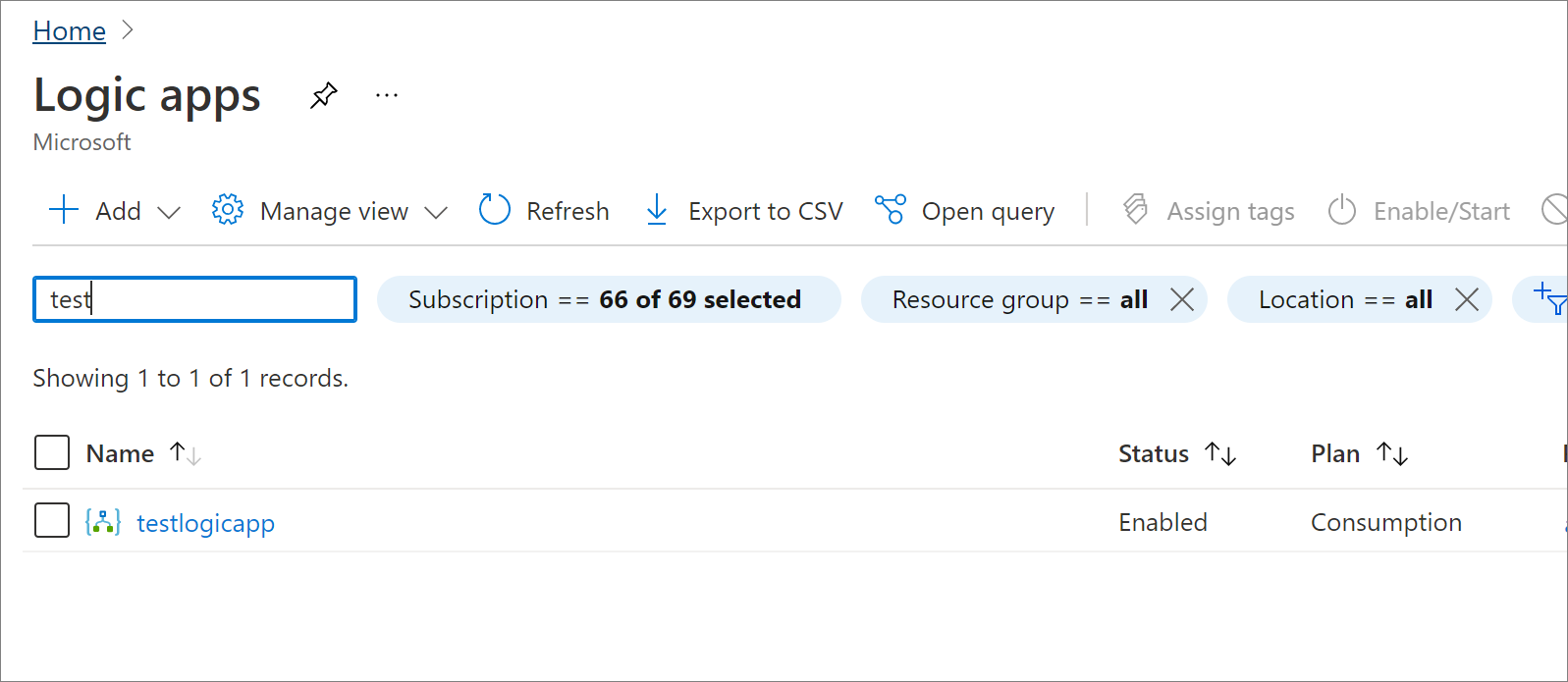
API bağlantıları menü öğesini seçin.
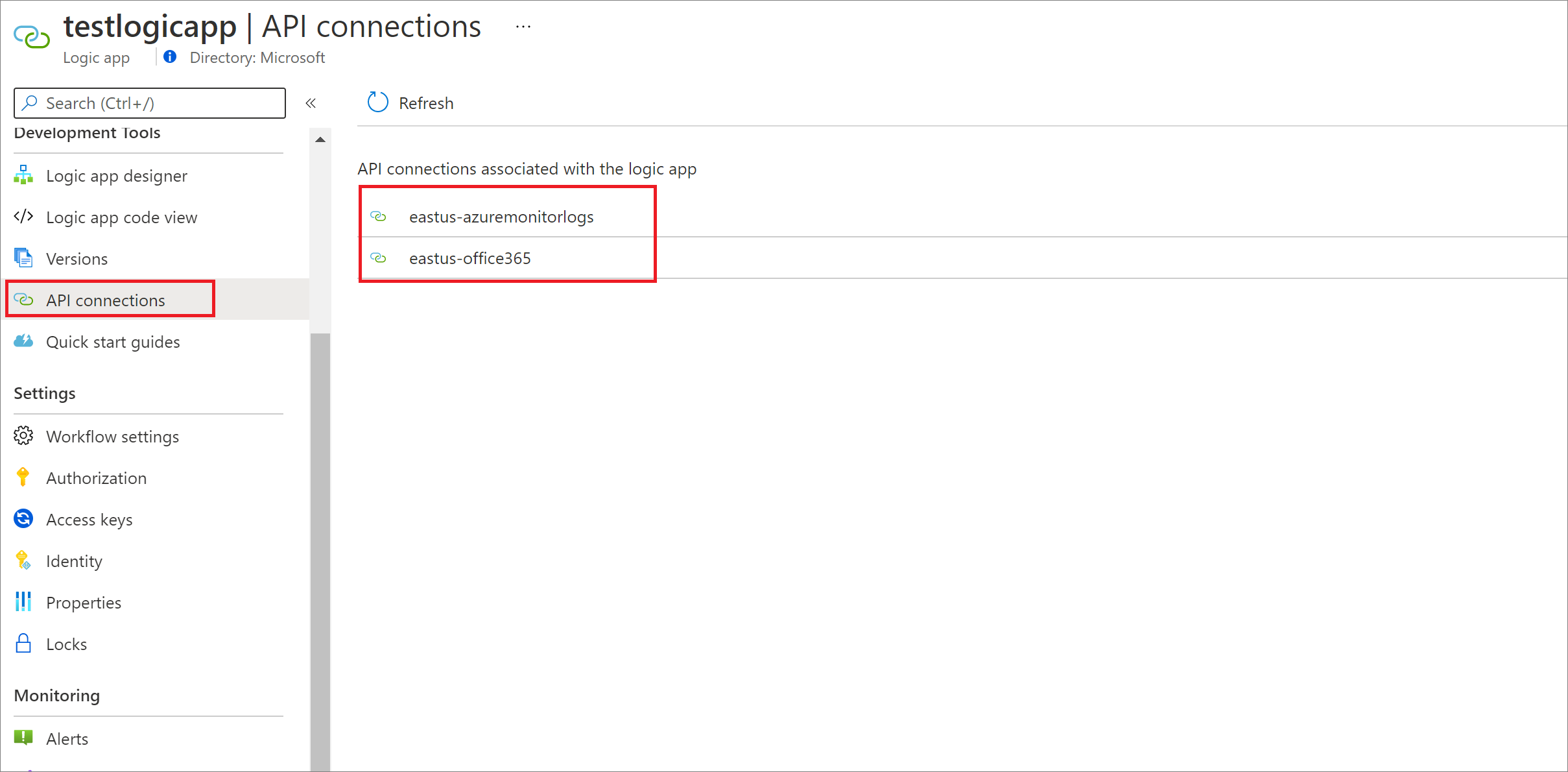
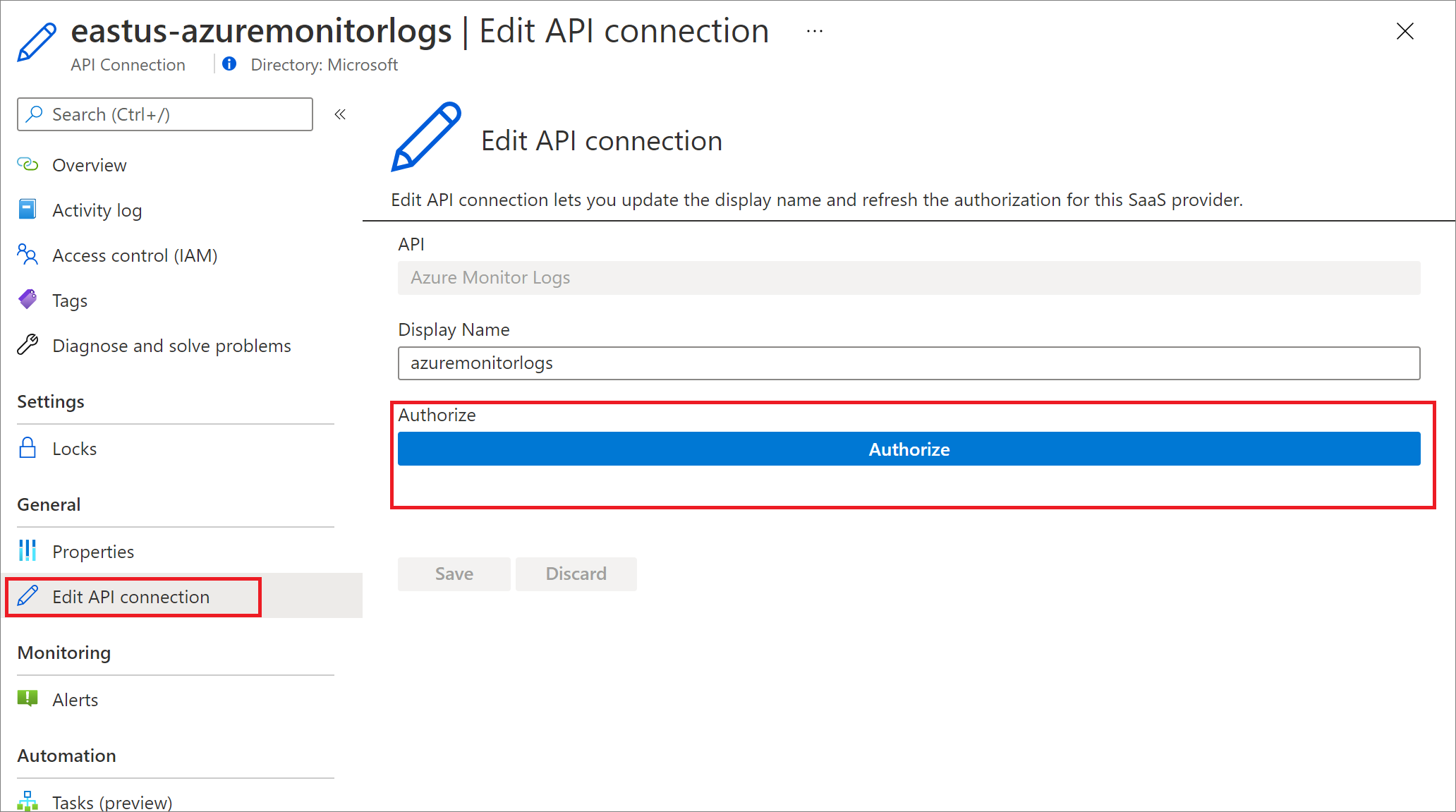
<location>-azuremonitorlogsve<location>-office365biçiminde iki bağlantı göreceksiniz - yani, eastus-azuremonitorlogs ve eastus-office365.Bu bağlantıların her birine gidin ve API bağlantısını düzenle menü öğesini seçin. Görüntülenen ekranda Yetki ver'i seçin ve yetkilendirme tamamlandıktan sonra bağlantıyı kaydedin.
Yetkilendirmeden sonra mantıksal uygulamanın çalışıp çalışmadığını test etmek için mantıksal uygulamaya geri dönüp Genel Bakış'ı açıp üst bölmede Tetikleyiciyi Çalıştır'ı seçerek bir e-postanın başarıyla oluşturulup oluşturulmadığını test edebilirsiniz.
Note
E-postayla ilişkili gönderen hesabı, e-posta raporunun yapılandırması sırasında Office 365 bağlantısını yetkilendirmek için kullanılan hesapla aynıdır. Göndereni değiştirmek için bağlantıyı yetkilendirmek için farklı bir hesap kullanmanız gerekir.
E-postanın içeriği
- Portalda gösterilen tüm grafikler ve grafikler e-postada satır içi içerik olarak kullanılabilir. Yedekleme Raporları'nda gösterilen bilgiler hakkında daha fazla bilgi edinin.
- Portalda gösterilen kılavuzlar, e-postada *.csv ek olarak kullanılabilir.
- E-postada gösterilen veriler, e-posta görevi oluşturulurken raporda kullanıcı tarafından seçilen rapor düzeyi filtrelerini kullanır.
- Yedekleme Örneği Adı, Politika Adı gibi sekme düzeyinde filtreler uygulanmaz. Bunun tek istisnası, Günlük, Haftalık, Aylık ve Yıllık RP saklama filtrelerinin uygulandığı İyileştirme sekmesindeki Bekletme İyileştirmeleri kılavuzudur.
- Zaman aralığı ve toplama türü (grafikler için), raporlarda kullanıcının zaman aralığı seçimine bağlıdır. Örneğin, zaman aralığı seçimi son 60 günse (haftalık toplama türüne çevriliyor) ve e-posta sıklığı günlükse, alıcı her gün son 60 günlük dönemde alınan verileri kapsayan grafikler içeren bir e-posta alır ve veriler haftalık düzeyde toplanır.
Sorunları giderme
Mantıksal uygulamanın başarıyla dağıtılmasından sonra bile beklendiği gibi e-posta almıyorsanız yapılandırma sorunlarını gidermek için aşağıdaki adımları izleyebilirsiniz:
Hiç başarılı bir e-posta veya hata e-postası almamak
Outlook API bağlayıcısı yetkilendirilemediğinden bu sorun oluşabilir. Bağlantıyı yetkilendirmek için yukarıda verilen yetkilendirme adımlarını izleyin.
Mantıksal uygulamayı oluştururken yanlış bir e-posta alıcısı belirttiyseniz de bu sorun oluşabilir. E-posta alıcısının doğru belirtildiğini doğrulamak için Azure portalında mantıksal uygulamaya gidebilir, Logic App tasarımcısını açabilir ve doğru e-posta kimliklerinin kullanılıp kullanılmadığını görmek için e-posta adımını seçebilirsiniz.
Senaryo 2: Mantıksal uygulamanın tamamlanmaya kadar yürütülemediğini belirten bir hata e-postası alma
Bu sorunu gidermek için:
- Azure portalında mantıksal uygulamaya gidin.
-
Genel Bakış ekranının en altında çalıştırma geçmişi bölümünü görürsünüz. En son çalıştırmada açabilir ve iş akışında hangi adımların başarısız olduğunu görüntüleyebilirsiniz. Bazı olası nedenler şunlar olabilir:
- Azure İzleyici Günlükleri Bağlayıcısı yetkilendirilmedi: Bu sorunu düzeltmek için yukarıda belirtilen yetkilendirme adımlarını izleyin.
- LA sorgusunda hata: Mantıksal uygulamayı kendi sorgularınızla özelleştirdiyseniz, LA sorgularından herhangi birinde hata olması mantıksal uygulamanın başarısız olmasına neden olabilir. İlgili adımı seçip sorgunun yanlış çalışmasına neden olan hatayı görüntüleyebilirsiniz.
Senaryo 3: Microsoft 365 API bağlantısını yetkilendirme hatası
Microsoft 365 API bağlantısını yetkilendirmeye çalışırken Test bağlantısı başarısız oldu biçiminde bir hata görebilirsiniz . 'REST API bu posta kutusu için henüz desteklenmiyor' hatası. Bu hata korumalı alan (test) hesapları veya ayrılmış (şirket içi) posta sunucusundaki hesaplar için oluşabilir.
Bu hata, posta kutusu ayrılmış bir Microsoft Exchange Server üzerindeyse ve geçerli bir Office 365 posta kutusu değilse oluşabilir. Daha fazla bilgi edinin
Geçerli bir Office 365 posta kutusu almak için Exchange yöneticinize posta kutusu hesabını geçirme isteği gönderin. Yönetici izinlerine sahip olmayan kullanıcılar hesapları geçiremez. Posta kutusu hesabını geçirme hakkında bilgi için bkz. Office 365'te Exchange Yönetim Merkezi'ni kullanarak posta kutusu verilerini geçirme.
Senaryo 4: Azure İzleyici Günlükleri bağlantısını yetkilendirme hatası
Azure İzleyici günlükleri bağlantısını yetkilendirmeye çalışırken InvalidAuthenticationTokenTenant hatası görebilirsiniz. Bu durum genellikle Azure İzleyici günlüklerine bağlantı yetkilendirme sırasında farklı bir kiracıda oturum açtığınızda ortaya çıkar. Yetkilendirmeyi başarıyla tamamlamak için Log Analytics çalışma alanının bulunduğu kiracıyla aynı kiracıda oturum açmanız gerekir.
Doğru kiracıda oturum açtığınızdan emin olmak için tarayıcıda portal.azure.com/< çalışma alanı kiracı kimliği > açıp yetkilendirmeyi yapabilirsiniz. Kiracı kimliğini bulmak için Azure Etkinlik Dizini ->Genel Bakış ->Kiracıları Yönet'e gidin.
Sorunlar devam ederse Microsoft desteğine başvurun.
GCC High kullanıcıları için kılavuz
Azure Kamu ortamında Office365 GCC High hesabı kullanan bir kullanıcıysanız, e-posta yapılandırmasının doğru ayarlandığından emin olun. Bunun nedeni, GCC High kullanıcıları için bu bağlantıyı yetkilendirmek için kullanılan ve açıkça belirtilmesi gereken farklı bir uç nokta olmasıdır. Yapılandırmayı doğrulamak ve mantıksal uygulamayı GCC High'da çalışacak şekilde ayarlamak için aşağıdaki yöntemlerden birini gerçekleştirin.
bir istemci seçin:
Azure portalı aracılığıyla Office 365 bağlantısının kimlik doğrulama türünü güncelleştirmek için şu adımları izleyin:
Gerekli sekmeler için mantıksal uygulama görevini dağıtın. Başlarken'deki adımlara bakın.
Azure İzleyici Günlükleri bağlantısını yetkilendirme hakkında bilgi edinin.
Dağıtıldıktan sonra Azure portalında mantıksal uygulamaya gidin ve menüden Mantıksal uygulama tasarımcısı'nı seçin.
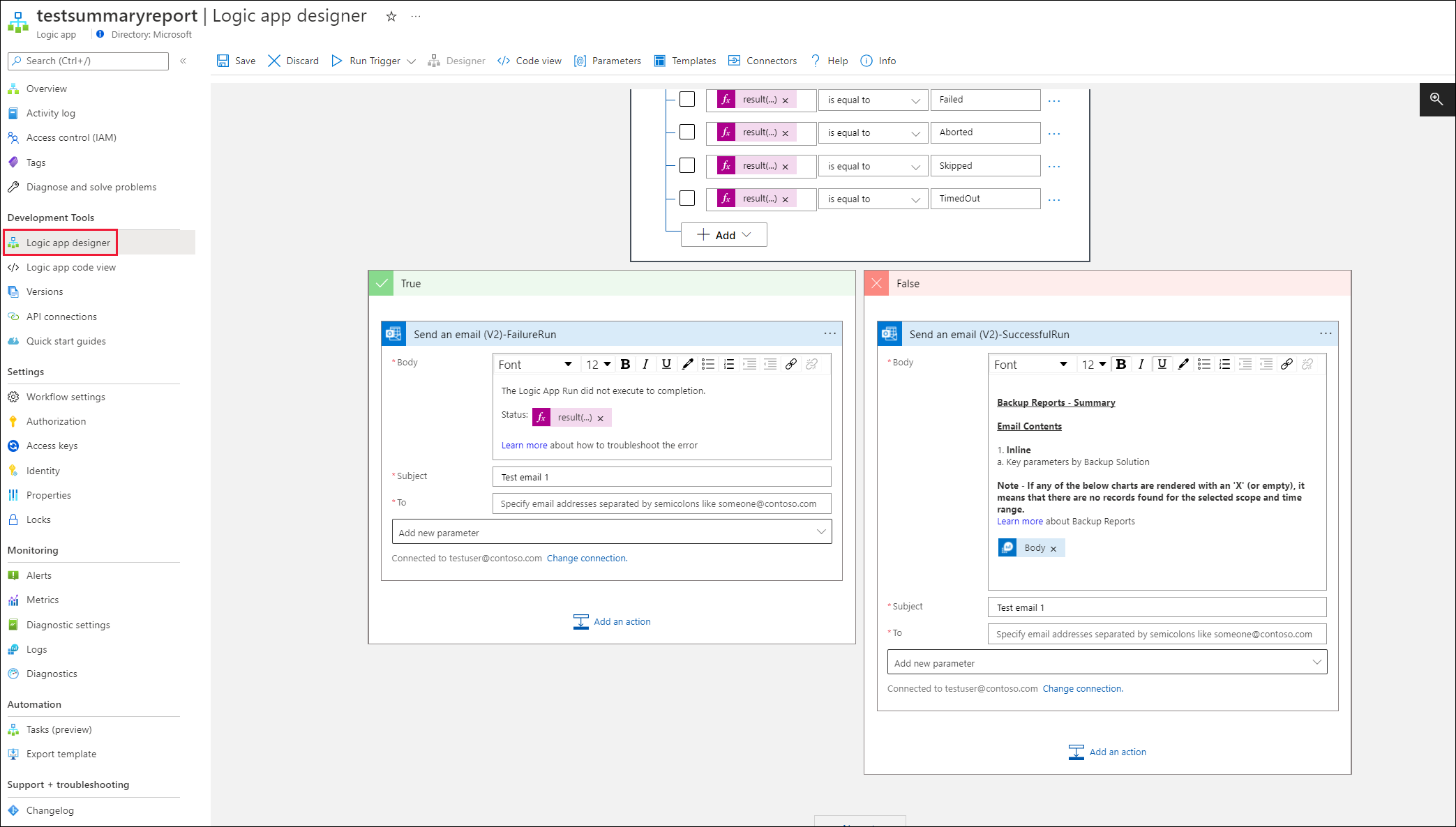
Office 365 eyleminin kullanıldığı yerleri bulun.
Akışın alt kısmında iki Office 365 eyleminin kullanıldığını göreceksiniz.
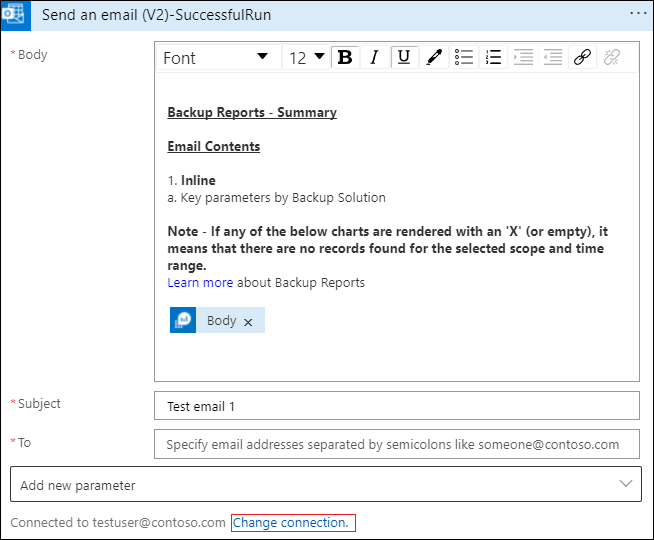
Bağlantıyı değiştir'i seçin ve bilgi simgesini seçin.
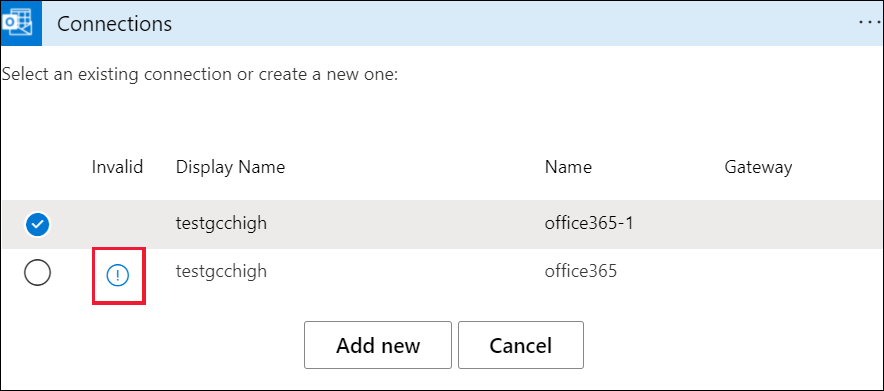
GCC High için kimlik doğrulama türünü seçebileceğiniz bir açılır pencere açılır.
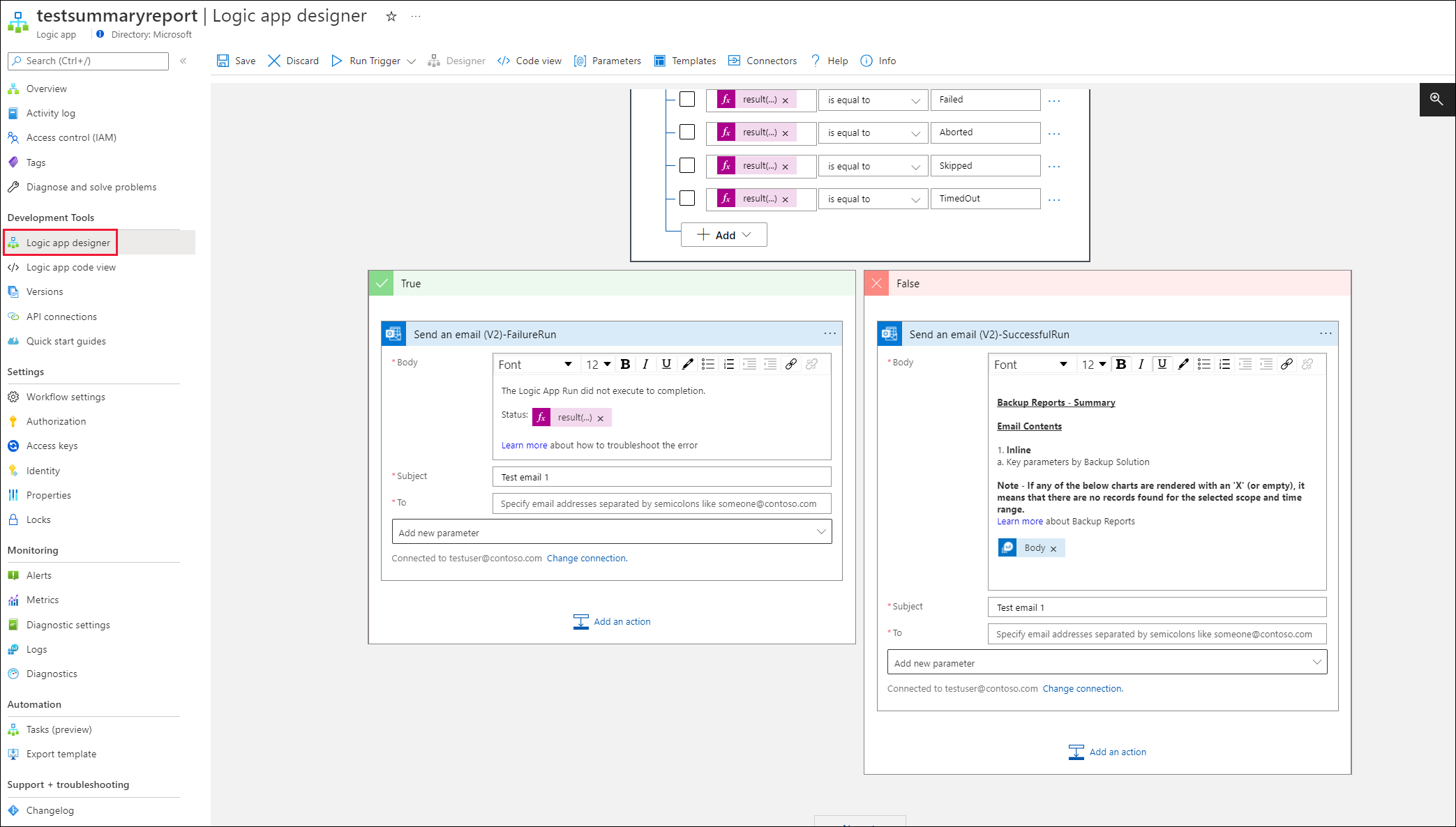
Office 365 bağlantısının kullanıldığı tüm yerlerde doğru kimlik doğrulama türünü seçtiğinizde bağlantı beklendiği gibi çalışır.
E-posta Raporları için Fiyatlandırma
E-posta raporları ücretsizdir. Ancak, e-posta bildirimlerini yapılandırmak ve teslim etmek için kullandığınız Log Analytics çalışma alanı ve Logic Apps için ücretlendirilirsiniz. Bu ücretler ilgili fiyatlandırma modellerine göre uygulanır.
Aşağıdaki örneklerde, E-posta Raporlarını kullanmaya yönelik maliyet tahmini gösterilmektedir:
- Eylemlerin maliyeti: Eylem türünün maliyeti (e-posta için yapılandırdığınız rapora göre değişir) x 30 gün (ay) × eylem sayısı.
- Standart bağlayıcıların maliyeti: Bağlayıcı maliyeti x Bağlayıcı sayısı x 30 gün (ay).
- Veri saklama maliyeti (7 gün için hesaplama): 7 gün × çalıştırma başına veri hacmi (MB olarak) × her birim için depolama maliyeti × 30 gün (ay). (Veri hacmini belirlemek için iş akışını bir kez çalıştırarak yayılan depolama ölçümlerini not edin).