Not
Bu sayfaya erişim yetkilendirme gerektiriyor. Oturum açmayı veya dizinleri değiştirmeyi deneyebilirsiniz.
Bu sayfaya erişim yetkilendirme gerektiriyor. Dizinleri değiştirmeyi deneyebilirsiniz.
Bu öğreticide, Azure portalını kullanarak PostgreSQL için Azure Veritabanı - Esnek Sunucu'nu yedekleme işlemi açıklanmaktadır.
Önkoşullar
PostgreSQL için Azure Veritabanı - Esnek Sunucuyu yedeklemeden önce aşağıdaki önkoşulların karşılandığından emin olun:
- PostgreSQL için Azure Veritabanı Esnek sunucu yedeklemesinin desteklenen senaryolarını ve bilinen sınırlamalarını gözden geçirin.
- PostgreSQL için Azure Veritabanı Sunucusu örneğini yedeklemek istediğiniz bölgede bir Backup kasası tanımlayın veya oluşturun.
- PostgreSQL için Azure Veritabanı Sunucusunun Azure Backup adlandırma yönergelerine uygun olarak adlandırıldığını denetleyin. Adlandırma kuralları hakkında bilgi edinin.
- PostgreSQL - Esnek Sunucu için erişim izinlerine izin verin. Erişim izinleri hakkında bilgi edinin.
- Örneğin, o sunucudaki Reader rolü üzerinden kaynak PostgreSQL esnek sunucusunda okuma izniniz olduğundan emin olun. Bu izin, Yedek kasasının yönetilen kimliğine atanan izinlerden ayrıdır.
- Yedekleme ilkesi oluşturun.
Yedeklemeyi yapılandırma
PostgreSQL için Azure Veri Tabanı – esnek sunucu için yedekleme yapılandırmak için Azure Backup kullanarak aşağıdaki yöntemlerden birini kullanabilirsiniz:
- PostgreSQL için Azure Veri Tabanı – esnek sunucu: Veritabanı yönetim bölmesi
- Yedekleme depolama alanı
- Resiliency
PostgreSQL için Azure Veritabanı - Esnek Sunucuda Dayanıklılık aracılığıyla yedeklemeyi yapılandırmak için şu adımları izleyin:
Dayanıklılık'a gidin ve genel bakış>+ Korumayı yapılandır'ı seçin.

Alternatif olarak, Yedekleme kasası bölmesinden yedeklemeyi yapılandırmak için Yedekleme kasasına>Genel Bakış'a gidin ve + Yedekleme'yi seçin.
Veritabanı yönetimi bölmesinden yedeklemeyi yapılandırmak için PostgreSQL - esnek sunucu bölmesine gidin ve ardından Ayarlar>LTR (Kasalı Yedeklemeler)'i seçin.
Korumayı yapılandırma bölmesinde, Yöneten kaynak olarak Azure, Veri kaynağı türü olarak Azure PostgreSQL esnek sunucusu/elastik kümesi ve Çözüm olarak Azure Backup seçeneğini belirleyin ve ardından Devam seçin.
Yedeklemeyi Yapılandır panelinde, Temeller sekmesinde, Veri Kaynağı tipininAzure PostgreSQL esnek sunucu/elastik küme olarak göründüğünü kontrol edin, Vault altında Vault'u seçin ve açılır menüden mevcut bir Yedek Vault'u seçin, ardından Next'i seçin.
Backup kasanız yoksa yeni bir kasa oluşturun.
Yedekleme ilkesi sekmesinde, yedekleme zamanlamasını ve bekletme süresini tanımlayan bir Yedekleme ilkesi seçin ve ardından İleri'yi seçin.
Yedekleme ilkeniz yoksa, yolda bir ilke oluşturun.
Veri Kaynakları sekmesinde, yedekleme türü v1'i (mantıksal yedeklemeler) seçin.
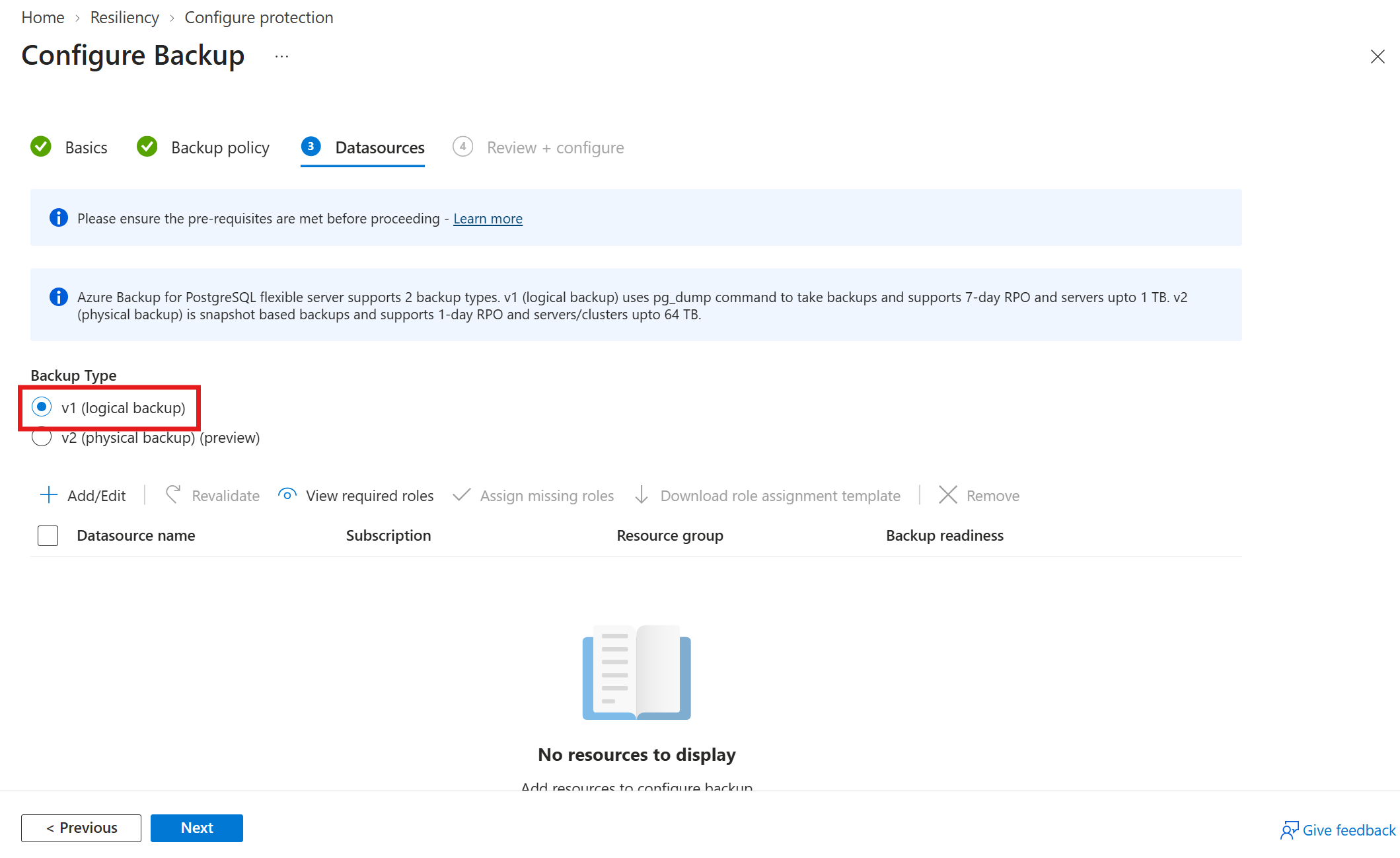
Uyarı
Yedek tipi, veri kaynağını hangi yığının koruyacağını belirler. v1 (Mantıksal yedeklemeler) bu makalede açıklanan
pg_dumptemel çözümü kullanır. Bir veri kaynağı, birden fazla koruma desteklenmediği için aynı anda yalnızca bir yığın tarafından korunabilir.Yedekleme için kaynak seç panelinde, korunacak esnek sunucuyu seçin ve ardından Seç'i seçin.
Uyarı
- 1 TB'dan büyük esnek sunucular desteklenmiyor.
- Premium SSD v2 depolama sistemindeki esnek sunucular desteklenmiyor.
- Elastik kümeler desteklenmiyor.
Tip
Azure Backup for PostgreSQL esnek sunucu ve elastik küme (v2), mantıksal (
pg_dumptabanlı) yedeklemeler yerine yönetilen disk anlık görüntülerinden fiziksel yedeklemeler alır ve genel v1 çözümünün sınırlamalarını gider.- Hem PostgreSQL esnek sunucuları hem de elastik kümeleri korur.
- Premium SSD v1'de 32 TB'a kadar esnek sunucular ve elastik kümeleri destekleyerek, 1 TB sınırı yerine Premium SSD v2'de 64 TB'a kadar sunuyor.
Veri Kaynakları sekmesine geçtikten sonra, Azure Backup hizmeti sunucuya bağlanmak için gerekli tüm erişim izinlerine sahip olup olmadığını doğrular. Bir veya daha fazla erişim izni eksikse, aşağıdaki hata iletilerinden biri görüntülenir: Kullanıcı rol atayamaz veya Rol ataması yapılmaz.
Kullanıcı rol atayamıyor: Bu ileti, ayrıntıları görüntüle altında listelendiği gibi PostgreSQL - esnek Sunucuda yazma erişiminiz olmadığında (yedekleme yöneticisi) görüntülenir. Gerekli kaynaklara gerekli izinleri atamak için ROL ataması şablonunu indir'i seçerek ARM şablonunu getirin ve şablonu PostgreSQL veritabanı yöneticisi olarak çalıştırın. Şablon başarıyla çalıştırıldıktan sonra Yeniden Doğrula'yı seçin.
Rol ataması yapılmamış: Bu ileti, Siz (yedekleme yöneticisi) PostgreSQL – esnek Sunucuda ayrıntıları görüntüle altında listelenen eksik izinleri atamak için yazma erişimine sahip olduğunuzda görüntülenir. PostgreSQL - Esnek Sunucu izinlerini doğrudan vermek için Eksik rolleri ata seçeneğini seçin.
İşlem başladıktan sonra PostgreSQL – esnek sunucularda eksik erişim izinleri yedekleme kasasına verilir. Erişim izinlerinin verilmesi gereken kapsamı tanımlayabilirsiniz. Eylem tamamlandığında yeniden doğrulama başlar.
Rol ataması doğrulaması Başarılı'yı gösterdikten sonra, işlemi gönderme işleminin son adımına geçmek için İleri'yi seçin.
Gözden geçir ve yapılandır sekmesinde Yedeklemeyi yapılandır'ı seçin.

İsteğe bağlı yedekleme çalıştırma
Veritabanı için isteğe bağlı yedekleme (ilkede belirtilen zamanlamada yer almaması) tetikleme için şu adımları izleyin:
Dayanıklılık>Koruması envanteri>Korumalı öğeler'e gidin ve korunan öğeleri görüntülemek için PostgreSQL için Azure Veritabanı esnek sunucuları olarak Veri kaynağı türünü seçin.

İsteğe bağlı yedekleme çalıştırmak için korumalı öğeyi seçin.
Korumalı öğeler bölmesinde, İlişkili öğeler bölümünün altında daha fazla simge seçin ve ardından Şimdi yedekle'yi seçin.

Şimdi Yedekle bölmesinde, ilişkili Yedekleme ilkesine göre Bekletme kurallarını doğrulayın ve ardından Şimdi yedekle'yi seçin.


Yedekleme işini izleme
Azure Backup hizmeti, zamanlanmış yedeklemeler için veya izleme için isteğe bağlı yedekleme işlemini tetiklerseniz bir iş oluşturur.
Yedekleme işinin durumunu görüntülemek için şu adımları izleyin:
Dayanıklılık>İzleme + Raporlama>İşleri'ne gidin.
son 24 saatin işlemini ve durumunu gösteren İşler bölmesi görüntülenir.

Yedekleme ve geri yükleme işlerinin listesini ve durumlarını gözden geçirin. İş ayrıntılarını görüntülemek için listeden bir iş seçin.


Sonraki adımlar
Azure portalını kullanarak PostgreSQL için Azure Veritabanı - Esnek Sunucuyu geri yükleyin.