Hızlı Başlangıç: WhatsApp korumalı alanı için Gelişmiş mesajlaşmayı deneyin
WhatsApp için Gelişmiş Mesajlaşma özelliklerini keşfetmeye başlama. Gelişmiş Mesajlaşma, Azure portalında geliştiricilerin bir WhatsApp kullanıcısına şablon ve kısa mesaj gönderme denemeleri yapabilecekleri bir korumalı alan deneyimi sağlar.
Önkoşullar
- Azure İletişim Hizmetleri kaynağı oluşturma
- QR kodlarını okuma ve WhatsApp uygulamasında oturum açma özelliğine sahip mobil cihaz
Ayarlama
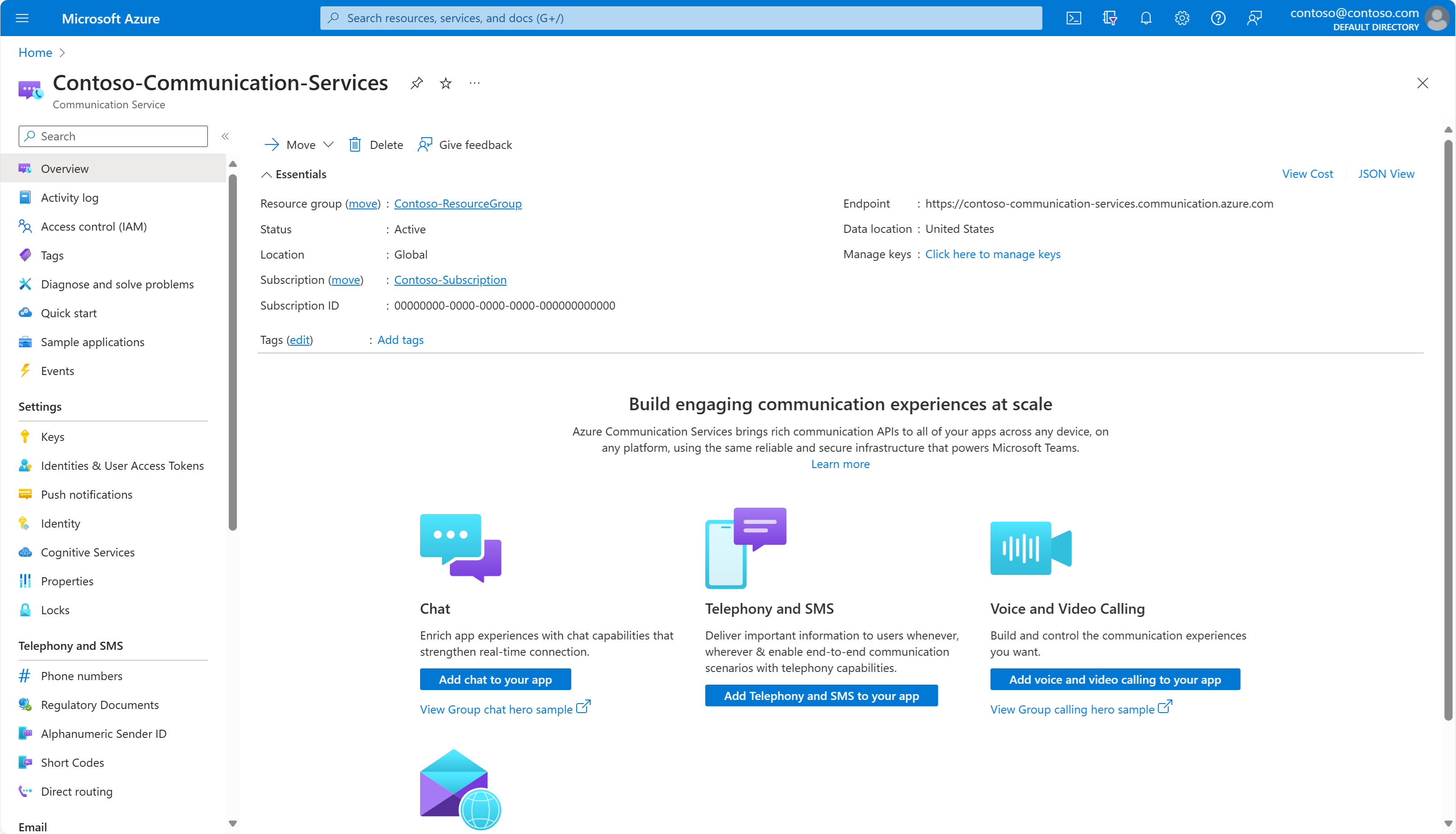
- Azure portalında Azure İletişim Hizmeti kaynağınıza gidin.
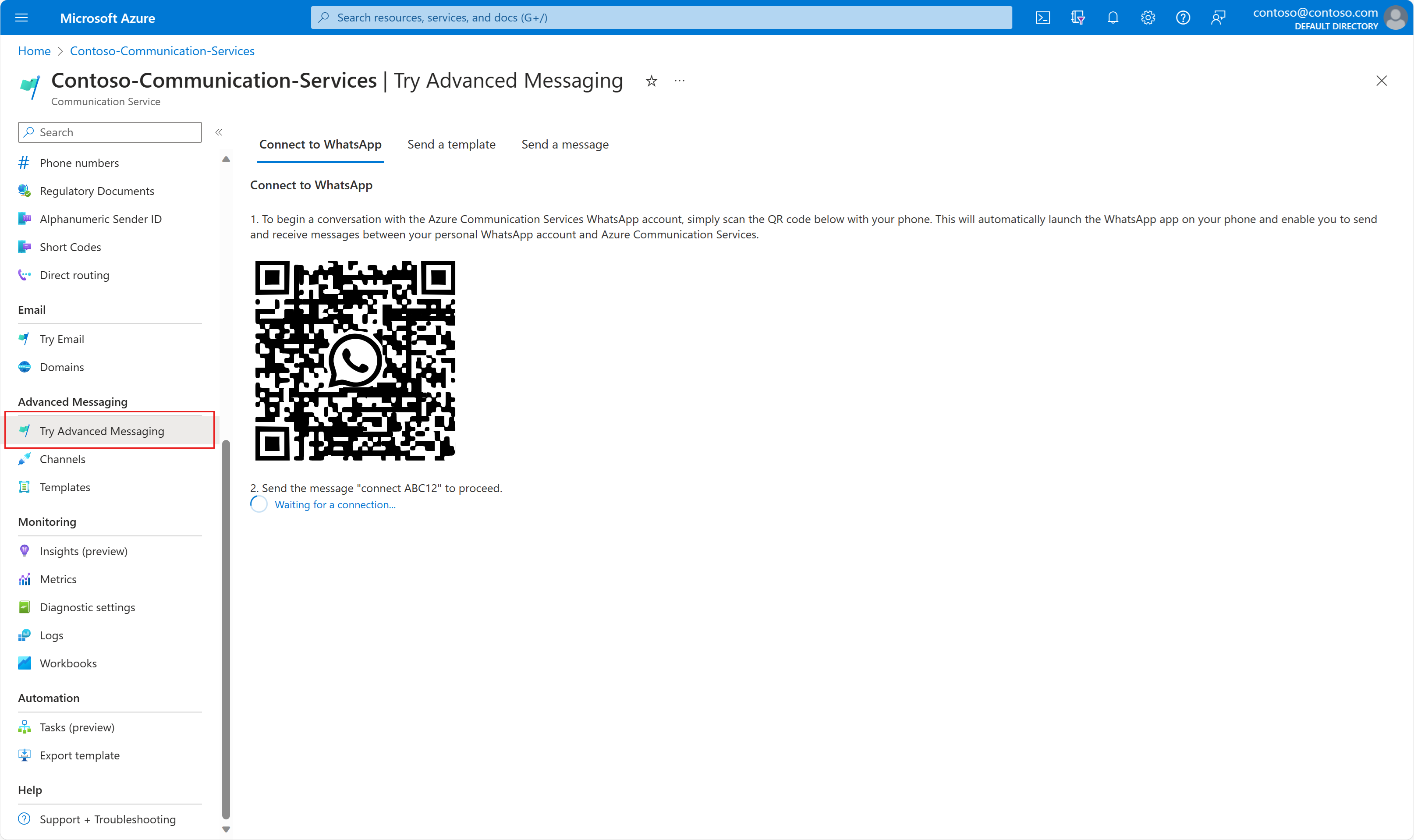
- Gelişmiş Mesajlaşmayı Dene sekmesine gidin.
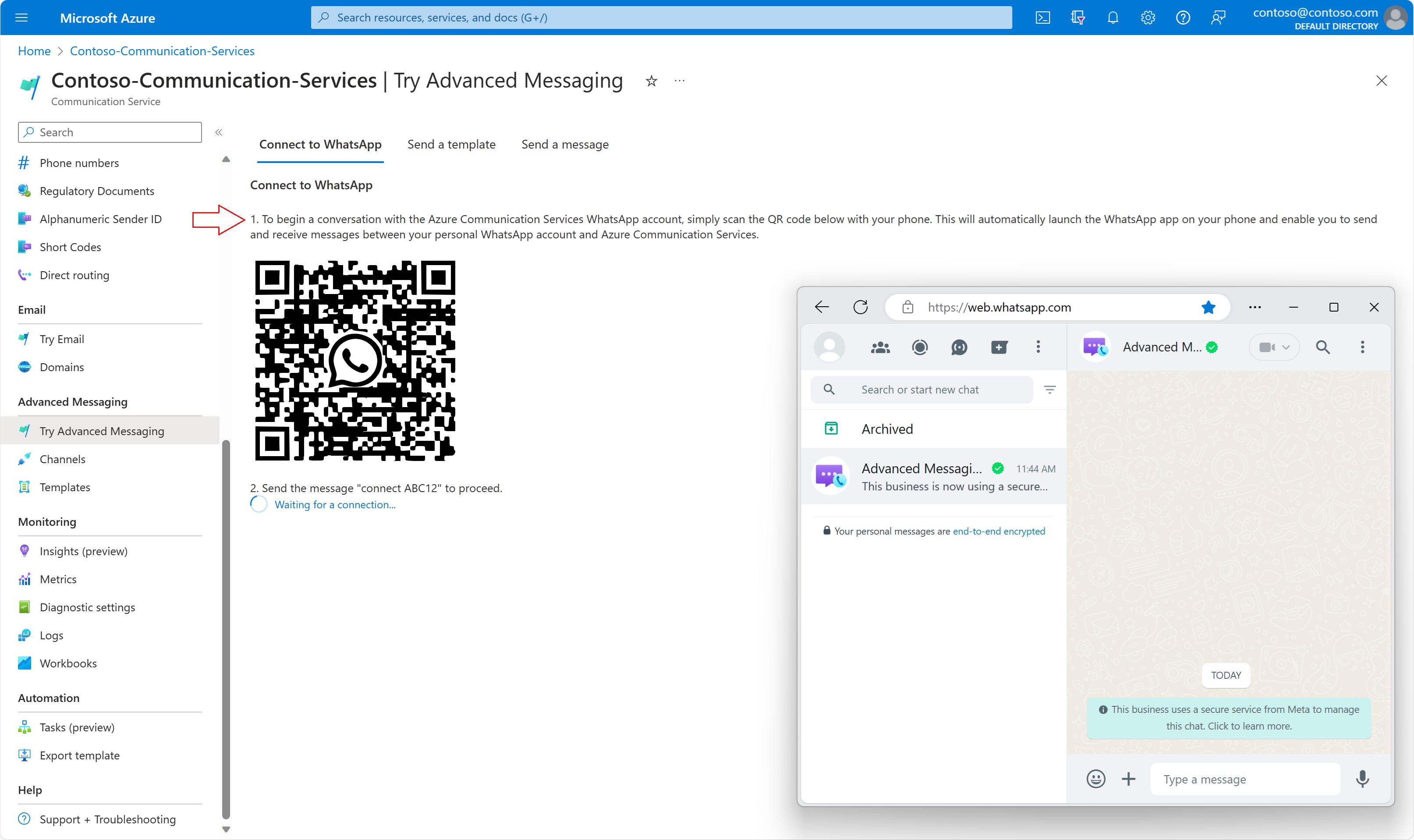
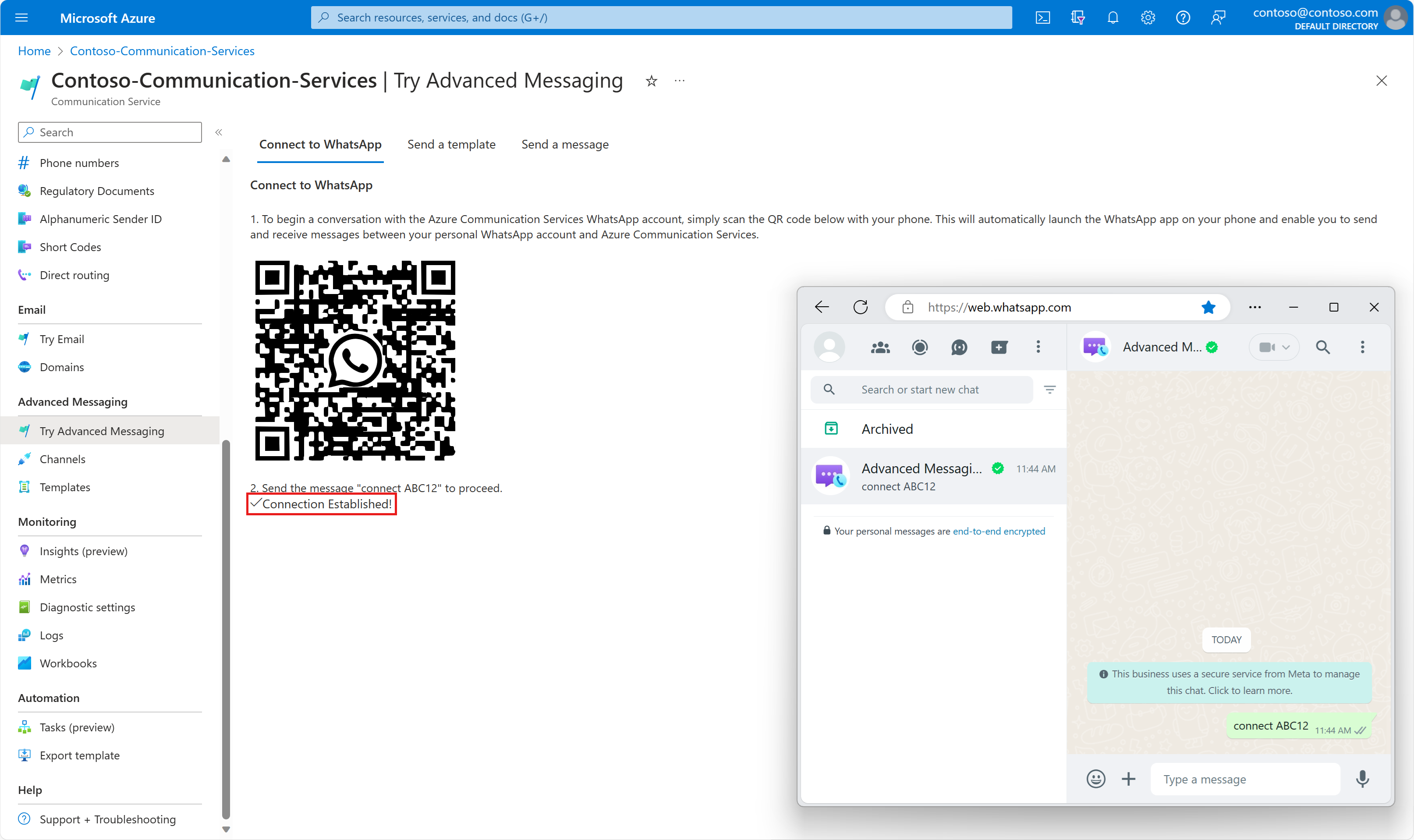
- Azure portalındaki korumalı alandan bir WhatsApp son kullanıcısına ileti gönderebilmeniz için önce WhatsApp kullanıcısının korumalı alana katılması gerekir. WhatsApp yüklü mobil cihazınızda, mobil cihazınızla Bağlan WhatsApp sayfasına qr kodunu tarayın. Bu, sizi "Microsoft tarafından Gelişmiş Mesajlaşma Korumalı Alanı" hesabıyla bir WhatsApp sohbetine yönlendirir.
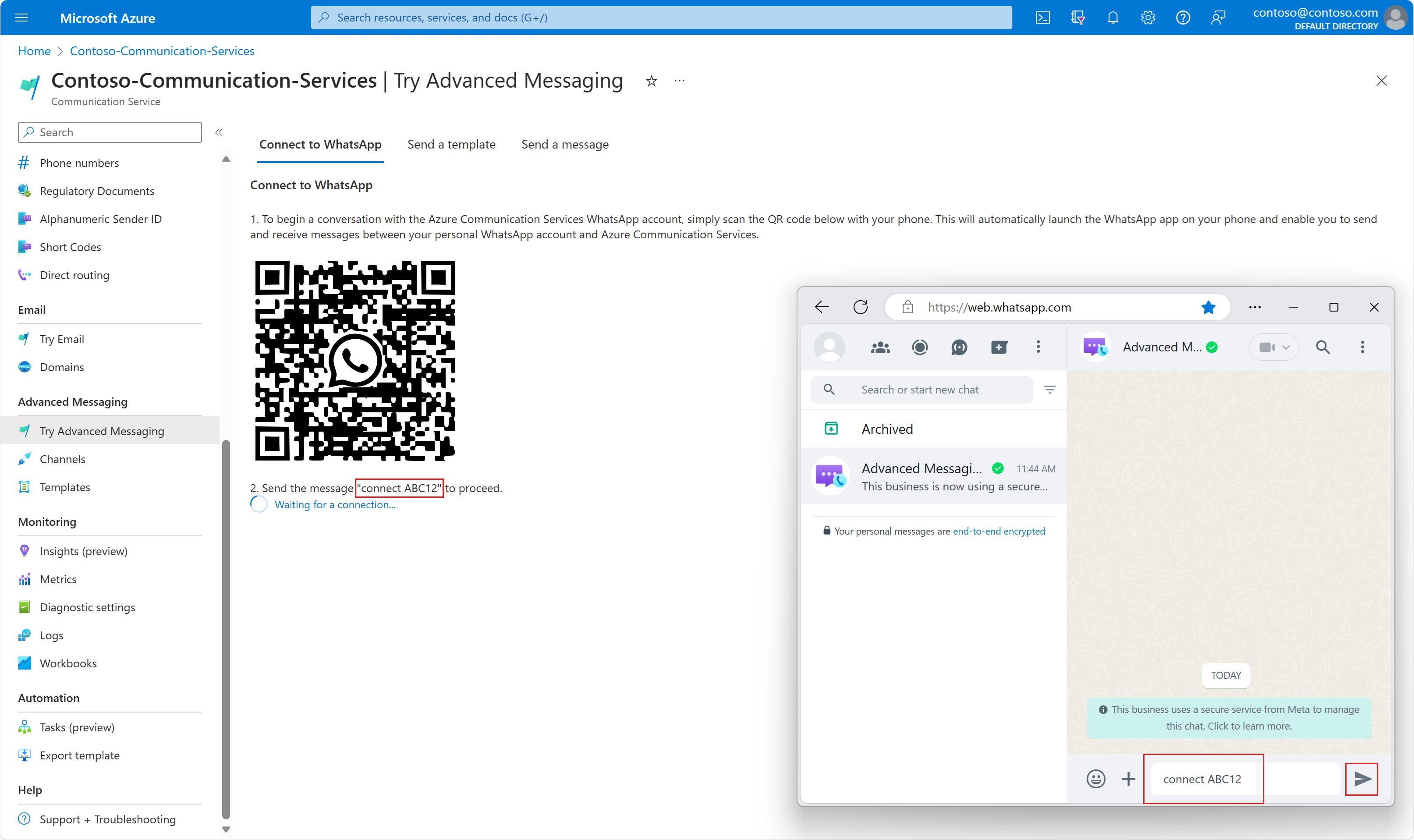
- Gelişmiş Mesajlaşmayı Dene sayfasında benzersiz ileti kodunu bulun (örneğin, "ABC12'ye bağlan"). Ile WhatsApp sohbetinizde
Advanced Messaging Sandbox by Microsoftbu benzersiz iletiyi gönderin yazın.
- Anahtar sözcük iletisini aldıktan sonra, korumalı alana başarıyla katıldığınızı belirten bir onay ile yanıt veririz. Ayrıca, korumalı alandan ileti gönderirken alıcı numarası olarak kullanılan WhatsApp telefon numaranızı da kaydederiz.
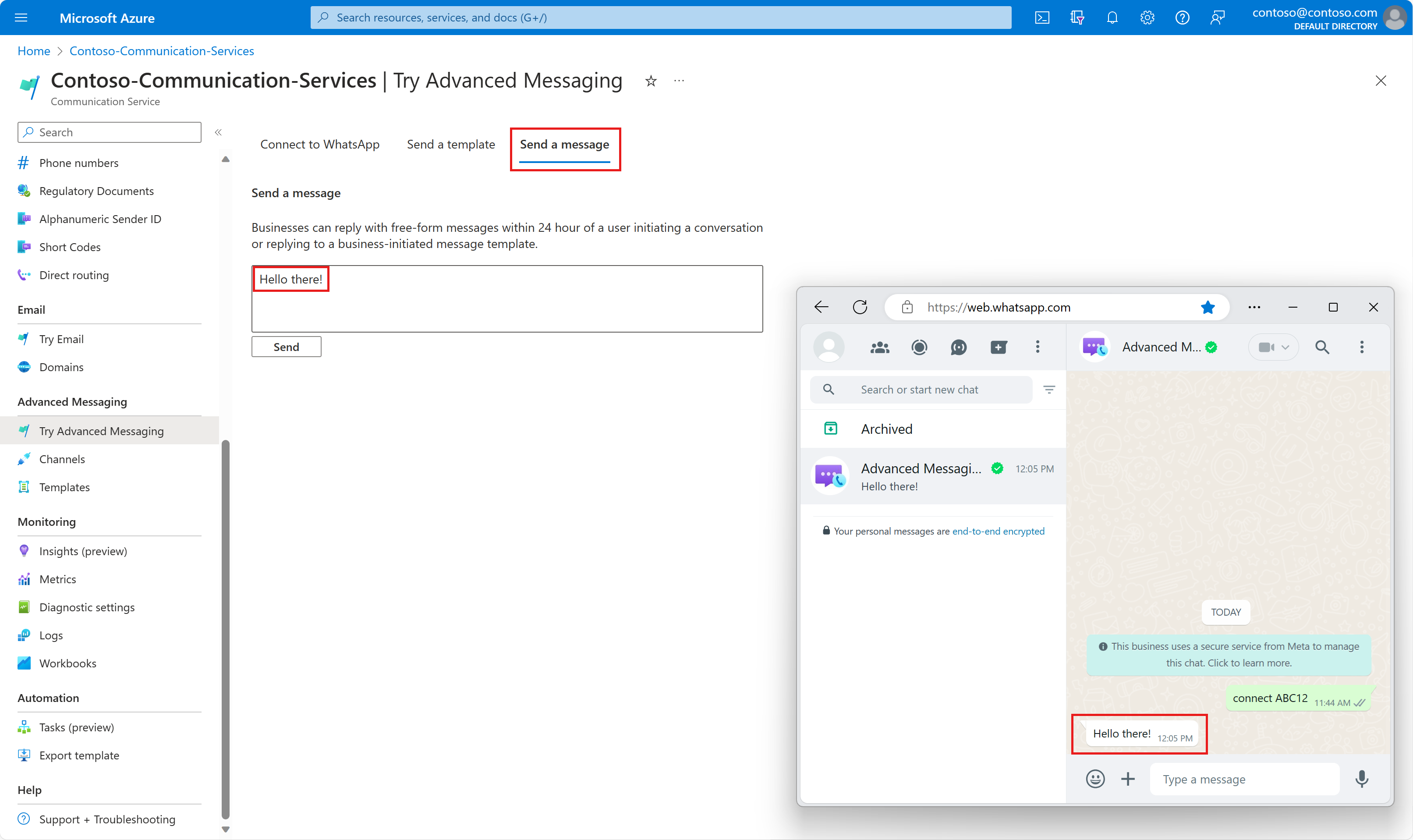
Kısa mesaj gönder
Bağlandıktan sonra şablon iletisi veya kısa mesaj gönderebilirsiniz. İşte kısa mesaj gönderme örneği.
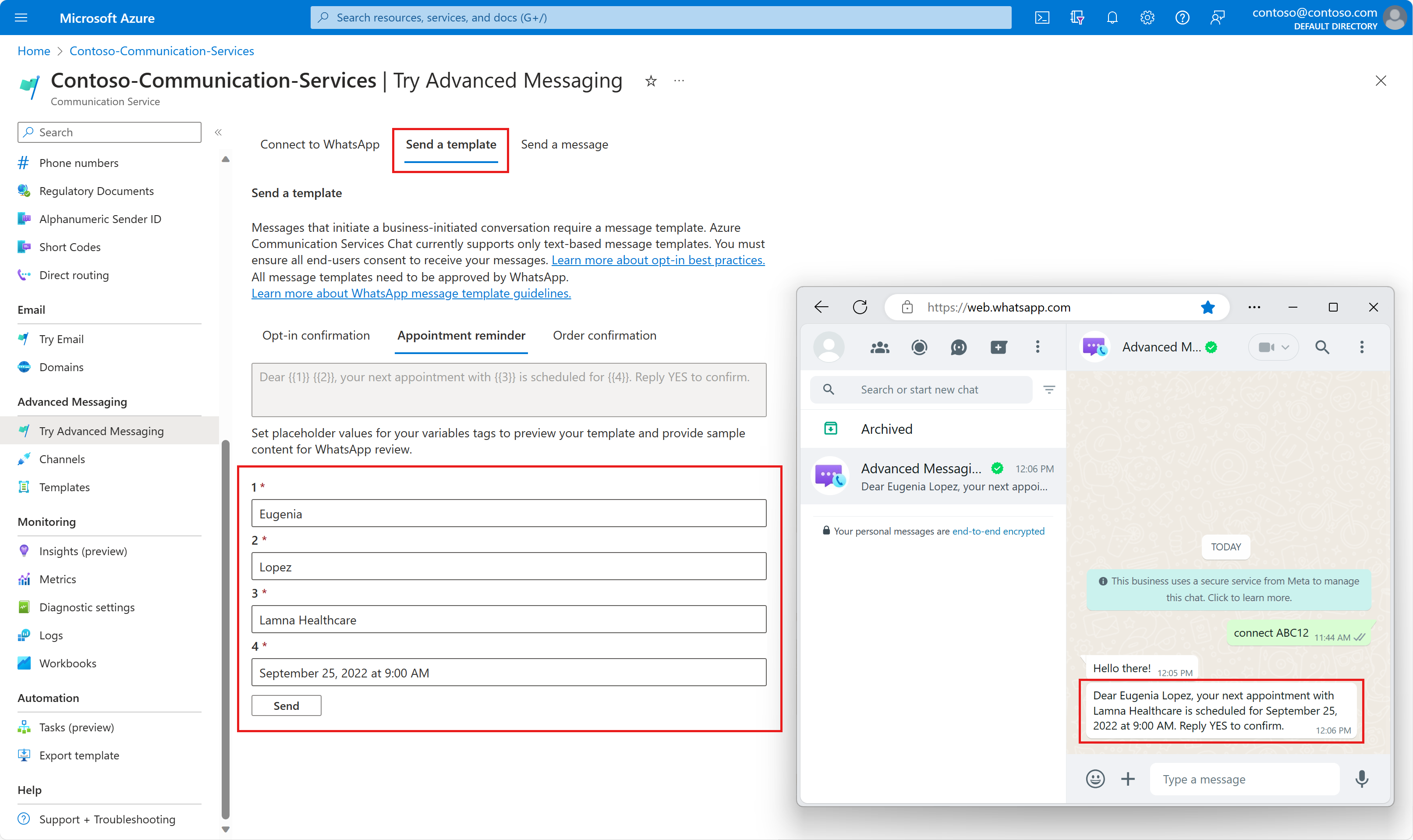
Şablon iletisi gönderme
Korumalı alanda denemeniz için önceden yapılandırılmış birkaç şablon da vardır. Şablon iletisindeki çift köşeli ayraçlı sayıları değiştirmek için parametreleri doldurun.
Not
WhatsApp'ta 24 saat penceresi olarak bilinen bir kısıtlama vardır. Bir WhatsApp kullanıcısı, uygulamanıza giden iletilerinizden birini yanıtlayan bir ileti gönderdiyse veya kendileri iletişim başlattıysa, uygulamanızın şablon kullanması gerekmeyen kullanıcı iletilerini göndermek için 24 saatlik bir penceresi (bazen "24 saatlik oturum" olarak adlandırılır) vardır. Uygulamanız 24 saatlik oturumun dışında bir WhatsApp kullanıcısına ileti gönderdiğinde, iletinin onaylı bir şablon kullanması gerekir.
Sonraki adımlar
Bu hızlı başlangıçta, WhatsApp korumalı alanı için Gelişmiş Mesajlaşma'yı denediniz. Ardından aşağıdaki makaleleri de görmek isteyebilirsiniz: