Not
Bu sayfaya erişim yetkilendirme gerektiriyor. Oturum açmayı veya dizinleri değiştirmeyi deneyebilirsiniz.
Bu sayfaya erişim yetkilendirme gerektiriyor. Dizinleri değiştirmeyi deneyebilirsiniz.
Bu makalede Spring PetClinic örnek uygulamasının Dockerfile kullanarak Azure Container Apps'e nasıl dağıtılacağı gösterilmektedir.
Java uygulamalarını dağıtmak için aşağıdaki seçenekler de dahil olmak üzere çeşitli seçenekler vardır:
- Yerel dosya sisteminden veya kod deposundan dağıtım.
- Maven veya IDE kullanarak dağıtım.
- WAR dosyası, JAR dosyası veya doğrudan kaynak kodu kullanarak dağıtım.
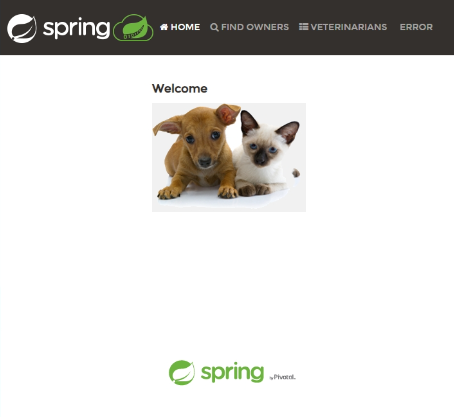
Bu öğreticinin sonunda, Azure portalı üzerinden yönetebileceğiniz bir web uygulaması dağıtacaksınız. Aşağıdaki ekran görüntüsünde, Azure Container Apps'e dağıtılan PetClinic uygulamasının giriş sayfası gösterilmektedir:
Önkoşullar
- Bir Azure aboneliği. Ücretsiz bir tane oluşturun.
- Azure aboneliğindeki
ContributorveyaOwnerizni. Daha fazla bilgi edinmek için bkz. Azure portal kullanarak Azure rolleri atama. - GitHub hesabı.
- Aptal
- Azure CLI
- Azure Container Apps CLI uzantısı, sürüm 0.3.47 veya üzeri. En son sürümü yüklemek için aşağıdaki komutu kullanın:
az extension add --name containerapp --upgrade --allow-preview - Java Geliştirme Seti, sürüm 17 veya üzeri.
- Apache Maven
Projeyi yerel olarak oluşturma
Aşağıdaki adımları kullanarak yerel makinenizde Spring PetClinic uygulamasını oluşturun:
Aşağıdaki komutu kullanarak Azure Container Apps Java Örnekleri deposunu kopyalayın:
git clone https://github.com/Azure-Samples/azure-container-apps-java-samples.gitAşağıdaki komutu kullanarak spring-petclinic klasörüne gidin:
cd azure-container-apps-java-samples/spring-petclinic/spring-petclinic/Aşağıdaki komutu kullanarak PetClinic uygulamasını başlatın ve en son sürüme güncelleştirin:
git submodule update --init --recursiveAşağıdaki komutu kullanarak PetClinic uygulamasını oluşturun:
./mvnw clean installAşağıdaki komutu kullanarak uygulamanızı yerel olarak çalıştırın:
./mvnw spring-boot:runUygulama hazır olduğunda, yerel olarak
http://localhost:8080adresinden erişin.
PetClinic uygulamasını Azure Container Apps'e dağıtma
Aşağıdaki adımları kullanarak PetClinic uygulamasını Azure Container Apps'e dağıtın:
Aşağıdaki komutları kullanarak gerekli ortam değişkenlerini ayarlayın:
export RESOURCE_GROUP="pet-clinic-container-apps"
export LOCATION="canadacentral"
export ENVIRONMENT="env-pet-clinic-container-apps"
export CONTAINER_APP_NAME="pet-clinic"
Henüz oturum açmadıysanız CLI'dan Azure'da oturum açın. Daha fazla bilgi için Yerel kaynak kodu derleme ve Azure Container Apps'e dağıtma'nınKurulum bölümüne bakın.
Aşağıdaki komutu kullanarak Spring PetClinic uygulamasını derleyin ve dağıtın.
..(nokta nokta), üst klasörde Dockerfile kullandığınızı gösterir.az containerapp up \ --resource-group $RESOURCE_GROUP \ --name $CONTAINER_APP_NAME \ --location $LOCATION \ --environment $ENVIRONMENT \ --source ..Bu komut aşağıdaki görevleri gerçekleştirir:
- Kaynak grubunu oluşturur.
- Bir Azure kapsayıcı kayıt defteri oluşturur.
- Kapsayıcı görüntüsünü oluşturur ve kayıt defterine gönderir.
- Log Analytics çalışma alanıyla Container Apps ortamını oluşturur.
- Yerleşik kapsayıcı görüntüsünü kullanarak kapsayıcı uygulamasını oluşturur ve dağıtır.
Uygulama durumunu doğrulama
Dağıtım tamamlandıktan sonra kapsayıcı uygulamanızın Azure portalına Genel Bakış sayfasına gidin ve uygulamanın bulutta çalıştığını görmek için Uygulama Url'si'ni seçin.
Kaynakları temizleme
Daha hızlı başlangıçlar ve öğreticilerle çalışmaya devam etmek istiyorsanız, bu kaynakları yerinde bırakmak isteyebilirsiniz. Kaynaklara artık ihtiyacınız kalmadığında, aşağıdaki komutu kullanarak Azure ücretlerinden kaçınmak için bunları kaldırabilirsiniz:
az group delete --name $RESOURCE_GROUP