Not
Bu sayfaya erişim yetkilendirme gerektiriyor. Oturum açmayı veya dizinleri değiştirmeyi deneyebilirsiniz.
Bu sayfaya erişim yetkilendirme gerektiriyor. Dizinleri değiştirmeyi deneyebilirsiniz.
Bu makalede, Azure'da bağlı kayıt defteri kaynağı oluşturmak için Azure CLI veya Azure portalının nasıl kullanılacağı gösterilmektedir. Azure Container Registry'nin bağlı kayıt defteri özelliği, bir kayıt defterini uzaktan veya şirket içinde dağıtmanıza ve görüntüleri ve diğer yapıtları bulut tabanlı bir Azure kapsayıcı kayıt defteriyle eşitlemenize olanak tanır.
Bu makalede, mevcut bir bulut kayıt defteri için iki bağlı kayıt defteri kaynağı oluşturacaksınız: biri okuma ve yazma (yapıt çekme ve gönderme) işlevselliğini destekleyen ve diğeri de salt okunur işlevselliği destekleyen.
Bağlı bir kayıt defteri oluşturduktan sonra, bunu şirket içi veya uzak altyapınızda dağıtabilir ve kullanabilirsiniz.
Önkoşullar
Bağlı kayıt defteri özelliğini kullanmak için Premium SKU'da (fiyatlandırma planı) bir Azure Container registry'niz olmalıdır. Henüz bir kapsayıcı kayıt defteriniz yoksa, Fiyatlandırma planı için Premium'u seçtiğinizden emin olarak bir kapsayıcı kayıt defteri oluşturun.
Bağlı kayıt defteri kaynağınızı oluşturmak için Azure portalını kullansanız bile, bu adımlar görüntüleri kapsayıcı kayıt defterine aktarmak için Azure CLI'yi kullanır.
Azure Cloud Shell'de Bash ortamını kullanın. Daha fazla bilgi için bkz. Azure Cloud Shell'i kullanmaya başlama.

CLI referans komutlarını yerel olarak çalıştırmayı tercih ediyorsanız, Azure CLI'yi yükleyin. Windows veya macOS üzerinde çalışıyorsanız, Azure CLI'yi bir Docker konteynerinde çalıştırmayı düşünün. Daha fazla bilgi için Azure CLI'nin bir Docker konteynerında nasıl çalıştırılacağını inceleyin.
Yerel bir kurulum kullanıyorsanız, az login komutunu kullanarak Azure CLI'ye giriş yapın. Kimlik doğrulama işlemini tamamlamak için, terminalinizde görüntülenen adımları takip edin. Diğer oturum açma seçenekleri için bkz. Azure CLI kullanarak Azure'da kimlik doğrulaması.
İstendiğinde, ilk kullanımda Azure CLI uzantısını yükleyin. Uzantılar hakkında daha fazla bilgi için bkz. Azure CLI ile uzantıları kullanma ve yönetme.
Yüklü olan sürümü ve bağımlı kütüphaneleri bulmak için az version komutunu çalıştırın. En son sürüme yükseltmek için az upgrade komutunu çalıştırın.
Bulut kayıt defteri için ayrılmış veri uç noktasını etkinleştirme
Buluttaki Azure kapsayıcı kayıt defteri için ayrılmış veri uç noktasını etkinleştirin. Bu adım, bağlı kayıt defterinin bulut kayıt defteriyle iletişim kurmasına izin vermek için gereklidir.
- Azure portalında kapsayıcı kayıt defterinize gidin.
- Hizmet menüsünde, Ayarlar altında Ağ'ı seçin.
- Genel erişim bölümünde Ayrılmış veri uç noktasını etkinleştir onay kutusunu seçin.
- Kaydetseçeneğini seçin.
Görüntüleri bulut kayıt defterinize aktarma
Ardından aşağıdaki kapsayıcı görüntülerini bulut kayıt defterinize aktarın. Bu görüntüleri zaten içeri aktardıysanız bu adımı atlayın.
az acr import Bağlı kayıt defteri görüntüsünü özel kayıt defterinize aktarmak için komutunu kullanın:
# Use the REGISTRY_NAME variable in the following Azure CLI commands to identify the registry
REGISTRY_NAME=<container-registry-name>

az acr import \
  --name $REGISTRY_NAME \
  --source mcr.microsoft.com/acr/connected-registry:1.0.0
Bağlı kayıt defterini test etmek için hello-world görüntüsünü içeri aktarın. Bu depo, bağlı kayıt defteriyle eşitlenecek ve bağlı kayıt defteri istemcileri tarafından indirilecektir.
az acr import \
  --name $REGISTRY_NAME \
  --source mcr.microsoft.com/hello-world:1.1.2
Okuma ve yazma işlevselliği için bağlı kayıt defteri kaynağı oluşturma
Bulut kayıt defterinize bağlı ReadWrite modunda bağlı bir kayıt defteri oluşturmak için bu adımları izleyin.
Azure portalında kapsayıcı kayıt defterinize gidin.
Hizmet menüsündeki Hizmetler'in altında Bağlı kayıt defterleri'ni seçin.
Oluştur'i seçin.
Aşağıdaki tabloda yer alan değerleri girin veya seçin ve Kaydet'i seçin.
Ürün Açıklama Ebeveyn Doğrudan bulut kayıt defterine bağlı bir bağlı kayıt defteri için Üst öğe yok seçeneğini seçin. Modül ReadWrite'i seçin. İsim Bağlı kayıt defteri adı bir harfle başlamalıdır ve yalnızca alfasayısal karakterler içermelidir. Bu Azure kapsayıcı kayıt defteri için hiyerarşi içinde 5 ila 40 karakter uzunluğunda ve benzersiz olmalıdır. Günlüğe kaydetme özellikleri Varsayılan ayarları koruyun. Eşitleme özellikleri Varsayılan ayarları koruyun. Varsayılan olarak tanımlanmış eşitleme zamanlaması olmadığından, depolar bulut kayıt defteriyle bağlı kayıt defteri arasında kesinti olmadan eşitlenir. Depoları Önceki adımda içeri aktardığınız depoların adlarını seçin veya girin. Belirtilen depolar, devreye alındığında bulut kayıt defteriyle bağlı kayıt defteri arasında eşitlenir.
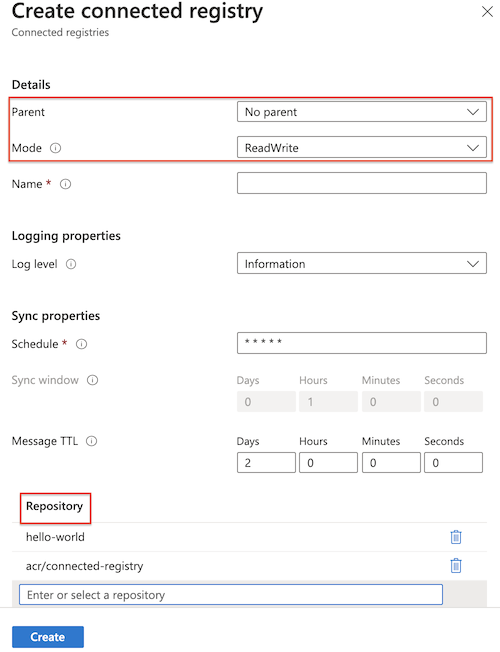
Salt okunur işlevsellik için bağlı bir kayıt defteri kaynağı oluşturun
Ardından, üst öğesi önceki bölümde oluşturduğunuz bağlanmış kayıt defteri olan SadeceOkuma modunda bir bağlı kayıt defteri oluşturun. Bu bağlantılı kayıt defteri, dağıtıldıktan sonra salt okunur (eseri indirme) işlevselliği sağlar.
Bağlı kayıt defterleri'nde yeniden Oluştur'u seçin.
Önceki tablodaki değerlerde aşağıdaki değişikliklerle bağlantılı kayıt defteri oluşturma adımlarını yineleyin:
Ürün Açıklama Ebeveyn Daha önce oluşturduğunuz bağlı kayıt defterini seçin. Modül Salt Okunur'a tıklayın. Kaydetseçeneğini seçin.
Kaynakların oluşturulduğunu doğrulayın
Bağlı kayıt defteri kaynaklarını oluşturduktan sonra, var olduklarını doğrulayın ve özelliklerini görüntüleyin.
Bağlantı durumu (Çevrimdışı, Çevrimiçi veya İyi Durumda Değil) ve etkinleştirilip etkinleştirilmediği (şirket içinde dağıtıldı) gibi özelliklerini görüntülemek için portalda bağlı bir kayıt defteri seçin. Aşağıdaki örnekte, bağlı kayıt defteri henüz dağıtılmadığından bağlantı durumu Çevrimdışı'dır.
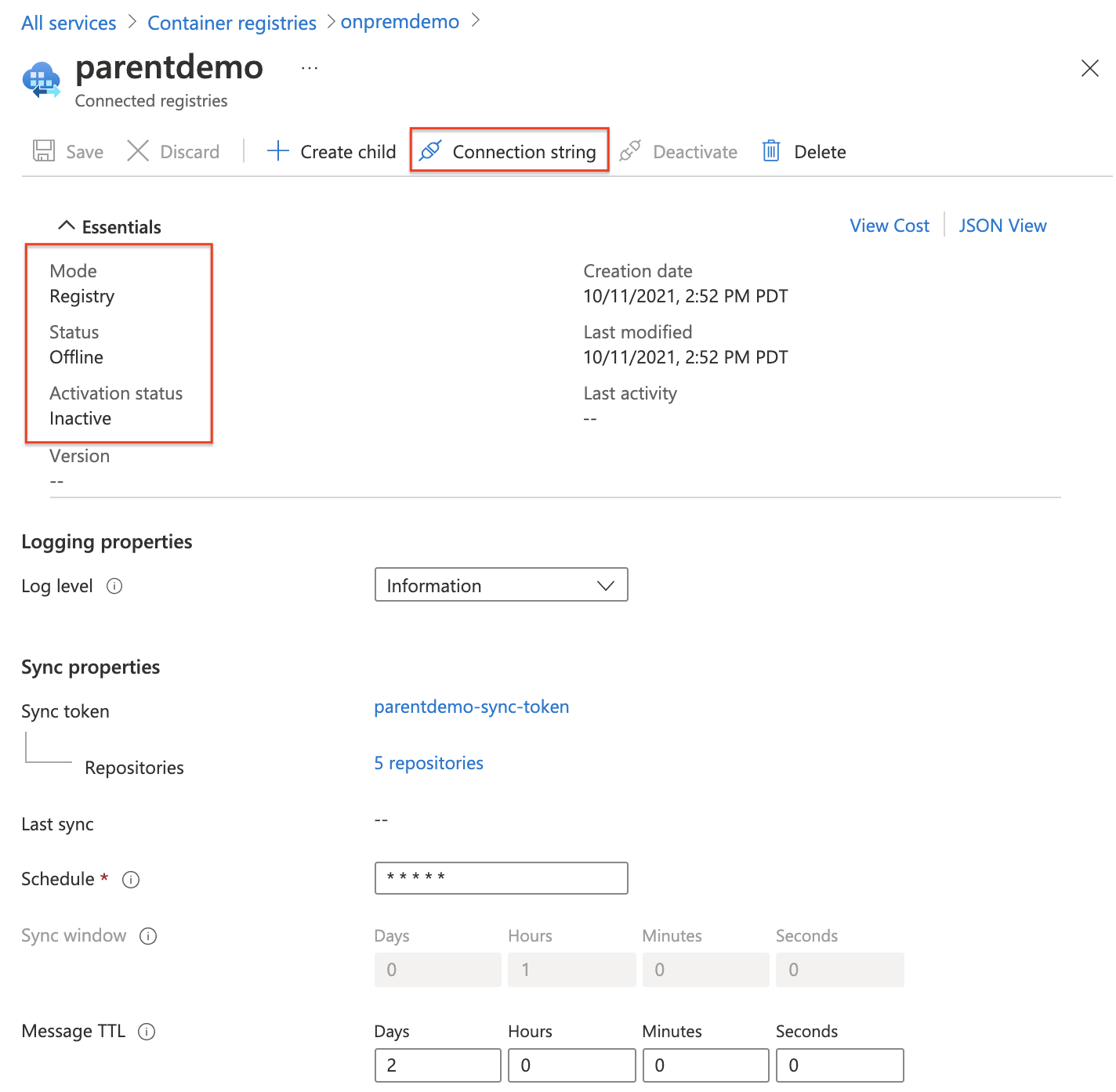
Bu görünümden Bağlantı dizesi'ni seçerek bağlı bir kayıt defterini dağıtmak ve içeriği üst kayıt defteriyle eşitlemek için kullanılan yapılandırma ayarlarını içeren bir bağlantı dizesi oluşturabilirsiniz. Ayrıca, isteğe bağlı olarak eşitleme belirteci için parolalar oluşturabilirsiniz.
Bağlı kayıt defteri eşitleme zamanlamasını ve penceresini yapılandırma
Bu makaledeki adımlar, tanımlı eşitleme zamanlaması ve penceresi olmadan bağlı kayıt defterleri oluşturur. Kayıt defterinizi oluşturduktan sonra belirli bir zamanlamayı tanımlamak için komutunu kullanarak az acr connected-registry update bir zamanlama ayarlayın. Eşitleme zamanlamasını ve eşitleme penceresi için ISO 8601 süre biçimini tanımlamak için CRON ifadelerini kullanın.
Örneğin, aşağıdaki komut bağlı kayıt defterini 4 saatlik eşitleme penceresiyle (PT4H) UTC saat 23:00'te günlük eşitleme zamanlamak üzere yapılandırmaktadır:
az acr connected-registry update --registry myacrregistry \
--name myconnectedregistry \
--sync-schedule "0 12 * * *" \
--sync-window PT4H
Bu örnek komut, bağlı kayıt defterinin bulut kayıt defteriyle dakikada bir eşitlenmesini yapılandırıyor:
az acr connected-registry update --registry myacrregistry \
--name myconnectedregistry \
--sync-schedule "* * * * *"
Ayrıca, Azure portalındaki bağlı kayıt defterinin Eşitleme özellikleri bölümüne Zamanlama ve Eşitleme penceresi için değerler girebilirsiniz.
Sonraki Adımlar
Bu hızlı başlangıçta Azure CLI ve Azure portalını kullanarak Azure'da iki bağlı kayıt defteri kaynağı oluşturdunuz. Bu yeni bağlı kayıt defteri kaynakları bulut kayıt defterinize bağlanır ve yapıtların bulut kayıt defteriyle eşitlenmesine izin verir.
Ardından, bağlı kayıt defterini Azure Arc özellikli kubernetes kümesine dağıtmayı öğrenin.